
2026년 현재, 웹은 여전히 세상에서 가장 크고 가장 지저분한 데이터 창고예요. 다만 이제 그 절반은 JavaScript, 동적 로딩, 점점 더 사나워지는 봇 방어 뒤에 숨어 있죠. 영업 담당자든 이커머스 운영자든 호기심 많은 개발자든, 웹 스크래핑은 공개 웹페이지를 실제 비즈니스 가치로 바꾸는 비밀 재료가 됐어요. 그러다 보면 이런 질문도 하게 돼요. “JavaScript만으로 정말 내 스크래퍼를 만들 수 있을까?” 결론은, 네, 가능해요. 다만 그래야 하는지는 또 다른 얘기죠.
이 가이드에서는 아무것도 없는 상태에서 JavaScript 기반 웹 스크래퍼를 직접 만드는 법을 보여드릴게요. 정적 HTML 파싱부터 JavaScript 의존도가 높은 동적 사이트까지 다 짚어요. 양쪽 다 겪어본 사람으로서, 언제 코드를 내려놓고 Thunderbit 같은 AI 도구에 무거운 일을 넘기는 게 나은지도 같이 말씀드릴게요.
JavaScript를 활용한 웹 스크래핑이란?
기본부터 짚어볼게요. 웹 스크래핑은 웹사이트에서 정보를 자동으로 뽑아내는 과정이에요. 손으로 복붙하는 대신, 웹페이지를 가져와 필요한 데이터를 뽑아내는 프로그램, 즉 “스크래퍼”를 직접 짜는 거예요.
그럼 JavaScript는 어디에 들어갈까요? JavaScript는 웹의 언어예요. 브라우저에서 돌고, 인터랙티브한 사이트를 굴리고, Node.js 덕분에 노트북이나 서버에서도 실행돼요. JavaScript를 활용한 웹 스크래핑이라고 하면 보통 Node.js에서 이런 일을 하는 스크립트를 짜는 걸 뜻해요.
- 웹페이지 가져오기(HTTP 요청)
- HTML을 파싱해서 원하는 데이터 찾기
- 때로는 실제 브라우저를 자동화해 동적으로 로딩되는 사이트 처리하기
이 맥락에서 웹페이지는 크게 두 종류로 나뉘어요.
- 정적 페이지: 데이터가 HTML 안에 이미 들어 있어요. 단순한 상품 목록 페이지를 떠올리면 돼요.
- 동적 페이지: 페이지의 JavaScript가 실행된 다음에야 데이터가 나타나요. 무한 스크롤 피드나 AJAX로 데이터를 불러오는 대시보드가 그래요.
JavaScript는 풍부한 라이브러리 생태계로 둘 다 처리할 수 있어요. 정적 페이지면 HTML을 직접 가져와 파싱하면 되고, 동적 페이지면 실제 사용자가 보는 화면처럼 “보여줄” 수 있도록 브라우저를 자동화해야 해요.
비즈니스에서 JavaScript 웹 스크래핑이 중요한 이유
최고의 자동 웹 스크래핑 도구 Get Started Free
기업이 스크래핑을 하는 이유는 인사이트, 리드, 경쟁 우위를 빠르게 얻기 때문이에요. 핵심만 보면 이래요.
- 시간 절약: 자동 스크래퍼는 몇 분 만에 수천 개 데이터를 모아, 수동 복붙 대비 수백 시간을 아껴줘요(BrowserCat).
- 더 나은 의사결정: 실시간 데이터가 있으면 시장 변화에 더 빨리 대응하고, 가격을 손보거나 경쟁사보다 먼저 트렌드를 잡을 수 있어요(BrowserCat).
- 정확성: 자동 추출은 사람 실수를 줄여 더 깔끔하고 믿을 만한 데이터셋을 만들어줘요(Thunderbit Blog).
- 경쟁 인사이트: 경쟁사 가격을 추적하고, 리뷰를 모니터링하고, 시장 동향을 분석할 수 있어요. 스크래핑은 열린 웹을 나만의 리서치 랩으로 바꿔주죠.
- 리드 생성: 잠재 고객 리스트를 만들고, CRM 데이터를 보강하고, 새 영업 기회를 찾을 수 있어요. 전부 자동으로요.
비즈니스 효과가 어떤지 아래 표로 한눈에 보세요.
| 활용 사례 | 비즈니스 효과(예시) |
|---|---|
| 경쟁 가격 추적 | 가격 최적화로 매출 개선. John Lewis는 경쟁사 가격을 모니터링하기 위해 스크래핑을 활용한 뒤 4%의 매출 상승을 기록했어요. |
| 시장 확장 리서치 | 시장별 전략 수립에 도움이 되어 성장으로 이어졌어요. ASOS는 현지 시장 데이터를 활용해 해외 매출을 두 배로 늘렸어요. |
| 프로세스 자동화 | 수작업 부담을 크게 줄였어요. 자동 스크래퍼가 한 주에 12,000개 이상의 항목을 처리해 수백 시간의 노동을 절감했어요. |
그리고 볼 때마다 놀라는 통계가 하나 있어요. 이커머스 기업의 82%가 공개 데이터 수집에 웹 스크래핑을 활용하고, 투자회사 36%가 리서치에 쓰고 있어요. 마이너한 취미가 아니라 완전히 주류 비즈니스인 거죠.
JavaScript로 웹 스크래핑 환경 설정하기
이제 실전이에요. 직접 스크래퍼를 만들려면 먼저 환경을 잡아야 해요. 저는 이렇게 해요.
-
Node.js와 npm 설치하기
공식 Node.js 웹사이트에서 LTS 버전을 받으세요. 그러면 Node.js(런타임)와 npm(패키지 관리자)을 함께 쓸 수 있어요.
-
설치 확인:
node -v
npm -v
-
-
프로젝트 폴더 만들기
프로젝트용 새 디렉터리(예:
web-scraper-demo)를 만들고, 그 안에서 터미널을 연 뒤 다음을 실행하세요.npm init -y그러면 의존성을 관리할
package.json파일이 생겨요. -
필수 라이브러리 설치하기
시작 세트는 아래와 같아요.
- Axios: 웹페이지를 가져오는 HTTP 클라이언트
npm install axios - Cheerio: jQuery 같은 HTML 파서
npm install cheerio - Puppeteer: 헤드리스 Chrome 자동화 도구(동적 사이트용)
npm install puppeteer - Playwright: 다중 브라우저 자동화 도구(Chromium, Firefox, WebKit)
npm install playwright그런 다음 아래를 실행하세요.
npx playwright install(브라우저 바이너리 다운로드)
- Axios: 웹페이지를 가져오는 HTTP 클라이언트
이 도구들을 간단히 비교하면 아래와 같아요.
| 라이브러리 | 용도 및 장점 | 활용 사례 예시 |
|---|---|---|
| Axios | 요청을 보내는 HTTP 클라이언트. 가볍고 빠름. 정적 페이지만 적합. | 뉴스 기사나 상품 페이지의 원본 HTML 가져오기. |
| Cheerio | DOM 파서, jQuery 스타일 셀렉터 지원. 정적 콘텐츠 처리에 빠름. | 정적 HTML에서 모든 제목이나 링크 추출하기. |
| Puppeteer | 헤드리스 Chrome 자동화. 페이지 JS를 실행하고 클릭, 스크린샷 자동화 가능. | 현대적인 웹 앱, 로그인 보호 사이트 스크래핑. |
| Playwright | 다중 브라우저 자동화, 자동 대기 기능, 복잡한 시나리오에 강함. | Chrome, Firefox, Safari 엔진 전반에서 사이트 스크래핑. |
정적 페이지면 Axios + Cheerio 조합이 가장 무난해요. 동적이거나 인터랙티브한 페이지면 Puppeteer나 Playwright가 나아요(ZenRows).
JavaScript로 간단한 웹 스크래퍼 만들기
이제 소매 걷고 기본 스크래퍼를 만들어볼게요. 예를 들어 “Books to Scrape” 같은 정적 사이트에서 책 제목과 가격을 가져온다고 해볼게요. 학습용 샌드박스로 아주 좋아요.
1단계: 브라우저에서 페이지를 살펴보세요. 각 책이 <article class="product_pod"> 안에 있고, 제목은 <h3>에, 가격은 <p class="price_color">에 있다는 걸 볼 수 있어요.
2단계: 코드는 아래와 같아요.
const axios = require('axios');
const cheerio = require('cheerio');

(async function scrapeBooks() {
  try {
    // 1. 페이지 HTML 가져오기
    const { data: html } = await axios.get('http://books.toscrape.com/');
    // 2. HTML을 Cheerio에 로드하기
    const $ = cheerio.load(html);
    // 3. 원하는 데이터 선택 및 추출하기
    const books = [];
    $('.product_pod').each((_, element) => {
      const title = $(element).find('h3 a').attr('title');
      const price = $(element).find('.price_color').text();
      books.push({ title, price });
    });
    // 4. 결과 출력하기
    console.log(books);
  } catch (error) {
    console.error('스크래핑 실패:', error);
  }
})();
여기서 무슨 일이 일어나고 있나요?
- 가져오기: Axios로 HTML을 가져와요.
- 파싱: Cheerio가 HTML을 불러와 CSS 셀렉터를 쓸 수 있게 해줘요.
- 추출: 각
.product_pod에서 제목과 가격을 가져와요. - 출력: 책 객체 배열을 출력해요.
셀렉터 팁:
브라우저 개발자 도구(우클릭 → 검사)로 고유한 클래스나 태그를 찾아보세요. Cheerio는 대부분의 CSS 셀렉터를 지원하니 요소를 정확히 짚어낼 수 있어요.
데이터 파싱과 추출
직접 스크래핑하며 얻은 실전 팁 몇 가지예요.
- 텍스트 vs. 속성: 내부 텍스트엔
.text()를,title이나href같은 속성엔.attr('attributeName')를 쓰세요. - 데이터 유형: 추출하면서 바로 정리하세요. 통화 기호를 떼고, 숫자를 파싱하고, 날짜 형식을 맞추세요.
- 누락된 데이터: 오류를 막으려면 추출 전에 요소가 있는지 늘 확인하세요.
- 매핑:
.each()나.map()으로 요소를 순회하고 결과 배열을 만드세요.
데이터를 확보했으면 CSV, JSON, 심지어 데이터베이스에 쓸 수도 있어요. 세상은 여러분 거예요(적어도 스프레드시트만큼은요).
JavaScript로 동적 웹사이트 스크래핑하기: Puppeteer와 Playwright
이제 더 까다로운 문제예요. 바로 동적 웹사이트죠. 이런 페이지는 사이트의 JavaScript가 실행된 다음에야 데이터가 나타나요. 소셜 피드, 대시보드, “더 보기” 버튼이 있는 사이트를 떠올리면 돼요.
왜 헤드리스 브라우저를 써야 할까요?
단순한 HTTP 요청만으로는 부족해요. 그러면 빈 껍데기 HTML만 받거든요. Puppeteer나 Playwright 같은 헤드리스 브라우저를 쓰면 다음이 가능해요.
- 실제 브라우저 실행하기(GUI 없이)
- 사이트의 JavaScript 실행하기
- 콘텐츠가 로드될 때까지 기다리기
- 렌더링된 데이터 추출하기
Puppeteer 예시:
const puppeteer = require('puppeteer');

(async function scrapeQuotes() {
  const browser = await puppeteer.launch({ headless: true });
  const page = await browser.newPage();

  await page.goto('https://quotes.toscrape.com/js/', { waitUntil: 'networkidle0' });
  await page.waitForSelector('.quote');  // 명언이 나타날 때까지 대기

  const quotesData = await page.$$eval('.quote', quoteElements => {
    return quoteElements.map(q => {
      const text = q.querySelector('.text')?.innerText;
      const author = q.querySelector('.author')?.innerText;
      return { text, author };
    });
  });

  console.log(quotesData);
  await browser.close();
})();
무슨 일이 일어나고 있나요?
- 헤드리스 Chrome 실행
- 페이지로 이동하고 네트워크 활동이 안정될 때까지 대기
.quote셀렉터가 나타날 때까지 기다림- DOM에서 명언과 작성자 추출
Playwright도 거의 똑같이 동작하는데, Chromium, Firefox, WebKit/Safari 등 여러 브라우저를 지원하고 자동 대기 기능이 꽤 쓸 만해요(Apify Blog).
올바른 도구 선택하기: Puppeteer vs. Playwright
Puppeteer와 Playwright 둘 다 동적 스크래핑에 훌륭해요. 저는 이렇게 갈라요.
- Puppeteer:
- Chrome/Chromium 전용(일부 Firefox 지원)
- Chrome 기반 스크래핑에 단순하고 바로 쓰기 쉬움
- 커뮤니티가 크고 플러그인도 많음(예: 스텔스 모드)
- Playwright:
- 다중 브라우저(Chromium, Firefox, WebKit/Safari)
- 여러 언어 공식 지원(JS, Python, .NET, Java)
- 요소 자동 대기, 여러 페이지/컨텍스트 처리에 강함
- 복잡하거나 브라우저 간 호환성이 필요한 시나리오에 좋음
한 사이트만 긁고 Chrome이면 충분하면 Puppeteer가 빠르고 쉬워요. 브라우저 간 대응이 필요하거나, 자동 대기가 중요하거나, 스크래핑을 AI 에이전트에 연결하려는 경우라면(Playwright는 이제 공식 MCP 서버도 제공해 에이전트가 직접 제어할 수 있어요), 2026년 새 프로젝트엔 Playwright를 기본값으로 두는 게 더 안전해요(Apify Blog).
JavaScript 웹 스크래핑에서 흔한 문제 극복하기
AI로 어떤 웹사이트든 데이터 추출 Get Started Free
웹 스크래핑은 코드만의 문제가 아니라 “왜 내 스크래퍼가 새벽 2시에 깨졌지?” 같은 장애물을 헤쳐 나가는 일이에요.
- IP 차단 및 요청 제한: 한 IP에서 요청을 너무 많이 보내면 차단돼요. 프록시를 쓰고 돌려가며 쓰세요(Apify Blog).
- CAPTCHA와 봇 탐지: 사이트는 CAPTCHA, 핑거프린팅, 허니팟을 써요. 요청 속도를 낮추고, 스텔스 플러그인을 쓰거나, 외부 CAPTCHA 해결 도구를 쓰세요.
- 동적 콘텐츠와 AJAX: 때로는 브라우저를 안 거치고 사이트 백그라운드 API를 직접 부를 수도 있어요(네트워크 로그에서 찾을 수 있다면요).
- 페이지 구조 변경: 사이트는 HTML을 계속 바꿔요. 셀렉터를 모듈화해두고 업데이트할 준비를 하세요.
- 성능 병목: 수천 개 페이지를 긁나요? 동시성은 쓰되, 내 컴퓨터나 대상 사이트를 과부하시키진 마세요.
모범 사례:
- 요청 속도 조절하기(지연 추가)
- 현실적인 user-agent 헤더 설정하기
- 대규모 스크래핑엔 프록시 쓰기
- 모든 로그 남기기(언제, 왜 깨졌는지 알아야 하니까요)
- robots.txt와 이용약관 존중하기
그리고 기억하세요. 스크래핑은 움직이는 표적이에요. 사이트는 계속 진화하고, 안티봇 기술은 더 똑똑해지고, 스크립트도 계속 최신으로 유지해야 해요(Thunderbit Blog).
문제 해결 및 유지보수 팁
- 셀렉터 모듈화: CSS 셀렉터를 한곳에 모아두면 업데이트가 쉬워요.
- 설명적인 로깅: 진행 상황과 오류를 남겨 문제를 빠르게 찾으세요.
- 헤드풀 모드로 디버깅: GUI가 보이게 브라우저 자동화를 돌려 동작을 직접 확인하세요.
- 오류 처리: 견고하게 하려면 try/catch와 재시도를 쓰세요.
- 정기 테스트: 스크래퍼가 갑자기 결과 0개를 반환하면 알림을 받도록 걸어두세요.
- 버전 관리: Git으로 변경을 추적하고 필요하면 되돌리세요.
이렇게 해도 수십 개 커스텀 스크래퍼를 관리하는 건 꽤 번거로워져요. 그래서 더 많은 팀이 AI 기반 노코드 솔루션을 들여다보고 있죠.
노코드 대안을 고려할 때: Thunderbit vs. JavaScript 스크래핑
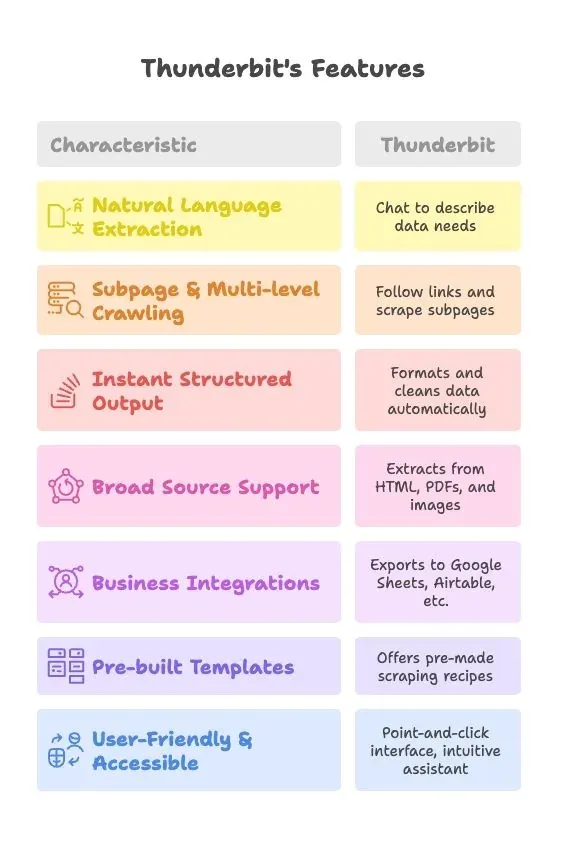
솔직히 주말에 셀렉터 디버깅이나 프록시랑 씨름하고 싶은 사람은 없어요. 그래서 나온 게 Thunderbit예요. AI 기반 웹 스크래퍼 Chrome 확장 프로그램이죠.
Thunderbit는 어떻게 동작하나요?
- Chrome 확장 프로그램 설치
- 아무 페이지로 가서 “AI 필드 추천” 클릭
- Thunderbit의 AI가 페이지를 읽고 열을 제안한 뒤 데이터를 추출
- 동적 페이지, 하위 페이지, 문서, PDF 등도 처리
- 코딩 없이 Google Sheets, Airtable, Notion, CSV로 바로 내보내기
비교표를 보면 더 또렷해요.
| 항목 | JavaScript 스크래핑(직접 코딩) | Thunderbit(노코드 AI 도구) |
|---|---|---|
| 설정 시간 | 스크래퍼마다 몇 시간(코딩, 디버깅, 환경 설정) | 사이트당 몇 분—확장 프로그램 설치 후 클릭만 하면 끝 |
| 학습 곡선 | JS/Node, HTML/CSS, 스크래핑 라이브러리, 디버깅 필요 | 코딩 불필요, 클릭 중심 인터페이스, AI가 안내 |
| 유지보수 | 사이트가 바뀔 때마다 직접 스크립트 수정(지속적인 엔지니어링 필요) | AI가 레이아웃 변화에 적응, 사용자 유지보수 부담 최소화 |
| 협업/공유 | 코드나 CSV를 공유해야 하며 비개발자는 사용이 어려울 수 있음 | Google Sheets, Airtable, Notion으로 내보내기 가능, 팀 공유가 쉬움 |
Thunderbit의 AI는 스크래핑과 동시에 요약, 분류, 번역까지 해요. 직접 구현하려면 추가 코딩이 필요한 작업이죠(Thunderbit Docs).
실제 상황: 우리 팀에는 어떤 방식이 맞을까?
-
시나리오 1: 개발자, 복잡한 프로젝트
서로 다른 5개 사이트의 구인 정보를 모으는 제품을 만드는 중이고, 커스텀 로직이 필요하며, 자체 서버에서 돌아가야 한다고 해볼게요. 이럴 땐 직접 스크래퍼를 코딩하는 게 맞아요. 완전한 제어가 되고, 규모에 맞게 최적화할 수 있고, 백엔드와 바로 붙일 수 있으니까요.
-
시나리오 2: 비즈니스 팀, 빠른 데이터 필요
마케팅 매니저인데 오늘 안으로 여러 디렉터리에서 리드 목록이 필요하다고 해볼게요. 코딩도 못 하고, 개발 사이클을 기다릴 시간도 없어요. 이럴 땐 Thunderbit가 딱이에요. 클릭하고, Google Sheets로 내보내고, 한 시간 안에 끝낼 수 있어요(Thunderbit Blog).
-
시나리오 3: 하이브리드 접근
어떤 팀은 Thunderbit로 프로토타입을 만들거나 빠른 작업을 처리한 뒤, 장기적으로 필요해지면 커스텀 코드를 들여요. 또는 개발자가 초반 스크래퍼를 만들고, 이후 반복 스크래핑은 Thunderbit 템플릿으로 비개발자에게 넘기기도 하죠.
어떻게 골라야 할까요?
- 깊은 커스터마이징이 필요하고, 기술 역량이 있거나, 완전한 제어가 필요하면—코딩하세요.
- 속도, 편의성, 팀 협업이 중요하면—Thunderbit를 이기기 어려워요.
- 많은 팀이 둘 다 써요. 핵심 시스템은 코드로, 임시 작업이나 비즈니스 주도 스크래핑은 Thunderbit로 처리하죠.
세 번째 길: AI 코딩 에이전트와 브라우저 에이전트
대부분의 JavaScript 스크래핑 튜토리얼이 쓰이던 시절엔 사실 잘 없던 중간 지대가 있어요. 알아둘 만한 두 유형이죠.
- AI 코딩 에이전트(Claude Code, OpenAI Codex CLI, Cursor) — 페이지와 원하는 데이터를 쉬운 영어로 설명하면, 에이전트가 Axios/Cheerio/Playwright 스크립트를 짜줘요. 코드는 여전히 여러분 소유고, 안티봇 장벽도 여전히 넘어야 하지만, 작성 시간은 몇 시간에서 몇 분으로 줄어요. 저장소에 실제 스크립트가 필요하고 블랙박스 도구는 싫을 때 유용해요.
- 브라우저 조작 에이전트(Browser Use, Playwright MCP, Skyvern) — 스크립트를 만드는 대신 에이전트가 직접 페이지를 돌아다녀요. “로그인해서 주문 페이지로 가고, 지난 30일을 CSV로 내보내기”처럼 지시하면 클릭 경로를 스스로 찾아요. 로그인, 여러 단계 내비게이션, 레이아웃이 자주 바뀌는 페이지처럼 셀렉터가 자주 깨지는 흐름에 더 잘 맞아요. 고정 셀렉터에 기대지 않고, 보이는 화면을 바탕으로 판단하니까요.
둘 다 속도 제한, 이용약관, CAPTCHA, IP 차단 같은 골치 아픈 제약을 없애주진 않아요. 그건 여전히 여러분 몫이에요. 하지만 “이 데이터 한 번만 가져오면 돼”나 “셀렉터가 계속 깨져” 같은 상황이라면, 또 puppeteer.launch() 스크립트를 유지보수하기 전에 한 번 살펴볼 가치는 있어요.
에이전트 계층은 아예 건너뛰고 그냥 클릭 중심으로 가고 싶다면, 거기가 바로 Thunderbit 자리예요. 위 비교를 참고하세요.
코딩 없이 스크래핑을 위한 Thunderbit Chrome 확장 프로그램 사용해보기
데이터 내보내기, 자동화, 협업: 기본 스크래핑을 넘어서
데이터를 모으는 건 시작일 뿐이에요. 그다음 무엇을 하느냐가 중요하죠.
JavaScript 스크래퍼로는:
- Node의
fs모듈로 CSV/JSON에 저장하기 - 데이터베이스에 넣거나 API 호출하기(예: Google Sheets API)
- cron 작업이나 클라우드 함수로 예약 실행하기
- 공유하려면 파일을 보내거나 대시보드를 직접 만들어야 함
Thunderbit로는:
- Google Sheets, Airtable, Notion, CSV로 원클릭 내보내기(Thunderbit Docs)
- 내장 예약 기능—한 번 걸어두면 데이터가 알아서 갱신돼요
- 팀원이 공유 템플릿을 쓸 수 있고, 결과도 바로 협업 가능
- AI 기반 후처리(요약, 분류, 번역)가 기본 제공
매일 경쟁사 가격을 긁어서 아침마다 Google Sheet가 알아서 갱신되는 걸 떠올려보세요. 코딩도, 수동 작업도 없어요. Thunderbit가 가능하게 하는 워크플로예요.
핵심 요약: 비즈니스 성공을 위한 JavaScript 웹 스크래핑
마지막으로 핵심만 정리할게요.
- JavaScript는 강력한 스크래핑 도구예요: Node.js, Axios, Cheerio, Puppeteer, Playwright를 쓰면 거의 모든 사이트를 긁을 수 있어요(Apify Blog).
- 목표는 비즈니스 가치예요: 스크래핑은 더 나은 의사결정, 더 빠른 워크플로, 경쟁 우위를 위한 거예요(Keboola).
- 올바른 접근법을 고르세요: 정적 페이지엔 가벼운 도구를, 동적 페이지엔 헤드리스 브라우저를 쓰세요.
- 문제를 예상하세요: IP 차단, CAPTCHA, 사이트 변경은 전부 판의 일부예요. 프록시, 스텔스 기법, 모듈식 코드로 대비하세요.
- 유지보수는 현실이에요: 스크립트를 업데이트할 준비를 하거나, 알아서 적응하는 AI 도구를 고려하세요(Thunderbit Blog).
- Thunderbit 같은 노코드 도구는 결과를 앞당겨요: 비개발자나 빠른 비즈니스 니즈엔 Thunderbit의 AI, 하위 페이지 스크래핑, 원클릭 내보내기가 스크래핑을 누구에게나 쉽게 만들어줘요.
- 연동과 협업이 중요해요: 데이터가 팀이 쓰는 도구, 즉 Google Sheets, Airtable, Notion, CRM으로 잘 흐르게 하세요.
마지막 생각:
웹엔 데이터가 넘쳐요. 그걸 어떻게 가져올지만 알면 이미 앞서 있는 거예요. JavaScript로 직접 스크래퍼를 만들든, Thunderbit의 AI에 무거운 일을 맡기든, 핵심은 그 원시 데이터를 비즈니스 가치로 바꾸는 거예요. 두 방식 다 시도해보고 워크플로에 맞는 걸 고르세요. 그리고 기억하세요. 최고의 스크래퍼는 필요할 때 필요한 답을 가져다주는 스크래퍼예요.
Thunderbit를 직접 써보고 싶으세요? 여기서 Chrome 확장 프로그램을 다운로드하고 웹 스크래핑이 얼마나 쉬워질 수 있는지 확인해보세요. 더 깊이 파고들고 싶으면 Thunderbit 블로그에서 더 많은 가이드, 팁, 데이터 자동화 현장 이야기를 만나보세요.
자주 묻는 질문
1. JavaScript 웹 스크래핑이란 무엇이고 어떻게 작동하나요?
JavaScript 웹 스크래핑은 Node.js, Axios, Cheerio, Puppeteer, Playwright 같은 도구로 웹사이트에서 데이터를 프로그램적으로 가져오고 추출하는 방식이에요. 정적 페이지는 HTTP 요청과 HTML 파서로 긁을 수 있지만, 동적 페이지는 실제 사용자 상호작용을 흉내 내기 위해 헤드리스 브라우저가 필요해요.
2. 기업이 JavaScript 웹 스크래핑에 관심을 가져야 하는 이유는 무엇인가요?
웹 스크래핑은 시간을 아끼고, 수작업을 줄이고, 데이터 정확도를 높이며, 실시간 경쟁 인사이트를 얻는 데 도움이 돼요. 리드 생성, 가격 추적, 시장 조사, 영업 자동화 같은 사례를 받쳐주니 데이터 기반 의사결정에 유용한 도구예요.
3. JavaScript 스크래핑에서 쓰이는 핵심 도구와 라이브러리는 무엇인가요?
- Axios: 정적 페이지에 대한 HTTP 요청용.
- Cheerio: 정적 HTML을 파싱하고 쿼리하는 용도.
- Puppeteer: Chrome을 자동화하고 동적 콘텐츠를 추출하는 용도.
- Playwright: 강력한 스크래핑 기능을 갖춘 다중 브라우저 자동화 도구.
4. JavaScript로 직접 스크래퍼를 만드는 대신 Thunderbit를 써야 하는 경우는 언제인가요?
스크립트를 직접 짜거나 유지보수하지 않고 빠른 노코드 스크래핑이 필요할 때 Thunderbit를 쓰세요. 비즈니스 팀, 빠른 프로젝트, 협업 워크플로에 특히 잘 맞아요. Thunderbit는 동적 콘텐츠, 하위 페이지, 그리고 Google Sheets나 Airtable 같은 도구로의 직접 내보내기를 지원해요.
5. JavaScript 웹 스크래핑에서 가장 큰 어려움은 무엇이고 어떻게 넘을 수 있나요?
흔한 문제로는 IP 차단, CAPTCHA, 페이지 구조 변경, 성능 제한이 있어요. 프록시, 스텔스 플러그인, 브라우저 자동화, 모듈식 코드, 재시도 로직으로 누그러뜨릴 수 있어요. 아니면 Thunderbit 같은 도구가 많은 장애물을 알아서 우회해줘요.
6. Claude Code나 Browser Use 같은 AI 코딩 에이전트나 브라우저 에이전트는 JavaScript 스크래퍼를 대체하나요?
완전히 대체하는 건 아니지만, 작업 방식을 바꿔줘요. AI 코딩 에이전트(Claude Code, Codex CLI, Cursor)는 일반 영어 설명만으로 Axios/Cheerio/Playwright 스크립트를 만들어줄 수 있어요. 다만 실행은 여전히 직접 해야 하고, 안티봇 대응과 요청 제한 처리도 직접 해야 해요. 브라우저 에이전트(Browser Use, Playwright MCP)는 한 단계 더 나아가 자연어 지시로 실제 브라우저를 조작해요. 로그인 필요 플로우나 여러 단계 작업처럼 셀렉터가 자주 깨지는 경우에 특히 유용해요. 한 번만 필요한 작업이라면 실제로 시간을 아껴주지만, 운영용 스크래핑이라면 무엇이 바뀌어도 디버깅할 수 있도록 자체 스크립트나 Thunderbit 같은 관리형 도구를 갖고 있는 편이 좋아요.
AI 웹 스크래퍼 사용해보기 Get Started Free