

터미널을 열고 명령어 한 줄을 쳤을 뿐인데 원시 웹 데이터가 화면 가득 쏟아지는 순간엔 묘한 쾌감이 있어요. 개발자나 손에 익은 파워 유저에게 cURL은 딱 그런 도구죠. 클라우드 서버부터 스마트 냉장고까지, 수십억 대 기기에서 조용히 돌아가는 평범해 보이는 명령줄 도구예요. 2026년인 지금도 노코드·AI 스크래핑 도구가 넘쳐나지만, 속도와 제어력, 스크립트로 엮기 좋은 점까지 따지면 cURL은 여전히 많은 사람이 가장 먼저 떠올리는 카드예요.
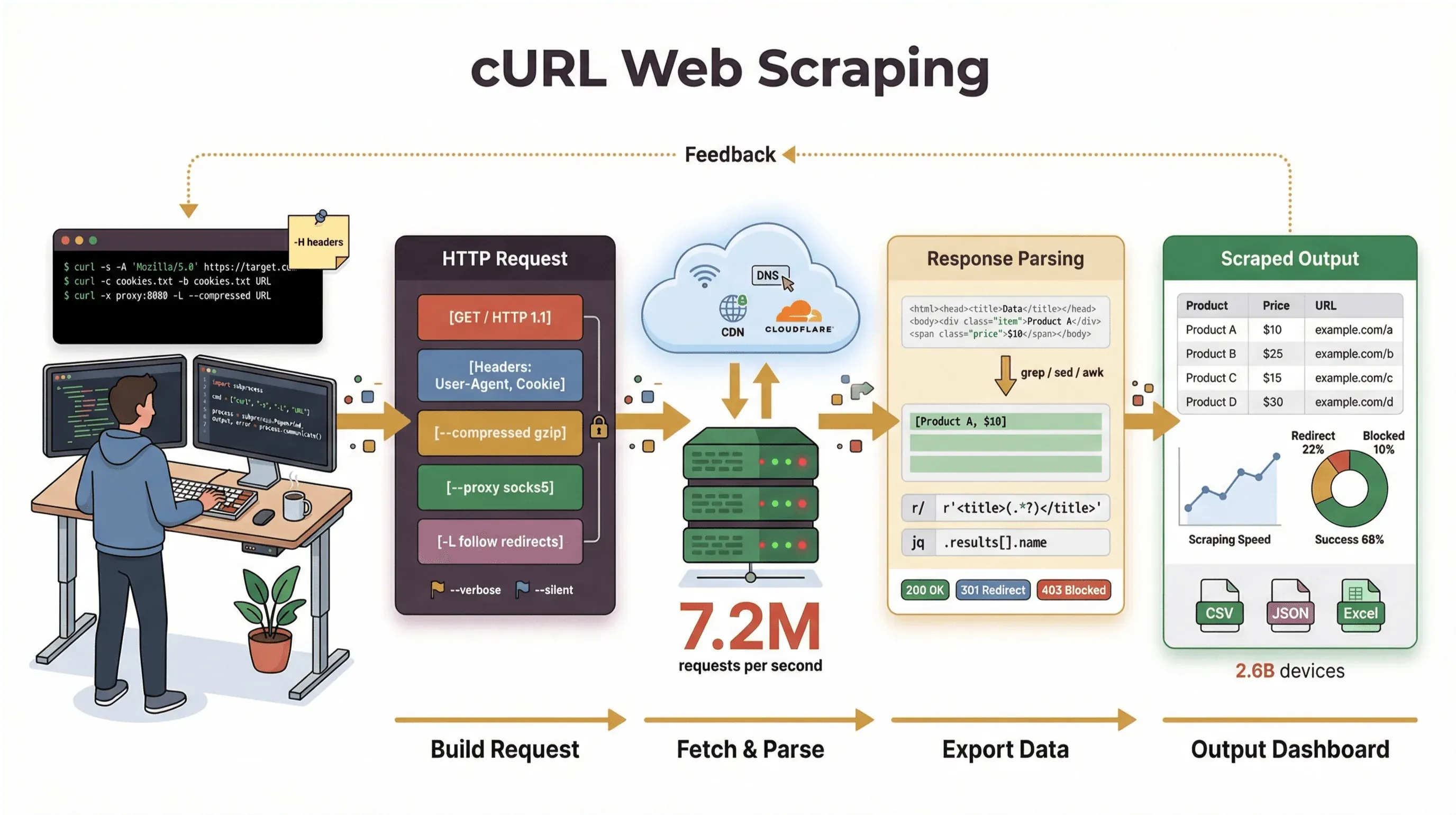 저는 오랫동안 자동화 도구를 만들고 팀들이 웹 데이터를 다루도록 도왔는데, 페이지를 받거나 API를 디버깅하거나 스크래핑 흐름을 빠르게 시험할 때면 지금도 cURL부터 켜요. 이 가이드엔 기본기부터 실전 팁까지, 실제 명령 예시와 요령, 그리고 cURL이 빛나는 지점과 한계에 대한 솔직한 평가를 담았어요. 명령줄이 부담스러운 비즈니스 사용자라면, AI 기반 웹 스크래퍼 Thunderbit가 "이 데이터가 필요해요"에서 "여기 제 스프레드시트예요"까지를 클릭 두 번으로 잇는 모습도 보여드릴게요. 코드는 한 줄도 필요 없어요.
그럼 cURL이 2026년에도 쓸 만한 이유, 제대로 쓰는 법, 더 센 도구로 갈아탈 시점을 차례로 볼게요.
cURL이란? web-scraping-with-curl의 기초
cURL은 URL을 통해 데이터를 주고받는 명령줄 도구이자 라이브러리예요. 나온 지 거의 30년이 다 됐고, OS에 내장돼 있거나 스크립트를 돌리거나 묵묵히 데이터 전송을 처리하면서 200억 개가 넘는 설치 환경에서 쓰여요. 웹페이지를 후딱 받거나, API를 테스트하거나, 파일을 내려받느라 명령어를 쳐 봤다면 이미 cURL을 만진 셈이에요.
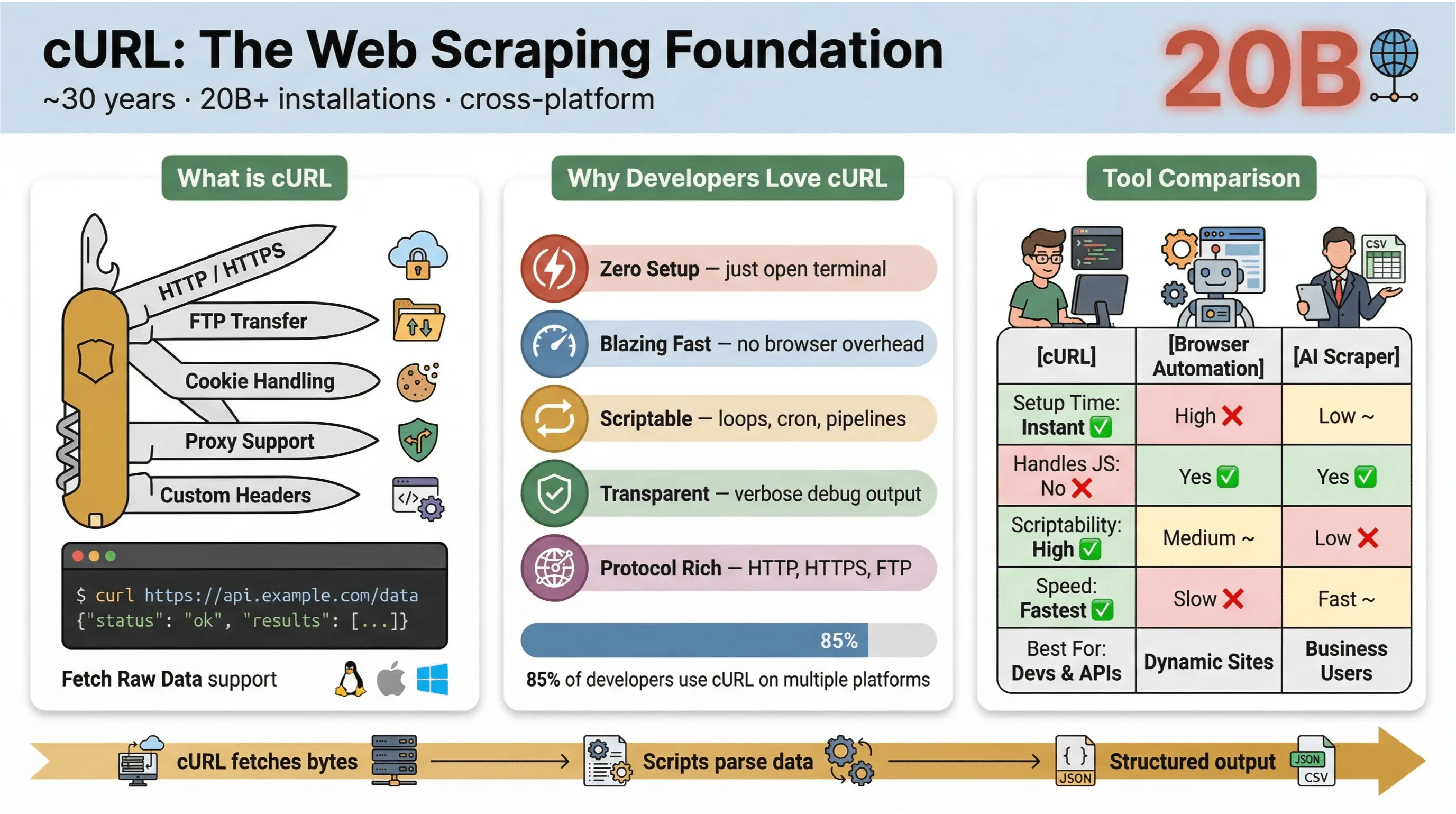 cURL이 웹 스크래핑에서 이렇게 사랑받는 이유는 이래요.
- 가볍고 어디서나 돎: Linux, macOS, Windows는 물론 임베디드 기기에서도 돌아가요.
- 다양한 프로토콜: HTTP, HTTPS, FTP 등 여러 프로토콜을 다뤄요.
- 스크립트로 엮기 좋음: 자동화, cron 작업, 연결용 코드에 딱이에요.
- 사용자 입력이 필요 없음: 비대화형으로 설계돼서 배치 작업과 파이프라인에 잘 맞아요.
다만 분명히 해둘 게 있어요. cURL의 본업은 HTML, JSON, 이미지 같은 원시 데이터를 받아 오는 거예요. 그 데이터를 분석하거나 렌더링하거나 구조화해 주진 않아요. cURL은 웹 스크래핑의 "첫 구간"이라고 보면 돼요. 바이트를 가져오는 데까지만 책임지고, 그걸 구조화된 정보로 바꾸려면 Python 스크립트, grep/sed/awk, 또는 AI 웹 스크래퍼 같은 다른 도구가 필요하죠.
공식 문서를 보고 싶다면 cURL의 HTTP 스크립팅 가이드를 확인해 보세요.
웹 스크래핑에 cURL을 왜 쓸까? (curl web scraping tutorial)
새 도구가 이렇게 많은데도 개발자와 기술 사용자들은 왜 스크래핑할 때 자꾸 cURL로 돌아올까요? 돋보이는 이유는 이거예요.
- 설정이 거의 없음: 설치도 의존성도 없이 터미널만 열면 바로 시작해요.
- 속도: 브라우저가 다 뜨길 기다릴 필요 없이 곧장 데이터를 받아 와요.
- 스크립트로 엮기 좋음: URL을 반복 처리하고, 요청을 자동화하고, 명령을 잇기 쉬워요.
- 프로토콜과 기능 지원: 쿠키, 프록시, 리다이렉트, 사용자 지정 헤더 등을 다뤄요.
- 투명함: 상세 출력으로 안에서 무슨 일이 벌어지는지 그대로 들여다봐요.
2025 cURL 사용자 설문에 따르면 응답자의 85.7%가 cURL 명령줄 도구를 쓴다고 답했고, 96.2%는 Linux에서 쓴다고 했어요. cURL의 대표 무대는 여전히 압도적으로 Linux라는 뜻이죠.
cURL은 지금도 HTTP 요청, 빠른 데이터 추출, 문제 해결을 한 번에 해내는 만능 도구예요.
cURL과 다른 스크래핑 방식을 가볍게 비교하면 이래요.
| 기능 | cURL | 브라우저 자동화(예: Selenium) | AI 웹 스크래퍼(예: Thunderbit) |
|---|---|---|---|
| 설정 시간 | 즉시 | 높음 | 낮음 |
| 스크립트화 가능성 | 높음 | 중간 | 낮음(코드 불필요) |
| JavaScript 처리 | 아니요 | 예 | 예(Thunderbit: 브라우저 통해) |
| 쿠키/세션 지원 | 수동 | 자동 | 자동 |
| 데이터 구조화 | 수동(나중에 파싱) | 수동(나중에 파싱) | AI/템플릿 기반 |
| 가장 적합한 용도 | 개발자, 빠른 수집 | 복잡하고 동적인 사이트 | 비즈니스 사용자, 구조화된 내보내기 |
한마디로, 빠르고 스크립트로 엮기 쉬운 데이터 수집에선 cURL을 따라올 게 없어요. 특히 정적 페이지나 API, 또는 단순한 흐름을 자동화할 때 강하죠. 하지만 복잡한 HTML을 파싱하거나, JavaScript를 처리하거나, 구조화된 데이터를 내보내야 하는 순간엔 더 전문적인 도구가 필요해요.
시작하기: 기본 cURL 웹 스크래핑 명령 예시
이제 직접 해볼게요. 기본 스크래핑 작업에서 cURL을 어떻게 쓰는지 단계별로 보죠.
cURL로 원시 HTML 가져오기
가장 단순한 쓰임새는 웹페이지의 HTML을 받아 오는 거예요.
curl https://books.toscrape.com/
이 명령은 스크래핑 연습용 공개 데모 사이트인 Books to Scrape의 홈페이지만 가져와요. 터미널엔 원시 HTML이 그대로 찍혀요. <title> 같은 태그나 "In stock" 같은 문구를 찾아보세요.
출력을 파일로 저장하기
나중에 파싱하려고 HTML을 저장하고 싶다면 -o 플래그를 쓰면 돼요.
curl -o page.html https://books.toscrape.com/
이러면 전체 HTML이 담긴 page.html 파일이 생겨요. 이후 다른 도구로 분석하거나 파싱하기에 딱이죠.
cURL로 POST 요청 보내기
폼을 제출하거나 API와 주고받아야 하나요? 그럴 땐 POST 요청에 -d 플래그를 써요. HTTP 테스트용 사이트인 httpbin을 쓴 예시예요.
curl -X POST https://httpbin.org/post -d "key1=value1&key2=value2"
보낸 데이터를 그대로 되돌려 주는 JSON 응답을 받아요. 테스트와 프로토타이핑에 아주 유용하죠.
헤더 확인 및 디버깅
가끔은 응답 헤더를 보거나 요청을 디버깅하고 싶을 때가 있어요.
-
헤더만 보기(HEAD 요청):
curl -I https://books.toscrape.com/ -
본문과 함께 헤더 포함:
curl -i https://httpbin.org/get -
상세/디버그 출력:
curl -v https://books.toscrape.com/
이런 플래그는 안에서 무슨 일이 벌어지는지 파악하는 데 도움이 돼요. 문제를 풀 때 특히 요긴하죠.
아래는 명령어를 빠르게 찾아볼 표예요.
| 작업 | 명령 예시 | 비고 |
|---|---|---|
| HTML 가져오기 | curl URL | HTML을 터미널에 출력 |
| 파일로 저장 | curl -o file.html URL | 출력을 파일에 기록 |
| 헤더 확인 | curl -I URL 또는 curl -i URL | -I는 HEAD만, -i는 본문과 함께 헤더 포함 |
| 폼 데이터 POST | curl -d "a=1&b=2" URL | 폼 인코딩된 데이터 전송 |
| 요청/응답 디버그 | curl -v URL | 상세한 요청/응답 정보 표시 |
더 많은 예시는 공식 cURL 스크립팅 문서에서 볼 수 있어요.
한 단계 더: cURL로 고급 웹 스크래핑하기 (web-scraping-with-curl)
기본기를 익히고 나면 cURL은 더 까다로운 스크래핑 작업을 위한 고급 기능을 열어 줘요.
쿠키와 세션 처리하기
많은 사이트는 로그인 세션을 유지하거나 사용자를 추적하려고 쿠키를 써요. cURL로는 요청 사이에 쿠키를 저장했다가 다시 쓸 수 있어요.
# 로그인 후 쿠키 저장
curl -c cookies.txt https://example.com/login

# 이후 요청에서 쿠키 사용
curl -b cookies.txt https://example.com/account
이러면 브라우저 세션을 흉내 내 로그인 뒤에 숨은 페이지에도 닿을 수 있어요(단, JavaScript 챌린지가 없을 때 한정이에요).
User-Agent와 사용자 지정 헤더 위장하기
어떤 사이트는 User-Agent나 헤더에 따라 다른 콘텐츠를 보여줘요. 기본 상태의 cURL은 자신을 "curl/VERSION"이라 밝혀서 차단되거나 다른 내용이 뜰 수 있어요. 브라우저처럼 보이게 하려면 이렇게요.
curl -A "Mozilla/5.0 (Windows NT 10.0; Win64; x64)" https://example.com/
언어 설정 같은 사용자 지정 헤더도 넣을 수 있어요.
curl -H "Accept-Language: en-US,en;q=0.9" https://example.com/
이러면 실제 브라우저가 보는 것과 같은 콘텐츠를 받는 데 도움이 돼요.
웹 스크래핑용 프록시 쓰기
지역별 테스트를 하거나 IP 차단을 피하려고 요청을 프록시로 보내야 하나요? -x 플래그를 쓰면 돼요.
curl -x http://proxy.example.org:4321 https://remote.example.org/
다만 프록시는 책임감 있게, 사이트 이용 약관 안에서 써야 해요.
여러 페이지 자동으로 스크래핑하기
페이지가 나뉜 상품 목록처럼 여러 페이지를 긁고 싶다면 간단한 셸 루프면 돼요.
for p in $(seq 2 5); do
  curl -s -o "books-page-${p}.html" \
    "https://books.toscrape.com/catalogue/category/books_1/page-${p}.html"
  sleep 1
done
이 코드는 Books to Scrape 카탈로그의 2~5페이지를 받아 각각 별도 파일로 저장해요. (1페이지는 홈페이지예요.)
web-scraping-with-curl의 한계: 꼭 알아야 할 점
제가 cURL을 아무리 좋아해도, 만능은 아니에요. 한계는 분명해요.
- JavaScript 실행 불가: cURL은 콘텐츠 렌더링이나 봇 방지 챌린지 해결에 JavaScript가 필요한 페이지를 못 다뤄요 (developers.cloudflare.com).
- 수동 파싱 필요: 원시 HTML이나 JSON은 받아 오지만, 파싱은 직접 해야 해요. 보통 추가 스크립트나 도구가 필요하죠.
- 세션 처리가 제한적: 복잡한 로그인, 토큰, 다단계 폼을 다루려면 금세 번거로워져요.
- 데이터 구조화 기능이 없음: cURL은 웹페이지를 행이나 표, 스프레드시트로 바꿔 주지 않아요.
- 봇 탐지에 약함: 많은 사이트가 JavaScript, 핑거프린팅, CAPTCHA 같은 고급 방어를 써서 cURL만으론 못 뚫어요 (datadome.co).
간단한 비교 표로 보면 이래요.
| 한계 | cURL만 사용 | 현대적 스크래핑 도구(예: Thunderbit) |
|---|---|---|
| JavaScript 지원 | 아니요 | 예 |
| 데이터 구조화 | 수동 | 자동(AI/템플릿) |
| 세션 처리 | 수동 | 자동 |
| 봇 차단 우회 | 제한적 | 고급(브라우저 기반/AI) |
| 사용 편의성 | 기술적 | 비기술적 |
정적 페이지와 API에는 cURL이 훌륭해요. 하지만 더 동적이거나 방어가 센 대상이라면 도구 체인을 한 단계 올려야 해요.
Thunderbit vs. cURL: 비기술 사용자에게 가장 좋은 웹 스크래핑 방식
이제 Thunderbit 이야기를 해볼게요. Thunderbit은 AI 기반 웹 스크래퍼 Chrome Extension이에요. 명령줄은 건드리고 싶지 않지만 웹사이트 데이터를 Excel, Google Sheets, Notion으로 옮기고 싶은 영업·마케팅·운영 담당자를 위해 만들었어요.
cURL과 Thunderbit을 비교하면 이래요.
| 기능 | cURL | Thunderbit |
|---|---|---|
| 사용자 인터페이스 | 명령줄 | 클릭만으로 사용(Chrome Extension) |
| AI 필드 추천 | 아니요 | 예(AI가 페이지를 읽고 열을 제안) |
| 페이지네이션/하위 페이지 처리 | 수동 스크립팅 | 자동(AI가 감지하고 스크래핑) |
| 데이터 내보내기 | 수동(파싱 + 저장) | Excel, Google Sheets, Notion, Airtable로 바로 전송 |
| JavaScript/보호된 페이지 | 아니요 | 예(브라우저 기반 스크래핑) |
| 노코드 필요 여부 | 아니요(스크립팅 필요) | 예(누구나 사용 가능) |
| 무료 플랜 | 항상 무료 | 최대 6페이지 무료(체험 부스트 시 10페이지) |
Thunderbit에선 확장 프로그램을 열고 "AI 필드 추천"만 누르면 AI가 어떤 데이터를 뽑을지 알아서 판단해요. 표, 목록, 상품 상세는 물론 하위 페이지까지 자동으로 들어가 가져와요. 그다음 파싱이나 골치 아픈 과정 없이 데이터를 곧장 원하는 비즈니스 도구로 내보낼 수 있죠.
Thunderbit은 전 세계 10만 명 이상의 사용자가 쓰고 있고, 특히 구조화된 데이터를 빨리 확보해야 하는 영업·이커머스·부동산 팀에서 인기예요.
웹 스크래핑용 Thunderbit Chrome 확장 프로그램 사용해 보기
써 보고 싶으신가요? 여기에서 Chrome 확장 프로그램을 내려받으세요.
cURL과 Thunderbit 함께 쓰기: 유연한 웹 스크래핑 전략
기술 사용자라면 굳이 하나만 고를 필요 없어요. 실제로 많은 팀이 유연성을 위해 cURL과 Thunderbit을 같이 써요.
- cURL로 프로토타입: cURL로 엔드포인트를 빠르게 두드려 보고, 헤더를 확인하고, 사이트가 어떻게 반응하는지 살펴요.
- Thunderbit으로 확장: 구조화된 데이터가 필요하거나, 여러 페이지를 긁어야 하거나, 반복 가능한 흐름이 필요할 땐 클릭 기반 추출과 직접 내보내기를 위해 Thunderbit으로 넘어가요.
시장 조사용 예시 흐름은 이래요.
- cURL로 몇 페이지를 받아 HTML 구조를 살펴요.
- 필요한 데이터 필드(예: 상품명, 가격, 리뷰)를 추려요.
- Thunderbit을 열고 "AI 필드 추천"을 눌러 AI가 스크래퍼를 잡게 해요.
- 모든 페이지(하위 페이지나 페이지네이션 목록 포함)를 긁어 Google Sheets로 내보내요.
- 수동 파싱 없이 데이터를 분석하고, 공유하고, 활용해요.
간단한 의사결정 표는 아래와 같아요.
| 상황 | cURL 사용 | Thunderbit 사용 | 둘 다 사용 |
|---|---|---|---|
| 빠른 API 또는 정적 페이지 가져오기 | ✅ | ||
| 스프레드시트에 구조화된 데이터가 필요함 | ✅ | ||
| 헤더/쿠키 디버깅 | ✅ | ||
| 동적/JS가 많은 페이지 스크래핑 | ✅ | ||
| 반복 가능한 노코드 워크플로 구축 | ✅ | ||
| 프로토타이핑 후 확장 | ✅ | ✅ | 하이브리드 워크플로 |
cURL로 웹 스크래핑할 때 흔한 문제와 함정
cURL을 본격적으로 쓰기 전에, 실제로 부딪칠 수 있는 문제를 짚어 볼게요.
- 봇 방어 시스템: 이제 많은 사이트가 고급 방어(JavaScript 챌린지, CAPTCHA, 핑거프린팅)를 써서 cURL로는 못 뚫어요 (developers.cloudflare.com).
- 데이터 품질 문제: HTML 변경, 누락된 필드, 들쭉날쭉한 레이아웃은 스크립트를 쉽게 깨뜨려요.
- 유지보수 부담: 사이트가 바뀔 때마다 파싱 로직도 손봐야 해요.
- 법적·준수 리스크: 스크래핑 전엔 늘 사이트 이용 약관, robots.txt, 관련 법을 확인하세요. 공개 데이터라고 마음대로 써도 되는 건 아니거든요 (calawyers.org, polsinelli.com).
- 확장성 한계: 작은 작업엔 훌륭하지만, 대규모 스크래핑에선 프록시, 속도 제한, 오류 처리를 직접 다 챙겨야 해요.
문제 해결과 준수를 위한 팁:
- 항상 권한이 있거나 데모용 사이트(Books to Scrape 같은)부터 시작하세요.
- 속도 제한을 지키고, 엔드포인트를 과하게 두드리지 마세요.
- 법적 근거가 없다면 개인정보는 긁지 마세요.
- JavaScript나 CAPTCHA 벽에 막히면 Thunderbit 같은 브라우저 기반 도구로 갈아탈지 고민해 보세요.
단계별 요약: cURL로 웹사이트를 스크래핑하는 방법
web-scraping-with-curl을 위한 빠른 체크리스트예요.
- 대상 URL을 정하세요: 정적 페이지나 API 엔드포인트부터 시작해요.
- 페이지를 가져오세요:
curl URL - 출력을 파일로 저장하세요:
curl -o file.html URL - 헤더를 확인하고 디버깅하세요:
curl -I URL,curl -v URL - POST 데이터를 보내세요:
curl -d "a=1&b=2" URL - 쿠키/세션을 처리하세요:
curl -c cookies.txt ...,curl -b cookies.txt ... - 사용자 지정 헤더/User-Agent를 설정하세요:
curl -A "..." -H "..." URL - 리다이렉트를 따라가세요:
curl -L URL - 프록시를 쓰세요(필요하면):
curl -x proxy:port URL - 여러 페이지 스크래핑을 자동화하세요: 셸 루프나 스크립트를 쓰세요.
- 데이터를 파싱하고 구조화하세요: 필요하면 추가 도구/스크립트를 쓰세요.
- 구조화된 노코드 스크래핑이나 동적 페이지에는 Thunderbit으로 갈아타세요.
결론과 핵심 요약: 올바른 웹 스크래핑 도구 선택하기
AI로 어떤 웹사이트든 데이터 스크래핑 Get Started Free
web-scraping-with-curl은 2026년에도 기술 사용자에게 여전히 강력한 기술이에요. 특히 빠른 추출, 프로토타이핑, 자동화에 강하죠. cURL의 속도, 스크립트화, 어디서나 돈다는 점은 모든 개발자 툴박스의 기본기예요. 하지만 웹이 점점 더 동적이고 방어가 센 쪽으로 가고, 비즈니스 사용자들이 코딩 없이 구조화된 데이터를 원하게 되면서, Thunderbit 같은 도구가 가능성의 기준을 새로 쓰고 있어요.
핵심 요약:
- 정적 페이지, API, 빠른 프로토타이핑에는 cURL을 쓰세요. 특히 완전한 제어가 필요할 때 좋아요.
- 구조화된 데이터가 필요하거나, 동적/JavaScript가 많은 페이지를 다뤄야 하거나, 노코드로 비즈니스 친화적인 흐름을 원한다면 Thunderbit(또는 비슷한 AI 웹 스크래퍼)으로 넘어가세요.
- 가장 유연하게 쓰려면 둘을 같이 쓰세요. cURL로 프로토타입을 만들고, Thunderbit으로 확장하고 구조화하세요.
- 언제나 책임감 있게 스크래핑하세요. 사이트의 약관, 속도 제한, 법적 경계를 지켜야 해요.
웹 스크래핑이 얼마나 쉬울 수 있는지 궁금하신가요? Thunderbit 무료 Chrome 확장 프로그램을 사용해 보세요 그리고 AI 기반 데이터 추출을 직접 경험해 보세요. 더 깊이 배우고 싶다면 Thunderbit 블로그에서 더 많은 튜토리얼과 팁, 업계 인사이트를 확인할 수 있어요. 이런 글도 함께 보면 좋아요.
즐겁게 스크래핑하세요. 데이터는 늘 깨끗하고, 구조도 잘 잡혀 있고, 명령 한 줄(또는 클릭 한 번)이면 충분하길 바라요.
확장 가능한 웹 스크래핑을 위한 Thunderbit 요금제 살펴보기
자주 묻는 질문
1. cURL로 JavaScript로 렌더링된 웹페이지를 처리할 수 있나요?
아니요. cURL은 JavaScript를 실행하지 못해요. 서버가 건넨 원시 HTML만 받아 와요. 페이지 콘텐츠를 렌더링하거나 봇 방어 챌린지를 푸는 데 JavaScript가 필요하다면 cURL로는 데이터를 못 가져와요. 그런 경우엔 Thunderbit 같은 브라우저 기반 도구를 쓰세요.
2. cURL 출력을 파일로 바로 저장하려면 어떻게 하나요?
-o 플래그를 쓰세요. curl -o filename.html URL. 이러면 응답 본문이 터미널에 뜨지 않고 파일에 저장돼요.
3. 웹 스크래핑에서 cURL과 Thunderbit의 차이는 무엇인가요?
cURL은 원시 웹 데이터를 받아 오는 명령줄 도구로, 기술 사용자와 자동화에 아주 잘 맞아요. Thunderbit은 AI 기반 Chrome 확장 프로그램으로, 어떤 웹사이트에서든 구조화된 데이터를 뽑고, 동적 페이지를 다루고, Excel이나 Google Sheets 같은 도구로 바로 내보내고 싶은 비즈니스 사용자를 위해 만들었어요. 코드는 필요 없어요.
4. cURL로 웹사이트를 스크래핑하는 건 합법인가요?
공개 데이터 스크래핑은 최근 판결 이후 미국에서 대체로 합법으로 봐요. 다만 늘 웹사이트의 이용 약관, robots.txt, 관련 법을 확인해야 해요. 허가 없이 개인정보나 보호 대상 데이터를 긁지 말고, 속도 제한과 윤리적 가이드를 지키세요 (calawyers.org, polsinelli.com).
5. 언제 cURL 대신 Thunderbit 같은 더 고급 도구로 바꿔야 하나요?
동적/JavaScript가 많은 페이지를 긁어야 하거나, 스프레드시트에 구조화된 데이터가 필요하거나, 노코드 흐름을 선호한다면 Thunderbit이 더 나아요. 빠르고 기술적인 작업엔 cURL을, 비즈니스 친화적이고 반복 가능한 추출엔 Thunderbit을 쓰세요.
더 많은 웹 스크래핑 팁과 튜토리얼은 Thunderbit 블로그나 YouTube 채널에서 확인할 수 있어요.
Thunderbit AI 웹 스크래퍼 사용해 보기 Get Started Free




