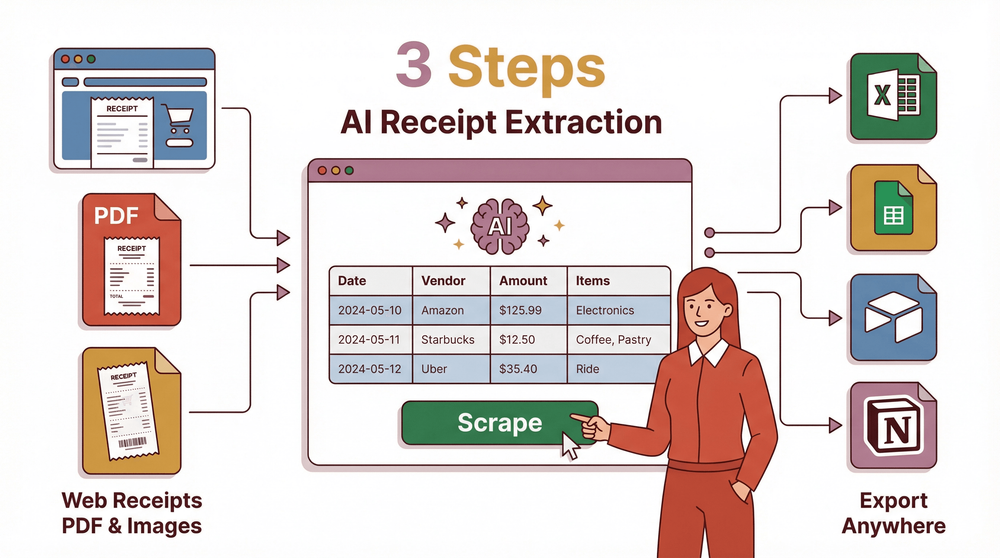
웹 스크래핑이라고 하면 기술 용어처럼 들리지만, 실은 꽤 실용적인 개념이에요. 한마디로 부동산 매물, 상품 가격, 소셜 미디어 댓글처럼 웹사이트에 흩어진 정보를 가져와, 엑셀에서 보기 좋고 분석하기 쉽게 정리하는 작업예요.
데이터를 일일이 복사해 붙여넣을 수도 있죠. 그런데 항목이 수백, 수천 개라면요? 금세 손이 마비될 거예요. 그러느니 무거운 일은 AI 도구에 맡겨 보면 어떨까요? 오늘은 이 작업을 훨씬 수월하게 만들어 주는 AI 도구 Thunderbit를 소개할게요.
웹 스크래핑이란?
웹 스크래핑은 웹사이트에서 데이터를 가져오는 기법이에요. 전자상거래 사이트에서 상품 정보를 모으든, 부동산 플랫폼에서 임대 데이터를 끌어오든, 웹 스크래핑을 쓰면 이런 일을 자동화해 데이터를 스프레드시트로 정리하고 엑셀로 쉽게 옮길 수 있어요.
예전엔 웹 스크래핑을 크게 두 갈래로 했어요. 하나는 코딩 기반인데, 프로그래머가 아니면 진입 장벽이 꽤 높죠. 다른 하나는 Bardeen AI Pricing 같은 노코드 스크래퍼인데, 이건 설정이 까다로울 수 있어요. 이런 도구들은 Amazon.com 같은 인기 사이트용 템플릿을 갖춘 경우가 많지만, 실무에선 디렉터리나 Shopify 스토어처럼 저마다 개성이 다른 사이트에서 데이터를 긁어야 할 때가 더 많거든요. 이렇게 복잡하고 제각각인 사이트엔 AI 기반 웹 스크래핑이 더 현명한 선택이에요.
웹사이트 데이터를 긁을 때 AI를 쓰는 이유
웹사이트 데이터를 긁을 때 AI를 쓰면 더 똑똑하고 효율적이에요. AI 도구는 웹페이지의 데이터 구조와 패턴을 알아서 인식하거든요. 사이트를 읽고 구조화된 데이터를 바로 출력하는 방식이라, 동적 콘텐츠도 처리하고 레이아웃 변경에도 유연하게 따라가면서 빠르고 정확한 결과를 줘요. 게다가 기술 배경이 전혀 없어도 쓸 수 있어요. 클릭 몇 번이면 추출한 데이터를 엑셀, Notion, Airtable로 바로 옮겨 더 분석하고 활용할 수 있죠. Thunderbit도 그런 AI 웹 스크래퍼 중 하나예요. 지금부터 기능과 사용법을 살펴볼게요.
AI로 웹 스크래핑해 보기
직접 해 보세요! 보면서 클릭하고, 둘러보고, 워크플로를 실행할 수 있어요.
Thunderbit 소개 - AI 웹 스크래퍼
AI로 어떤 웹사이트든 데이터를 추출하세요 Get Started Free
오늘의 주인공을 소개할게요. 바로 Thunderbit예요. 인기 사이트용 사전 구축 스크래퍼에 더해, 사용자 지정 안내로 더 까다로운 사이트까지 다루는 똑똑한 AI 웹 스크래퍼예요. 필요에 맞춰 두루 활용할 수 있어요.
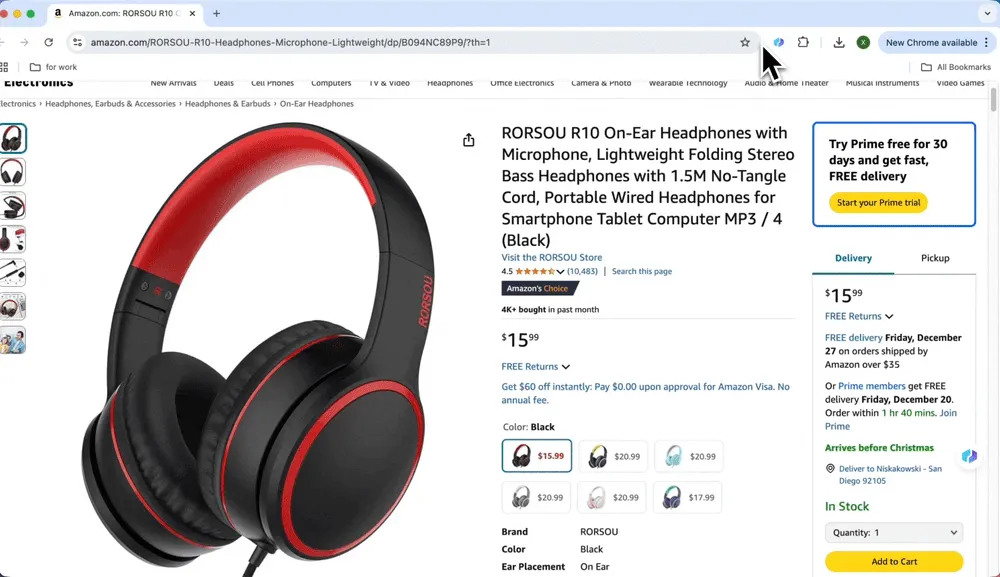
- 사전 구축 웹 스크래퍼 Thunderbit는 Amazon, Zillow, X(구 Twitter) 같은 인기 사이트에서 데이터를 뽑도록 따로 설계된 사전 구축 스크래퍼를 제공해요. 템플릿만 고르면 클릭 몇 번으로 웹사이트 데이터를 엑셀로 옮길 수 있어요.
- 사용자 지정 안내
더 복잡한 사이트라면 Thunderbit의 열 상세 안내 기능으로 뽑고 싶은 내용을 정확히 짚어 줄 수 있어요. 가령 주소에서 도시와 주만 필요하다면, "도시와 주만 필요해요. 예: San Francisco, CA"처럼 자세히 일러 두면 내보내는 데이터가 요구사항에 맞게 정리돼요.
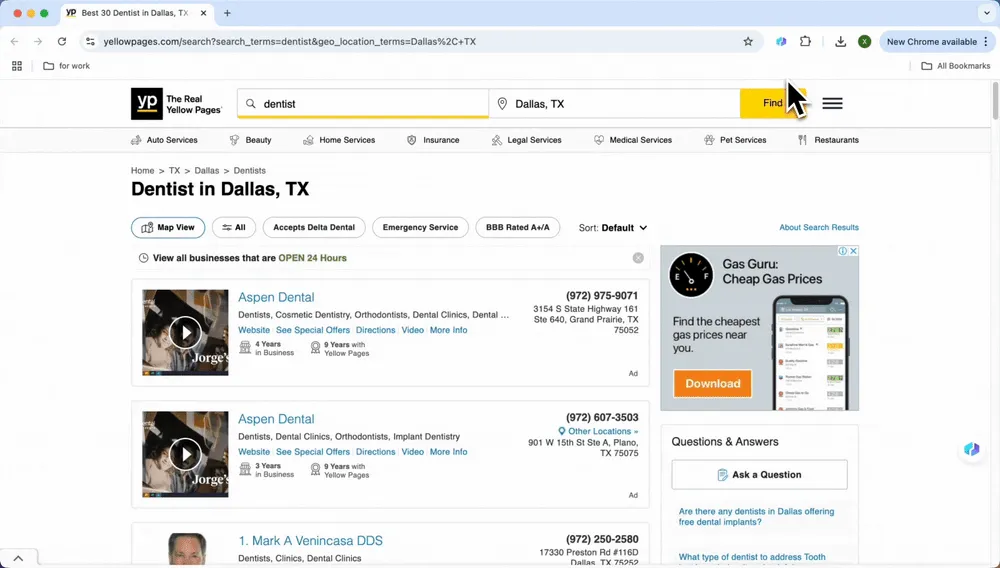
웹사이트 데이터를 엑셀로 추출하는 단계별 가이드
인기 사이트 긁기(Amazon, Zillow, Twitter, Instagram 등)
Thunderbit로 웹사이트 데이터를 뽑아 엑셀로 내보내는 방법은 이래요.
- Thunderbit 설정하기
Thunderbit 웹사이트에 들어가 Chrome 확장 프로그램으로 추가하세요.
- 스크래핑하기
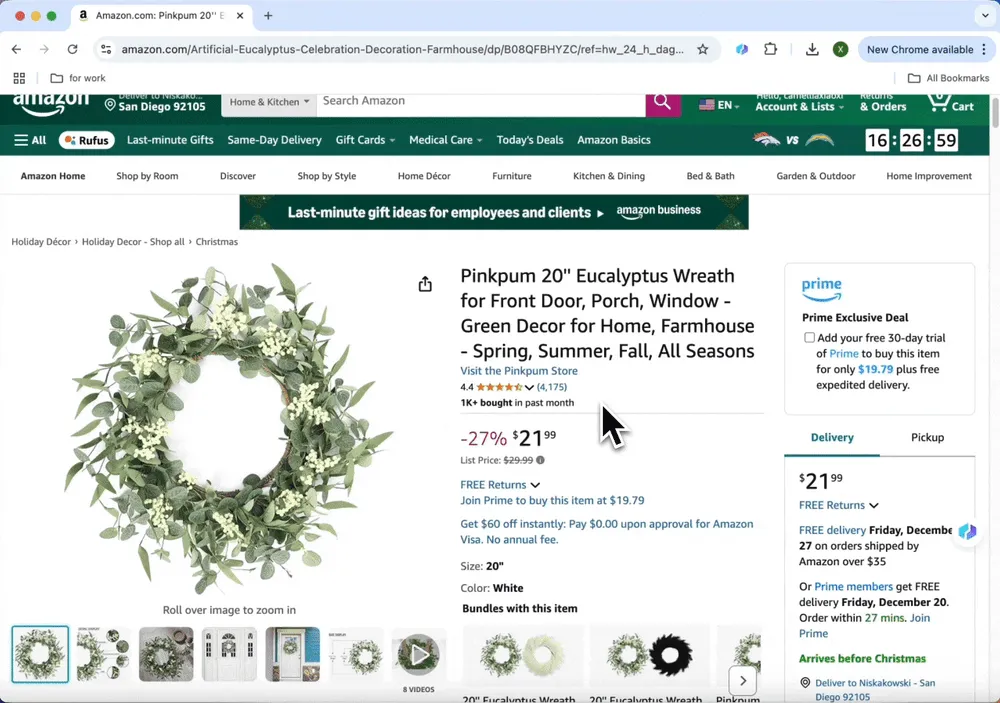
긁을 사이트, 예를 들어 Amazon이나 Zillow를 열어 보세요. 사전 구축 템플릿이 알아서 뜨고, "스크래핑"만 누르면 돼요. AI가 상품 가격이나 이름 같은 유용한 정보를 페이지에서 찾아내요.
- 출력 형식 고르기
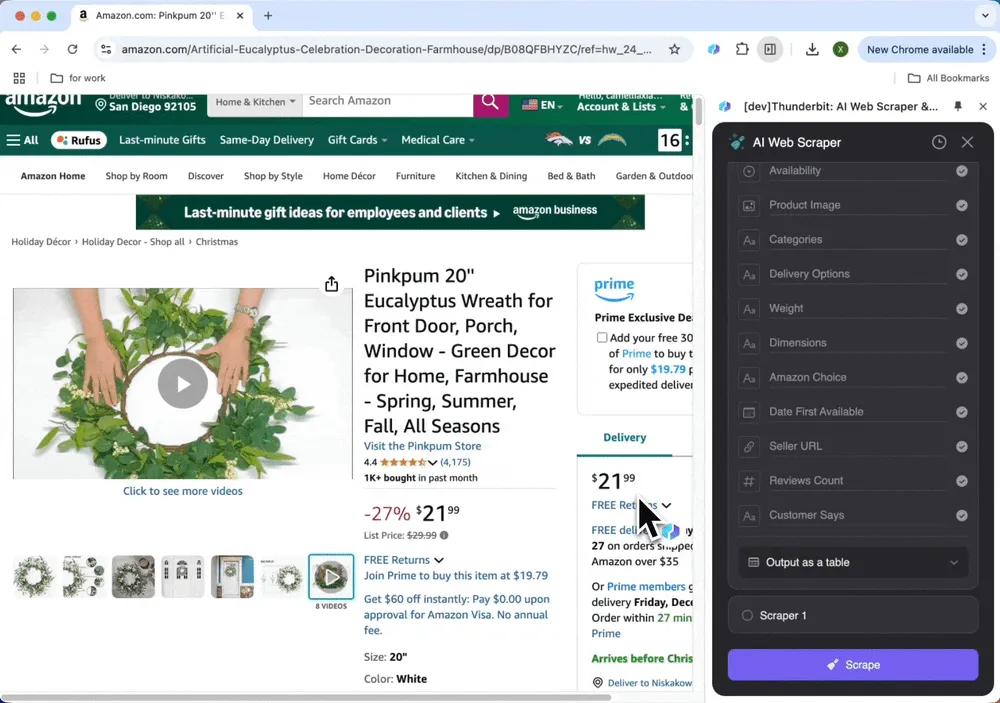
스크래핑이 끝나면 데이터를 손쉽게 정리하도록 엑셀 같은 내보내기 형식을 고르세요. Google Sheets에 복사해 붙여넣어도 돼요.
어떤 웹사이트든 긁기
긁으려는 사이트가 템플릿 목록에 없다면요? 걱정 마세요. Thunderbit의 사용자 지정 안내 기능으로 유연하게 맞출 수 있어요.
- AI 스크래퍼 템플릿 설정하기
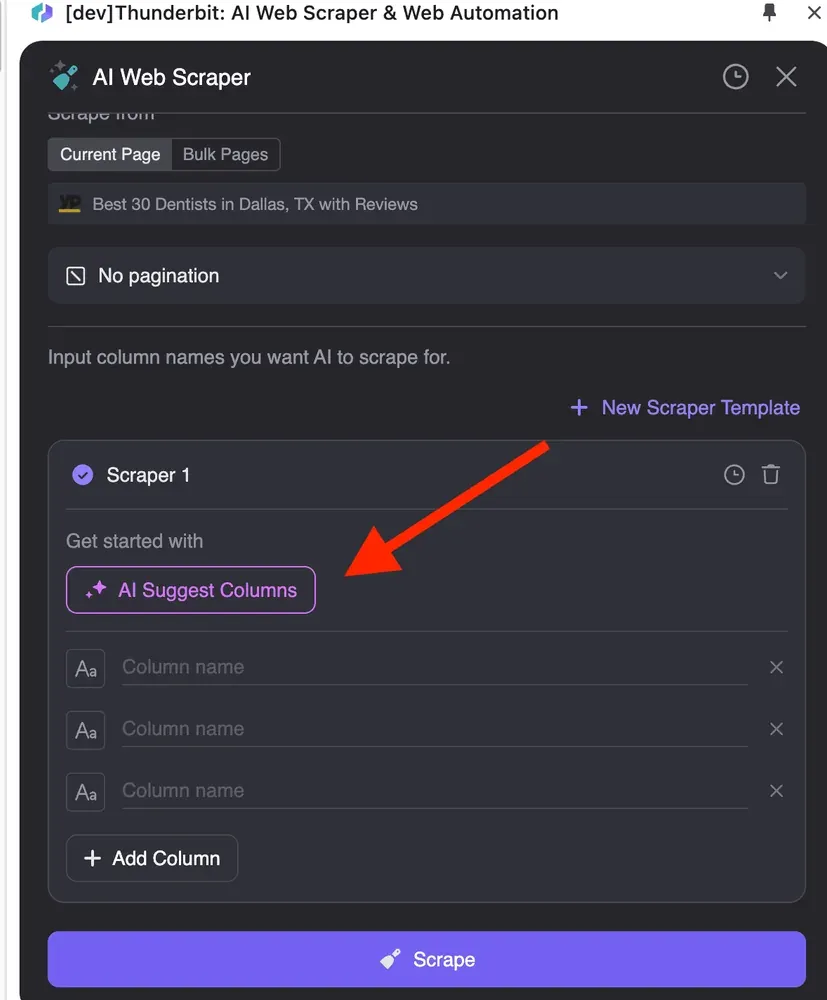
"AI로 열 추천"을 누르면 AI가 사이트 전체를 읽고 상품 가격, 설명, 리뷰 같은 열을 알아서 뽑아 줘요.
AI가 만든 열 이름이 마음에 안 들면, 숫자·날짜·텍스트·단일 선택·다중 선택 같은 형식으로 각 열의 데이터 형식을 직접 고칠 수 있어요.
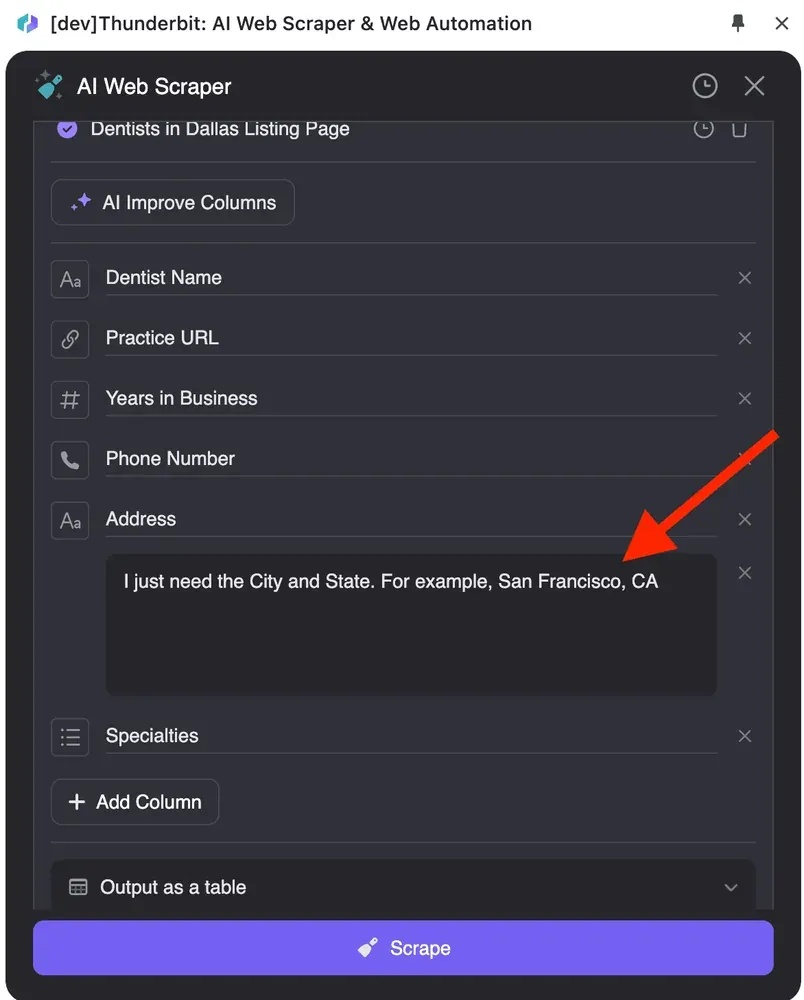
또 "열 상세 안내 추가"를 눌러 설명을 더 자세히 넣으면 AI가 필요한 내용을 더 정확히 잡아 줘요. 예를 들어 "도시와 주만 필요해요. 예: San Francisco, CA"라고 입력하면 내보내는 데이터가 원하는 형식으로 정리돼요.
- 표와 연결하기
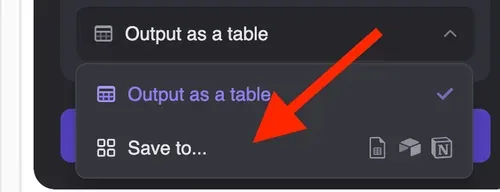
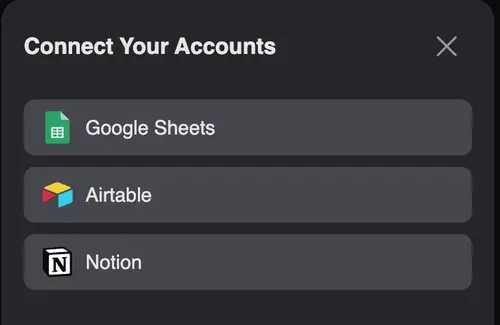
데이터가 나오면 "CSV 다운로드"를 눌러 엑셀로 바로 옮길 수 있어요. 또는 "다른 곳에 저장"을 골라 Notion, Airtable, Google Sheets 등과 동기화해 두면 접근하기도 편하죠.
Thunderbit 활용 사례
리드 생성
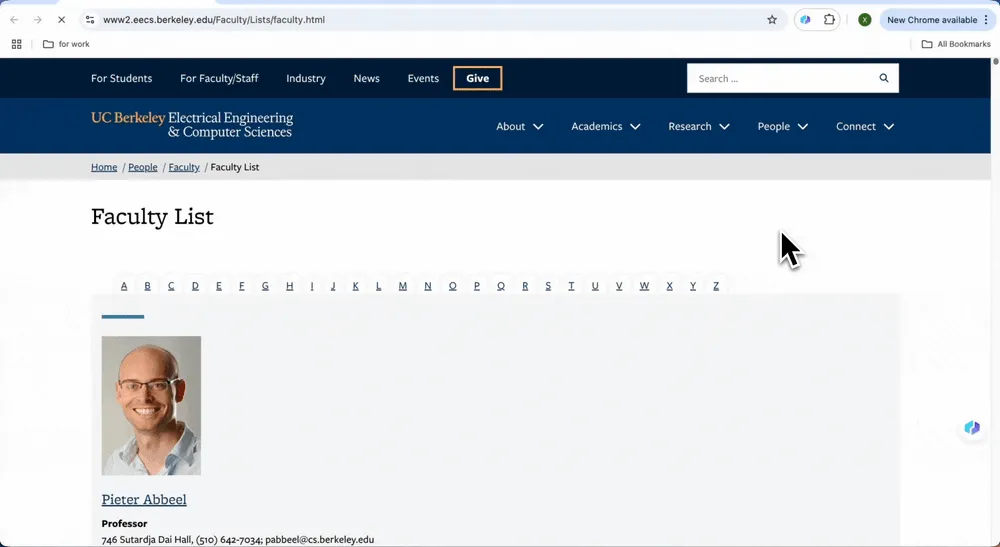
교육 소프트웨어 회사에 다니는데, 제품 홍보를 위해 대학 교수 연락처를 모아야 한다고 해볼게요. 교수진 웹사이트엔 템플릿이 없는 경우가 많아서, Thunderbit의 자동 스크래핑이 특히 빛을 발해요. 단 두 단계만으로 웹사이트 데이터를 엑셀로 뽑아 리드 생성에 쓸 수 있죠. 교수 정보를 뽑는 예시는 이래요.
- Thunderbit로 UC Berkeley 교수진 목록 긁기: 긁을 페이지를 열고 Thunderbit를 실행하세요. "AI로 열 추천"을 누르면 AI가 웹페이지를 읽고 교수 이름, 이메일, 연구 분야처럼 필요한 열을 알아서 잡아 줘요.
- 데이터 내보내기: "스크래핑"을 누르면 Thunderbit가 설정한 열 이름대로 데이터를 뽑아요. "CSV 다운로드"를 눌러 엑셀로 바로 옮기거나 Google Sheet에 복사해 붙여넣으면 돼요.
전자상거래
전자상거래 판매자는 경쟁사 가격과 상품 정보를 실시간으로 챙겨야 해요. Amazon이나 Shopify 스토어에서 가격, 재고, 평점이 담긴 상품 정보를 뽑아 시장 동향을 빠르게 읽을 수 있죠. 전자상거래엔 두 가지 길이 있어요. Amazon처럼 큰 쇼핑 플랫폼은 사전 구축 템플릿으로 한 번에 뽑고, 제각각인 Shopify 스토어는 사용자 지정 안내를 쓰면 돼요.
- Amazon
Amazon.com을 열고 긁을 상품 페이지를 누르면, Amazon SKU 상세 정보 스크래퍼와 Amazon SKU 리뷰 스크래퍼를 포함한 사전 구축 템플릿 아이콘이 알아서 떠요. 원하는 유형을 고르고 "스크래핑"을 누르세요.
- Shopify 스토어
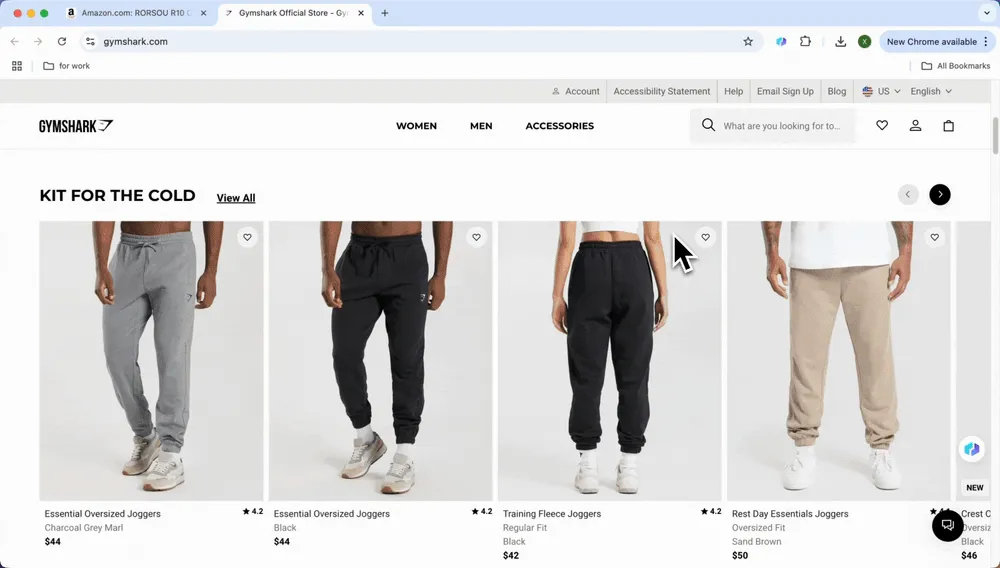
웹 인터페이스가 제각각인 Shopify 스토어엔 AI 기반 사용자 지정 안내를 쓰세요. 관심 있는 Shopify 스토어 페이지를 열고 오른쪽 위 Thunderbit 플러그인 아이콘을 눌러 Thunderbit를 실행한 뒤, "AI로 열 추천"을 누르세요. 그러면 AI가 상품명, 가격, 리뷰 등 필요한 데이터를 알아서 잡아 줘요.
그다음 "스크래핑"을 눌러 데이터를 엑셀로 옮기세요. 또는 "헤더 포함 복사"나 "헤더 없이 복사"를 골라 Excel에 바로 붙여넣어도 돼요.
부동산
부동산 중개인이나 투자자라면 지역별 매물을 정리할 일이 많죠. Zillow 같은 인기 부동산 사이트는 사전 구축 템플릿으로 한 번에 데이터를 뽑을 수 있어요. Equity Apartments 같은 부동산 회사 웹사이트엔 사용자 지정 안내를 고르면 되고요.
- Zillow
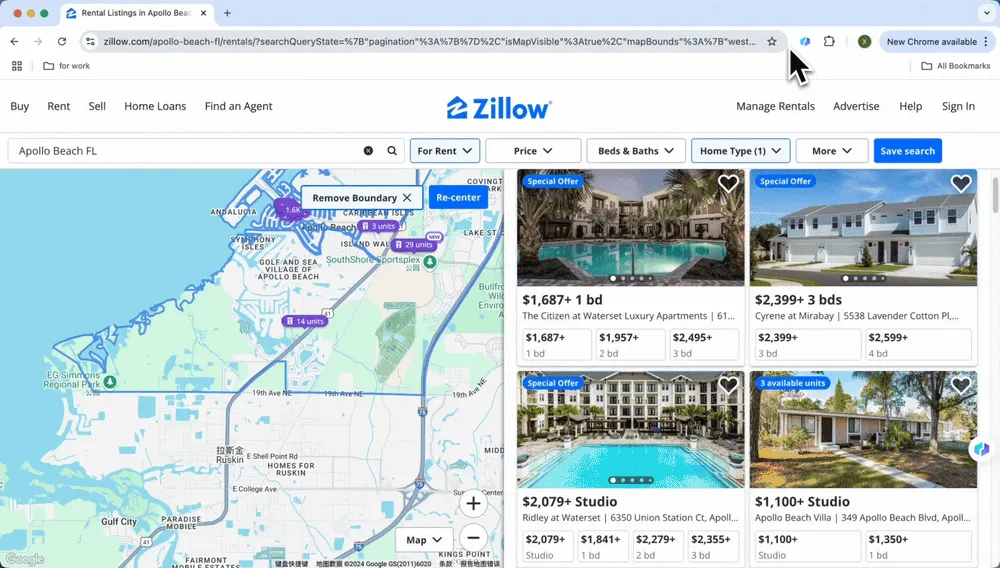
Thunderbit는 주요 인기 사이트용 사전 구축 템플릿을 미리 만들어 뒀고, City, State, Pricing, Address 같은 풍부한 열 이름을 제공해요. 데이터 표도 꼼꼼하죠. Thunderbit 사전 구축 템플릿으로 Zillow 부동산 데이터를 뽑아 엑셀 스프레드시트로 정리하면 깔끔하고 효율적이에요. 그림처럼 Zillow를 열고 뽑을 정보를 검색하기만 하면, Thunderbit가 알아서 "사전 구축 템플릿 사용" 안내 상자를 띄워 줘요. 확인을 누르면 풍부한 데이터가 생성돼요.
- Equity Apartments
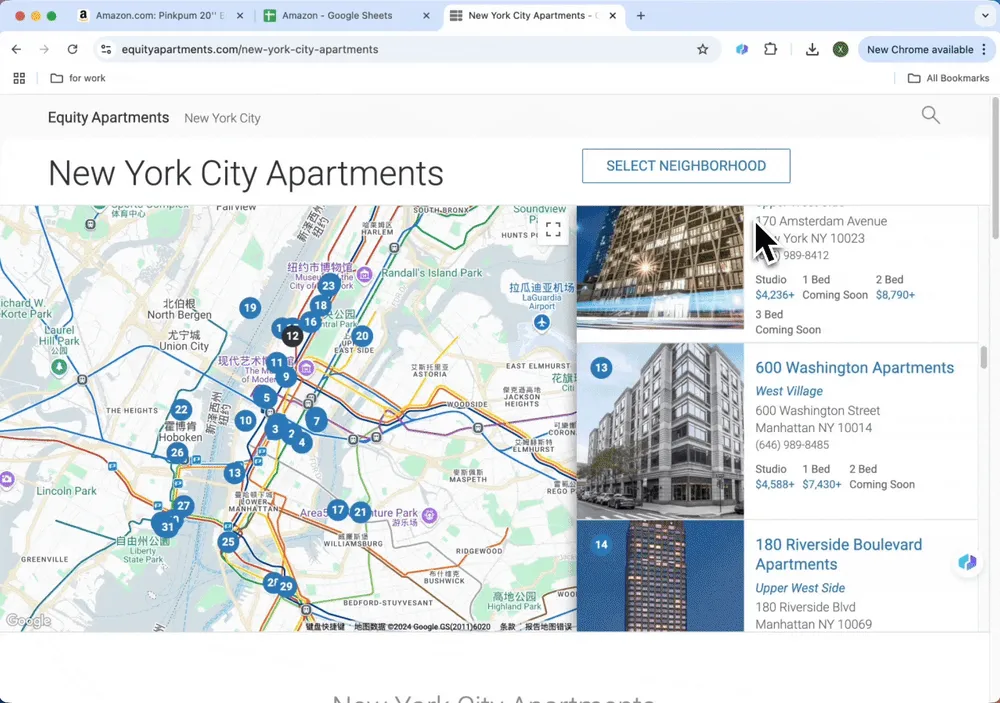
부동산 회사 웹사이트는 보통 최신 매물을 계속 갱신하지만, 회사마다 사이트가 다르고 매물도 수십 개 수준인 경우가 많아요. 이럴 땐 웹 스크래퍼를 세팅하는 시간이 그냥 엑셀에 복붙하는 것보다 더 걸려서, 기존 스크래퍼로는 비효율적이죠. 그래서 AI 웹 스크래퍼가 가장 알맞은 도구예요. 클릭 두 번이면 사이트의 매물 정보를 뽑아내요.
-
AI가 뽑을 데이터 이름 고르기: 필요한 사이트를 열고 AI 웹 스크래퍼를 누른 뒤 "AI로 열 추천"을 누르세요. AI가 페이지 전체를 읽고 Apartment Name, Address, Phone Number 같은 추천 열 이름을 만들어 줘요.
-
스크래핑 누르기: 열이 잡히면 "스크래핑"을 누르세요. 데이터가 나오면 "CSV 다운로드"로 엑셀에서 열 수 있어요. 또는 "헤더 포함 복사"나 "헤더 없이 복사"를 골라 Excel에 바로 붙여넣어도 돼요.
Thunderbit 사용 팁
Thunderbit를 더 효율적으로 쓰는 팁 몇 가지를 소개할게요.
- AI로 열 추천
템플릿 없이 웹페이지를 긁고 싶은데 데이터를 어떻게 나눠야 할지 막막한가요? 걱정 마세요. AI로 열 추천에 맡기면 돼요. 긁을 웹페이지를 열고 AI 웹 스크래퍼를 누른 뒤 AI로 열 추천을 누르세요. Thunderbit가 페이지 전체를 읽고 가격, 날짜, 주소 같은 데이터 열 후보를 알아서 추천해, 수동 설정의 번거로움을 덜어 줘요.
AI로 열 추천 결과가 마음에 안 들면, 열 이름을 바꾸거나 읽기 형식을 손보는 식으로 데이터 열을 직접 고칠 수 있어요. 데이터 형식은 숫자, 텍스트, 단일·다중 선택, 이미지로 정할 수 있고요. 열 상세 안내를 더해 명령을 입력하면 AI에 구체적인 요구사항을 알려 줄 수도 있어요. 그러면 AI가 요구에 맞춰 원하는 데이터를 뽑아 줘요.
- Notion, Airtable, Google Sheets와 연동하기
내보낸 데이터는 헤더 포함이든 헤더 없이든 복사할 수 있어서 엑셀에 붙여넣기 편해요. 게다가 Thunderbit는 다른 도구와도 손발이 맞아, Notion·Airtable 같은 생산성 도구와 추출 데이터를 매끄럽게 동기화하니 장기 프로젝트나 팀 협업에 딱이에요.
내보낸 데이터는 개인 용도로 Google Sheets에서 바로 열어도 돼요.
- PDF 스크래핑
일반 웹 데이터만이 아니에요. Thunderbit는 웹상의 PDF 파일도 알아봐요. PDF는 보기엔 깔끔해도 실은 텍스트, 표, 이미지 같은 갖가지 형태의 데이터를 품고 있죠. 기존 PDF 스크래퍼로는 일이 복잡해질 수 있지만, Thunderbit를 쓰면 PDF에서 데이터를 손쉽게 뽑아내요. 제 글 AI를 사용해 PDF에서 데이터를 추출하는 방법에서 설명했듯, Thunderbit로 웹상의 PDF 데이터도 엑셀로 옮길 수 있어요.
이제 손으로 데이터 정리하느라 진 빼지 마세요. Amazon이나 Zillow 같은 인기 사이트든, 뽑고 싶은 틈새 페이지든, Thunderbit는 대부분 클릭 몇 번이면 데이터를 엑셀로 옮겨 줘요. 물론 공개 웹의 모든 사이트를 완벽히 처리하는 건 아니에요. 봇 차단이 강한 페이지나 로그인 세션이 필요한 사이트는 여전히 약간의 세팅이 필요하죠. 그래도 일상적인 "이 표만 스프레드시트에 넣으면 돼" 같은 작업엔 2026년 기준 거의 가장 직관적인 방법예요.
자주 묻는 질문
- Thunderbit로 어떤 웹사이트든 데이터를 긁을 수 있나요?
네, Thunderbit는 사용자 지정 안내 기능으로 어떤 웹사이트든 데이터를 긁을 수 있어요. 뽑고 싶은 데이터를 정확히 짚어 주면 AI가 거기에 맞는 결과를 만들어 줘요.
- Thunderbit로 어떤 종류의 데이터를 긁을 수 있나요?
상품명, 가격, 설명, 연락처 정보 등 다양한 데이터를 긁을 수 있어요. Thunderbit의 AI는 긁는 사이트의 콘텐츠를 바탕으로 관련 열을 추천해 주고요.
- 추출한 데이터는 어떻게 내보내나요?
스크래핑 후 CSV 같은 형식으로 손쉽게 내보내거나 엑셀로 바로 옮길 수 있어요. Thunderbit는 추출 데이터를 Notion이나 Airtable 같은 도구와 동기화해 추가 분석도 가능하게 해 줘요.
- 웹 스크래핑 도구를 쓰려면 프로그래밍 기술이 필요한가요?
아니요. 이 가이드에서 끝까지 다루는 도구는 Thunderbit뿐이고, 코드를 안 짜고도 쓰도록 설계됐어요. AI로 열 추천이 필드를 대신 골라 주고, 사용자 지정 안내 입력란은 평이한 영어 문장을 그대로 받아요. Octoparse, ParseHub, 브라우저 기반 Web Scraper 같은 옛 노코드 도구를 써볼 거라면, 페이지 구조가 리스트인지 표인지, 페이지네이션이 있는지 정도는 알면 도움이 되지만, 이 튜토리얼을 따라가는 데 필수는 아니에요.
- Thunderbit로 웹 스크래핑할 때 어떤 활용 사례가 있나요?
대표적으로 리드 생성(예: 대학 웹사이트에서 교수 정보 추출), eCommerce 가격 모니터링(예: Amazon에서 경쟁사 추적), 부동산 데이터 수집(예: Zillow에서 매물 정보 수집) 등이 있어요.
더 알아보기
- AI로 어떤 웹사이트든 스크래핑하는 방법
- 2026년 최고의 이메일 스크래퍼
- AI를 사용해 PDF에서 데이터를 추출하는 방법
- 2026년 최고의 웹 스크래핑 도구와 소프트웨어
- 웹사이트 데이터를 엑셀로 가져오는 가장 쉬운 방법
AI 웹 스크래퍼 사용해 보기 Get Started Free




