
영수증 사진을 확대해 숫자를 옮기거나, 명함을 직접 타이핑하거나, PDF 카탈로그에서 데이터만 골라내려 끙끙댄 적 있을 거예요. 요즘 중요한 정보는 점점 이미지에 담겨요. 인보이스, 제품 설명서, 신분증, 급하게 적은 손글씨 메모까지요. 실제로 기업 데이터의 80~90%가 비정형이고, 상당수가 사진이나 스캔 문서에 갇혀 있다고 해요(Docsumo). 이 정보를 살리려면 제대로 된 도구가 필요해요.
AI로 이미지에서 데이터 추출하기 Get Started Free
저도 수작업 입력이 얼마나 느리고, 실수가 잦고, 팀원을 지치게 하는지 겪어 봤어요. 그런데 Thunderbit 같은 도구 덕분에 이제 클릭 몇 번이면 이미지를 깔끔한 데이터로 바꿔요. 이 기술이 어떻게 작동하는지, 왜 중요한지, 코딩 없이 사진 데이터 추출을 어떻게 하는지 풀어 볼게요.
이미지-투-데이터, 비즈니스에 어떤 의미가 있을까요?
'이미지-투-데이터'는 사진·스캔·스크린샷·PDF에 담긴 정보를 구조화된 데이터로 바꾸는 과정이에요. 인보이스 JPEG를 보며 숫자를 하나씩 옮길 필요 없이, 소프트웨어가 텍스트·숫자·표까지 자동으로 뽑아 정리해 줘요.
왜 중요할까요? 일상 업무에서 이미지로 전달되는 정보가 정말 많거든요.
- 인보이스와 영수증 (스캔 또는 사진)
- 제품 카탈로그·사양서 (PDF, 사진)
- 명함 (네트워킹 이벤트 등)
- 신분증·각종 양식·계약서·손글씨 메모
- 대시보드나 리포트의 스크린샷
이런 정보를 검색·편집·분석이 가능한 데이터로 바꿔 둬야, 반복 입력에 시간을 흘리지 않고 더 중요한 일에 집중할 수 있어요.
왜 사진 데이터 추출이 필요할까요? 팀에 가장 와닿는 이점
수작업 입력을 좋아하는 사람은 없잖아요. 기업은 직원 1인당 연간 약 $28,500(약 3,900만 원)을 비효율적인 입력에 흘려보내고, 절반 이상이 오류나 지연을 겪는다고 해요. 사진 데이터 추출이 필수인 이유는 이래요.
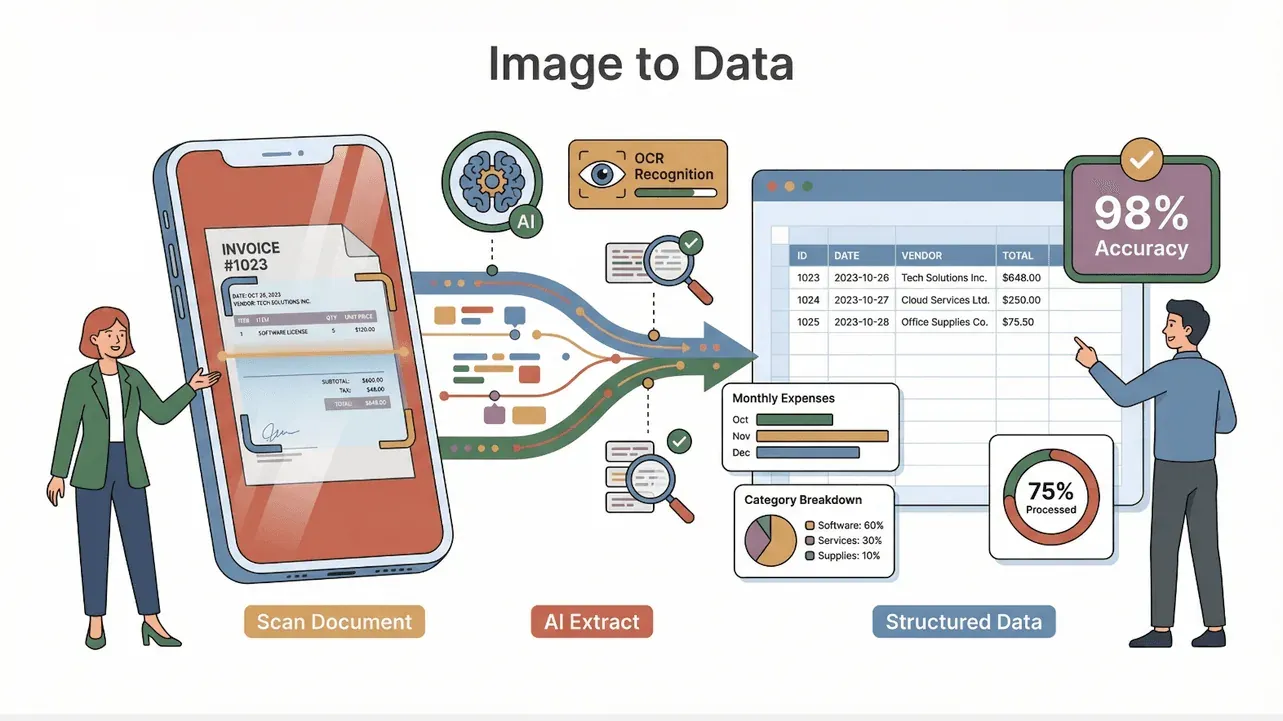
- 속도와 효율성: 이미지 기반 데이터 추출을 자동화하면 문서 처리 속도가 50% 빨라져요(PDF Reader Pro). 업로드만 하면 끝이고요.
- 정확성: 최신 OCR과 AI 도구는 인쇄 텍스트에서 98~99%의 정확도를 보여 주고요(Sparkco), AI는 수작업 대비 오류율을 61%까지 낮춰 줘요(PDF Reader Pro).
- 비용 절감: 데이터 추출을 자동화하면 연간 약 30%의 운영비를 아낄 수 있어요(PDF Reader Pro).
- 빠른 의사결정: 데이터가 신속·정확하게 추출되면 리드 관리·인보이스 처리·재고 업데이트가 다 같이 빨라져요.
- 협업 강화: 구조화된 데이터는 Google Sheets·Airtable·Notion·Excel로 곧장 공유할 수 있어 팀워크가 한결 부드러워져요.
대표 활용 사례를 표로 정리해 볼게요.
| 활용 사례 | 이미지 유형 | 주요 이점 |
|---|---|---|
| 리드 관리 | 명함 | CRM에 즉시 추가 |
| 인보이스 처리 | 스캔 인보이스 | 빠르고 정확한 회계 처리 |
| 재고 업데이트 | 제품 사진 | 실시간 재고 관리 |
| 카탈로그 디지털화 | PDF 카탈로그 | 제품 업로드 간소화 |
| 비용 정산 | 영수증 이미지 | 자동화된 비용 처리 |
이미 42%의 조직이 AI 기반 이미지/문서 처리를 도입한 만큼, 이미지-투-데이터는 이제 선택이 아니라 필수예요.
이미지-투-데이터 추출 기술 한눈에 보기
실제로 이런 도구들은 어떻게 작동할까요? 크게 두 방식이 있어요.
- 전통적 OCR(광학 문자 인식)
- AI 기반 추출(머신러닝과 자연어 처리 활용)
각 방식의 특징과 장단점을 같이 볼게요.
전통적 OCR: 기본 원리
OCR은 이미지-투-데이터의 출발점이에요. 이미지를 스캔해 글자나 숫자 모양을 인식하고 텍스트로 바꿔 주거든요. 이런 경우에 잘 어울려요.
- 깔끔하게 인쇄된 문서(예: 타이핑된 인보이스, 양식)
- 대량의 스캔 페이지를 빠르게 변환할 때
다만 한계도 분명해요.
- 복잡한 레이아웃에 약함: 표·다단 문서·양식 같은 건 구조가 흐트러지기 쉬워요.
- 손글씨 인식이 어려움: 필기체나 흐트러진 손글씨는 잘 못 잡아내요.
- 문맥 파악 불가: OCR은 텍스트만 뽑을 뿐 의미를 이해하지 못해, 결과가 뒤죽박죽이 될 수 있어요.
예를 들어 표가 든 인보이스를 스캔하면 OCR이 모든 내용을 한 줄로 뽑아내서, 열과 합계를 직접 다시 나눠야 할 때도 있어요.
AI 기반 이미지-투-데이터: 더 똑똑한 추출
여기서부터가 진짜 달라지는 지점이에요. AI 기반 도구는 OCR에 문맥·구조·지능을 얹어 주거든요. 주요 특징은 이래요.
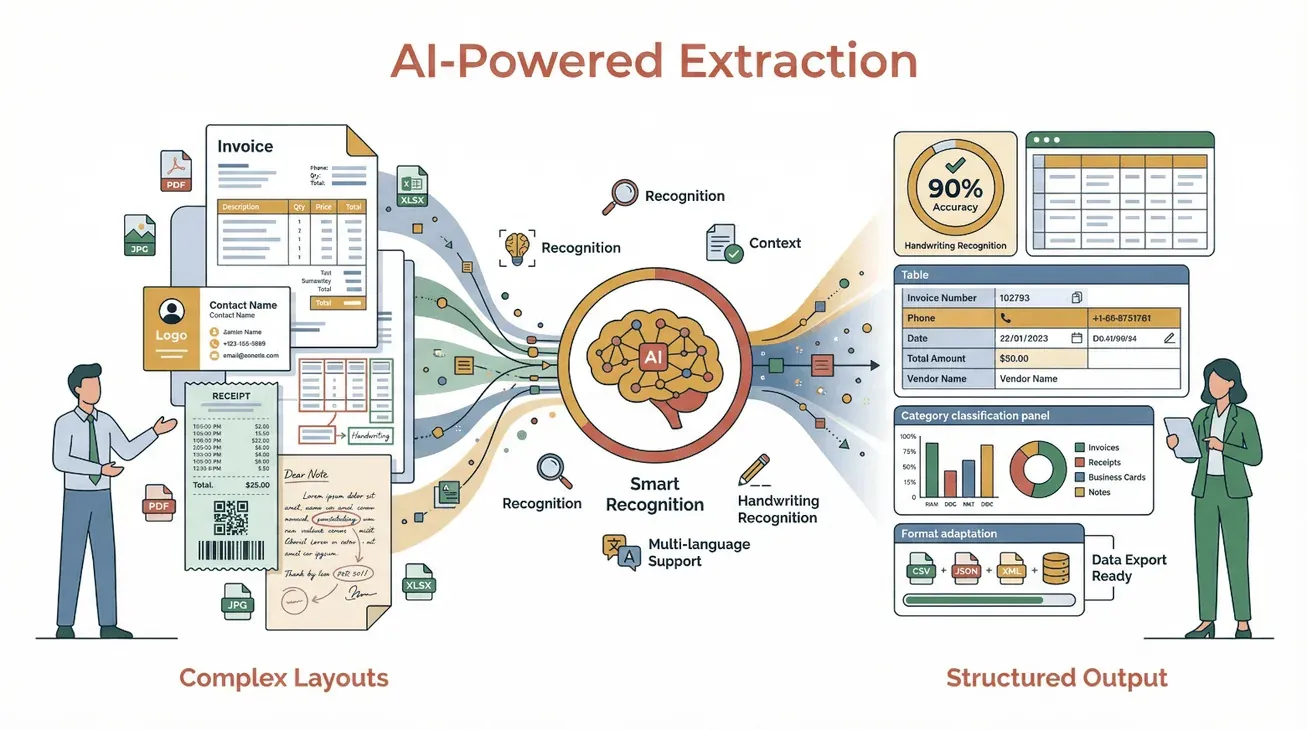
- 복잡한 레이아웃 처리: AI는 표·다단·섹션이 많은 문서까지 구조화된 데이터(스프레드시트 형태)로 바꿔 줘요.
- 문맥 이해: 'INV-1001'이 인보이스 번호라는 걸, 숫자열이 전화번호인지 날짜인지를 AI가 판단해요.
- 다양한 포맷 적응: AI는 예시를 학습해 인보이스·영수증·명함 같은 다양한 이미지를 알아서 처리해요.
- 손글씨 인식: 최신 AI는 깔끔한 손글씨라면 90%까지 정확하게 잡아내요(Octaria).
간단 비교표도 같이 봐 두면 좋아요.
| 기능 | 전통적 OCR | AI 기반 추출 |
|---|---|---|
| 인쇄 텍스트 정확도 | 높음(98~99%) | 높음(문맥 포함) |
| 표/레이아웃 처리 | 약함 | 강함 |
| 손글씨 인식 | 약함 | 점점 개선 중 |
| 문맥/필드 라벨링 | 없음 | 강함 |
| 자동화 | 수동 설정 필요 | 템플릿 없이 학습 |
| 비용 | 저렴 | 다소 높음(점차 하락) |
즉, 단순 작업엔 OCR로 충분하지만, 복잡하거나 대량의 이미지엔 AI 기반 도구가 훨씬 효율적이에요.
Thunderbit: 자연어 AI로 이미지-투-데이터 혁신
여기서 Thunderbit이 등장해요. AI 기반 웹 스크래퍼 크롬 확장 프로그램으로, 평범한 문장으로 원하는 데이터를 설명만 하면 이미지를 데이터로 바꿔 줘요.
이미지를 업로드하고 'AI 필드 추천'을 누르면 끝이에요. "이 카탈로그에서 제품명과 가격을 추출해 줘"나 "이 명함에서 연락처를 다 뽑아 줘" 같은 문장만 넣으면 Thunderbit AI가 알아서 처리해요.
Thunderbit만의 차별점은요?
- 복잡한 이미지·비표준 레이아웃도 OK: 흐트러진 표·여러 섹션이 있는 양식·다양한 정보가 섞인 제품 시트도 AI가 구조화해 줘요.
- 자연어 프롬프트: 원하는 내용을 문장으로 넣으면 Thunderbit이 필드와 데이터 유형을 자동으로 제안해요.
- 대량 처리·예약 기능: 이미지 폴더 전체를 한 번에 올리거나, 매일 자동으로 새 파일을 처리하도록 예약할 수 있어요.
- 다양한 내보내기: 추출 데이터를 Excel·Google Sheets·Airtable·Notion·CSV·JSON으로 곧장 보낼 수 있어요.
- 필드 AI 프롬프트: 각 필드에 "날짜를 YYYY-MM-DD로 포맷", "영어로 번역", "제품 유형 분류" 같은 맞춤 지시를 더할 수 있어요.
수작업으로 몇 시간 걸리던 일이 5분 만에 끝나는 걸 직접 겪어 보면 정말 손에서 놓기 어려워요.
Thunderbit이 복잡하고 비표준 이미지를 처리하는 방법
비즈니스 이미지는 늘 깔끔하지 않잖아요. 비스듬한 영수증, 여러 섹션의 스캔 양식, 표와 이미지가 섞인 PDF 카탈로그처럼 제각각이죠. Thunderbit AI는 이런 경우도 풀어 줘요.
- 다단·표 데이터: 열·헤더·행 구조를 그대로 살려 엑셀처럼 깔끔하게 뽑아내요.
- 혼합 콘텐츠: 고객 정보와 주문 정보가 섞인 양식도 각 섹션을 분리해 라벨링해 줘요.
- 다국어 지원: Thunderbit OCR과 AI는 다양한 언어를 받쳐 주고, 실시간 번역까지 가능해요.
- 대량·예약 처리: 매주 100개의 인보이스를 자동으로 처리하고, 결과를 팀 공유 플랫폼으로 내보낼 수 있어요.
필요하면 필드 AI 프롬프트로 데이터 정제·포맷·분류까지 한 번에 끝낼 수 있어, 후처리도 거의 안 해도 돼요.
실전 가이드: Thunderbit로 사진 데이터 추출하기
이미지 폴더를 스프레드시트로 바꾸는 흐름을 단계별로 짚어 볼게요.
1단계: 사진 업로드 또는 선택
- 지원 포맷: JPEG·PNG·PDF 같은 대부분의 이미지 파일 지원
- 업로드 방법: Thunderbit 확장 프로그램에 파일 드래그 앤 드롭, 업로드 버튼, 스크린샷 붙여넣기
- 대량 업로드: 여러 파일을 한 번에 골라 일괄 처리
2단계: 필요한 데이터 설명하기
- 자연어 프롬프트(예: "인보이스 번호·날짜·합계 추출")
- 자주 쓰는 템플릿(인보이스·명함·카탈로그) 선택 가능
- Thunderbit AI가 이미지를 분석해 적합한 필드와 데이터 유형을 제안
3단계: AI 필드 추천 및 데이터 추출
- 'AI 필드 추천'을 누르면 Thunderbit이 이미지를 분석해 "제품명"·"가격"·"날짜" 같은 컬럼을 제안하고 미리보기를 보여 줘요.
- 필요에 따라 필드명 수정·추가/삭제·맞춤 AI 프롬프트(포맷·분류) 입력 가능
- '스크래핑'을 누르면 이미지가 처리돼 구조화된 표로 결과가 나와요.
4단계: 데이터 내보내기 및 활용
- 내보내기 옵션: Excel·Google Sheets·Airtable·Notion·CSV·JSON
- 추출 데이터는 분석·공유·CRM/ERP 같은 다양한 시스템에 그대로 쓸 수 있어요.
- 팀 단위라면 공유 플랫폼으로 직접 내보내 모두가 최신 데이터를 봐요.
복잡한 설정이나 코딩 없이, 클릭 몇 번으로 흐름이 다 끝나요.
실전 사례: 이미지-투-데이터의 비즈니스 활용
실제 현장에서 어떻게 쓰이는지 같이 볼게요.
- 인보이스 처리(재무팀)
- 문제점: 인보이스 수작업 입력은 느리고 오류도 잦아요. 인보이스는 전체 문서의 약 28%를 차지하고요(Parseur).
- Thunderbit 활용: 인보이스 이미지나 PDF를 한 번에 업로드, 인보이스 OCR 템플릿 사용, 주요 필드(공급업체·날짜·합계·항목) 추출 후 Excel/Google Sheets로 내보내기
- 효과: 한 장당 15분 걸리던 작업이 몇 초에 끝나고, 정확도도 같이 올라가요.
- 제품 카탈로그 디지털화(이커머스 운영)
- 문제점: 공급업체가 제품 목록을 PDF나 사진으로 보내면, 수백 개의 SKU를 직접 입력해야 해요.
- Thunderbit 활용: 카탈로그 이미지 업로드, AI가 제품명·SKU·가격·설명 같은 필드 제안, 스프레드시트로 내보내기
- 효과: 온라인 스토어나 재고 시스템 업데이트가 며칠에서 몇 분으로 줄어들어요.
- 명함 정보 추출(영업팀)
- 문제점: 박람회 후 명함의 88%가 CRM에 등록되지 않는다고 해요(ScanBizCards).
- Thunderbit 활용: 명함 사진을 찍어 업로드, 이름·이메일·전화번호·회사 정보 추출, Google Sheets나 CRM으로 내보내기
- 효과: 모든 리드를 빠르게 챙기고, 후속 조치도 놓치지 않아요.
팀 단위 이미지-투-데이터 자동화: 협업과 확장성
Thunderbit은 단발성 작업뿐 아니라 팀 단위 대량 처리에도 잘 맞아요.
- 대량 처리: 수십~수백 장의 이미지를 한 번에 올려 병렬 처리로 시간 절약
- 예약 추출: 반복 작업(예: 매일 밤 새 영수증 처리)을 Scheduler로 자동화. 일정도 자연어로 설정할 수 있어요.
- 공유 데이터 테이블: Google Sheets·Airtable·Notion으로 결과를 곧장 내보내 팀원 모두가 최신 데이터를 확인
- 권한 관리: 데이터 보기/편집/내보내기 권한을 세분화해 큰 팀이나 민감 정보도 안전하게 관리
예를 들어 이커머스팀은 매주 신제품 사진을 자동 처리해 재고 시트를 갱신하고, 재무팀은 인보이스를 스캔해 Google Sheet로 자동 정리할 수 있어요.
AI로 PDF에서 데이터 추출하는 방법 Get Started Free
더 다양한 활용법은 AI로 PDF에서 데이터 추출하는 방법 가이드를 참고해 보세요.
이미지-투-데이터 도구로 최고의 결과 얻는 팁
정확도와 효율을 끌어올리려면 다음 팁을 챙겨 두세요.
- 고화질 이미지 사용: 선명하고 밝은, 정면에서 찍은 사진이 가장 좋아요. 스캔 시 300DPI 이상을 권장해요.
- 명암 대비 높이기: 흐릿하거나 배경이 복잡한 문서는 명암을 높이거나 스캐너 앱의 '문서 모드'를 써 보세요.
- 중요 필드 검토: 합계·인보이스 번호 같은 핵심 숫자는 한 번 더 짚고 가요.
- 필드 AI 프롬프트 적극 활용: 추출 시 포맷·분류·번역 같은 맞춤 지시로 데이터 품질을 끌어올려요.
- 유사 문서 묶어 처리: 같은 레이아웃의 인보이스나 명함은 한 번에 처리하면 정확도가 같이 올라가요.
- 결과 검증: Excel/Sheets의 수식이나 데이터 유효성 검사로 이상치를 짚어요.
- 보안 유지: 민감 데이터는 Thunderbit 브라우저 모드로 로컬 처리하고, 공유 플랫폼 권한 관리도 같이 챙겨요.
까다로운 이미지는 섹션별로 나누거나 프롬프트를 살짝 조정해 보세요. Thunderbit AI는 똑똑하지만, 살짝 안내해 주면 결과가 또 달라지거든요.
결론 & 핵심 요약
사진 데이터 추출은 단순한 기술이 아니라 요즘 비즈니스의 필수 전략이에요. 이미지에 갇힌 정보를 풀어내는 팀은 시간과 비용을 아끼고, 더 빠르고 정확하게 결정해요.
기억해 두면 좋은 점은 이래요.
- 이미지-투-데이터는 이제 필수: 전체 비즈니스 데이터의 80~90%가 비정형이라, 이미지를 데이터로 바꾸는 도구는 선택이 아니라 필수예요.
- Thunderbit으로 누구나 가볍게: 자연어 프롬프트·AI 필드 추천·원클릭 내보내기로 누구나 손쉽게 쓸 수 있어요(코딩·템플릿 없이).
- 실질적 비즈니스 효과: 재무·영업·운영 전 부서에서 업무 속도와 정확도가 올라가요.
- 자동화·협업: 대량 처리·예약·간편 내보내기로 확장성과 팀워크까지 챙길 수 있어요.
다음에 영수증 더미·PDF 카탈로그·명함 뭉치를 마주치면, 손으로 옮기는 대신 Thunderbit을 꺼내 보세요. 얼마나 많은 시간과 스트레스를 줄이는지 바로 느낄 거예요.
더 많은 팁은 Thunderbit 블로그에서 보거나, 크롬 확장 프로그램을 설치해 체험해 보세요. 스프레드시트도, 팀도 고마워할 거예요.
Thunderbit로 AI 이미지-투-데이터 추출 체험하기 Get Started Free
자주 묻는 질문(FAQ)
1. Thunderbit는 어떤 이미지에서 데이터를 추출할 수 있나요? Thunderbit는 JPEG·PNG·PDF 같은 대부분의 이미지 포맷을 지원해요. 스캔 문서·사진·스크린샷·붙여넣기 같은 다양한 방식으로 이미지를 더할 수 있어요.
2. Thunderbit의 이미지-투-데이터 추출 정확도는 어느 정도인가요? 고급 OCR과 AI를 같이 써서 인쇄 텍스트는 98~99%, 복잡한 레이아웃이나 깔끔한 손글씨도 높은 정확도로 처리해요. 필드 프롬프트를 다듬으면 정확도가 더 올라가요.
3. Thunderbit는 대량 처리나 예약 작업도 되나요? 물론이에요. Thunderbit는 여러 이미지를 한 번에 올려 일괄 처리할 수 있고, Scheduler 기능으로 반복 추출 작업을 자동화할 수 있어요. 팀 단위의 지속적인 데이터 수집에 잘 맞아요.
4. Thunderbit의 내보내기 옵션은 어떤 게 있나요? Excel·Google Sheets·Airtable·Notion·CSV·JSON 같은 다양한 포맷으로 구조화된 데이터를 곧장 내보낼 수 있어, 기존 업무 시스템과 가볍게 이어 갈 수 있어요.
5. Thunderbit는 비전문가도 쉽게 쓸 수 있나요? 네! Thunderbit는 누구나 쓸 수 있게 설계됐어요. 자연어 프롬프트·AI 필드 추천·직관적인 인터페이스 덕에 코딩이나 복잡한 설정 없이 이미지를 데이터로 바꿀 수 있어요.
이미지-투-데이터가 어떤 변화를 가져올지 궁금하다면 Thunderbit 무료 체험으로 확인해 보세요. 몇 분이면 이미지를 실질적인 데이터로 바꿔 볼 수 있어요.
더 알아보기




