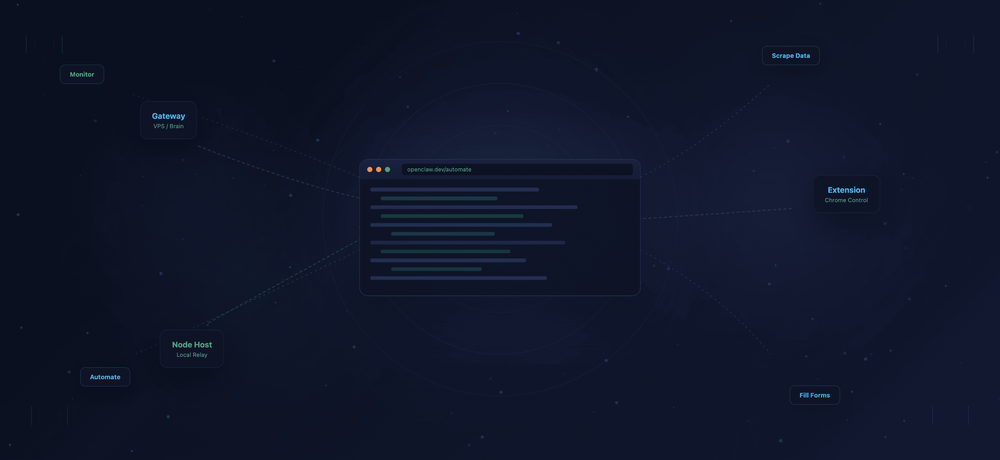
지난주 저는 로그인으로 막혀 있는 포털에서 AI 에이전트가 공급업체 양식을 채우도록 만들기 위해 온전히 한나절을 쏟아부었습니다. 3시간쯤 지나니 "Connection Refused" 오류가 뜨더군요. VPS 메모리는 이미 바닥났고, 차라리 제가 직접 다 하는 게 낫겠다는 생각까지 들었습니다.
솔직히 그 경험이야말로 OpenClaw 브라우저 자동화의 입문기라고 할 수 있습니다. 이 도구는 페이지를 이동하고, 데이터를 수집하고, 폼을 채우고, 복잡한 워크플로를 평이한 영어 지시만으로 이어서 실행할 수 있습니다. 정말 인상적인 기능이죠. 하지만 "이거 엄청 좋아 보이는데"와 "실제로 내 환경에서 잘 돌아간다" 사이의 간극에서 대부분 막힙니다.
저는 그 간극의 양쪽을 모두 오래 다뤄왔습니다. Thunderbit에서 자동화 도구를 만들기도 했고, 오픈소스 생태계가 제공하는 여러 선택지도 직접 테스트해 봤습니다. 그래서 이 글은 제가 예전에 꼭 갖고 싶었던 가이드입니다. 실제 설치 과정, 누구나 헷갈리는 브라우저 모드 선택법, Windows에서 바로 쓸 수 있는 경로(WSL이 필수여선 안 되니까요), 안티봇 대응법, 실제 결과 예시, 자주 발생하는 오류와 해결책, 그리고 OpenClaw가 딱 맞는 경우와 과한 경우를 솔직하게 정리했습니다.
손쉬운 웹 스크래핑을 위해 Thunderbit 체험하기
AI로 어떤 웹사이트든 데이터 추출 Get Started Free
OpenClaw 브라우저 자동화란?
OpenClaw는 브라우저를 대신 제어해 주는 무료 오픈소스 AI 에이전트 플랫폼(MIT 라이선스)입니다. Selenium 스크립트나 Puppeteer 코드를 직접 작성하는 대신, "이 페이지로 가서 모든 상품명과 가격을 추출해 줘"처럼 원하는 작업을 자연어로 설명하면 AI가 그 방법을 알아서 판단합니다. 이 시스템은 번호가 매겨진 스냅샷 방식을 사용해, 에이전트가 페이지 요소를 식별하고 참조 번호를 붙인 뒤 단계적으로 상호작용합니다.
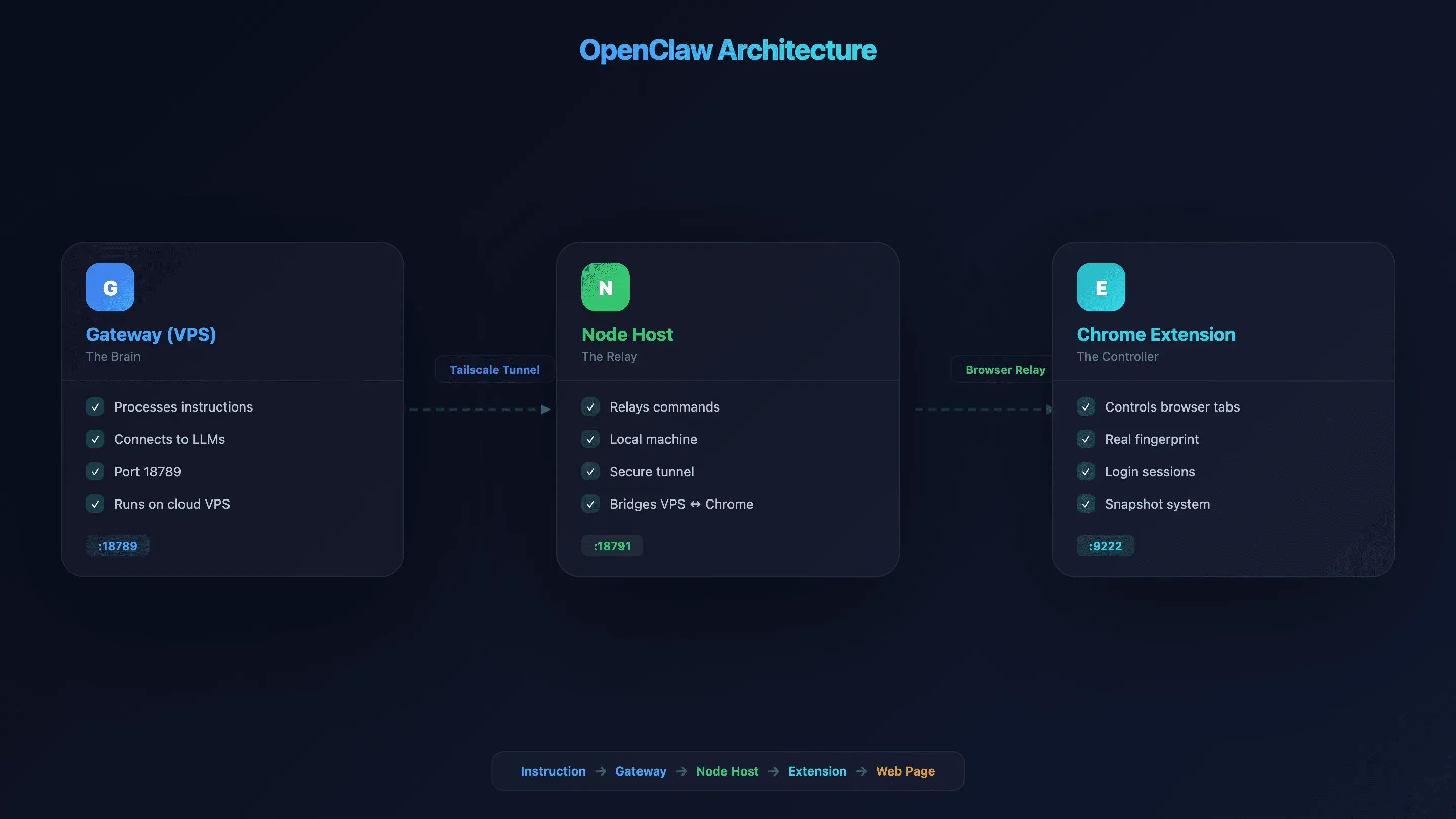
이 아키텍처는 3가지 구성요소로 이뤄져 있습니다. 그래서 설치가 단순히 확장 프로그램 하나 넣는 수준에서 끝나지 않습니다.
- Gateway(VPS/서버): 지시를 처리하고 LLM과 연결되는 "두뇌"입니다. 기본 포트는 18789입니다.
- Node Host(로컬 머신): Gateway가 로컬 Chrome에 브라우저 지시를 전달할 수 있게 해 주는 중계기입니다. Tailscale 같은 보안 터널로 연결됩니다.
- Chrome Extension(Browser Relay): 실제 브라우저에서 에이전트가 탭을 직접 제어할 수 있게 해 줍니다.
추가 포트로는 Control Service(18791), CDP Relay(18792), 그리고 관리형 브라우저 CDP(18800–18899, 최대 100개 병렬 프로필 지원)가 있습니다.
꽤 복잡해 보이죠. 하지만 각 요소의 역할만 이해하면 구조는 금방 납득됩니다. 리모컨 자동차라고 생각하면 됩니다. Gateway는 컨트롤러, Node Host는 무선 신호, Chrome Extension은 자동차 본체입니다.
비즈니스 팀에게 OpenClaw 브라우저 자동화가 중요한 이유
지식 노동자는 고부가가치 업무 대신 최대 업무 시간의 60%를 반복 행정업무에 쓰고 있으며, 그중 매일 1.8시간은 단순히 정보를 찾고 모으는 데만 사용합니다. Smartsheet 조사에 따르면 근로자의 40% 이상이 주간 근무 시간의 최소 4분의 1을 수작업·반복 작업에 씁니다. 미국 기업의 경우 수기 데이터 입력만으로도 직원 1인당 연간 약 $8,500이 든다고 추산됩니다.
바로 이 문제를 해결하려고 OpenClaw 브라우저 자동화가 만들어졌습니다. 실제로는 다음과 같은 업무 흐름에 대응됩니다.
| 사용 사례 | OpenClaw가 하는 일 | 비즈니스 효과 |
|---|---|---|
| 리드 생성 | 디렉터리와 회사 페이지에서 연락처 정보 수집 | 영업 파이프라인을 더 빠르게 채움 |
| 경쟁사 가격 모니터링 | 상품 페이지를 매일 방문해 가격 추출 | 실시간 경쟁 인사이트 확보 |
| 폼 입력 / 데이터 입력 | 반복적인 웹 폼(CRM, 포털, 신청서) 자동 입력 | 주당 절약 시간 증가 |
| 콘텐츠 모니터링 | 경쟁사 블로그, 채용 공고, 보도자료 확인 | 경쟁 신호를 더 빨리 포착 |
| QA / 테스트 | 웹 흐름을 실행해 정상 작동 여부 검증 | 깨진 사용자 경험 감소 |
AI 에이전트 시장은 2025년에 $73.8억 규모에 도달했으며, 2023년의 37억 달러에서 거의 두 배로 성장했습니다. 또한 조직의 88%가 이미 최소 한 가지 업무에 AI 자동화를 사용하고 있습니다. 더 이상 틈새 시장이 아닙니다.
Sandbox Chromium vs. Browser Relay vs. Chrome Remote Debugging: 어떤 모드를 선택해야 할까?
제 경험상, OpenClaw 초보자에게 가장 큰 좌절을 안기는 원인은 잘못된 브라우저 모드를 고르는 것입니다. 어떤 분들은 애초에 다른 모드를 선택했으면 피할 수 있었을 연결 문제를 몇 시간씩 붙잡고 있더군요. OpenClaw는 3가지 연결 방식을 제공하며, 각각 분명한 장단점이 있습니다.
- Sandbox Chromium(Managed Profile): OpenClaw가 서버에서 자체 헤드리스 브라우저를 띄웁니다. 로그인 세션은 없고, 빠르며, 설정도 간단합니다. 하지만 안티봇 시스템에 더 쉽게 탐지될 수 있습니다.
- Browser Relay(Existing-Session): 로컬 머신의 node host가 VPS의 지시를 실제 Chrome 브라우저로 전달합니다. 로그인 세션과 쿠키를 지원하고, 실제 브라우저 지문을 그대로 사용합니다.
- Chrome Remote Debugging(Remote CDP): WebSocket URL을 통해 원격 브라우저에 연결합니다. 전체 세션 접근이 가능하고, 설정 난이도는 가장 높습니다. Browserless나 Browserbase 같은 클라우드 제공업체와 잘 맞습니다.
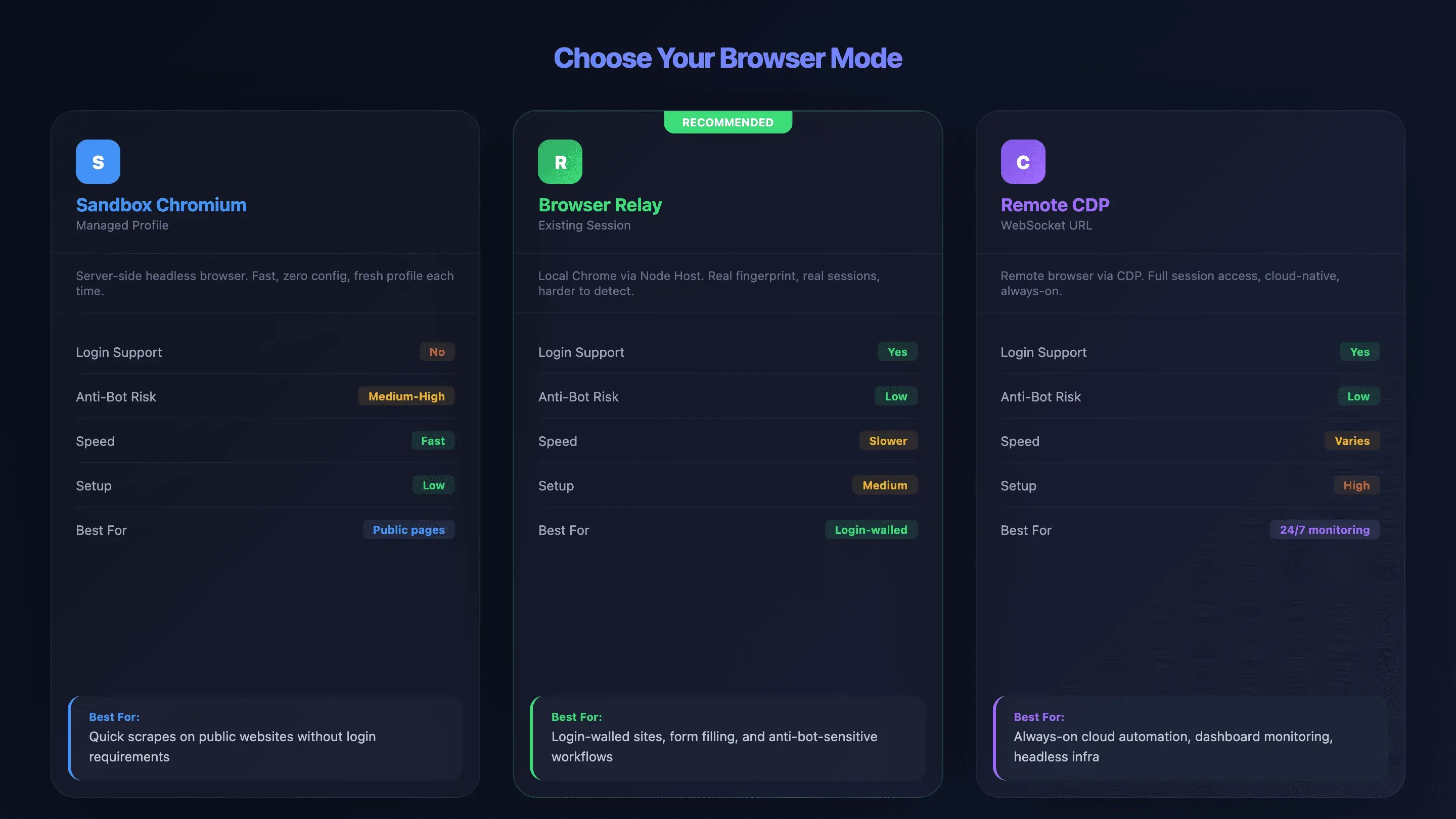
비교표: 세 가지 브라우저 모드
| 항목 | Sandbox Chromium | Browser Relay | Remote CDP |
|---|---|---|---|
| 로그인 지원 | ❌ 아니오(새 프로필) | ✅ 예(실제 세션) | ✅ 예(사전 인증) |
| 안티봇 위험 | ⚠️ 중간~높음 | ✅ 낮음(실제 지문) | ✅ 낮음(제공업체 관리) |
| 속도 | ✅ 빠름 | ⚠️ 느림(네트워크 중계) | ⚠️ 다양함 |
| 설정 난이도 | 낮음 | 중간 | 높음 |
| 전체 기능 지원 | ✅ 예(모든 기능) | ⚠️ 제한적(배치 작업, 다운로드 인터셉트 없음) | 제공업체에 따라 다름 |
| 추천 대상 | 공개 페이지, 빠른 스크래핑 | 로그인 필요 사이트, 폼 입력 | 클라우드 인프라, 상시 모니터링 |
결정 흐름도: 어떤 모드를 고르면 될까?
다음 질문을 순서대로 확인하세요.
- "로그인이 필요합니까?" — 아니오 → Sandbox Chromium. 예 → 다음 질문.
- "사이트의 안티봇 보호가 강한 편인가요?" — 예 → Browser Relay(실제 브라우저 지문이 탐지를 줄여줍니다). 아니오 → Browser Relay 또는 Remote CDP 둘 다 가능.
- "대시보드를 24/7 모니터링하는 것처럼 지속적으로 켜 두는 세션이 필요합니까?" — 예 → 클라우드 제공업체와 함께 Remote CDP. 아니오 → Browser Relay.
실제 상황에 대입하면 이렇습니다.
- 공개 Amazon 상품 목록 스크래핑 → Sandbox Chromium
- 로그인 뒤에 있는 CRM 폼 입력 → Browser Relay
- 내부 분석 대시보드를 24시간 모니터링 → Browserless/Browserbase와 함께 Remote CDP
이 선택만 제대로 해도 디버깅 시간을 몇 시간씩 아낄 수 있습니다. 정말입니다.
시작하기 전에
- 난이도: 중급(CLI 사용에 익숙해야 함)
- 소요 시간: 전체 설정 45
75분, 각 단계별 1015분 - 준비물: VPS(최소 2GB RAM, 권장 4GB), Node.js v22.12.0 이상, Tailscale 계정(무료), Chrome 브라우저, 그리고 약간의 인내심
1단계: VPS(또는 로컬)에서 OpenClaw 실행하기
VPS는 OpenClaw의 "두뇌"가 돌아가는 곳입니다. 실행하는 방법은 두 가지입니다.
옵션 A: 원클릭 VPS 호스팅
일부 제공업체는 OpenClaw가 미리 설정된 이미지를 제공합니다.
| 제공업체 | 시작 가격 | 비고 |
|---|---|---|
| Hostinger | 월 $6.99부터 | 사전 구성 이미지 제공 |
| Tencent Cloud Lighthouse | 약 연 $0.08부터(프로모션) | 2코어/4GB 권장 |
| Hetzner | 월 $4.09부터(CX22) | 가성비 우수, 수동 설치 필요 |
| DigitalOcean | 월 $4부터 | 수동 설치 필요 |
| Vultr | 월 $3.50부터 | 수동 설치 필요 |
옵션 B: CLI 수동 설치
# npm으로 설치(Node.js v22.12.0+ 필요)
npm install -g openclaw

# 온보딩 마법사 실행
openclaw onboard

# Gateway 토큰 생성(노드 호스트에서 필요하므로 저장해 두세요)
openclaw doctor --generate-gateway-token

# 설정 검증
openclaw doctor --fix
최소 사양: 2GB RAM(1GB에서는 크래시 발생), 권장 4GB. 헤드리스 브라우저 인스턴스 하나는 유휴 상태에서도 400~800MB를 사용합니다. Docker를 쓴다면 shm_size: '2gb' 설정이 필수입니다. 안정성에 매우 중요합니다.
이 단계가 끝나면 OpenClaw가 실행 중이어야 하고, Gateway 토큰도 안전한 곳에 저장되어 있어야 합니다. 저는 비밀번호 관리자에 넣어 둡니다. 잃어버리면 곤란합니다.
2단계: Tailscale로 VPS와 로컬 머신 연결하기
Tailscale은 VPS와 로컬 기기 사이에 비공개 암호화 터널을 만들어 브라우저 지시가 공개 인터넷에 노출되지 않게 해 줍니다. OpenClaw가 2026년 초 Kaspersky에 의해 512개의 취약점으로 지적된 점을 생각하면, 이 단계를 건너뛰는 건 좋은 생각이 아닙니다.
# VPS에서
curl -fsSL https://tailscale.com/install.sh | sh
sudo tailscale up --ssh=true

# VPS Tailscale IP(100.x.x.x)를 확인

# Gateway가 Tailscale 네트워크를 리슨하도록 설정
openclaw config set gateway.listen "100.x.x.x:18789"
로컬 머신에는 tailscale.com/download에서 Tailscale을 설치하세요. 두 기기는 반드시 같은 Tailscale 계정을 사용해야 합니다.
Tailscale이 맞지 않는다면 대안은?
| 항목 | Tailscale | Cloudflare Tunnel | WireGuard |
|---|---|---|---|
| 설정 시간 | 5분 | 10~15분 | 20~30분 |
| 비용 | 무료(개인용) | 무료 | 무료 |
| NAT 우회 | 자동 | 자동 | 수동 |
이제 로컬 머신에서 VPS의 Tailscale IP로 ping이 되어야 합니다. 안 된다면 두 장치가 같은 Tailscale 계정인지 확인하세요.
3단계: 로컬 기기에 Node Host 설치하기
Node Host는 VPS의 Gateway가 내 Chrome으로 보내는 브라우저 지시를 중계하는 역할을 합니다. 서버와 브라우저 사이의 번역기라고 보면 됩니다.
# Node Host 패키지 설치
npm install -g @openclaw/node-host

# 1단계에서 만든 gateway 토큰 설정
export OPENCLAW_GATEWAY_TOKEN="your-token-here"

# VPS Tailscale IP를 가리키도록 Node Host 실행
openclaw node install -g --host 100.x.x.x --port 18789

# VPS 쪽에서 연결 승인
openclaw node approve <node-id>
노드가 연결되고 승인되었다는 확인 메시지가 보여야 합니다. 승인 단계에서 멈춘다면 VPS의 Gateway 프로세스를 재시작해 보세요.
4단계: OpenClaw Chrome 확장 프로그램 설치하기
이 확장 프로그램이 있어야 에이전트가 브라우저 탭을 직접 제어할 수 있습니다. Chrome 웹 스토어에서 "OpenClaw Browser Relay"를 검색해도 됩니다.
# 확장 파일 설치
openclaw browser extension install

# 또는 수동 설치:
# 1. chrome://extensions 열기
# 2. 우측 상단에서 "Developer mode" 활성화
# 3. "Load unpacked" 클릭 → 확장 디렉터리 선택
# 4. 툴바에 고정
# 5. 배지가 "ON"으로 표시되는지 확인
배지가 "ON"이면 정상입니다. "OFF"로 계속 보인다면 아래 문제 해결 섹션으로 가세요.
5단계: 첫 OpenClaw 브라우저 자동화 작업 실행하기
대상 탭을 연 뒤 OpenClaw 채팅 인터페이스에서 아래처럼 간단한 작업을 시도해 보세요.
https://books.toscrape.com으로 이동해서 페이지에 있는 모든 책의 제목과 가격을 추출해 줘
예상 흐름: 지시 전송 → 에이전트가 스냅샷 생성(번호가 붙은 참조로 페이지 요소 식별) → 데이터 추출 → JSON 또는 CSV 형태의 구조화된 결과 반환
경험상, 처음에는 아주 단순한 프롬프트로 시작하는 것이 좋습니다. 원하는 바를 너무 자세히 설명하면 오히려 AI가 헷갈릴 수 있습니다. 첫 지시를 잘못 이해할 때만 그때 세부 정보를 추가하세요.
첫 페이지에 책이 20권이라면 약 30~60초 정도 걸립니다. 구조화된 데이터가 돌아오나요? 그렇다면 OpenClaw 브라우저 자동화 설정이 정상 작동하는 것입니다.
Windows에서 OpenClaw 브라우저 자동화 설정하기: 네이티브 경로
대부분의 OpenClaw 가이드는 macOS나 Linux를 기준으로 설명합니다. Windows를 쓰고 있다면 이미 눈치채셨을 겁니다. 어떤 포럼 사용자가 아주 정확하게 말했죠. "대부분의 솔루션은 개념적으로는 괜찮아 보였지만, Windows 네이티브용으로 설계된 것은 없었습니다."
실제로 통하는 방법은 아래와 같습니다.
옵션 A: Windows에서 Chrome Remote Debugging 사용(권장 네이티브 경로)
가장 안정적인 Windows 네이티브 방식입니다. PowerShell을 열고 remote debugging을 활성화한 Chrome을 실행하세요.
& "C:\Program Files\Google\Chrome\Application\chrome.exe" --remote-debugging-port=9222
해당 경로에 Chrome이 없으면 아래를 시도하세요.
# 다른 위치 확인
Get-ChildItem "C:\Program Files*\Google\Chrome\Application\chrome.exe" -Recurse
# 또는 AppData 확인
& "$env:LOCALAPPDATA\Google\Chrome\Application\chrome.exe" --remote-debugging-port=9222
그다음 openclaw.json 설정 파일에서 cdpUrl을 ws://localhost:9222로 지정해 Remote CDP 방식으로 OpenClaw를 연결합니다.
옵션 B: Windows 대안으로 Docker Desktop 사용
네이티브 방식이 잘 안 되면, Windows의 Docker Desktop에서 헤드리스 Chromium 컨테이너를 실행할 수 있습니다.
docker run -d --name openclaw-browser -p 9222:9222 --shm-size=2g browserless/chrome
# OpenClaw의 cdpUrl을 다음으로 지정: "ws://localhost:9222"
한 단계 더 복잡해지긴 하지만, 일부 사용자에게는 더 안정적입니다. 동작은 하지만 세련되진 않습니다.
Windows 전용 오류 목록
| 오류 | 원인 | 해결 방법(PowerShell) |
|---|---|---|
| Port 9222 already in use | 다른 DevTools 세션이 이미 열려 있음 | `Get-Process -Id (Get-NetTCPConnection -LocalPort 9222).OwningProcess |
| Chrome binary not found | 경로가 잘못됨 | Get-ChildItem "C:\Program Files*\Google\Chrome\Application\chrome.exe" -Recurse |
| Tailscale connection refused | Windows 방화벽 차단 | New-NetFirewallRule -DisplayName "OpenClaw" -Direction Inbound -LocalPort 18789 -Protocol TCP -Action Allow |
| npm permission errors | 관리자 권한으로 실행하지 않음 | PowerShell을 관리자 권한으로 실행하거나 nvm-windows 사용 |
위 명령은 모두 bash가 아니라 PowerShell 기준입니다. 그대로 복사해 붙여넣으면 됩니다.
OpenClaw 브라우저 자동화를 위한 안티봇 생존 가이드
봇 탐지는 OpenClaw 브라우저 자동화 사용자들이 가장 많이 겪는 좌절입니다. OpenClaw의 기본 Chromium에는 기본 스텔스 기능이 없습니다. 사이트는 WebDriver 플래그, 화면 크기, 폰트 지문, IP 평판 등을 통해 이를 탐지합니다. 어떤 사이트에서는 에이전트가 몇 초 만에 차단되는 모습을 직접 봤습니다.
하지만 단계적으로 대응할 수 있습니다. 가장 쉬운 해결책부터 시작하고, 필요할 때만 다음 단계로 올라가세요.
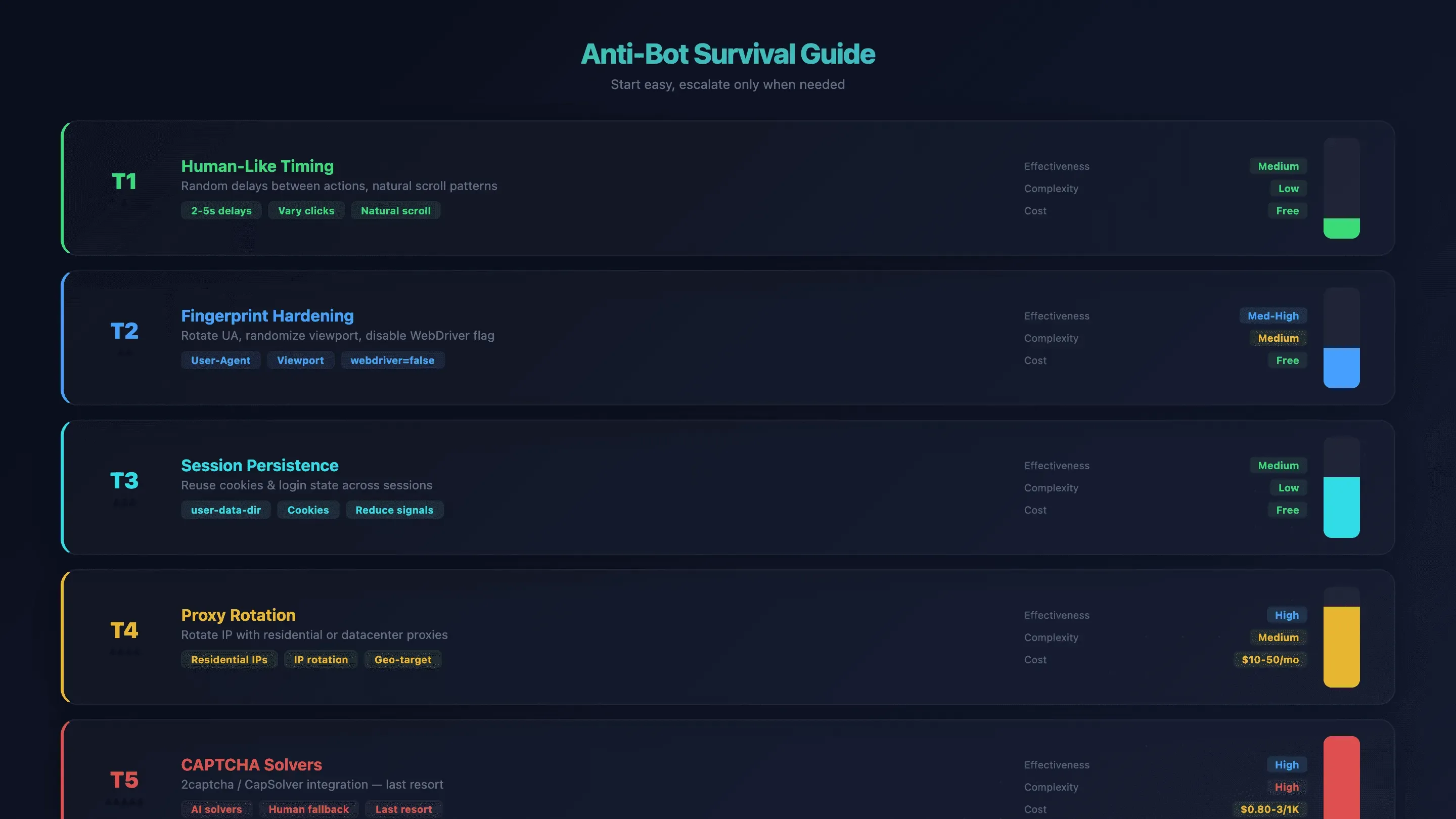
1단계: 사람처럼 보이는 타이밍과 행동
프롬프트에 동작 사이의 랜덤 지연을 넣으세요. 기계처럼 연속 클릭을 지시하는 대신, 에이전트에게 "각 클릭 사이에 2~5초 기다려"라고 말하는 식입니다. AI도 어느 정도 시간 변화를 주긴 하지만, 명시적으로 지시하면 더 좋습니다.
효과: 중간 | 난이도: 낮음 | 비용: 무료
2단계: 지문 강화
User-Agent 문자열을 바꾸고, 뷰포트 크기를 무작위화하고, OpenClaw가 navigator.webdriver 플래그를 자동 비활성화하도록 하세요(--disable-blink-features=AutomationControlled 사용).
# 사용자 지정 헤더 설정
openclaw browser set headers --headers-json '{"User-Agent":"Mozilla/5.0 (Windows NT 10.0; Win64; x64) AppleWebKit/537.36 Chrome/124.0.0.0 Safari/537.36"}'

# 뷰포트 무작위화
openclaw browser set viewport 1366 768

# 시간대 및 로케일 설정
openclaw browser set timezone America/New_York
openclaw browser set locale en-US
더 강한 탐지 회피가 필요하다면, 커뮤니티에서는 Camoufox(Firefox 기반 안티디텍트 브라우저로 C++ 엔진 수준의 지문 스푸핑 지원)를 추천합니다.
효과: 중간~높음 | 난이도: 중간 | 비용: 무료
3단계: 세션 유지
user-data-dir를 사용해 세션 간 쿠키와 로그인 상태를 유지하세요. 이렇게 하면 안티봇 시스템이 민감하게 반응하는 "새 브라우저" 신호를 줄일 수 있습니다.
openclaw config set browser.profiles.persistent.userDataDir "/path/to/chrome-profile"
openclaw config set browser.profiles.persistent.cdpPort 18802
효과: 중간 | 난이도: 낮음 | 비용: 무료
4단계: 프록시 순환
타이밍과 지문만으로 부족하다면 IP를 바꾸세요. 주거용 프록시는 탐지하기 어렵고, 데이터센터 프록시는 더 빠르고 저렴합니다.
export OPENCLAW_BROWSER_PROXY="http://user:pass@proxy.example.com:8080"
참고: 브라우저 레벨 프록시 설정은 아직 기능 요청 상태입니다(GitHub Issue #8079). 현재는 OS 또는 환경 변수 수준에서 프록시를 설정해야 합니다.
| 제공업체 | 주거용 | 데이터센터 | 추천 용도 |
|---|---|---|---|
| Bright Data | $4–8.40/GB | $0.43–0.60/GB | 엔터프라이즈, 최고 품질 |
| Oxylabs | $6–8/GB | $0.48–5/GB | 대규모 스크래핑 |
| Decodo (Smartproxy) | $4–5.50/GB | $0.70–5/GB | 중간 예산 |
| IPRoyal | $5–7/GB | -- | 예산형 |
| DataImpulse | $1/GB | -- | 최저 비용 |
효과: 높음 | 난이도: 중간 | 비용: 월 $10~50
5단계: CAPTCHA 해결 서비스
최후의 수단입니다. 2captcha나 CapSolver 같은 서비스를 연동하세요.
| 서비스 | reCAPTCHA v2 | Cloudflare Turnstile | 지연 시간 |
|---|---|---|---|
| 2Captcha | $2.99/1K | $2.99/1K | 15~45초(사람 해결) |
| CapSolver | $0.80–1.50/1K | $0.80/1K | 0.5~10초(AI) |
FlareSolverr(오픈소스 Cloudflare 우회 도구)는 2025~2026년 기준 Cloudflare 방어 강화로 인해 신뢰성이 낮다고 문서화되어 있습니다.
효과: 높음 | 난이도: 높음 | 비용: 해결 1,000건당 $0.80~3
안티봇 요약표
| 기법 | 효과 | 난이도 | 비용 |
|---|---|---|---|
| 사람 같은 타이밍 | 중간 | 낮음 | 무료 |
| 지문 강화 | 중간~높음 | 중간 | 무료 |
| 세션 유지 | 중간 | 낮음 | 무료 |
| 프록시 순환 | 높음 | 중간 | 월 $10~50 |
| CAPTCHA 해결 서비스 | 높음 | 높음 | 해결 1,000건당 $0.80~3 |
안티봇 장벽에 반복해서 막히고 그냥 데이터만 필요한 사용자라면, Thunderbit의 클라우드 스크래핑이 공개 웹사이트에 대해 기본적으로 안티봇을 처리합니다. 프록시 설정도, 지문 튜닝도 필요 없습니다. 완전히 다른 접근 방식으로, 관리형 클라우드 인프라를 통해 AI가 매번 사이트를 읽어 들이기 때문에 일반적인 데이터 추출 작업에서는 안티봇 경쟁 자체를 피할 수 있습니다.
실제 결과: OpenClaw 브라우저 자동화가 실제로 만들어 내는 것
설정에 45~75분을 투자하기 전에, 결과물이 어떤 모습인지 먼저 보고 싶을 겁니다. 당연합니다. 아래에 실제 출력이 포함된 세 가지 워크플로 예시를 소개합니다.
예시 1: 웹 스크래핑 — 상품 데이터 추출
프롬프트: "https://books.toscrape.com으로 가서 페이지에 있는 모든 책의 제목과 가격을 추출해 줘"
출력(상위 5개 행):
| 제목 | 가격 |
|---|---|
| A Light in the Attic | £51.77 |
| Tipping the Velvet | £53.74 |
| Soumission | £50.10 |
| Sharp Objects | £47.82 |
| Sapiens: A Brief History of Humankind | £54.23 |
소요 시간: 첫 페이지 20행 기준 약 45초. 페이지네이션이 필요해 "Next 버튼을 클릭하고 5페이지에 대해 반복해 줘"라는 후속 지시를 추가했습니다. 총 약 3분에 100행 정도를 얻었습니다.
예시 2: 폼 자동화 — 여러 필드가 있는 웹폼 입력
상황: 회사명, 연락처, 관심 제품을 입력해야 하는 공급업체 문의 폼 작성
에이전트는 폼의 스냅샷을 찍고, 각 입력칸을 참조 번호로 식별한 뒤 순서대로 채웁니다. 입력 전에는 모든 필드가 비어 있고, 입력 후에는 모든 값이 채워지며 확인 메시지가 표시됩니다. 드롭다운이나 체크박스도 스냅샷 시스템으로 처리됩니다. 에이전트가 옵션을 "보고" 올바른 항목을 선택하는 방식입니다.
소요 시간: 6개 필드 기준 약 30초.
예시 3: 페이지네이션 — 여러 페이지에 걸친 스크래핑
초기 결과: 1페이지에서 20행 확보. "Next를 클릭해서 모든 페이지에 대해 반복해 줘"라고 지시한 뒤에는 books.toscrape.com의 50개 페이지에서 총 1,000행을 얻었습니다. 에이전트는 스냅샷을 통해 "Next" 버튼을 감지하고 루프를 돌며 클릭합니다.
소요 시간: 전체 1,000행 데이터셋 기준 약 12분.
Thunderbit에서 같은 스크래핑 작업을 해 보면
같은 books.toscrape.com 예시를 Thunderbit에서 실행하면 흐름은 아래와 같습니다.
- Thunderbit Chrome 확장 프로그램 설치(~30초)
- 페이지로 이동
- "AI Suggest Fields" 클릭 → AI가 Title, Price, Availability, Rating 감지
- "Scrape" 클릭 → 20행 추출
- 페이지네이션 컨트롤 사용 → 전체 페이지 스크래핑
- Google Sheets로 내보내기(무료)
총 소요 시간: 설정 없이 시작해서 데이터를 내보내기까지 약 3분, VPS도 필요 없고 CLI도 없고 설정도 없습니다.
핵심은 어느 한 도구가 무조건 "더 낫다"는 얘기가 아닙니다. 실제로 무엇을 하려는지에 따라 정답이 달라집니다.
Thunderbit Chrome 확장 프로그램 체험하기
OpenClaw 브라우저 자동화가 과한 경우(그리고 대안)
OpenClaw는 복잡하고 여러 단계가 연결된 에이전트형 자동화, 예를 들어 로그인으로 막힌 워크플로, 브라우저 작업과 셸 명령의 연계, VPS에서 24/7 실행 같은 상황에 강합니다. 하지만 목적이 "리스트 페이지에서 상품 데이터를 추출"하거나 "디렉터리에서 이메일을 가져오기"라면, VPS + Tailscale + node host 전체 스택은 아마도 너무 과합니다.
저는 2분이면 끝나는 일을 설정에 60분 이상 쓰는 사람들을 많이 봤습니다. 좋은 선택은 아닙니다.
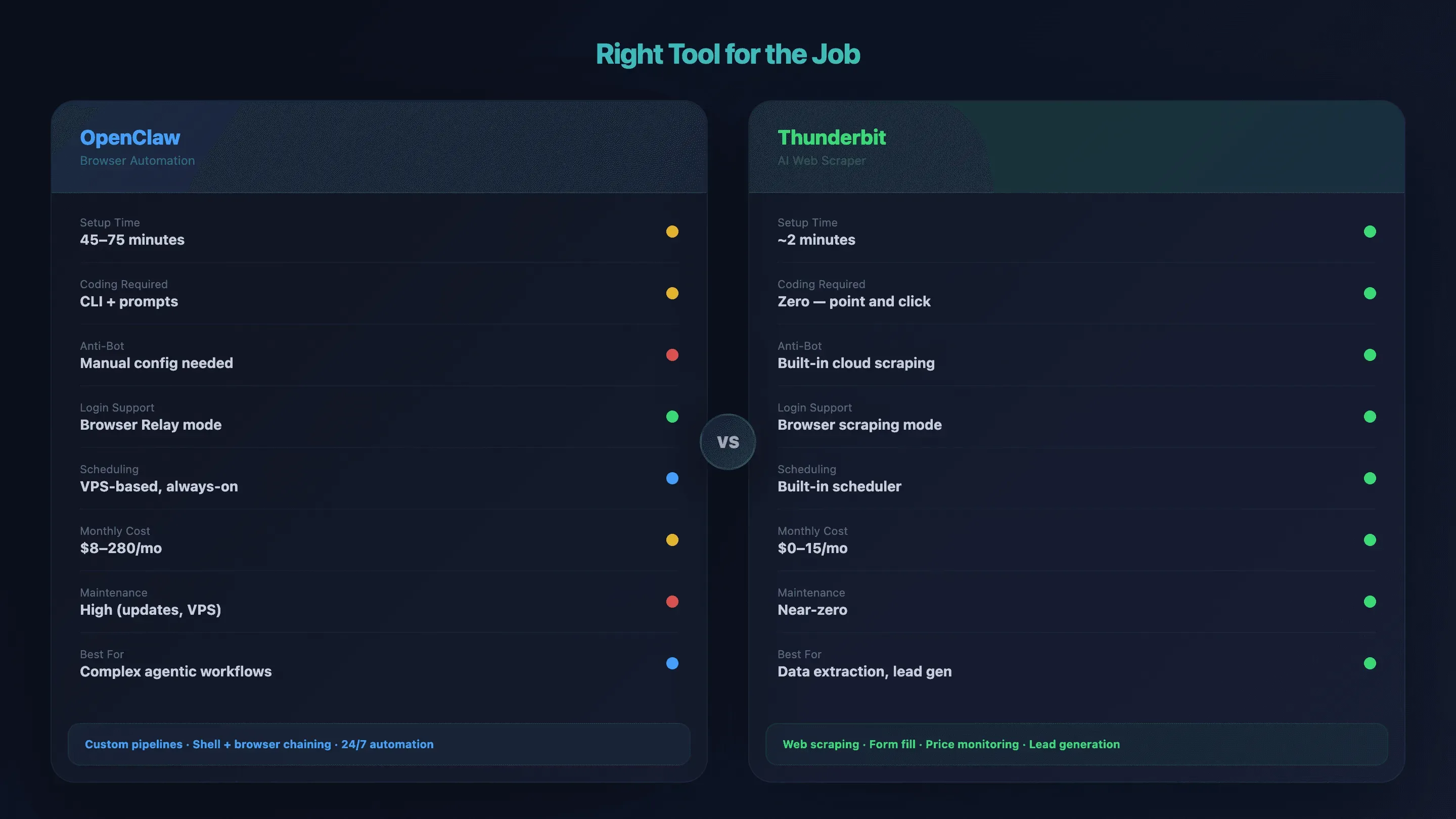
업무에 맞는 도구 선택: 비교표
| 항목 | OpenClaw 브라우저 자동화 | Thunderbit |
|---|---|---|
| 설정 시간 | 45~75분(VPS + Tailscale + node host) | 약 2분(Chrome 확장 설치) |
| 코딩 필요 여부 | CLI + 자연어 프롬프트 | 전혀 없음 — "AI Suggest Fields" → "Scrape" 클릭만 하면 됨 |
| 안티봇 대응 | 수동(프록시, 지문 설정) | 내장 클라우드 스크래핑 |
| 로그인 벽 사이트 탐색 | ✅ Browser Relay / remote debug | ✅ 브라우저 스크래핑 모드 |
| 하위 페이지 확장 | 워크플로별 맞춤 스크립팅 | 1클릭 하위 페이지 스크래핑 |
| 예약 / 24×7 실행 | VPS 기반 상시 실행 | 내장 scheduled scraper |
| 월 비용 | $8 | $0(무료 플랜) ~ 월 $15 |
| 유지보수 부담 | 높음(업데이트, VPS, 디버깅) | 거의 없음 — AI가 레이아웃 변화에 적응 |
| 추천 대상 | 복잡한 에이전트 워크플로, 맞춤형 파이프라인 | 데이터 추출, 폼 입력, 리드 생성, 가격 모니터링 |
사용 사례별 라우팅
- 브라우저 작업, 셸 명령, 메시징 앱, 데이터베이스를 엮는 멀티스텝 에이전트 워크플로가 필요하다면 → OpenClaw가 적합합니다.
- 터미널을 건드리지 않고 웹사이트에서 데이터 추출, 폼 입력, 가격 모니터링을 하고 싶다면 → Thunderbit이 더 빠르게 해줍니다. 빠른 데모는 Thunderbit YouTube 채널에서 확인할 수 있습니다.
- 특정 API 엔드포인트 하나만 위한 가벼운 스크립트가 필요하다면 → 간단한 Python requests 스크립트면 충분할 수 있습니다.
사실 저는 팀원 중 누가 "이건 어떤 도구를 써야 해?"라고 물을 때 이 기준으로 판단합니다.
자주 발생하는 OpenClaw 브라우저 자동화 오류와 해결 방법
이 섹션은 북마크해 두세요. 증상별로 정리되어 있어서 Ctrl+F로 바로 해결책을 찾을 수 있습니다.
"Connection Refused" 또는 Node Host가 연결되지 않을 때
가능한 원인(아래 순서로 확인):
- 두 장치 모두에서 Tailscale이 실행되지 않음 → 둘 다에서
tailscale status실행 - Gateway가 아직 localhost만 리슨 중임 →
openclaw config set gateway.listen "100.x.x.x:18789" - IP 주소가 틀림 →
tailscale ip -4로 다시 확인 - 방화벽이 18789 포트를 막음 →
sudo ufw allow 18789/tcp(Linux) 또는 Windows 방화벽 규칙 추가
확장 프로그램 배지가 계속 "OFF"로 뜨거나 탭이 감지되지 않을 때
- 확장 프로그램이 Developer mode로 로드되지 않음 →
chrome://extensions에서 Developer mode 활성화 후 다시 로드 - Node host가 실행 중이 아님 →
openclaw node start로 재시작 - Chrome 인스턴스 충돌 → 모든 Chrome 창을 닫고 다시 실행한 뒤 확장 프로그램 새로고침
에이전트가 비어 있거나 잘못된 데이터를 반환할 때
- 페이지가 완전히 로드되지 않음: 에이전트에게 "이동 후 3초 기다렸다가 추출해 줘"라고 지시하세요. 많은 SPA는 렌더링 시간이 필요합니다.
- 안티봇 차단: 실제 콘텐츠 대신 CAPTCHA 페이지를 보고 있는지 확인하세요. Sandbox Chromium 대신 Browser Relay로 바꾸세요.
- 스냅샷이 오래됨: 이동 후 참조 번호가 바뀌므로 에이전트에게 "새 스냅샷을 찍어 줘"라고 요청하세요.
"Port 9222 Already in Use"
Chrome DevTools나 다른 자동화 도구가 이미 해당 포트를 쓰고 있을 때 자주 발생합니다.
# macOS/Linux
lsof -i :9222 | grep LISTEN
kill -9 <PID>

# Windows PowerShell
Get-Process -Id (Get-NetTCPConnection -LocalPort 9222).OwningProcess | Stop-Process -Force
VPS 메모리가 부족할 때
헤드리스 브라우저 인스턴스 하나는 400~800MB RAM을 사용합니다. 여러 개를 동시에 돌리면 작은 VPS가 쉽게 죽습니다.
해결 방법:
- 이미지/CSS/폰트 로딩 비활성화:
openclaw browser network route --abort "**/*.{png,jpg,gif,css,woff2}" - 동시에 실행하는 인스턴스 수를 RAM이 감당할 수 있는 수준으로 제한
- Docker 설정에서
shm_size: '2gb'적용 - 세션 최대 절전 활성화:
OPENCLAW_HIBERNATE_AFTER=300 - 더 많은 여유가 필요하면 4GB 이상 RAM의 VPS로 업그레이드
OpenClaw 브라우저 자동화를 안정적으로 돌리는 팁
오랫동안 이런 환경을 운영하면서 배운 모범 사례들입니다.
- 데이터만 추출하는 작업에서는 이미지, 스타일시트, 폰트를 꺼 두세요. 리소스 사용량이 크게 줄고 속도도 빨라집니다.
- 작업마다 새 브라우저를 띄우지 말고 인스턴스를 재사용하세요. 새 인스턴스는 RAM을 많이 잡아먹고 안티봇 신호도 더 많이 발생시킵니다.
- 프롬프트는 단순하게 시작하세요. 에이전트가 잘못 이해할 때만 세부 설명을 추가하면 됩니다. 너무 자세히 쓰면 도움이 되기보다 AI를 혼란스럽게 할 수 있습니다.
- VPS 자원 사용량(CPU, RAM)을 모니터링하고 한계에 닿기 전에 확장하세요. 새벽 2시에 VPS가 죽으면 디버깅이 정말 고역입니다.
- OpenClaw와 Chrome 확장 프로그램은 최신 상태로 유지하되, 먼저 스테이징 환경에서 업데이트를 테스트하세요. OpenClaw는 월 13회 정도 릴리스되며, 그중 모든 업데이트가 매끄러운 것은 아닙니다.
- 매일 가격 확인이나 주간 리드 수집처럼 반복되는 작업이라면, Thunderbit의 scheduled scraper를 쓰면 평이한 언어로 주기를 설정해 두고 VPS 유지보수는 신경 쓰지 않아도 됩니다.
윤리와 법적 고려사항
짧지만 중요합니다. robots.txt를 준수하고(RFC 9309에서 IETF 표준으로 정리됨), 요청 속도를 제한하며, 대상 사이트의 이용약관을 확인하고, 개인정보는 GDPR/개인정보 보호법에 따라 처리하세요. hiQ v. LinkedIn 판례(2022)는 공개적으로 접근 가능한 데이터의 스크래핑이 CFAA를 위반하지 않는다고 봤지만, 그렇다고 마음대로 해도 된다는 뜻은 아닙니다. 자동화를 책임감 있게 사용하면 자신과 비즈니스 모두를 보호할 수 있습니다. 이 주제에 대해서는 웹 스크래핑의 법적 쟁점 가이드를 참고하세요.
마무리
OpenClaw 브라우저 자동화는 자연어로 제어하는 복잡한 다단계 웹 워크플로에 매우 강력한 선택지입니다. 가장 중요한 포인트는 다음과 같습니다.
- 처음부터 올바른 브라우저 모드를 선택하세요(Sandbox, Relay, Remote CDP). 이 한 가지 선택만 잘해도 디버깅 시간을 크게 줄일 수 있습니다.
- Windows 사용자도 충분히 가능한 경로가 있습니다. 다만 Windows 전용 명령을 따라야 하고, 방화벽과 경로 문제를 주의해야 합니다.
- 안티봇 대응은 실제로 까다롭습니다. 가장 쉬운 방법(타이밍, 지문)을 먼저 적용하고, 필요할 때만 더 강한 방법으로 넘어가세요.
- 시작하기 전에 출력 결과를 먼저 확인하세요. 리스트 페이지의 구조화된 데이터만 필요하다면 Thunderbit 같은 노코드 도구가 몇 분 만에, 유지보수 없이 해결해 줍니다.
- 유지보수 비용을 감안하세요. OpenClaw는 월 약 13회 릴리스되고, VPS 비용도 쌓이며, 디버깅은 이 작업의 일부입니다.
먼저 쉬운 경로를 시험해 보고 싶다면, Thunderbit의 무료 플랜을 사용해 보세요. 확장 프로그램을 설치하고, 한 페이지를 스크래핑해 보고, 풀 VPS를 구축하기 전에 이 방법으로 충분한지 확인할 수 있습니다. OpenClaw 경로를 택한다면 이 가이드를 북마크해 두세요. 결국 오류 목록이 필요해질 테니까요. 그리고 브라우저 인스턴스에는 항상 충분한 RAM이 있기를 바랍니다.
자주 묻는 질문
OpenClaw Sandbox Chromium과 Browser Relay의 차이는 무엇인가요?
Sandbox Chromium은 서버에서 헤드리스 브라우저를 실행합니다. 빠르고 설정이 간단하지만, 매번 새 프로필이 생성되어 로그인 세션을 유지할 수 없고 안티봇 시스템에 더 잘 탐지됩니다. Browser Relay는 로컬 머신의 실제 Chrome 브라우저로 지시를 전달하기 때문에 로그인 지원이 가능하고 실제 브라우저 지문을 그대로 사용하며, 사이트가 자동화 여부를 알아채기 더 어렵습니다. 대신 네트워크 중계 때문에 더 느리고, 일부 기능(배치 작업, 다운로드 인터셉트 등)은 제한됩니다.
WSL 없이 Windows에서 OpenClaw 브라우저 자동화를 실행할 수 있나요?
네, 다만 몇 가지 주의점이 있습니다. 가장 안정적인 네이티브 Windows 경로는 PowerShell을 통한 Chrome Remote Debugging입니다(chrome.exe --remote-debugging-port=9222). 이것이 안정적이지 않다면 Docker Desktop이 대안이 될 수 있습니다. Windows에서 완전한 네이티브 Node Host 지원은 아직 다듬어질 부분이 있을 수 있으니, 최신 문서를 확인하고 방화벽 차단이나 실행 파일 경로 차이 같은 Windows 전용 이슈에 대비하세요. 이 가이드의 Windows 섹션 명령은 모두 bash가 아니라 PowerShell입니다.
OpenClaw 브라우저 자동화에서 CAPTCHA는 어떻게 처리하나요?
먼저 탐지 위험을 줄이세요. 사람 같은 타이밍을 적용하고, 브라우저 지문을 강화하며, 세션 유지로 새 브라우저 신호를 피하세요. 그래도 CAPTCHA가 계속 나온다면 2captcha($2.99/1K 해결)나 CapSolver($0.80–1.50/1K, AI 기반) 같은 해결 서비스와 연동하세요. 공개 웹사이트에서 단순히 데이터만 필요하다면 Thunderbit의 클라우드 스크래핑은 프록시나 CAPTCHA 설정 없이 자동으로 안티봇을 처리합니다.
OpenClaw 브라우저 자동화는 무료인가요?
OpenClaw 자체는 오픈소스(MIT 라이선스)라 무료입니다. 하지만 실행하려면 인프라가 필요합니다. 월 $415 정도의 VPS 비용이 들고, 선택적으로 프록시 순환($1050/월)이나 CAPTCHA 해결 서비스(해결 건수별 과금)를 추가할 수 있습니다. 총 월 비용은 취미용 기준 $814에서, 강한 자동화 워크로드의 경우 $110280까지 올라갈 수 있습니다. 비교하자면 Thunderbit의 무료 플랜은 인프라 비용 없이 기본적인 스크래핑을 지원합니다.
OpenClaw 에이전트가 계속 빈 결과만 반환하면 어떻게 해야 하나요?
순서대로 세 가지를 확인하세요. 첫째, 페이지가 완전히 로드되지 않았을 수 있습니다. 에이전트에게 "이동 후 3초 기다렸다가 추출해 줘"라고 지시하세요. 둘째, 안티봇 장벽에 걸렸을 수 있습니다. 에이전트가 실제 콘텐츠 대신 CAPTCHA 페이지를 보고 있다면 Sandbox Chromium에서 Browser Relay로 바꾸세요. 셋째, 스냅샷 참조가 오래됐을 수 있습니다. 이동 후에는 "새 스냅샷을 찍어 줘"라고 요청하세요. 그래도 안 되면 VPS 메모리 사용량을 확인하세요. 브라우저 인스턴스가 크래시 나면 빈 결과를 조용히 반환할 수 있습니다.
더 빠른 웹 데이터 추출을 위해 Thunderbit 체험하기 Get Started Free




