
웹 데이터 추출은 이제 선택이 아니라, 비즈니스 경쟁력을 좌우하는 핵심 역량이 됐어요. 영업, 운영, 리서치, 이커머스 등 어떤 분야든 복잡하고 변화가 잦은 웹 콘텐츠를 체계적이고 활용도 높은 데이터로 바꾸는 일이 점점 더 중요해지고 있죠. 하지만 웹 환경이 발전하면서—예를 들어 자바스크립트 기반의 미니앱, 무한 스크롤, 봇 차단 기술 등—기존 스크래핑 도구로는 한계에 부딪히는 경우가 많아졌습니다. 실제로 많은 팀들이 깨진 스크립트나 빈 스프레드시트와 씨름하며, 복사-붙여넣기나 단순 HTTP 요청 방식이 더 이상 통하지 않는 현실을 겪고 있습니다.
AI로 모든 웹사이트에서 데이터 추출하기 Get Started Free
이럴 때 Playwright 스크래핑이 진가를 발휘합니다. Playwright는 복잡한 웹사이트에서도 신뢰성 있고 효율적으로 데이터를 뽑아낼 수 있게 도와주는 최신 브라우저 자동화 툴킷이에요. 여기에 Thunderbit의 AI 기반 데이터 구조화 및 내보내기 기능까지 더하면, 강력함은 물론이고 사용 자체가 꽤나 즐거운(진짜로!) 워크플로우를 경험할 수 있습니다. 지금부터 Playwright 스크래핑을 제대로 마스터하는 방법, 자주 마주치는 문제 해결법, 그리고 팀의 생산성을 극대화하는 노하우까지 차근차근 알려드릴게요.
Playwright 스크래핑이란? 기본 개념 정리
Playwright 스크래핑은 Microsoft에서 만든 브라우저 자동화 프레임워크인 Playwright를 활용해 실제 웹 브라우저(Chrome, Firefox, Safari 등)를 코드로 조작하는 방식입니다. 단순히 HTML만 긁어오는 게 아니라, Playwright는 실제 브라우저를 띄워서 사람처럼 클릭, 스크롤, 폼 입력 등 다양한 상호작용을 하고, 자바스크립트로 동적으로 렌더링된 데이터까지 모두 추출할 수 있어요. (Thunderbit: Playwright 가이드)
왜 중요할까요? 요즘 웹사이트 대부분은 동적으로 데이터를 불러오거나, 로그인/다단계 네비게이션이 필요하거나, 콘텐츠를 숨겨놓는 경우가 많아요. 기존의 HTTP 기반 스크래퍼(예: Python의 BeautifulSoup, Requests)는 최초 HTML만 볼 수 있어서, 자바스크립트로 나중에 로드되는 데이터는 놓치기 쉽죠. 반면 Playwright는 실제 사용자가 보는 화면 그대로를 스크래핑할 수 있습니다. 브라우저에서 보이는 모든 데이터는 Playwright로 추출이 가능해요.
언제 Playwright 스크래핑을 써야 할까요?
- 자바스크립트/AJAX로 동적으로 로드되는 콘텐츠
- 로그인이나 여러 단계의 네비게이션이 필요한 사이트
- 무한 스크롤, '더 보기' 버튼, 팝업 등 상호작용이 많은 페이지
- 기존 스크래퍼로는 데이터가 비어 있거나 오류가 나는 경우
스크래핑을 시도했는데 빈 스프레드시트만 남았다면, Playwright가 바로 해결책이 될 수 있습니다.
Playwright 스크래핑이 현대 데이터 추출에 중요한 이유
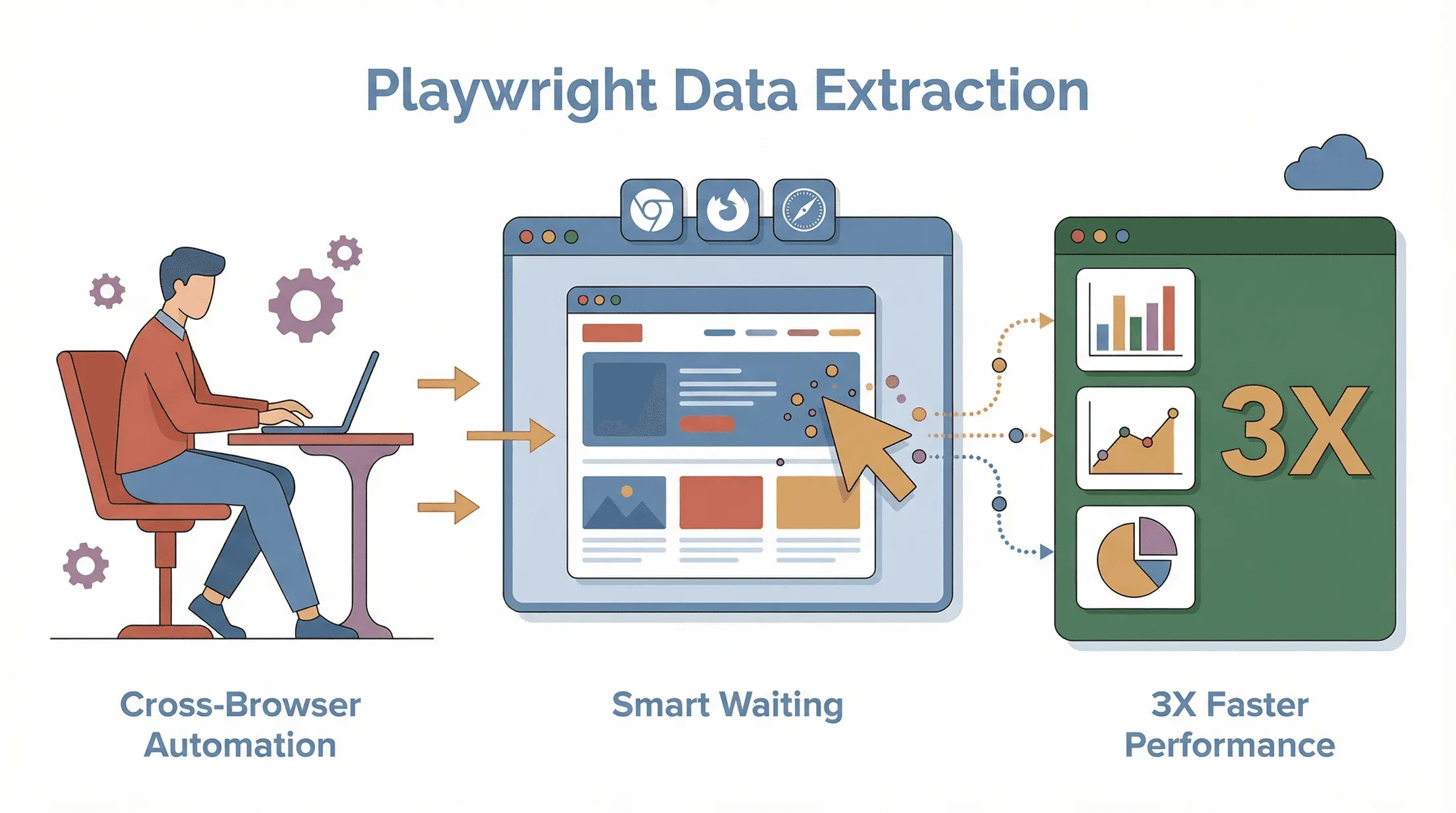 Playwright는 단순한 자동화 도구가 아니에요. 다음과 같은 기술적 강점이 있습니다:
1. 크로스 브라우저 자동화
Playwright는 **Chromium(Chrome/Edge), Firefox, WebKit(Safari)**를 기본 지원합니다. (Oxylabs) 즉, 한 번 작성한 스크립트로 주요 브라우저 모두에서 동작시킬 수 있어, 브라우저별로 동작이 다른 사이트도 문제없이 처리할 수 있어요.
2. 실제 사용자 행동 시뮬레이션
Playwright는 실제 사용자처럼 클릭, 스크롤, 마우스 오버, 폼 입력, 파일 업로드까지 모두 흉내낼 수 있습니다. 상호작용 뒤에 숨겨진 데이터나 간단한 봇 차단을 우회할 때 정말 유용하죠. 디버깅이나 사람처럼 보이기 위해 브라우저 창을 띄우는 'headful' 모드도 지원합니다.
3. 헤드리스/헤드풀 모드 전환
**헤드리스(화면 없음, 빠르고 은밀함)**와 헤드풀(화면 있음, 디버깅 및 일부 차단 우회에 유리) 모드를 파라미터 하나로 쉽게 전환할 수 있어요. 일부 사이트는 헤드리스 브라우저를 차단하니까, 모드 전환이 큰 장점이 됩니다.
4. 스마트 대기 및 타이밍 제어
동적 사이트는 콘텐츠가 비동기로 로드됩니다. Playwright의 자동 대기(auto-waiting) 기능은 데이터가 실제로 로드될 때까지 스크립트를 자동으로 멈춰줍니다. 더 이상 '몇 초 대기'를 감으로 맞출 필요가 없어, 스크래핑의 신뢰성과 정확성이 크게 올라가요. (Thunderbit: Playwright 가이드)
5. 병렬 처리 및 성능
Playwright는 여러 브라우저 탭이나 세션을 동시에 실행할 수 있어서, 대량 데이터 추출도 빠르게 처리할 수 있습니다. 기존 도구의 '한 번에 한 페이지만' 방식보다 훨씬 효율적이죠.
6. 안티봇 및 스텔스 기능
Playwright는 실제 브라우저를 제어하니까, 유저 에이전트 변경, 프록시 회전, 모바일 기기 에뮬레이션 등 다양한 우회 기능을 제공합니다. 적절히 설정하면 기존 스크래퍼가 막히는 사이트도 문제없이 접근할 수 있어요. (BrowserStack)
정리하자면: Playwright 스크래핑은 복잡한 현대 웹사이트에서도 유연하고 강력하며 신뢰성 높은 데이터 추출을 가능하게 해줍니다.
Playwright 스크래핑 환경 처음부터 세팅하기
Playwright 시작은 생각보다 간단해요. 브라우저 자동화가 처음이어도 걱정하지 마세요. 아래 단계만 따라오면 됩니다:
Node.js와 Playwright 설치
먼저 Node.js(또는 Python, 하지만 Playwright는 Node.js가 가장 일반적입니다)를 설치하세요. nodejs.org에서 다운로드 후 설치, 터미널을 엽니다.
프로젝트 폴더를 만듭니다:
mkdir my-playwright-scraper
cd my-playwright-scraper
npm init -y
npm install playwright
npx playwright install
npm install playwright로 Playwright 라이브러리를 설치합니다.npx playwright install로 브라우저 엔진(Chromium, Firefox, WebKit)을 다운로드합니다.
설치 확인: 아래 간단한 스크립트를 실행해봅니다.
const { chromium } = require('playwright');
(async () => {
    const browser = await chromium.launch();
    const page = await browser.newPage();
    await page.goto('https://example.com');
    console.log(await page.title()); // "Example Domain" 출력
    await browser.close();
})();
정상적으로 동작하면 준비 완료! (Thunderbit: Playwright 가이드)
의존성 및 프로젝트 구조 관리
코드는 체계적으로 관리하는 게 좋아요. 간단한 프로젝트는 파일 하나로도 충분하지만, 규모가 커지면 src/ 폴더와 모듈 분리를 추천합니다. 계정 정보나 설정은 .env 파일에 저장하고, 스크립트에 직접 입력하지 않는 게 안전해요.
첫 Playwright 스크래핑 스크립트 작성 및 실행
샘플 이커머스 페이지에서 상품명과 가격을 추출해볼게요:
const { chromium } = require('playwright');
(async () => {
    const browser = await chromium.launch();
    const page = await browser.newPage();
    await page.goto('https://example-ecommerce.com/laptops');
    await page.waitForSelector('.product-card');
    const names = await page.$$eval('.product-card .name', els => els.map(el => el.textContent.trim()));
    const prices = await page.$$eval('.product-card .price', els => els.map(el => el.textContent.trim()));
    names.forEach((name, i) => {
        console.log(`${name} - ${prices[i]}`);
    });
    await browser.close();
})();
이 스크립트는 상품 카드가 로드될 때까지 기다렸다가, 모든 상품명과 가격을 추출합니다. 타겟 사이트에 맞게 셀렉터만 바꿔주면 돼요.
문제 해결 팁: 셀렉터 오류나 빈 데이터가 나오면, Chrome DevTools로 사이트 구조를 다시 확인하고 셀렉터를 점검하세요.
Playwright 스크래핑 실전: 핵심 기법과 베스트 프랙티스
환경 세팅이 끝났다면, 이제 스크래핑 실력을 한 단계 업그레이드할 차례입니다.
데이터 요소 찾기 및 추출
- CSS 셀렉터:
page.locator('selector')또는page.$('selector')로 요소 지정 - 텍스트 추출:
await page.locator('.product-name').allTextContents()로 모든 상품명 배열 반환 - 속성 추출: 이미지나 링크는
.getAttribute('src'),.getAttribute('href')활용 - 체이닝: 반복문 내에서
item.locator('.price')처럼 중첩 요소 지정 가능
동적 콘텐츠 및 페이지네이션 처리
- 콘텐츠 대기:
await page.waitForSelector('.item')로 아이템 로드까지 대기 - 무한 스크롤:
await page.evaluate(() => window.scrollBy(0, window.innerHeight));로 스크롤 후 새 콘텐츠 대기 - 페이지네이션: '다음' 버튼 클릭 후 새 페이지 로드 대기. 예시:
let pageNumber = 1;
while (true) {
    await page.waitForSelector('.result-item');
    // 데이터 추출...
    const nextButton = await page.$('button.next');
    if (!nextButton) break;
    await nextButton.click();
    await page.waitForNavigation();
    pageNumber++;
}
프록시 사용 및 차단 우회
- 프록시 설정: 브라우저 실행 시 아래처럼 지정
const browser = await chromium.launch({
    proxy: { server: 'http://YOUR_PROXY:PORT', username: 'USER', password: 'PASS' }
});
- 유저 에이전트 회전: 세션마다 유저 에이전트 변경
- 랜덤 딜레이: 행동 사이에 무작위 대기 삽입해 사람처럼 보이기
- 헤드풀 모드: 일부 사이트는 헤드리스 브라우저를 차단하니까, 창을 띄워 실행(
headless: false) - 스텔스 플러그인: playwright-stealth 등 커뮤니티 도구로 자동화 흔적 감추기
Playwright와 Thunderbit의 만남: 데이터 추출의 새로운 차원
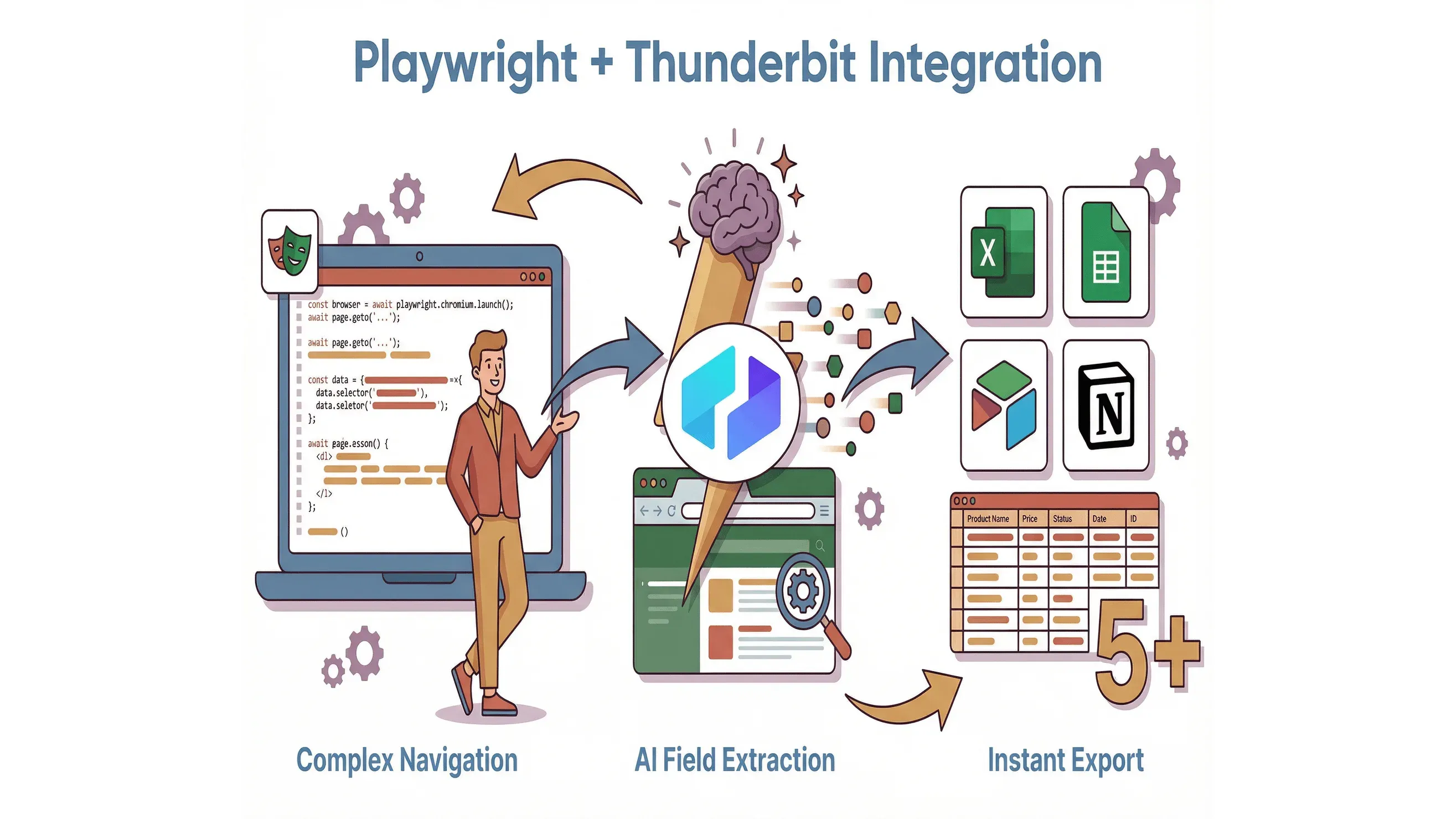 Playwright는 복잡한 사이트 탐색과 상호작용에 강점이 있지만, 추출한 데이터를 구조화하고 내보내는 작업은 또 다른 과제입니다. 특히 비개발자와 협업할 때 더욱 그렇죠. 이럴 때 Thunderbit가 빛을 발합니다.
Playwright와 함께하는 Thunderbit의 AI 필드 추천 기능
Thunderbit의 AI 필드 추천 기능을 사용하면, 어떤 데이터를 추출해야 할지 바로 파악할 수 있어요. HTML 구조를 일일이 분석하거나 필드명을 추측할 필요 없이, Thunderbit 크롬 확장 프로그램을 열고 'AI 필드 추천'을 클릭하면 AI가 컬럼과 데이터 유형을 자동으로 제안해줍니다. (Thunderbit: Playwright 가이드)
Playwright 사용자에게 어떤 도움이 될까요?
- 빠른 셋업: Thunderbit의 AI로 필드 매핑을 미리 확인하고, Playwright 코드에 바로 적용
- 정확한 추출: 추천된 셀렉터나 필드명을 Playwright 스크립트에 복사해 신뢰도 향상
- 비개발자 협업: 비즈니스 사용자는 Thunderbit로 손쉽게 데이터 추출, 개발자는 Playwright로 복잡한 작업 처리
Thunderbit AI 웹 스크래퍼로 코드 없이 데이터 추출하기
실시간 데이터 포맷팅 및 내보내기
Thunderbit는 단순 추출을 넘어, 데이터를 표 형태로 자동 정리하고 Excel, Google Sheets, Airtable, Notion 등으로 바로 내보낼 수 있습니다. (Thunderbit: 입문 튜토리얼) 더 이상 CSV 파일을 다루거나 별도 내보내기 스크립트를 작성할 필요가 없어요.
워크플로우 팁: Playwright로 복잡한 네비게이션(로그인, 다단계 폼 등)을 처리한 뒤, 렌더링된 페이지를 Thunderbit에 넘겨 AI 기반 필드 추출과 즉시 내보내기를 활용하세요. 또는 Thunderbit의 하위 페이지 스크래핑 기능으로 링크된 상세 정보까지 자동으로 수집할 수 있습니다.
Playwright 스크래핑에서 자주 만나는 문제와 해결법
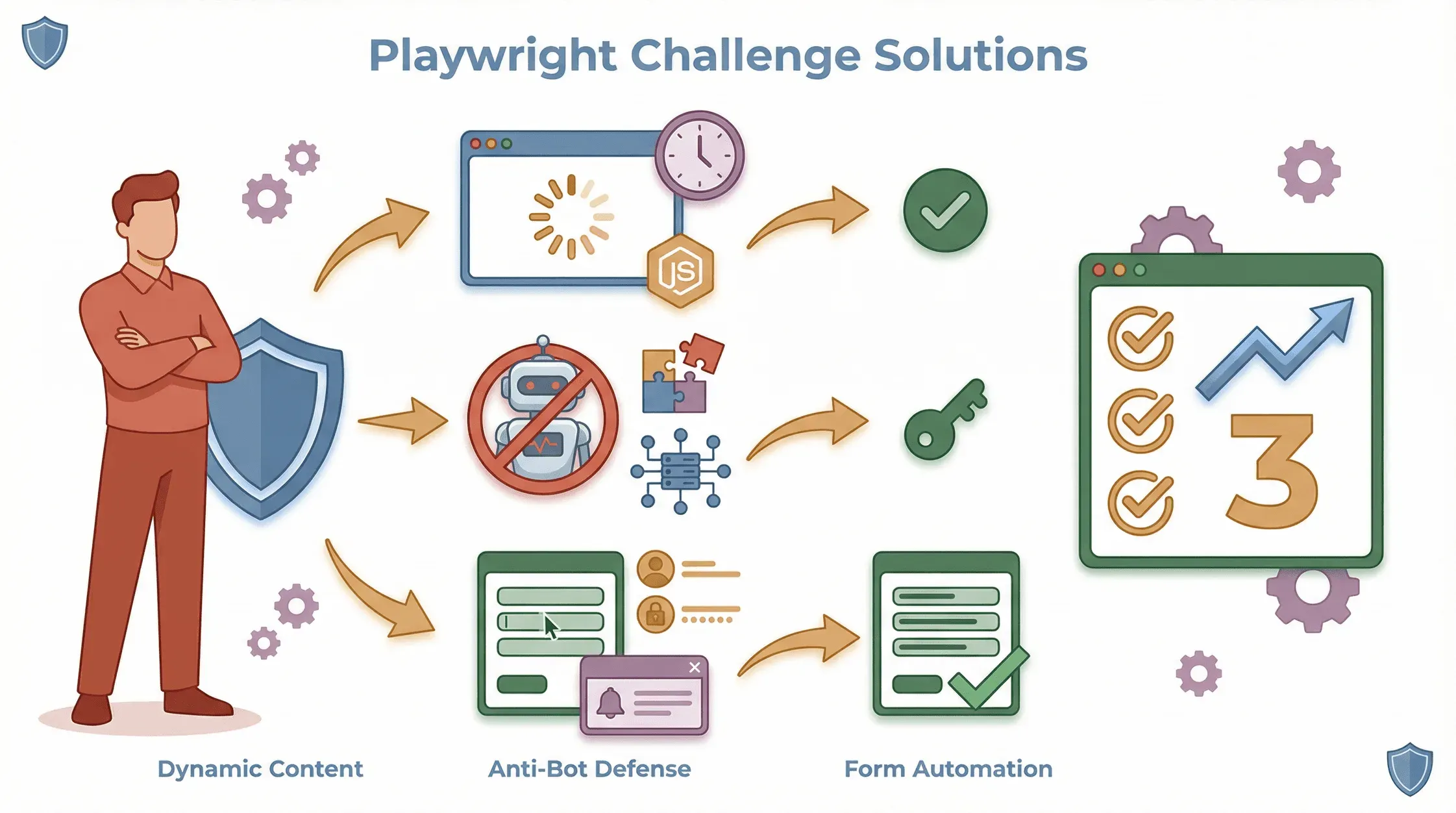 Playwright가 강력하긴 하지만, 시행착오는 피할 수 없습니다. 다음 팁으로 막힘을 뚫어보세요:
동적 콘텐츠 및 자바스크립트 렌더링 대응
- 정확한 요소 대기: 항상 데이터가 담긴 컨테이너에
waitForSelector사용 - 무한 스크롤 처리: 스크롤 반복 후 새 아이템 등장 여부 확인
- 헤드풀 모드 디버깅: 브라우저 화면을 보며 누락/지연 로딩 요소 파악
안티봇 방어 우회
- 프록시/유저 에이전트 회전: 스크래퍼가 봇처럼 보이지 않게 설정
- 행동 패턴 무작위화: 스크래핑 순서와 타이밍을 다양하게 조정
- CAPTCHA 대응: CAPTCHA 발생 시 일시 중지, 프록시 변경, 또는(윤리적으로) 자동 해결 서비스 연동 고려
복잡한 폼 및 사용자 상호작용 처리
- 폼 자동 입력:
page.fill(),page.click()등으로 다단계 폼 자동화 - 로그인 자동화: 로그인 플로우 스크립트화 및 쿠키 저장으로 세션 재사용
- 팝업/새 탭 관리: Playwright의 context, page 이벤트로 여러 창 제어
실전 예시: Playwright 스크래핑 5가지 활용 사례
실제 비즈니스에 Playwright 스크래핑이 어떻게 쓰이는지, 코드 예시와 함께 살펴봅니다.
1. 이커머스 가격 모니터링
활용 예: 경쟁사 가격 및 재고 추적
await page.goto('https://example-ecommerce.com/laptops');
await page.waitForSelector('.product-card');
const products = await page.$$eval('.product-card', cards =>
    cards.map(card => ({
        name: card.querySelector('.name').textContent.trim(),
        price: card.querySelector('.price').textContent.trim()
    }))
);
console.log(products);
2. 시장 조사 및 트렌드 분석
활용 예: 뉴스 헤드라인, 포럼 글 등 집계
await page.goto('https://tech-news.com/latest');
await page.waitForSelector('.headline');
const headlines = await page.$$eval('.headline', els => els.map(el => el.textContent.trim()));
console.log(headlines);
3. 부동산 매물 데이터 추출
활용 예: 부동산 포털에서 매물 정보 수집
from playwright.sync_api import sync_playwright
with sync_playwright() as p:
    browser = p.chromium.launch()
    page = browser.new_page()
    page.goto("https://realestate.com/city")
    page.wait_for_selector(".listing")
    listings = page.query_selector_all(".listing")
    for listing in listings:
        price = listing.query_selector(".price").inner_text()
        beds = listing.query_selector(".beds").inner_text()
        print(price, beds)
    browser.close()
4. 영업 리드 발굴
활용 예: 비즈니스 디렉토리에서 연락처 추출
await page.goto('https://yellowpages.com/search?query=plumbers');
await page.waitForSelector('.result');
const leads = await page.$$eval('.result', results =>
    results.map(res => ({
        name: res.querySelector('.business-name').textContent.trim(),
        phone: res.querySelector('.phones').textContent.trim()
    }))
);
console.log(leads);
5. 경쟁사 제품 분석
활용 예: 제품 사양 및 리뷰 벤치마킹
products = ["ProductA", "ProductB"]
with sync_playwright() as p:
    browser = p.chromium.launch()
    page = browser.new_page()
    for product in products:
        page.goto(f"https://competitor.com/products/{product}")
        page.wait_for_selector(".specs")
        specs = page.query_selector(".specs").inner_text()
        print(product, specs)
    browser.close()
Playwright vs. 다른 도구: 빠른 비교
Playwright, Puppeteer, Selenium을 비교하면 어떨까요? 아래 표에서 한눈에 확인하세요. (PromptFuel, Oxylabs, BrowserStack):
| 기능 | Playwright | Puppeteer | Selenium |
|---|---|---|---|
| 브라우저 지원 | Chrome, Firefox, Safari | Chrome(공식 지원) | 모든 주요 브라우저 |
| 언어 지원 | JS, Python, Java, .NET | JS (Node.js) | 다양한 언어(Java, Python 등) |
| 속도 | 매우 빠름, 병렬 세션 지원 | 빠름(Chrome 한정) | 느림, 오버헤드 많음 |
| 사용 편의성 | 현대적 API, 자동 대기 | Node.js 개발자에 친숙 | 다소 복잡, 설정 많음 |
| 스텔스/안티봇 | 우수, 플러그인 성장 중 | 플러그인 활용 시 우수 | 상대적으로 취약, 탐지 쉬움 |
| 커뮤니티/생태계 | 빠르게 성장 중 | Node.js 생태계 강함 | 대규모, 테스트 중심 |
결론: 크로스 브라우저, 현대적 API, 안티봇 기능이 필요하다면 Playwright가 최신 스크래핑 프로젝트에 가장 적합합니다.
마무리 및 핵심 요약
2025년 데이터 스크래핑 완전 가이드 Get Started Free
Playwright 스크래핑을 마스터하면, 복잡한 웹을 체계적인 데이터로 바꾸는 강력한 무기를 갖게 됩니다. 크로스 브라우저 자동화, 실제 사용자 행동, 동적 콘텐츠 처리 등 Playwright의 강점 덕분에 까다로운 스크래핑도 손쉽게 해결할 수 있습니다. 여기에 Thunderbit의 AI 기반 필드 감지와 즉시 내보내기 기능을 더하면, 효율적이면서도 즐거운 데이터 추출 워크플로우가 완성됩니다.
핵심 요약:
- Playwright 스크래핑은 기존 스크래퍼가 실패하는 동적, 자바스크립트 기반 사이트에 최적
- 크로스 브라우저, 스마트 대기, 스텔스 기능 등 현대 데이터 추출에 필수적인 강점 보유
- Playwright 설치와 기본 사용법은 간단하며, 프록시 회전 등 베스트 프랙티스를 적용하면 신뢰도 향상
- Playwright와 Thunderbit을 결합하면 AI 기반 필드 매핑, 하위 페이지 스크래핑, 즉시 내보내기까지 한 번에 가능—비즈니스 사용자와 개발자 모두에 이상적
- 이커머스, 시장 조사, 부동산, 영업, 경쟁사 분석 등 다양한 실전 활용 사례 존재
이제 데이터 추출 실력을 한 단계 높여볼 준비가 되셨나요? Playwright 스크립트부터 시작해보고, Thunderbit의 AI 웹 스크래퍼 크롬 확장 프로그램으로 코드 없이 데이터 구조화와 내보내기도 경험해보세요. 더 많은 팁과 튜토리얼은 Thunderbit 블로그에서 확인할 수 있습니다.
즐거운 스크래핑 되시길 바랍니다—셀렉터는 항상 정확하게, 프록시는 막히지 않게, 스프레드시트는 자동으로 채워지길!
자주 묻는 질문(FAQ)
1. Playwright 스크래핑이 기존 HTTP 기반 스크래퍼보다 나은 이유는?
Playwright는 실제 브라우저를 제어해 자바스크립트로 동적으로 로드되는 모든 콘텐츠까지 추출할 수 있습니다. 즉, 최신 웹사이트에서 더 정확하고 완전한 데이터를 얻을 수 있습니다.
2. Playwright로 로그인이나 다단계 폼이 있는 사이트도 스크래핑할 수 있나요?
네, Playwright는 로그인 자동화, 폼 입력, 다단계 프로세스 클릭, 쿠키/세션 관리까지 모두 지원합니다.
3. Thunderbit는 Playwright 스크래핑에 어떤 도움을 주나요?
Thunderbit의 AI 필드 추천 기능으로 추출할 데이터와 구조를 빠르게 파악할 수 있고, 추출한 데이터를 Excel, Google Sheets, Airtable, Notion 등으로 바로 내보낼 수 있습니다.
4. Playwright 스크래핑 시 차단을 피하는 베스트 프랙티스는?
프록시 회전, 유저 에이전트 무작위화, 사람처럼 보이는 딜레이 삽입, 헤드풀 모드 실행 등을 활용하세요. 사이트 정책을 준수하고 서버에 과부하를 주지 않는 것도 중요합니다.
5. Playwright 스크래핑은 비개발자도 사용할 수 있나요?
Playwright 자체는 코드 기반이지만, Thunderbit의 노코드 크롬 확장 프로그램을 함께 사용하면 비개발자도 대부분의 웹사이트에서 구조화된 데이터를 손쉽게 추출하고 내보낼 수 있습니다.
Playwright와 Thunderbit의 강력한 조합을 직접 경험해보고 싶다면, Thunderbit 크롬 확장 프로그램을 설치하고, Thunderbit 블로그에서 실전 가이드와 인사이트를 확인해보세요.
AI 웹 스크래퍼 체험하기 Get Started Free
더 알아보기




