

웹에 쓸 만한 데이터는 차고 넘쳐요. 그런데 실무에서는 필요한 정보를 한 번에 못 가져와서 여전히 복사·붙여넣기에 시간을 다 쓰는 팀이 많아요. 2025년에는 전체 인터넷 트래픽의 거의 절반이 데이터 수집용 봇 크롤링이고, 디지털 비즈니스의 70% 이상이 시장 인사이트와 운영을 공개 웹 데이터에 기대고 있어요(Thunderbit). 데이터 수요가 커질수록 JavaScript 기반 동적 사이트도 늘었고, 추출 과정은 같이 복잡해졌어요.
이때 JavaScript가 빛을 발해요. 웹의 모국어인 만큼, 기존 스크래퍼가 헤매던 동적 페이지·상호작용 화면을 자연스럽게 다룰 수 있어요. 이 가이드는 JavaScript 웹 스크래퍼 구축에 필요한 핵심을 기초부터 고급까지 짚고, 코드를 최소화하고 싶을 때 Thunderbit 같은 AI 도구를 어떻게 끼워 쓰는지도 같이 정리해드릴게요.
JavaScript 스크래퍼 기초: JavaScript로 하는 웹 스크래핑이란?
데이터 스크래핑이란 무엇이며 2026년에 어떻게 할까 Get Started Free
먼저 웹 스크래핑은 웹사이트에서 정보를 자동으로 뽑아내는 작업이에요. 수백 페이지를 직접 돌아다니며 복사할 필요 없이, 스크립트가 필요한 데이터를 읽어 와 표 형태로 정리해주는 그림이라고 보면 돼요.
JavaScript 스크래퍼는 JavaScript로 짠 스크래퍼예요. 실행 환경은 크게 두 가지로 갈려요.
- 브라우저 내 실행: 콘솔에 스크립트를 직접 돌리거나 확장 프로그램을 써서, 지금 보고 있는 페이지에서 데이터를 긁어오는 방식.
- 서버(Node) 실행: Node 런타임으로 브라우저 밖에서 페이지를 요청하고, 파싱하고, 데이터를 프로그램적으로 뽑아내는 방식.
비즈니스 사용자에게 이게 왜 중요하냐면, 웹 스크래핑이 리드 생성, 가격 모니터링, 시장 조사 같은 반복 업무를 곧장 지원하기 때문이에요. 실제로 웹 스크래핑 사용자의 48%가 이커머스에 몰려 있어요(Thunderbit). 브라우저에서 보이는 정보라면 JavaScript 스크래퍼로 끌어올 수 있을 확률이 높아요.
왜 JavaScript로 스크래핑할까? 현대 웹사이트에 강한 이유
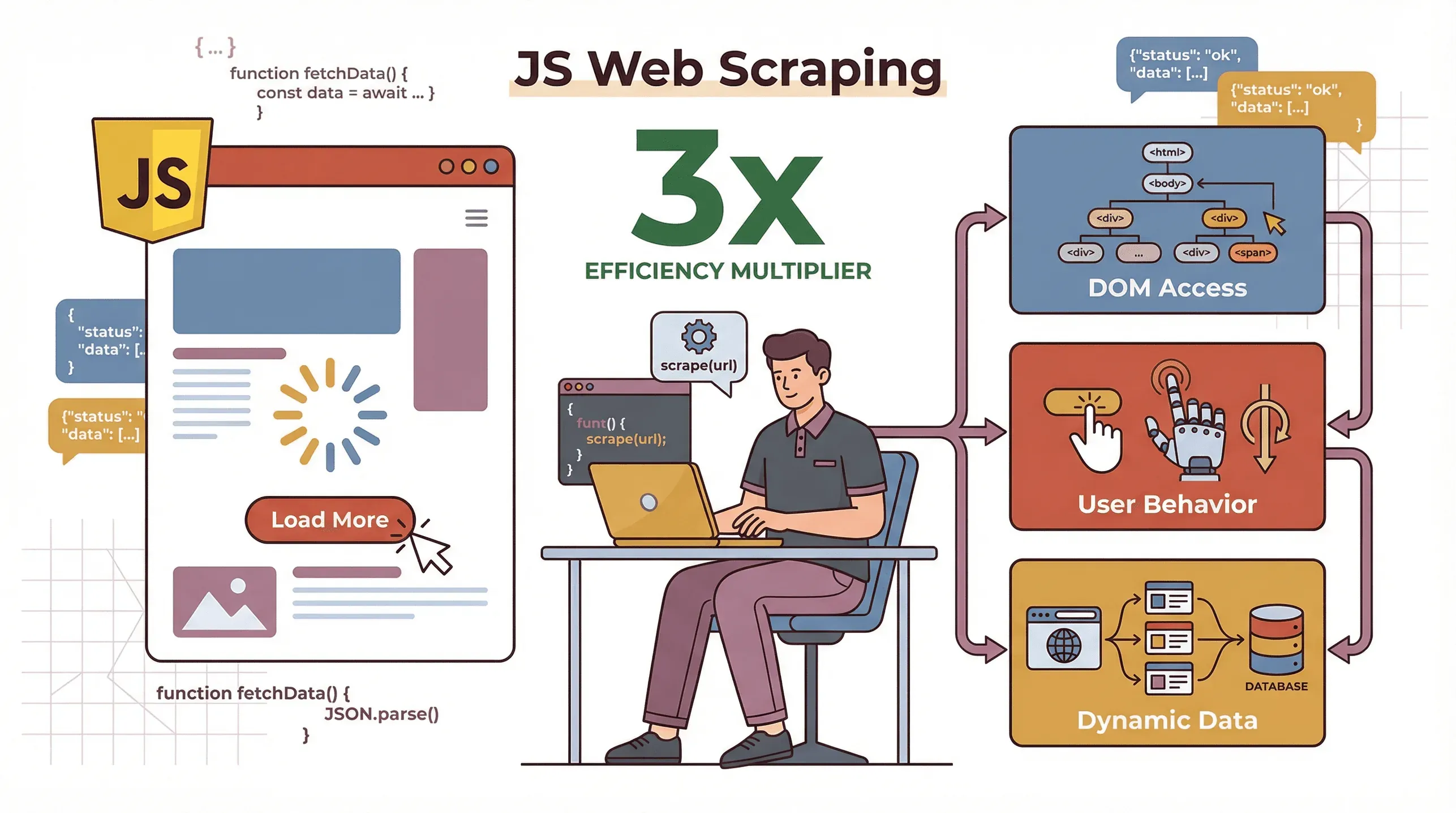 데이터 사이언스 쪽에서는 Python이 더 사랑받는 편인데, 굳이 스크래핑에 JavaScript를 쓰는 이유는 뭘까요? 단순해요. 현대 웹사이트가 JavaScript 위에서 돌아가니까요. 콘텐츠를 동적으로 로드하고, 페이지가 뜬 뒤에 데이터를 요청하고, "더 보기" 클릭이나 스크롤 같은 사용자 액션이 있어야 콘텐츠가 나타나는 경우도 많아요. JavaScript 스크래퍼는 이런 일이 가능해요.
- 동적 콘텐츠 대응: 브라우저에서 실행되는 언어라서, 스크립트가 돌고 난 뒤에 나타나는 콘텐츠도 보고 만질 수 있어요.
- 실사용자 행동 시뮬레이션: Puppeteer 같은 도구로 클릭·스크롤·로그인까지 사람처럼 자동화해요.
- DOM과의 자연스러운 연결: 페이지 구조에 직접 접근·조작할 수 있어 정확한 추출이 쉬워요.
다른 언어와 비교하면 어떨까요? 표로 정리해드릴게요.
| 항목 | JavaScript (Node.js) | Python | PHP |
|---|---|---|---|
| 동적 콘텐츠 | 매우 우수—브라우저에서 네이티브로 실행되어 JS 중심 사이트에 강함 | 동적 콘텐츠에는 추가 도구(Selenium/Playwright)가 필요함 | 제한적 |
| 속도/동시성 | 높음—비동기 모델로 여러 페이지를 병렬로 가져올 수 있음 | 좋지만 동시성에는 asyncio/Scrapy가 필요함 | 느리고 덜 흔함 |
| 사용 편의성 | 중간—웹 개발자에겐 익숙하지만 비동기가 초보자에겐 어려울 수 있음 | 초보자에게 더 쉬움, 튜토리얼도 많음 | 기본적이고 유연성은 낮음 |
| 브라우저 자동화 | 최상급(Puppeteer, Playwright) | 좋음(Selenium, Playwright) | 드묾 |
| 가장 적합한 경우 | 동적·상호작용형·SPA 사이트, 웹 개발 워크플로우 | 데이터 분석, 정적 사이트, 간단한 스크립트 | 단순한 정적 사이트 |
대상이 **SPA(싱글 페이지 앱)**이거나 스크롤·클릭에 따라 데이터를 새로 불러오는 구조라면 JavaScript가 거의 정답이에요(Rayobyte).
첫 JavaScript 스크래퍼 셋업: 도구와 환경
프레임워크 없이 기본 환경부터 잡아볼게요.
-
Node 런타임 설치
Node 공식 사이트에서 설치하면 브라우저 밖에서도 JavaScript를 돌릴 수 있어요. -
프로젝트 초기화
터미널을 열고 이렇게 해보세요:mkdir my-scraper cd my-scraper npm init -y -
필수 라이브러리 설치
다음 두 개면 시작용으로 충분해요.npm install axios cheerio -
대상 사이트 구조 확인
Chrome DevTools를 열고(우클릭 > 검사) 데이터가 들어 있는 HTML 요소를 살펴보세요. 클래스, ID, 태그를 메모해두면 편해요.
시작용 스크립트는 이 정도예요.
const axios = require('axios');
const cheerio = require('cheerio');

async function scrapePage(url) {
  try {
    const { data: html } = await axios.get(url);
    const $ = cheerio.load(html);
    const pageTitle = $('head > title').text();
    console.log("페이지 제목:", pageTitle);
  } catch (err) {
    console.error("스크래핑 실패:", err);
  }
}

scrapePage('https://example.com');
node scrape.js로 실행하면 페이지 제목이 찍혀요. 가장 단순한 구조지만 "요청 → 파싱" 흐름을 잡는 데는 충분해요.
기본 JavaScript 웹 스크래퍼 만들기: 단계별 안내
조금 더 실전적인 예제로 가볼게요. 연습용 사이트 books.toscrape.com에서 책 제목과 가격을 뽑는 시나리오예요.
1단계: 대상 페이지 구조 파악
각 책은 <article class="product_pod"> 안에 들어 있어요. 제목은 <h3><a title="책 제목"></a></h3>, 가격은 <p class="price_color">에 있어요.
2단계: 추출 코드 작성
const axios = require('axios');
const cheerio = require('cheerio');

async function scrapeBooks() {
  const url = 'http://books.toscrape.com/';
  const { data: html } = await axios.get(url);
  const $ = cheerio.load(html);

  const books = [];
  $('article.product_pod').each((i, elem) => {
    const title = $(elem).find('h3 a').attr('title');
    const price = $(elem).find('.price_color').text();
    books.push({ title, price });
  });

  console.log(books);
}

scrapeBooks();
이 스크립트는 페이지를 가져와 HTML을 파싱하고, 각 책을 돌면서 제목·가격을 빼내요. 결과는 객체 배열이에요.
[
  { "title": "A Light in the Attic", "price": "£51.77" },
  { "title": "Tipping the Velvet", "price": "£53.74" }
]
3단계: 여러 페이지로 확장
여러 페이지를 긁고 싶다면? "다음" 링크를 따라가며 URL을 갱신하는 루프를 추가하면 돼요. 코드 몇 줄만 더 붙이면 사이트 전체도 커버할 수 있어요.
한 발 더: 동적 콘텐츠와 사용자 인터랙션 처리
이제 재미있는 동시에 골치 아픈 구간, 동적 콘텐츠예요. 요즘 사이트는 첫 HTML에 모든 데이터를 안 실어 보내요. 페이지가 뜬 뒤 JavaScript로 불러오거나, 버튼 클릭·스크롤이 있어야 콘텐츠가 나와요.
Cheerio + Axios 조합으로는 이런 콘텐츠가 안 보여요. 원시 HTML만 가져오니까요. 동적 사이트라면 Puppeteer 같은 헤드리스 브라우저가 필요해요.
고급 JavaScript 크롤링에 Puppeteer 활용
Puppeteer는 코드로 Chrome(또는 Chromium)을 조종할 수 있어요. 이런 일들이 가능해요.
- 페이지 열기
- 요소가 로드될 때까지 대기
- 버튼 클릭, 폼 입력, 스크롤
- 모든 스크립트가 돈 뒤 콘텐츠 추출
간단한 Puppeteer 스크립트는 이래요.
const puppeteer = require('puppeteer');

(async () => {
  const browser = await puppeteer.launch();
  const page = await browser.newPage();
  await page.goto('https://example.com', { waitUntil: 'networkidle0' });
  await page.waitForSelector('.dynamic-content');

  const data = await page.evaluate(() => {
    return Array.from(document.querySelectorAll('.dynamic-content'))
      .map(el => el.textContent.trim());
  });

  console.log(data);
  await browser.close();
})();
로그인 자동화, "더 보기" 버튼 클릭, 무한 스크롤을 내리며 새 콘텐츠가 뜰 때까지 기다리는 동작도 다 가능해요(Browserless).
Thunderbit: JavaScript 스크래핑을 더 가볍게, 더 강하게
솔직히 말하면 스크래퍼를 처음부터 직접 짜는 건 강력하지만 시간도, 기술도, 유지보수도 다 부담돼요. 그래서 Thunderbit을 추천해요. 웹 스크래핑을 두 번 클릭으로 끝내주는 AI 기반 Chrome 확장이에요.
비개발자를 위해 만들어진 도구라 코드는 한 줄도 필요 없어요. 동작 흐름은 이래요.
- AI 필드 추천: 버튼 하나 누르면 Thunderbit AI가 페이지를 분석해 "상품명", "가격", "이메일" 같은 추출 후보 열을 자동으로 잡아줘요.
- 2-클릭 스크래핑: 추천 필드를 확인하고 "Scrape"를 누르면 페이지네이션과 하위 페이지까지 알아서 따라가며 데이터를 모아요.
- 하위 페이지·페이지네이션 처리: 상품 상세나 프로필처럼 더 깊은 정보가 필요하면, 해당 링크를 자동으로 따라가서 한 테이블로 합쳐줘요.
- 클라우드 모드 vs 브라우저 모드: 브라우저에서 직접 추출(로그인된 페이지에 적합), 또는 Thunderbit 클라우드로 빠른 추출(한 번에 최대 50페이지) 중 선택할 수 있어요.
- 무료 구조화 내보내기: Excel·Google Sheets·Airtable·Notion·CSV·JSON으로 내보내기. 양에 상관없이 내보내기는 무료예요.
Thunderbit Chrome 확장 프로그램 무료로 사용해 보기
실전 활용: 추출부터 내보내기까지
예를 들어 비즈니스 디렉터리에서 연락처를 뽑고 싶다고 해볼게요.
- Thunderbit 설치 (Chrome 확장).
- 대상 디렉터리 페이지 열기
- "AI 필드 추천" 클릭. AI가 "이름", "전화번호", "회사" 같은 열을 잡아줘요.
- "Scrape" 클릭. 페이지네이션까지 자동으로 따라가며 다 모아요.
- Sheets나 Excel로 내보내기. 끝.
예전엔 몇 시간씩 잡거나 개발자 손을 빌려야 했던 작업이 몇 분으로 압축돼요. 게다가 AI 기반이라 사이트 레이아웃이 바뀌어도 잘 버텨요. 사이트 업데이트마다 스크립트가 깨질 걱정이 한참 줄어요(Thunderbit).
전통적인 JavaScript 스크래핑과 Thunderbit를 비교하면 이래요.
| 기준 | 수동 JS 스크래퍼 | 고급 JS(Puppeteer) | Thunderbit AI 스크래퍼 |
|---|---|---|---|
| 필요한 숙련도 | 코딩 | 고급 코딩 | 없음(클릭만 하면 됨) |
| 동적 콘텐츠 | 제한적 | 매우 우수 | 내장됨 |
| 설정 시간 | 사이트당 몇 시간 | 몇 시간에서 며칠 | 몇 초에서 몇 분 |
| 유지보수 | 높음 | 높음 | 낮음(AI가 적응함) |
| 내보내기 옵션 | 맞춤 코드 | 맞춤 코드 | Excel/Sheets 등으로 1번 클릭 |
| 비용 | 무료(하지만 시간 소모 큼) | 무료(하드웨어, 시간 필요) | 무료 플랜, 이후 월 $15+ |
고급 기법: JavaScript 라이브러리로 복잡 케이스 다루기
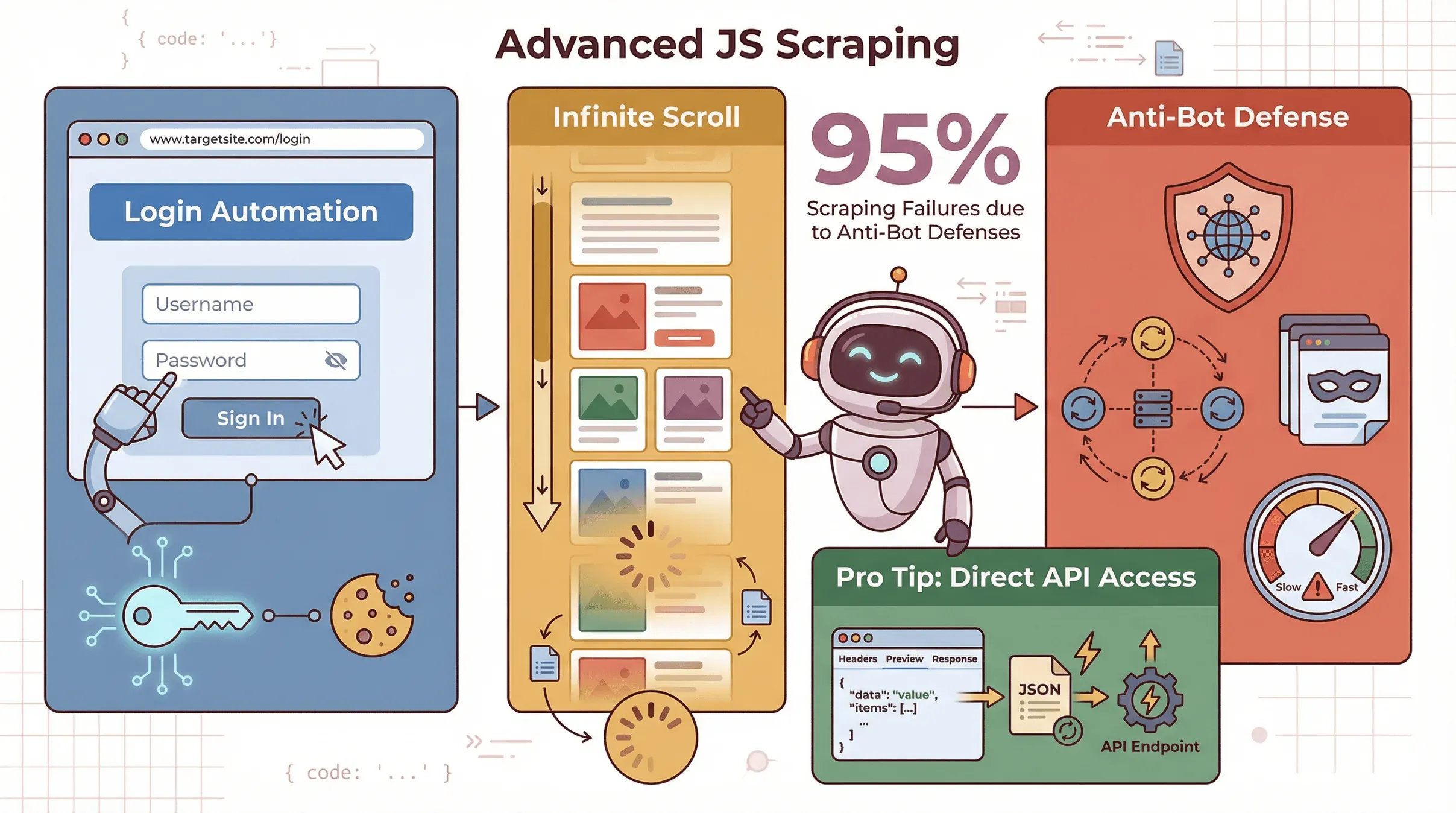 더 깊이 들어가야 할 때가 있어요. 로그인 뒤 데이터를 긁거나, 무한 스크롤을 다루거나, 안티봇 방어를 우회해야 하는 경우죠.
- 로그인/세션: Puppeteer로 폼 작성·버튼 클릭을 자동화해 로그인한 뒤, 인증된 사용자로서 데이터를 모아요.
- 무한 스크롤: 페이지를 프로그램적으로 내리고, 새 콘텐츠가 로드될 때까지 기다리고, 모든 데이터가 뜰 때까지 반복하면 돼요(Browserless).
- 안티봇 회피: 프록시 사용, 유저 에이전트 로테이션, 요청 속도 조절로 차단을 피하세요. 스크래핑 실패의 95% 이상이 안티봇 방어에서 발생해요(Thunderbit).
프로 팁: DevTools의 Network 탭에서 숨겨진 API 엔드포인트를 찾으면 브라우저 자체를 생략할 수 있는 경우도 있어요. JSON을 직접 받을 수 있다면 스크래퍼가 훨씬 빨라져요.
JavaScript 크롤러 최적화와 유지보수
스크래퍼를 만드는 건 절반의 일이에요. 안정적으로 굴리는 게 나머지 절반이에요.
- 비동기 처리: async/await로 페이지를 병렬 처리하되, 서버에 과부하는 주지 않게 조심.
- 배치 처리: 메모리 문제를 피하려면 데이터를 묶음 단위로 처리.
- 에러 핸들링: 예외를 잡고, 실패 요청은 재시도하고, 디버깅을 위해 로그를 남기세요.
- 페이지네이션: "다음" 링크나 버튼을 감지해 순회.
- 셀렉터 내구성: 고유 ID·클래스를 쓰고, 레이아웃 변경에 쉽게 깨지는 셀렉터는 피하세요.
- 모니터링: 빈 데이터나 에러가 떨어지면 알림이 뜨도록 세팅.
모범 사례: 스크래퍼는 "한 번 만들고 끝"이 아니에요. 정기 업데이트·모니터링까지 계획해두세요(Octoparse).
JavaScript 스크래핑 솔루션 비교: 전통 방식 vs Thunderbit
비개발자 관점에서 옆으로 정리해드릴게요.
| 방식 | 가치 실현까지의 시간 | 필요한 숙련도 | 동적 콘텐츠 처리 | 유지보수 | 내보내기 옵션 | 확장성 |
|---|---|---|---|---|---|---|
| 수동 JS(Cheerio) | 느림 | 코딩 | 아니요 | 높음 | 직접 코드 작성 | 정적 사이트에 적합 |
| 고급 JS(Puppeteer) | 보통 | 코딩+ | 예 | 높음 | 직접 코드 작성 | 페이지당 더 느림 |
| Thunderbit | 빠름 | 없음 | 예(AI 기반) | 낮음 | Sheets/CSV로 1번 클릭 | 클라우드 또는 브라우저 |
대부분의 비개발자에게 Thunderbit는 "이 데이터 필요해요"에서 "여기 제 스프레드시트요"까지 가장 빠르게 가는 경로예요.
Thunderbit로 어떤 웹사이트든 스크래핑해 보세요
마무리: JavaScript 스크래핑 핵심 정리
오늘날 데이터 중심 환경에서 JavaScript 스크래퍼는 강력한 무기예요. 정리해드리면 이렇게 가시면 돼요.
- 가볍게 출발: 정적 사이트엔 Cheerio + Axios.
- 필요할 때 고급: 동적·상호작용·로그인 필요한 사이트엔 Puppeteer.
- AI로 시간 단축: 대부분의 비즈니스 요구는 Thunderbit로 코드 없이 몇 분 만에 결과.
- 유지보수까지 설계: 웹사이트는 계속 바뀌니, 스크래퍼도 적응 가능한 구조로.
- 윤리·법규 준수: 사이트 약관 존중, 서버 과부하 금지, 한국이라면 개인정보보호법(PIPA) 준수까지 챙기세요.
번거로움 없이 직접 굴려보고 싶다면 Thunderbit Chrome 확장 프로그램을 받아 얼마나 가벼운지 직접 확인해보세요. 더 깊이 가고 싶다면 가이드·팁·실전 케이스가 모인 Thunderbit 블로그도 같이 보세요.
핵심은 대상 사이트 구조에 맞는 도구를 고르고, 유지보수 비용까지 함께 계산하는 거예요.
AI 웹 스크래퍼 사용해 보기 Get Started Free
자주 묻는 질문: JavaScript 스크래핑 입문자가 자주 묻는 내용
1. JavaScript 웹 스크래퍼란 무엇인가요?
JavaScript로 작성된 프로그램(또는 스크립트)으로 웹사이트에서 데이터를 자동 추출하는 도구예요. 브라우저 안에서 돌릴 수도 있고 서버의 Node 런타임에서 돌릴 수도 있고, 동적이고 JavaScript가 많은 사이트에 특히 강해요.
2. 웹 스크래핑에서 Python 대신 JavaScript를 선택하는 이유는요?
JavaScript는 웹의 모국어라, 콘텐츠를 동적으로 불러오거나 사용자 상호작용이 필요한 사이트에 잘 맞아요. Python은 정적 사이트와 데이터 분석에 강하지만 동적 콘텐츠엔 추가 도구가 필요해요.
3. JavaScript 스크래퍼를 만들려면 어떤 도구가 필요하나요?
정적 사이트라면 Node 런타임, Axios(또는 fetch), Cheerio. 동적 사이트라면 헤드리스 브라우저 자동화용 Puppeteer나 Playwright를 추가하세요. 코드 없는 길을 원하면 Thunderbit을 써보세요.
4. Thunderbit는 웹 스크래핑을 어떻게 단순화하나요?
어떤 사이트든 AI가 데이터를 자동 감지하고 추출해요. "AI 필드 추천" 클릭 → "Scrape" 클릭 → 내보내기. 그게 전부예요. 코딩도, 셀렉터 조정도 필요 없어요.
5. 웹 스크래핑은 합법적이고 윤리적인가요?
책임감 있게 운영하면 합법 범위 안에서 굴릴 수 있어요. 공개 데이터만 긁고, 사이트 약관을 지키고, 서버에 과부하를 주지 마세요. 동의 없는 개인정보 수집은 피하고, 한국에서는 개인정보보호법(PIPA)을 함께 준수해야 안전해요.
JavaScript 스크래핑이 실제로 어떻게 돌아가는지 영상으로 보고 싶다면 Thunderbit YouTube 채널을 확인하고, 더 많은 가이드는 Thunderbit 블로그에서 이어보세요.
더 알아보기




