
正直に言うと、流行りの動画から耳に残る曲だけを抜き出したり、録画したZoom通話からポッドキャスト回を取り出したりするのに、私はかなりの時間を費やしてきました。もしあなたも深夜1時に「動画から音声を抽出する方法」と必死に検索したことがあるなら——たとえば、急ぎのプレゼン資料づくり、ポッドキャスト企画、あるいは着信音を作りたいだけだったとしても——安心してください。そんなのはあなただけではありません。うれしいことに、もう音響の専門家や技術オタクでなくても大丈夫です。使いやすい音声抽出ツールが一気に増えたおかげで、今では誰でも数回クリックするだけで動画から音声を切り出せます。
この流れに乗っているのは、趣味で使う人やコンテンツ制作者だけではありません。毎月世界中で 15億人以上 が音声コンテンツを視聴しており、その数はこの1年だけで20%も増えています。ポッドキャスト、オーディオブック、ナレーション、さらにはカスタム着信音まで、音声は私たちの生活のあらゆる場面に入り込んでいます。ウェビナーを再活用したい人も、印象的なスピーチを保存したい人も、通勤時間を少し楽しくしたい人も、このガイドでは動画から音声を抽出するためのおすすめツール10選を紹介します。さらに、大規模で自動化が必要な作業では、Thunderbit のようなAIウェブスクレイパーを使うべきタイミングも解説します。
なぜ動画から音声を抽出するのか?日常での活用シーン
率直に言えば、映像はいらないから音だけ欲しい、という場面は意外と多いものです。たとえば、マーケターがウェビナーをポッドキャスト化したいとき、学生が講義を保存して移動中に聞きたいとき、音楽好きがライブ映像の中のあの一曲だけ欲しいとき。音声抽出は単なる小技ではなく、コンテンツをより使いやすく、持ち運びやすく、再利用しやすくする実用的な方法です。
実際に役立つ場面をいくつか挙げると、こんな感じです。
| 仕事での活用例 | 個人での活用例 |
|---|---|
| 録画したウェビナーを音声ポッドキャストとして再活用する | ミュージックビデオの曲をMP3として保存し、オフラインで聴く |
| CEOのビデオスピーチを社内共有用の音声にする | 動画講義を音声化して通勤中に聞く |
| 研修動画を音声ファイルとして保存し、見返しやすくする | 面白い映画のセリフ動画を着信音にする |
| 商品デモ動画の雑音を減らす | 映画のワンシーンからセリフを抜き出して語学学習に使う |
このように、動画から音声を分離すると、編集、再利用、視聴スタイルの変更など、さまざまな自由度が一気に広がります。
音声抽出ツールを選ぶときのポイント
音声抽出ツールはどれも同じではありません。私もそうですが、たいていの人は音響工学の博士号がなくても普通に使えるものを求めています。ツールを選ぶときに、私が必ず確認するポイントは次の通りです。
- 使いやすさ: 画面がシンプルか、それとも宇宙船の操縦席みたいに複雑か。多くの人は、直感的で、ボタンが分かりやすく、セットアップが最小限のツールを好みます (source)。
- 対応形式: 手元の動画ファイル(MP4、MOV、MKV、AVI など)に対応しているか、そして必要な音声形式(MP3、WAV、M4A、FLAC など)で書き出せるか。優れたツールは幅広い形式をサポートしています (source)。
- 速度と効率: 処理は速いか。ツールによっては、ハードウェアアクセラレーションや一括処理でスピードを上げています (source)。
- 対応プラットフォーム: Windows、Mac、Linux、またはWeb版で使えるか。Chromebook やモバイル端末を使っているなら、Webツールはかなり助かります (source)。
- 価格と制限: 無料か、フリーミアムか、有料か。いわゆる「無料」ツールでも、音声の長さに制限があったり、透かしが入ったりすることがあります (source)。
- 追加機能: 音声の切り取り、編集、ノイズ除去まで必要か。ツールによっては、編集機能やノイズ低減、さらには直接アップロード機能まで備えています (source)。
結論としては、見た目が派手なサイトよりも、自分の操作レベルと案件に合ったツールを選ぶのが正解です。
動画から音声を抽出できるおすすめツール10選
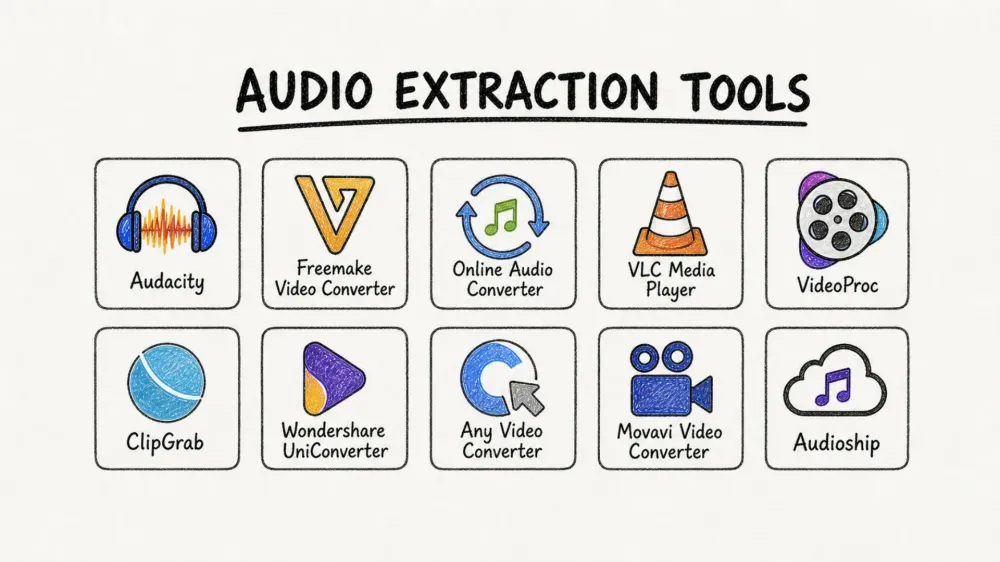
ここでは、動画から音声を取り出すのに人気が高く、信頼性もあるツールを10個厳選しました。使いやすさ、対応プラットフォーム、機能、実際のレビューをもとに選んでいます。ラインナップはこちらです。
1. Audacity
概要:
Audacity は、無料で使えるオープンソース音声編集ソフトの定番です。Windows、Mac、Linux に対応しており、専用の変換ソフトではありませんが、プラグインを使えば動画ファイルを読み込んで、ほぼどんな形式でも音声を書き出せます (source)。
主な機能:
- FFmpeg プラグインで多くの動画形式を読み込み可能
- MP3、WAV、FLAC、Ogg などに書き出し可能
- トリミング、ノイズ除去、エフェクトなど編集機能が充実
- 完全無料のオープンソース
メリット:
編集機能が強力で、費用もかからず、コミュニティのサポートも豊富です。抽出後に音声を細かく調整したいポッドキャスター、音楽制作ユーザー、こだわり派に向いています。
デメリット:
初心者には操作画面がやや難しく感じられることがあり、動画形式によっては FFmpeg プラグインの追加が必要です。バッチ処理にはあまり向いていません。
おすすめの人:
上級ユーザー、音声編集者、そして予算ゼロで済ませたい人。
2. Freemake Video Converter
概要:
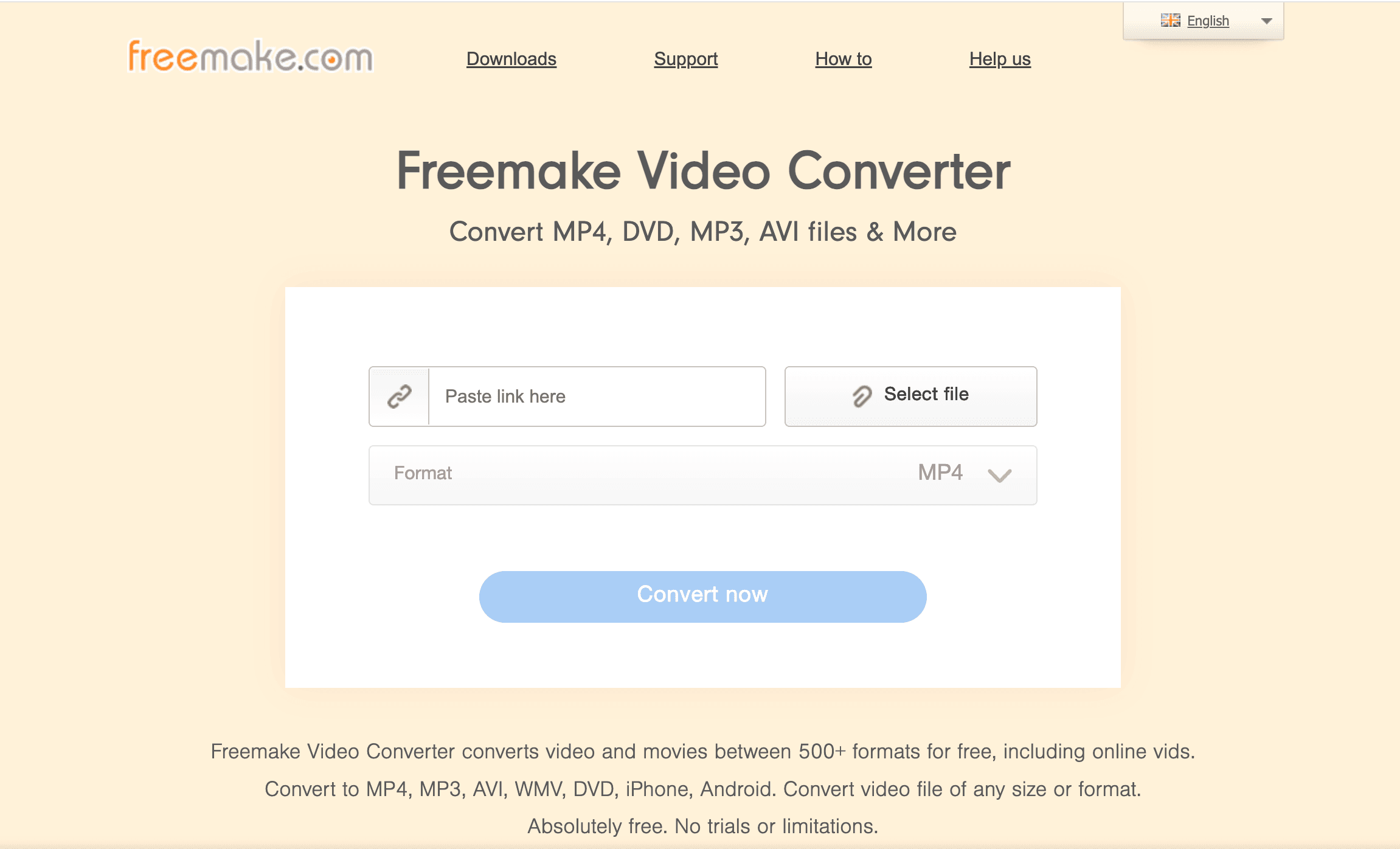
Freemake は Windows 専用のツールで、シンプルさが魅力です。500以上の形式間で変換でき、動画から音声を数クリックで取り出せます (source)。
主な機能:
- 動画を MP3、WMA、WAV などに変換
- 一括変換と基本編集(切り出し、結合)に対応
- デバイス向けプリセットで互換性を確保しやすい
メリット:
操作が分かりやすく、対応形式が非常に多く、出力した音声を iTunes に追加することもできます。
デメリット:
無料版は1ファイル約3分までの制限があり、ブランド表示が入る場合があります。Windows 専用で、インストーラーには広告が含まれます。
おすすめの人:
短いクリップを手早く変換したい Windows ユーザー、または本格機能のために課金してもよい人。
3. Online Audio Converter
概要:
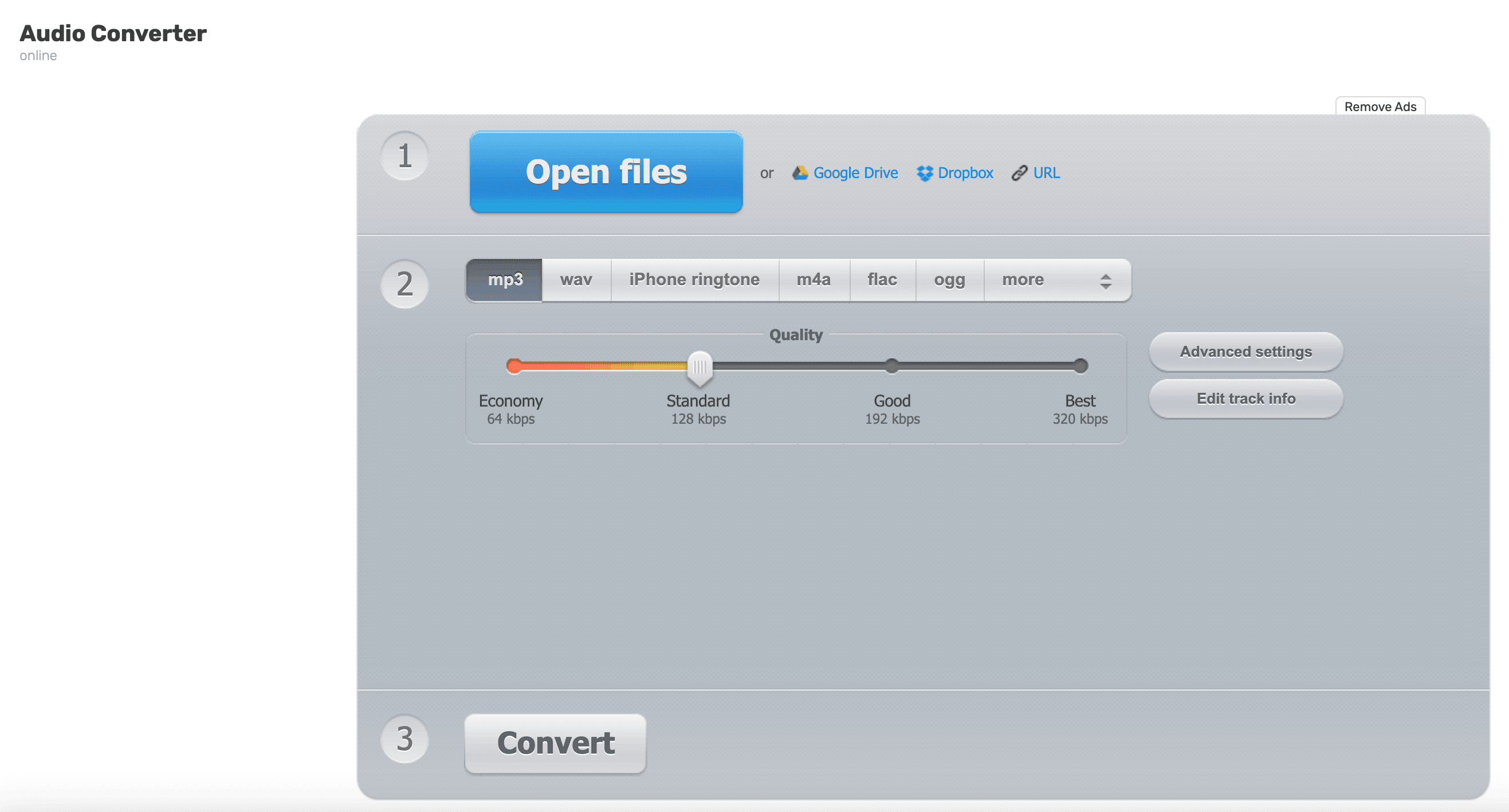
ブラウザ上でそのまま動画から音声を抽出できるWebツールです。インストール不要なので、サクッと1回だけ使いたいときや、アプリを入れられない端末で作業するときに便利です (source)。
主な機能:
- 最大4GBまでアップロード可能(プレミアムでは10GB)
- MP3、WAV、M4A、FLAC、OGG などに対応
- ビットレート、品質、メタデータタグを調整可能
メリット:
インストール不要で、OSを問わず使えます。モバイルブラウザでも動作し、大きなファイルにも対応。多くの用途では無料で使えます。
デメリット:
通信速度に左右されますし、サーバーへアップロードするため機密性の高い内容には向きません。編集機能も最小限です。
おすすめの人:
たまにしか使わない人、またはソフトを入れられない環境で作業する人。
4. VLC Media Player
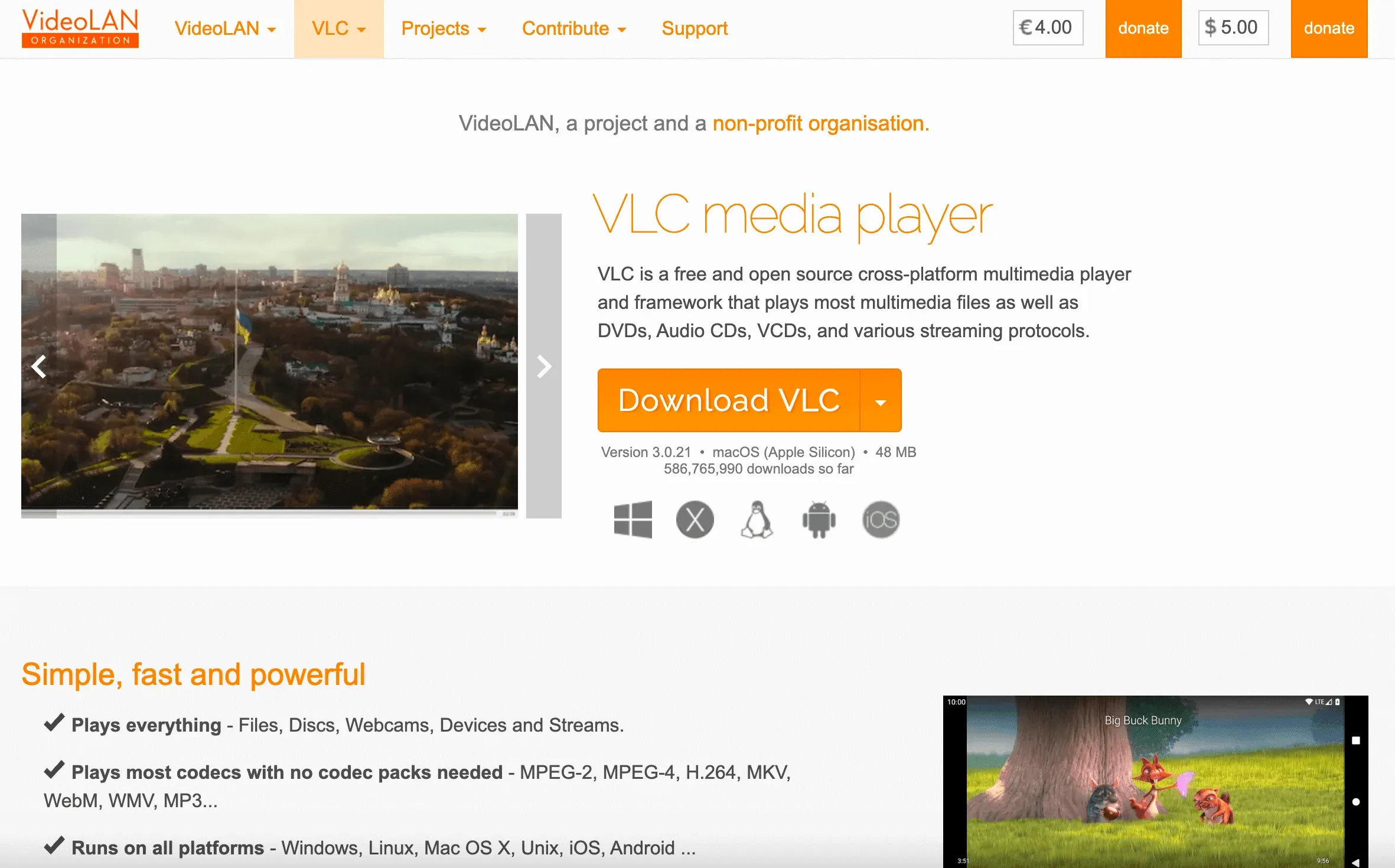
概要:
VLC はただのメディアプレーヤーではなく、変換にも強い万能ツールです。無料でオープンソース、しかもほぼすべての環境で動作します (source)。
主な機能:
- 「変換/保存」機能で音声を抽出
- ほぼすべての動画・音声形式に対応
- 手動設定が必要な場合はあるが、バッチ処理も可能
メリット:
完全無料で、特殊なファイル形式にも強く、すでに入っている人も多いはずです。
デメリット:
変換画面が少し分かりにくく、初心者には直感的とは言えません。高度な音声編集機能はありません。
おすすめの人:
VLCを普段から使っていて、手間をかけず無料で済ませたい技術寄りのユーザー。
5. VideoProc
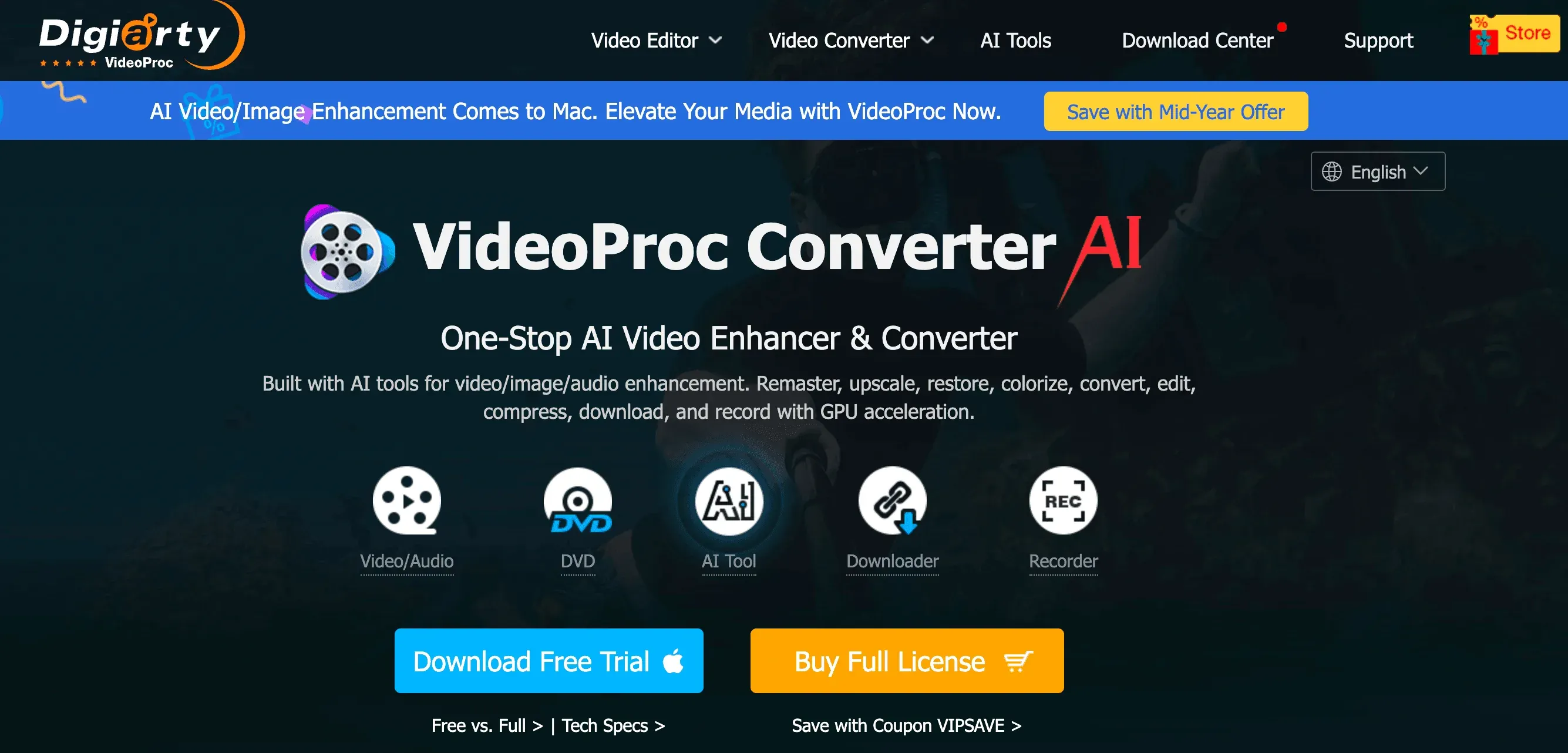
概要:
VideoProc は Windows と Mac 向けの有料オールインワン動画ツールで、高速変換とバッチ処理に定評があります (source)。
主な機能:
- GPUアクセラレーションによる高速変換
- 370以上の入力形式、バッチ処理に対応
- YouTube ダウンローダーを内蔵
- AIによるノイズ除去機能
メリット:
とにかく速く、大量処理にも強く、編集やダウンロード機能まで揃っています。
デメリット:
無料体験版は1ファイル5分までの制限があり、フル活用には有料ライセンスが必要です。Linux には対応していません。
おすすめの人:
速度と一括処理を重視する上級ユーザー、コンテンツ制作者、ビジネス利用者。
6. ClipGrab
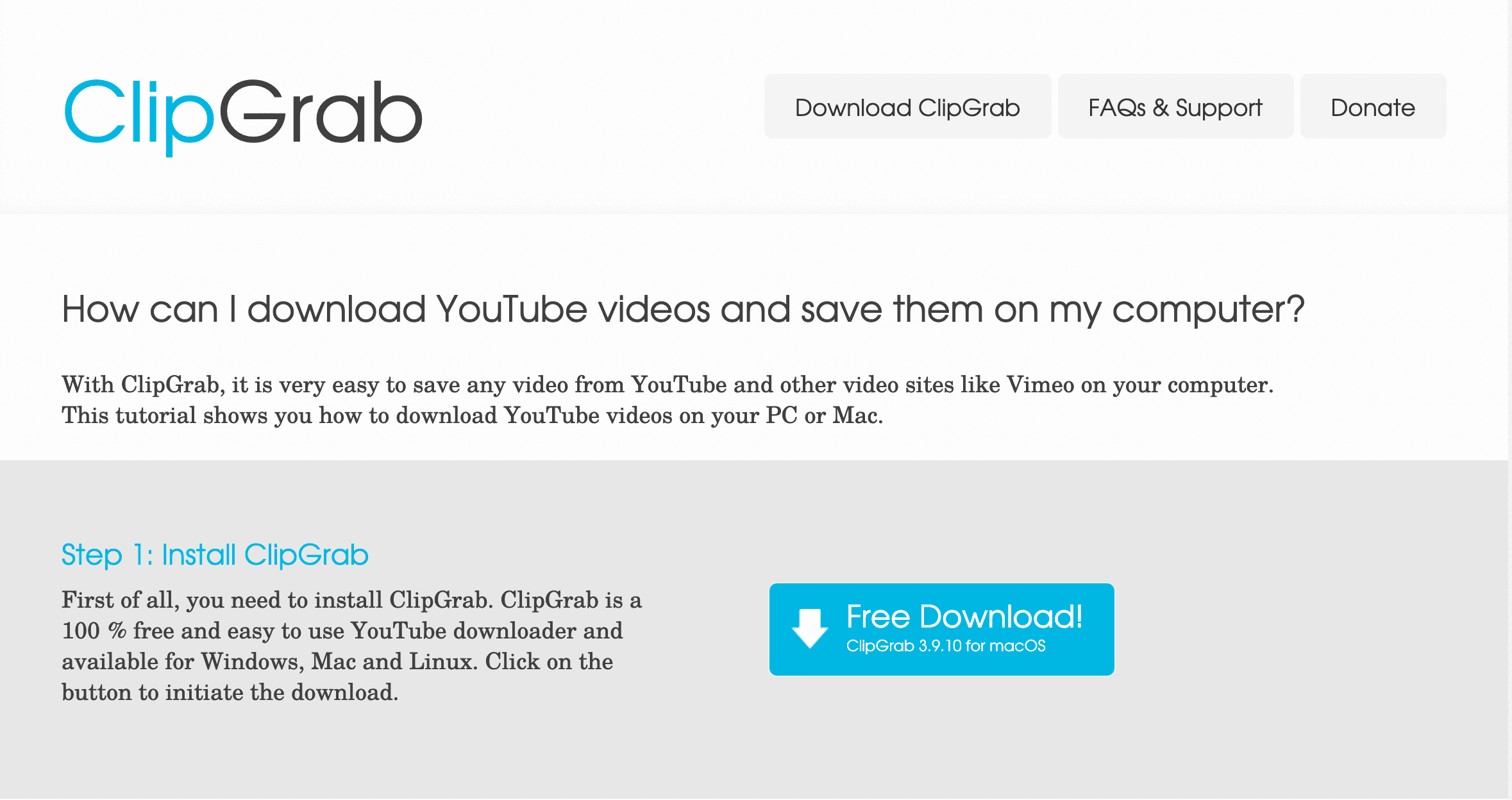
概要:
ClipGrab は、オンライン動画(YouTube、Vimeo など)を直接音声としてダウンロード・変換できる無料のオープンソースツールです (source)。
主な機能:
- オンライン動画を MP3、OGG、または元の MP4 にダウンロード・変換
- シンプルで余計なもののないUI
- 主な大手サイトに対応
メリット:
YouTubeの音声を一発で取り出したい人には特に便利です。無料でオープンソース、しかも使い方も簡単です。
デメリット:
ローカルファイル向けではありません。また、Windows インストーラーには過去にアドウェアが含まれていたことがあります(必ず公式サイトから入手してください)。著作権保護されたコンテンツをダウンロードする場合、法的問題が生じる可能性があります。
おすすめの人:
オンライン動画の音声をすばやく簡単に取り出したい人。
7. Wondershare UniConverter
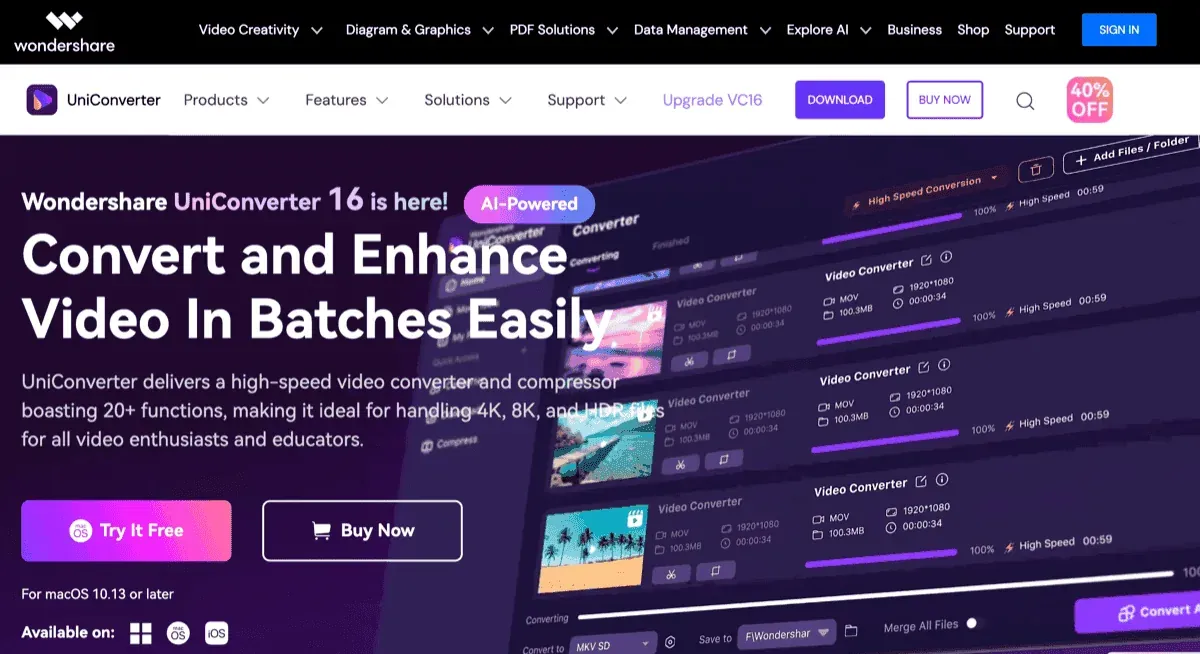
概要:
UniConverter は、Windows と Mac 向けのプロ仕様の有料ツールです。機能が非常に豊富で、1,000以上の形式に対応しています (source)。
主な機能:
- 細かな設定を指定して動画から音声を抽出
- 一括処理、編集、圧縮、AIボーカル除去に対応
- 端末への直接転送やCD作成も可能
メリット:
機能が網羅的で、洗練されていて、しかも高速です。サポートも充実しており、アップデートも定期的に行われます。
デメリット:
試用版のあとに有料購入が必要で、アプリのサイズも比較的大きめです。単純な抽出だけならややオーバースペックです。
おすすめの人:
信頼性の高いオールインワンツールが必要なビジネスユーザーや、少し上級の個人ユーザー。
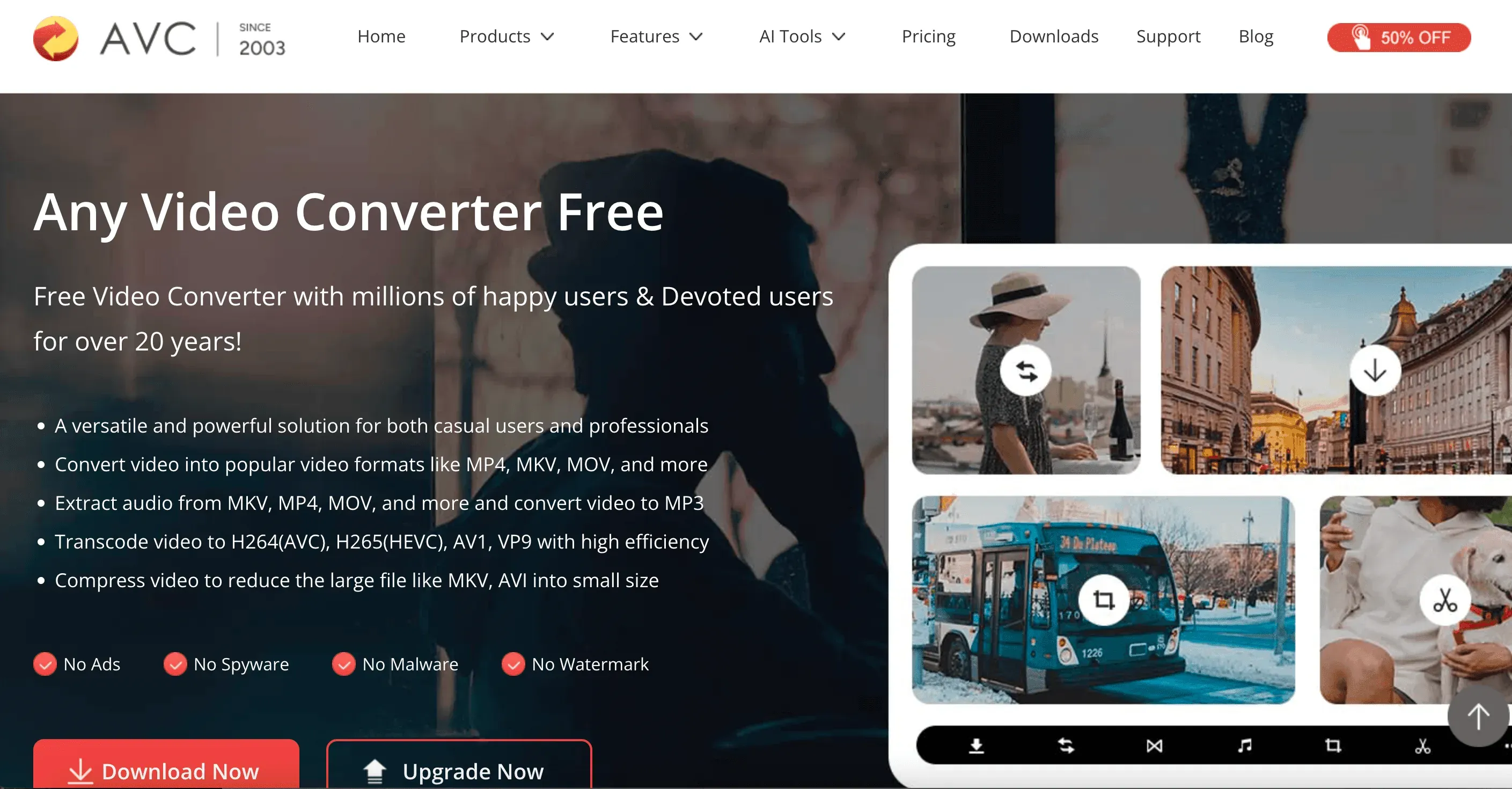
8. Any Video Converter
概要:
Any Video Converter(AVC)には無料版と有料版がありますが、無料版でも変換、基本編集、オンライン動画のダウンロードまでかなりの機能を備えています (source)。
主な機能:
- ほぼあらゆる動画を音声に変換(MP3、FLAC、OGG、WAV など)
- 一括処理と基本編集
- 無料版でも透かしや広告なし
メリット:
無料版でも本当に高機能で、一括変換にも対応。特定の音声トラックを選べるのも便利です。
デメリット:
アップグレードの案内が時々出ることと、最初は画面が少し複雑に感じられるかもしれません。
おすすめの人:
予算を抑えたい人、学生、無料で高機能なツールが欲しい人。
9. Movavi Video Converter
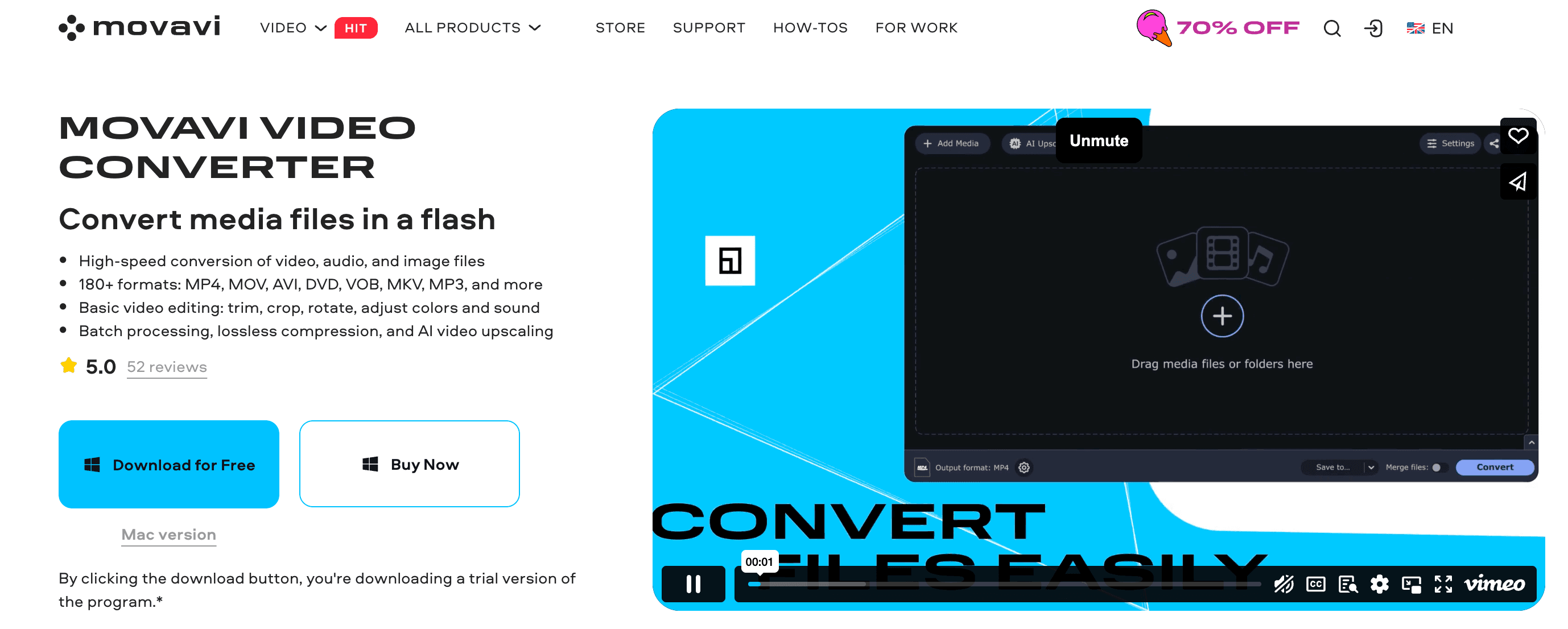
概要:
Movavi は、Windows と Mac 向けの有料コンバーターで、スピードと使いやすさに重点を置いています (source)。
主な機能:
- 180以上の形式に対応、GPUアクセラレーション搭載
- 基本編集(トリミング、カット、圧縮)
- すばやく抽出できる「音声を保存」機能
メリット:
とにかく簡単で速く、出力品質も安定しています。
デメリット:
7日間の試用後は購入が必要で、細かい高度設定はやや制限されます。
おすすめの人:
初心者、オフィス用途の人、シンプルな使い心地を重視する人。
10. Audioship
概要:
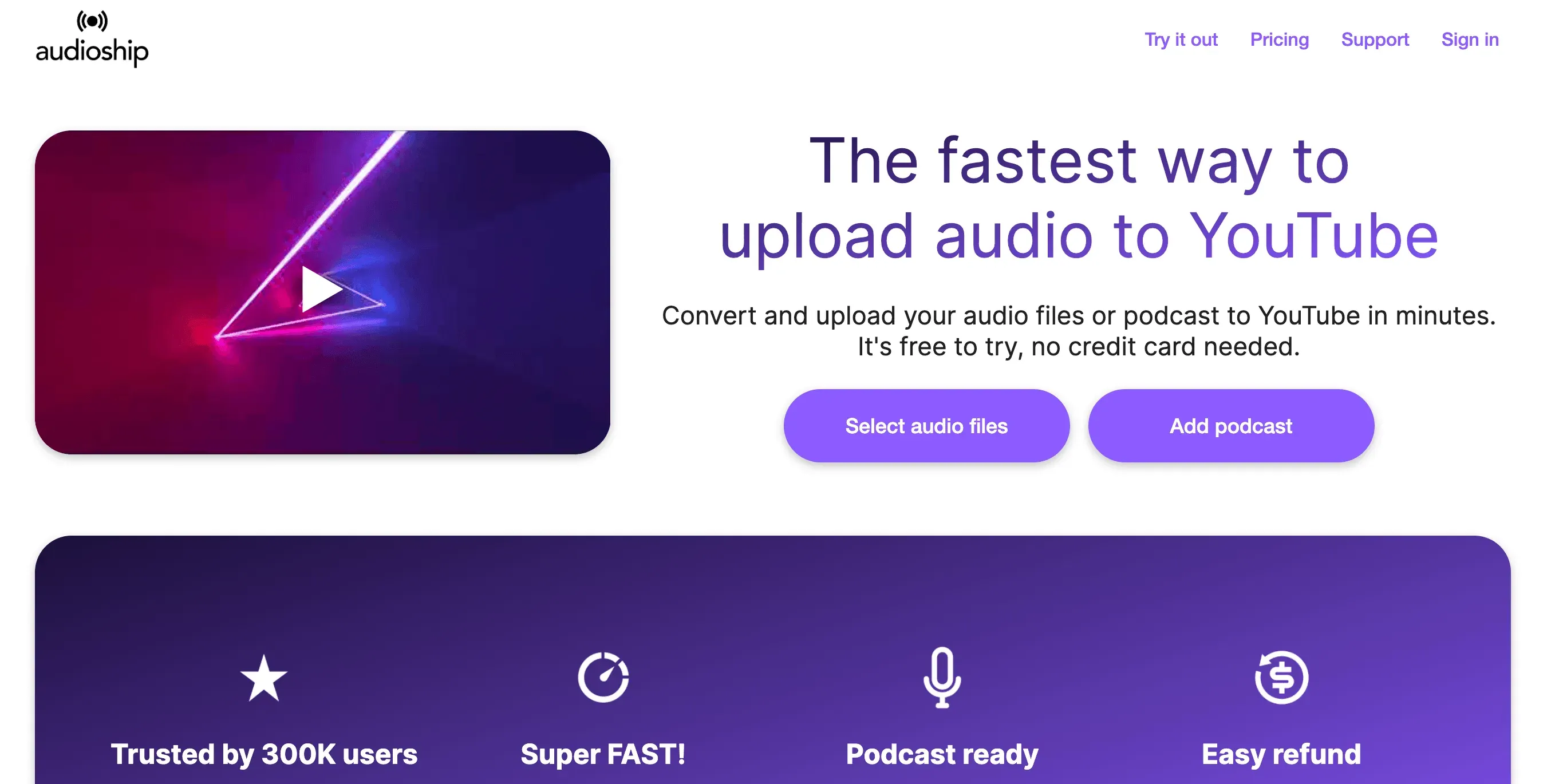
Audioship は少し変わったサービスで、音声ファイルを背景画像付きの動画として YouTube や Facebook にアップロードできます。抽出した音声を動画プラットフォームで共有したいなら、これが便利です (source)。
主な機能:
- 音声ファイルをアップロードして、背景画像付きの動画を作成
- 一括アップロードとポッドキャスト RSS フィードに対応
- ブラウザがあればどこでも使える
メリット:
YouTube や Facebook への音声共有を自動化でき、複数件のアップロードにも対応。ポッドキャスターや音楽制作者の時間を大きく節約できます。
デメリット:
無料プランには制限があり、継続利用にはサブスクリプションが必要です。音声を抽出するツールではなく、配信するためのツールです。
おすすめの人:
動画プラットフォームでも発信先を広げたいポッドキャスター、ミュージシャン、コンテンツ制作者。
一目でわかる比較表:おすすめ音声抽出ツール
| ツール | 対応環境 | 価格 | 強み | 向いている人 |
|---|---|---|---|---|
| Audacity | Win、Mac、Linux | 無料(オープンソース) | 高機能な編集、多形式対応 | 上級者、低予算の編集者 |
| Freemake Converter | Windows | 無料(3分)/有料 | 使いやすいUI、500以上の形式 | Windowsユーザー、短い動画 |
| Online Audio Converter | Web(OS不問) | 無料/有料 | インストール不要、最大4GB | 単発利用、制限付き端末 |
| VLC Media Player | Win、Mac、Linux | 無料(オープンソース) | どんな形式にも強い、再生も可能 | 技術に強い人、VLC利用者 |
| VideoProc | Win、Mac | 有料(試用制限あり) | 圧倒的高速、一括処理、YouTube DL | 頻繁に使う人、大量処理、少し上級者 |
| ClipGrab | Win、Mac、Linux | 無料(オープンソース) | YouTubeから直接MP3化、シンプルUI | オンライン動画の音声取得 |
| Wondershare UniConv | Win、Mac | 有料 | 1,000以上の形式、編集機能 | ビジネスユーザー、プロ寄りユーザー |
| Any Video Converter | Win、Mac | 無料/有料 | 無料でも高機能、一括処理 | 予算重視の人、学生 |
| Movavi Converter | Win、Mac | 有料(試用制限あり) | 使いやすい、高速、基本編集 | 初心者、オフィス用途 |
| Audioship | Web(OS不問) | 無料体験/$8〜/月 | 音声をYouTube/Facebookへ投稿 | ポッドキャスター、制作者 |
注: モバイルで使う場合は、InShot や CapCut のような専用アプリを検討するか、スマホのブラウザからWebツールを使うと便利です (source)。
動画から音声を抽出する方法:手順の流れ
どのツールを選んでも、基本の流れはほぼ同じです。私が普段やる手順はこんな感じです。
-
動画を読み込む/開く:
ツールを起動して動画ファイルを読み込みます(オンラインツールならURLを貼り付けます)。選んだツールがその動画形式に対応しているか確認しましょう (source)。
-
音声抽出/書き出しのオプションを選ぶ:
「MP3に変換」や「音声のみ」などの出力設定を選びます。用途に合った音声形式を指定しましょう。互換性重視ならMP3、音質重視ならWAVがおすすめです (source)。
-
抽出(変換)を開始する:
「変換」「開始」「書き出し」などのボタンを押します。大きなファイルでなければ、たいていはすぐ終わります (source)。
-
音声ファイルを保存/ダウンロードする:
抽出した音声を端末に保存します。分かりやすい名前を付けて、きちんと再生できるか確認しましょう (source)。
ヒント:
- 音が出ない、または一部しか入っていない場合は、動画に複数の音声トラックがないか確認してください。
- 音ズレがある場合は、いったんWAVで抽出するか、FFmpeg のようなツールを使ってみてください。
- 音量が小さすぎる場合は、Audacity のような編集ソフトで正規化や増幅を行うと改善できます。
より良い結果を得るためのコツ
音声を取り出すだけなら簡単ですが、きれいに仕上げるのは別の話です。私が試行錯誤して学んだポイントは次の通りです。
- 適切な形式を選ぶ: MP3 は一般用途に最適で、最高音質を狙うなら WAV か FLAC が向いています (source)。ただし、WAV にすれば低品質の元データが魔法のように良くなるわけではありません。
- 不要部分をカットする: いらない箇所、無音、背景ノイズを取り除きましょう。多くのツールで基本的なトリミングはできますし、深い編集なら Audacity が便利です。
- ノイズを減らす: 講義やウェビナーのような音源では、ノイズ除去ツールやAIベースのデノイザーを使うと聞きやすくなります (source)。
- 著作権に注意する: 特に共有や収益化を考えているなら、権利のあるコンテンツだけから音声を抽出してください (source)。
- メタデータを付ける: タイトル、作者、出典などをタグ付けすると整理しやすくなります。
- 使う予定の環境でテストする: ポッドキャスト配信先やeラーニングシステムなど、実際に使う場所で正しく再生できるか確認しましょう。
- 元動画は残しておく: 音声に満足するまで、元データは削除しない方が安心です。
Thunderbit を先に使って動画リストを作るべき場面
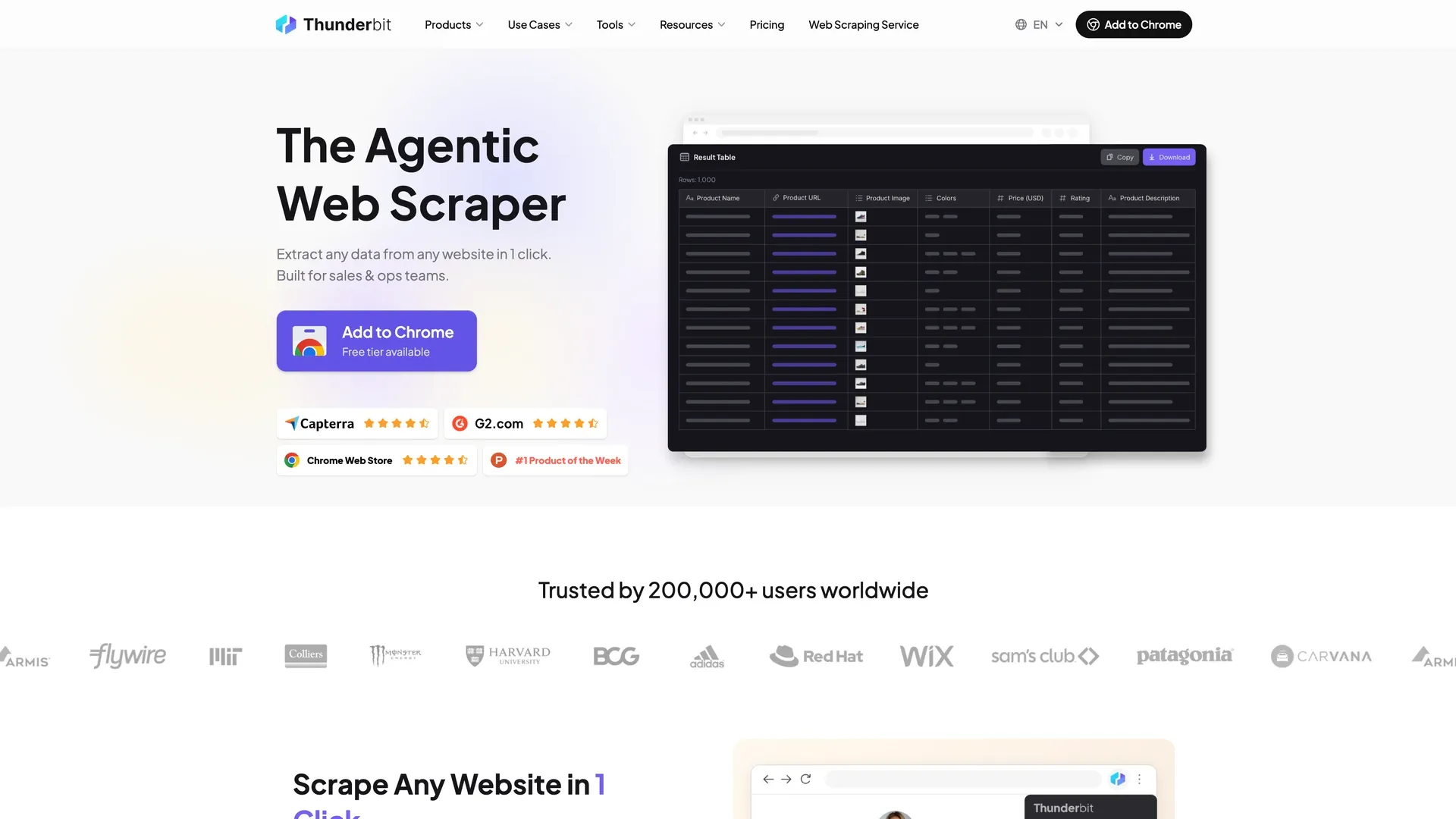
では、必要な動画が1本ではなく、Webサイト上にある大量のライブラリだったらどうでしょう。たとえば、何百もの講座ページ、カンファレンスのセッション、ポッドキャスト回がある場合です。何かを抽出する前に、まず必要なのは一覧です。動画URL、タイトル、登壇者名、説明文などをまとめて取得する必要があります。そこで役立つのが Thunderbit です。
AIを使って、あらゆるサイトから動画URLとメタデータを収集 Get Started Free
Thunderbit は、従来の音声抽出ツールを大きく超える AI搭載のウェブスクレイパー兼自動化ツール です。特に次のような場面で真価を発揮します。
-
大量のソース一覧を作る:
何十、何百ものページに素材が散らばっている場合(オンライン講座、カンファレンス一覧、ポッドキャストアーカイブなど)、Thunderbit はサイト全体をたどって各ページを巡回し、すべての動画URLやメディアリンクを1つの表にまとめられます。その後、上で紹介した抽出ツールに流し込むだけです。手作業だと何時間もかかる部分を自動化し、変換作業自体は専用ツールに任せられます。
-
抽出前の情報整理を助ける:
リンクだけでなく、タイトル、登壇者名、説明文なども取得し、Excel、Google Sheets、Notion、Airtable などの構造化された表に出力します。音声ファイルに文脈情報が最初から紐づくので便利です。
-
繰り返し作業を自動化する:
毎日、あるいは毎週、チャンネルや講座一覧をチェックしたい場合も、Thunderbit ならスクレイピングをスケジュール化できます。新しい投稿を見逃さず、シートに自動で反映できます。
-
動画データ以外も抽出できる:
Thunderbit は画像、PDF、メールアドレス、電話番号なども抽出可能です。まさにWebデータ抽出の万能ツールです。
-
ノーコードで使いやすい:
スクリプトやコードは不要です。やりたいことを自然な英語で伝えるだけで、Thunderbit のAIがワークフローを組み立てます。
Thunderbit を使わない方がよいケース:
動画が1本だけで、その音声を取り出したいだけなら、上で紹介したシンプルなツールで十分です。Thunderbit はメディアファイルを変換するツールではありません。多数のページ、定期チェック、ファイルと一緒に残したいメタデータの収集など、「一覧づくり」が面倒なときにこそ力を発揮します。
Thunderbit の実力を見てみたい方は、Thunderbit Chrome 拡張機能 をチェックするか、Thunderbit Blog で他の活用法もご覧ください。
まとめ:音声抽出に最適なツールを選ぼう
2026年版|おすすめのWebスクレイピングツール&ソフトウェア Get Started Free
動画から音声を抽出する作業は、もはや技術者やAVオタクだけのものではありません。ポッドキャスターでも、マーケターでも、学生でも、あるいは新しい着信音を作りたいだけの人でも、自分の用途と予算に合うツールが必ずあります。
要点まとめ:
- 用途を明確にする: 1回だけならオンライン変換ツールや VLC。大量処理なら VideoProc や Any Video Converter。自動化やデータ収集が必要なら Thunderbit が便利です。
- 使いやすさを合わせる: 初心者には Movavi や Online Audio Converter が向いています。上級者なら Audacity や VLC を選ぶ人が多いでしょう。
- 対応環境と価格を考える: 無料でも優秀な選択肢はありますが、有料ツールは機能や速度で優れます。
- 出力の使い道を意識する: 個人利用なら MP3 で十分なことが多いです。仕事で使うなら、音質と法的な明確さを重視しましょう。
「これが絶対ベスト」という万能ツールはありません。大事なのは、あなたの作業フローに合うかどうかです。いくつか試してみて、しっくりくるものを選べば、気づいたころにはプロのように音声抽出できるようになっているはずです(少なくとも、深夜1時に焦らなくて済む程度には)。
そして、最初に必要なページ、リンク、メタデータを集めるのが大変なら、ぜひ Thunderbit も試してみてください。快適な抽出体験を。音声はいつもクリアで、鮮明で、そして著作権ルールを守ったものでありますように。
よくある質問
1. なぜ動画から音声を抽出したいのですか?
音声抽出は、ウェビナーをポッドキャストに変えたり、動画内の楽曲を保存したり、着信音を作ったり、講義を外出先で聞いたりと、個人・業務の両方で役立ちます。コンテンツをより持ち運びやすく、アクセスしやすく、再利用しやすくします。
2. 動画から音声を抽出するのに、特に使いやすいツールはどれですか?
Online Audio Converter、Movavi Video Converter、Freemake Video Converter は特に初心者向けです。画面がシンプルで、専門知識がなくてもすばやく変換できます。
3. 無料でも高機能な音声抽出ツールはありますか?
あります。Audacity、VLC Media Player、ClipGrab はいずれも無料のオープンソースツールで、幅広い形式に対応しています。編集機能が必要な人や、予算を抑えたい人に向いています。
4. 音声抽出ツールを選ぶときは何を重視すべきですか?
使いやすさ、対応ファイル形式、速度、対応プラットフォーム、価格、そしてノイズ除去やトリミングのような追加機能が重要です。最適なツールは、あなたの用途と技術レベルによって変わります。
5. どんなときに通常の抽出ツールではなく Thunderbit を使うべきですか?
動画が多くのページに散らばっていて、抽出前にURL、タイトル、説明文をまとめて集める必要があるときに Thunderbit が最適です。大規模案件、定期的な抽出、音声を構造化データのワークフローに組み込みたい場合に特に便利です。
さらに読む:
- 2026年版|おすすめのWebスクレイピングツール&ソフトウェア
- 2026年版|おすすめのWebスクレイパーChrome拡張機能9選
- 動画から音声を抽出するおすすめツール8選
- 動画から音声を抽出する方法|おすすめ9選
自動動画データ収集にThunderbitを試す Get Started Free




