
営業リストやSEO調査でWeb上のデータを集める仕事をしていると、ツール選びの決め手は機能一覧の長さではないと気づきます。効いてくるのは、使い始めるまでにどれだけ勉強が要るか、維持費がいくらかかるか、そして手元の業務にそのまま馴染むかどうかです。2009年から続く老舗デスクトップツールのScrapeBoxは機能の幅では申し分ありませんが、プロキシや検索フットプリントの扱いは、SEOに不慣れな担当者にはハードルになりがちです。
今回は製品ページと実機能を確認したうえで、公開されているユーザーレビューを数十件読み込み、AI搭載の新しいウェブスクレイパー勢とも並べてみました。ここから先は、ScrapeBoxの機能構成、価格、実際の評価、そして誰に向いていて誰には向かないかを整理し、コードなしでWebデータを取りたい人向けの選択肢としてThunderbitを並べて見ていきます。
先に触れておくと、Webスクレイピングでは対象サイトの利用規約や著作権、個人情報保護、アクセス頻度への配慮が前提です。機能表だけで判断せず、取得したい対象と目的に照らして是非を考えてください。
ScrapeBoxはどんなツールか
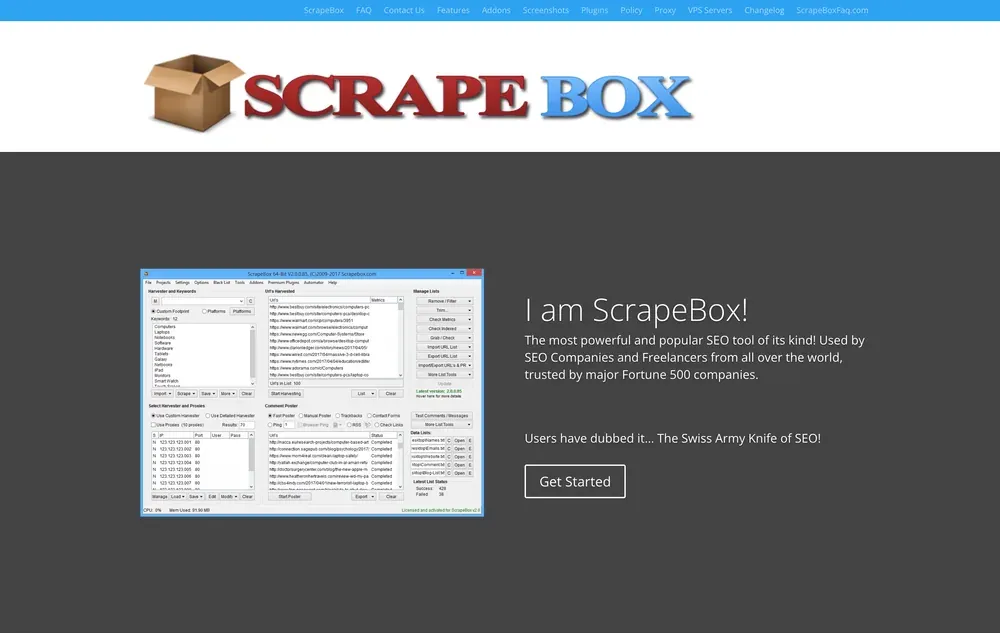
もとはSEO担当者やデジタルマーケターのために作られたソフトで、URL・キーワード収集からコメント投稿、被リンクチェックまで、SEO関連作業を一括で自動化できることが売りです。使いこなせるユーザーの間では長年「万能ツール」として定着してきました。搭載機能はおおよそ次の通りです。
- URLハーベスター: キーワード一つでGoogle・Bing・Yahooから関連URLを大量収集。競合調査やリンク先探しの時間を圧縮します
- キーワードスクレイパー: Google Suggestの候補を吸い上げてロングテールキーワードを量産、コンテンツ企画のネタ出しに使えます
- プロキシ機能: 検索エンジン側のブロックをかわすための内蔵プロキシハーベスター付き。アクセス元を分散したいときの手段です
- コメントポスター: ブログやフォーラムへの自動大量投稿機能。かつては被リンク獲得に多用されましたが、Googleのアルゴリズム変更後はグレーな手口として距離を置かれています
- 被リンクチェッカー: リンクの生死やインデックス状況をまとめて確認
- アドオン群: 無料アドオンが30種類超、加えて有料プラグインも複数あり、YouTubeスクレイピングやサイトマップ生成、マルウェアスキャン、Yellow Pages取得(別料金)までカバー
- 連絡先抽出: アドオンを組み合わせればサイトからメールアドレスや電話番号を拾えます
- カスタムフットプリント: 独自の検索式を組んで、狙った条件のページだけをピンポイントで探す上級者向け機能
WindowsのデスクトップアプリでVPS上でも稼働します。画面はチェックボックスと入力欄が並ぶ実務向けの作りで、コードは書かなくて済むものの、使いこなすには相応の下地知識が必要です。検索エンジンや他サイトを対象にする機能を使う際は、各サービスの利用規約と許容されるアクセス手段を事前に確認しておくべきです。
どんな人がScrapeBoxに向いているか
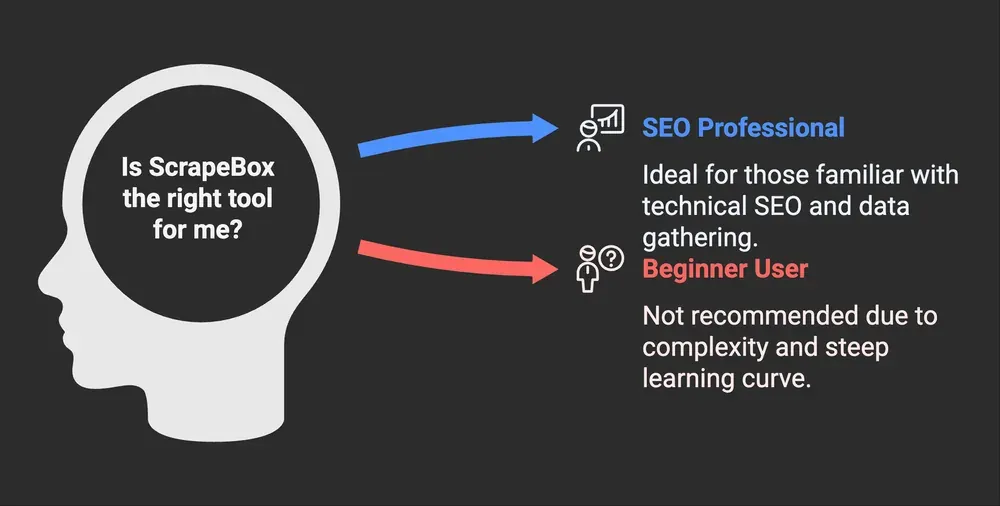
万人向けではありません。もっとも相性がいいのは、SEOの技術用語やツールにすでに慣れているSEO担当者、デジタルマーケター、グロースハッカーです。大量データを短時間で集めたい代理店・フリーランスや、定型のSEO作業を自動化したい人にも選択肢になります。
プロキシやCAPTCHA、検索フットプリントといった仕組みに抵抗がなければ機能を存分に引き出せます。ただし強引なリンク構築や大規模スクレイピングの手段として使われてきた歴史もあるため、用途次第では検索エンジンや対象サイトの規約との整合性を先に確かめる必要があります。
反対に、中小企業のオーナーや不動産営業、EC運営者のように「専門設定なしで必要なデータだけ欲しい」という人には敷居が高いはずです。画面の情報密度が高く、用語もSEOの前提知識ありきで、実用的な結果に辿り着くまでの準備自体に時間がかかります。
結局のところ、細かい設定と継続的な運用管理を苦にしない経験者向けのツールだということです。初心者や非技術職の担当者は、必要な機能と学習コストを天秤にかけ、ノーコードの選択肢とも見比べたほうが判断しやすいでしょう。
料金体系
サブスクリプションではなく買い切りです。今回参照した2025年時点の価格はPC1台のライセンスで97米ドルです(ScrapeBox - The Swiss Army Knife of SEO!)。これで、コア機能・標準機能・無料アドオンが含まれ、更新とバグ修正も対象です。過去には大型アップデートも無償で提供されてきました。
とはいえ、総費用を見るときはライセンス代金だけでは不十分です。
- 端末1台限定: ライセンスは1台のPCに紐づき、移行は月1回まで。それより頻繁に動かすならサポートへの申請が必要です
- 一部機能は別料金: Auto Captcha SolverやYellow Pages Scraperなどのアドオンは追加購入が必要です
- 見えにくいコスト: 実運用では有料プロキシや外部CAPTCHA解決サービスへの出費がほぼ不可避で、これらは97ドルの中に入っていません
本体価格に加えて、処理量に応じたプロキシ・外部サービス代、設定と保守の工数まで含めて費用を見積もるのが実態に近い比較になります。
ユーザーの評価は割れている
G2、Trustpilot、Capterraのレビューと、SEO系フォーラムやRedditのスレッドをひと通り確認しました。機能の豊富さを評価する声と、導入・操作の難しさに手を焼く声がはっきり分かれています。
- G2: 5点満点中3.5(12件)。星5が58%、星1が25%という分布です
- Trustpilot: 5点満点中4.2(60件超)。レビューの信頼性は投稿内容と分布を見て慎重に判断する必要があります
- Capterra: 現在は新規レビューがありませんが、過去データでは4.9/5と高評価でした
評価スコアと件数は時間とともに動くため、比較する際は参照時点と最新の投稿内容を必ず確認してください。
支持されている理由:
- 機能の網羅性: 「SEOツール一式が1本に詰まっている」という声が目立ちます
- 買い切りの経済性: サブスク疲れがない点は長期利用者にとって明確な利点です
- 作業の圧縮: 経験者にとっては、URL収集や被リンク確認、連絡先抽出にかかる何時間もの手作業を肩代わりしてくれます
- 細かいカスタム性: 独自フットプリントや設定の作り込みを楽しめる自由度が評価されています
- 長期の信頼: 何年も使い続けているユーザーが多く、安定した更新履歴が支持の理由に挙がります
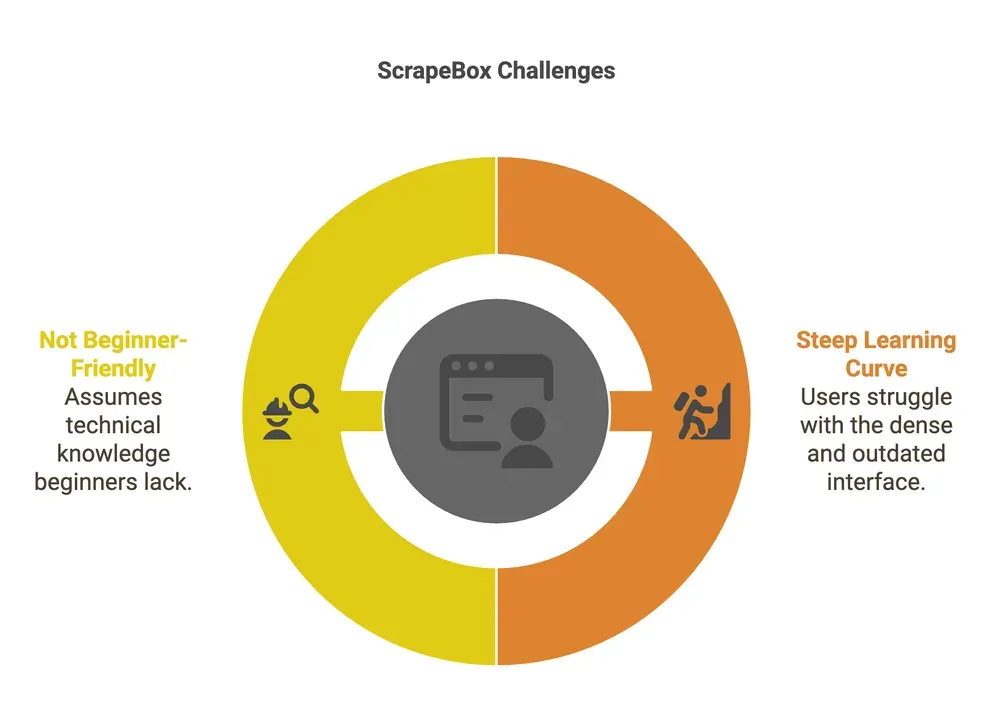
導入前に知っておきたい弱点は主に2つです。 特に初心者や非技術職の担当者は、必要な準備と負荷を先に把握しておくべきです。
学習コストの高さ
一番多い不満は**「覚えるまでが長い」**ことです。画面は情報量過多で見た目も古く、新規ユーザー向けの案内がほとんどありません。選択肢やチェックボックス、専門用語が多いため、各設定が何をするか理解していないと正しい操作手順が見えてきません。
あるレビューは、率直にこう述べています。
「SEOを始めたばかりなら、手を出さないほうがいいです。オールインワンのソフトを買うか試したほうがいい。そちらのほうが満足できます。」
別のユーザーは、こう言っています。
「ユーザーインターフェースはまったく直感的ではありません。プログラムを覚えるのにしばらくかかりましたし、YouTubeのチュートリアルもかなり見ました。」
初心者への配慮が薄い
大半の初心者が持ち合わせていない技術知識を前提にした設計です。プロキシ、CAPTCHA、検索フットプリントの理解が必須で、導入をサポートする案内もほぼありません。
ある不満の声では、こんなコメントが寄せられていました。
「10年前にScrapeBoxを最初に買いました。初期状態では何の役にも立ちません。captcha breaker のようなアドオンを買うか、さらにプロキシを買わないと何もできません。」
結局、ScrapeBoxはどう位置づけるべきか
自由度と機能の広さでは、長年SEO現場で使われてきただけのことはあります。セットアップの仕組みを理解し、設定と保守に時間を割ける経験者には、いまも有力な選択肢です。
一方で、初心者や非技術職の担当者、専門的な準備を省いて必要なデータだけ欲しい人には、負荷が重すぎる可能性が高いです。画面の情報密度、セットアップの複雑さ、ライセンス外の追加費用は無視できません。自由度・機能範囲を取るか、導入のしやすさを取るかで評価が割れるツールだと言えます。
大規模なSEO作業を自分の手で細かく設定したい経験者にはScrapeBoxが候補になり、ブラウザだけでノーコードのデータ抽出を始めたいなら、AI支援型のスクレイパーも比較対象に加える価値があります。
Thunderbit — 非エンジニアの業務担当者向けAIスクレイパー
ThunderbitはChrome拡張機能として動くAIウェブスクレイパーです。営業リストの作成、競合情報の整理、EC商品データの収集など、ビジネスユーザーや営業チーム、マーケター、不動産営業、eコマース運営者がコードなしでWeb上の情報を表にしたい場面を主に想定しています。高度なSEO自動化や独自の検索式を重視するならScrapeBox、ブラウザからすぐ抽出を始めたいならThunderbitという棲み分けです。
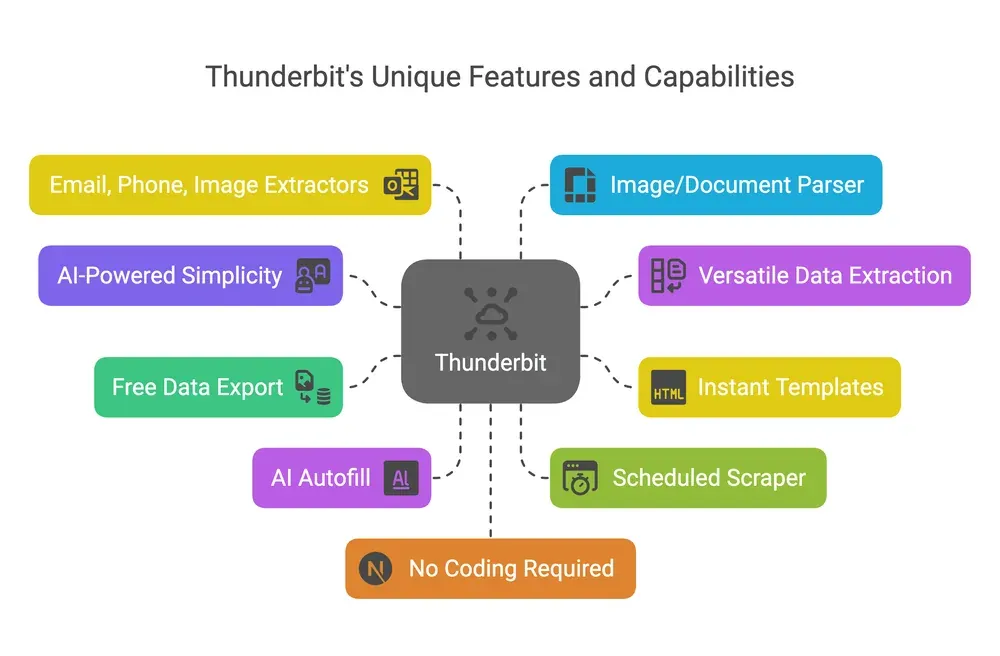
ScrapeBoxとの比較で見ておきたい機能は次の通りです。
- AI項目提案: 「AIで列を提案」を押すとAIが表示中のページを読み取り、抽出すべき列の候補を出します。必要に応じて列を調整してから「スクレイプ」を実行する流れで、プロキシや検索式の個別設定なしにブラウザ上から始めたい人向けです
- Web・PDF・画像への対応: 通常のWebページに加え、PDFや画像、サブページからの抽出も可能。対象の構造やアクセス条件で結果が変わるため、実データでの精度検証は必須です
- サブページ抽出: より詳しい情報が必要なとき、各サブページの項目を元の表に追加できます
- サイト別テンプレート: Amazon、Zillow、Instagram、Shopifyなど主要サイト向けのテンプレートが用意され、商品一覧・レビュー・連絡先などテンプレートの対応範囲内でデータを取得できます
- 出力先の多さ: Excel、Google Sheets、Airtable、Notionへ書き出せます。追加料金の有無は契約プランと最新の料金ページで確認してください
- AIオートフィル: オンラインフォームへの入力を支援する機能で、対象フォームに応じて結果の検証が必要です
- スケジュール実行: 一定間隔での自動スクレイピングに対応し、定期的な価格調査や情報収集に使えます
- 連絡先・画像抽出: メールアドレス、電話番号、画像をページから抽出可能。取得した個人情報は利用目的に沿って扱う必要があります
- 文書解析: PDF、Word、Excel、画像から表形式データを抽出できますが、AIが出した構造をそのまま使わず原文と突き合わせる作業が要ります
- ノーコード設計: 非技術者でもブラウザ上で操作しやすい一方、ページ構造やログイン条件によっては事前設定や結果の調整が必要になります
Thunderbitの料金プラン
クレジット制で、1クレジット=出力1行という単位です。記事内で参照している料金は次の通りです。
| プラン | 月額料金 | 年額料金 | 年額合計 | クレジット(毎月) | クレジット(毎年) |
|---|---|---|---|---|---|
| Free | 無料 | 無料 | 無料 | 6ページ | 該当なし |
| Starter | $15 | $9 | $108 | 500 | 5,000 |
| Pro 1 | $38 | $16.5 | $199 | 3,000 | 30,000 |
| Pro 2 | $75 | $33.8 | $406 | 6,000 | 60,000 |
| Pro 3 | $125 | $68.4 | $821 | 10,000 | 120,000 |
| Pro 4 | $249 | $137.5 | $1,650 | 20,000 | 240,000 |
- 無料プラン: ページあたりの行数を問わず最大6ページまで無料で使え、トライアルなら10ページまで拡張されます
- 出力に追加料金なし: Excel、Sheets、Airtable、Notionへの書き出しはすべて無料です
- 入手先: Thunderbit Chrome拡張機能のダウンロードページ
必要クレジット数は取得行数と実行頻度で変わります。ScrapeBoxの買い切り費用と比べるなら、Thunderbitの継続課金だけでなく、ScrapeBox側のプロキシ・CAPTCHA代・運用工数も加味すべきです。料金体系は変更されうるため、導入前にThunderbitの料金ページで最新情報を確認してください。
機能を横並びで見る:Thunderbit vs ScrapeBox
両者は想定用途も運用方法もまったく別物です。次の表は、非技術系の担当者がWebデータを抽出する視点で、対応環境・設定負担・データソース・費用構造を並べたものです。
| 機能 | ScrapeBox 🧰 | Thunderbit(公式サイト)⚡️ |
|---|---|---|
| 対応プラットフォーム | 🖥️ Windowsデスクトップアプリ | 🌐 Chrome拡張機能(Chromeが利用できる対応環境) |
| ユーザーインターフェース | 🧱 設定項目が多く、SEOの知識を前提とする | 🎯 ブラウザ上のポイント&クリック操作が中心 |
| コーディングの必要性 | ⚙️ 不要だが、技術的なセットアップが必要 | 🧠 コーディング不要。抽出列の設定をAIが支援 |
| AI搭載 | ❌ なし | ✅ あり。AIが列提案、データ解析、フォーム入力を支援 |
| 対応データソース | 🌍 Webサイト、検索エンジン、一部アドオン | 📄 対応するWebサイト、PDF、画像、サブページ、ドキュメント |
| 人気サイト向けテンプレート | 🧩 限定的、一部アドオンのみ | ⚡️ Amazon、Zillow、Instagramなどのテンプレート |
| データ出力 | 📁 CSV、TXT、一部アドオン | 📊 Excel、Google Sheets、Airtable、Notion(プラン条件は要確認) |
| メール/電話番号/画像の抽出 | 🔌 アドオンが必要、常に無料ではない | 🪄 標準の抽出機能として提供(料金条件は要確認) |
| 定期スクレイピング | 🕰️ なし(手動のみ) | 🗓️ あり。指定した条件で自動実行 |
| プロキシ管理 | 🔐 大規模スクレイピングでは必要になる場合がある | 🤖 通常のブラウザ操作を前提とする用途では、ユーザー側の設定を省ける場合がある |
| CAPTCHA対応 | 🚧 有料アドオンまたは第三者サービスが必要 | 🛡️ 対象サイトのアクセス条件により対応が異なる |
| ライセンス形態 | 💵 97ドル買い切り、1台のPCのみ | 🆓 無料プラン、月額/年額プラン |
| アクティベーション/サポート | 🐢 手動アクティベーション、サポート対応が必要 | ⚡ Chrome拡張機能から利用開始。サポート条件はプランや提供状況による |
| 学習曲線 | 🧗 設定項目が多く、チュートリアルが必要 | 🚀 ブラウザ操作中心。対象ページごとの抽出テストは必要 |
| 最適なユーザー | 👨💻 SEOのプロ、技術ユーザー | 👥 ノーコードで業務データを取得したい営業、マーケティング、不動産などの担当者 |
ScrapeBoxは検索エンジン起点のURL収集や緻密なSEO設定を求める経験者向け、Thunderbitはブラウザ上のページや文書から表データを取って業務ツールに流したい非技術系担当者向け、というのが大まかな整理です。表だけで結論を出さず、実際の対象ページ・出力形式・処理量・運用コストで最終判断してください。
総括
ScrapeBoxは、検索エンジンを使ったURL収集や高度なSEO作業を自分で細かく組みたい技術ユーザーにとって、いまも検討に値するツールです。他方、初心者やビジネス部門の担当者が専門設定を省いてWebデータを表にしたいだけなら、もっと負担の軽い方法を探す価値があります。
Thunderbitは、AIの支援を受けながらブラウザ上のWebページや対応文書からデータを抽出したい人の選択肢です。営業、マーケティング、不動産、eコマースなどで表形式のデータを短時間で用意したい場面に向きますが、対象ページの構造やアクセス条件次第で抽出結果は変わるため、必要な列と元ページの照合は欠かせません。
まずはThunderbitを無料で試すを使い、実際のページ1つで抽出精度・必要な列・出力形式を確かめてみてください。用途に合うと確認できてから、定期実行や対象範囲の拡大を検討するのが安全です。Thunderbit Chrome拡張機能をダウンロードすれば、小さな抽出からすぐに比較を始められます。
FAQ
Q1: ThunderbitはScrapeBoxより本当に使いやすいのですか?
ブラウザ上のページから表データを取りたい非技術系の担当者にとっては、Thunderbitのほうが立ち上がりが早いことが多いです。プロキシやCAPTCHA、検索フットプリントを個別設定する必要がなく、「AIで列を提案」と「スクレイプ」だけで抽出項目を決められます。逆に高度なSEO作業や細かな検索条件を重視するなら、ScrapeBoxの機能セットが合うこともあります。
Q2: ThunderbitでPDFや画像からデータは抽出できますか?
できます。PDF、画像、Wordファイルなどから表や構造化データを抽出可能です。アップロード後、AIが提案した項目を原文と照合してから使ってください。ファイル形式やレイアウトによって精度は変わります。
Q3: Thunderbitの料金はどのくらいですか?
無料プラン(最大6ページ)があり、有料プランは月15ドルから始まります。出力に追加料金はかからず、使った分だけの課金です。料金や無料枠、クレジット消費のルールは変わることがあるため、導入時点の料金ページで確認してください。
Q4: Thunderbitを使うのに何かインストールは必要ですか?
Thunderbit Chrome拡張機能をブラウザに追加するだけです。デスクトップソフトは不要ですが、ページによっては抽出列の調整や結果チェックが要ります。第三者サイトからデータを取る際は、利用規約、著作権、個人情報、アクセス頻度への配慮を忘れずに。
さらに読む
ウェブスクレイピング、自動化、AIによるデータ抽出についてもっと知りたい方は、以下もご覧ください。




