
データはシステムよりも長く価値を持ち続ける、まさに資産だ。
- ティム・バーナーズ=リー、ワールドワイドウェブの生みの親・コンピュータ科学者
Googleが1日にさばく検索リクエストは、なんと164億回にのぼります。その一つひとつは、ただの日常的な疑問ではありません。市場の動き、競合の状況、消費者のインサイトなど、ビジネスに直結する手がかりが詰まった巨大な情報源でもあります。営業担当、SEOのプロ、マーケターであれば、このデータを戦略づくりの燃料に変えられます。
もし今もせっせと手でコピペしているなら、そろそろその習慣を手放すタイミングです。
この記事では、Google検索結果ページ(SERP)とは何か、そこにどんな価値あるデータが眠っているのか、そしてGoogle検索結果のスクレイピング手法を3つ——なかでもノーコードで使えるAIウェブスクレイパーThunderbitを中心に——わかりやすく整理していきます。
Google検索結果ページ(SERP)とは?
SERP(検索エンジン結果ページ)とは、GoogleやBing、Yahoo!などでキーワードを打ち込んだ後に表示される、あのページのことです。ネット上の情報へとつながる玄関口であり、ユーザーが最初に目にする、極めて重要な接点でもあります。
SERPを語るうえで外せない特徴が、リアルタイムで絶えず姿を変えていくこと。アルゴリズムの更新、新機能の追加、キーワードのトレンド、サイト内容の変化——こうした要素が刻々と検索結果に反映されます。さらに検索履歴や位置情報によってパーソナライズされるため、同じ瞬間でも、見る人が違えば表示される中身も変わります。だからこそ、技術に詳しくない人がSERPから効率よくデータを取り出すのは、なかなかハードルが高いのです。
Googleは世界の検索エンジン市場で90%以上のシェアを握っています。Google SERPの仕組みを理解し、それを使いこなせるかどうかが、ビジネスの明暗を分ける分岐点になります。
Google SERPにはどんなデータがある?
Google SERPの主な構成
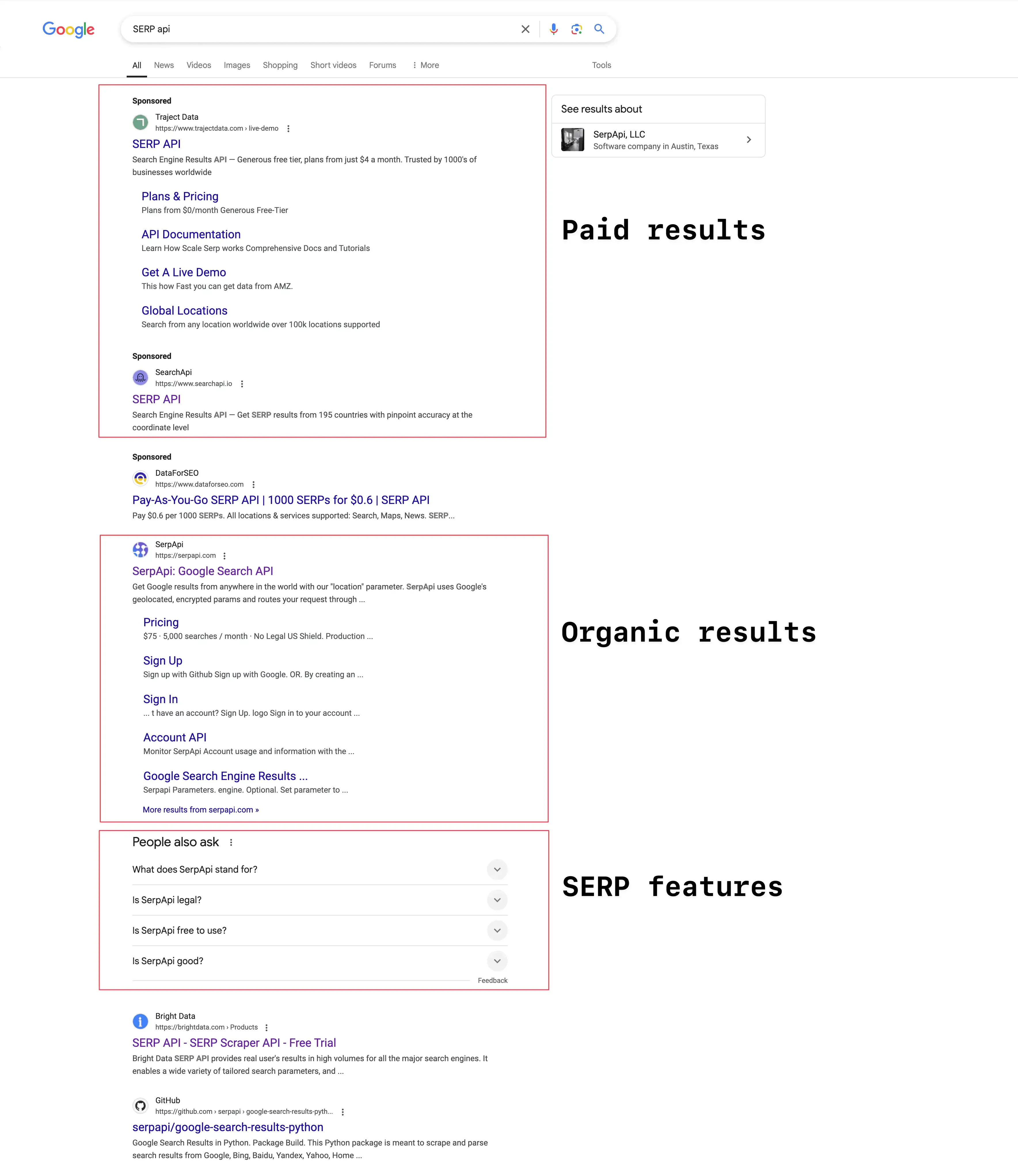
検索内容によってSERPの見た目はさまざまに変わりますが、骨格となるのは主に次の3要素です:
-
広告枠(Paid Results):検索結果の上部や下部に「広告」「スポンサー」と添えられて表示される部分。企業がGoogleに広告費を支払って掲載しています。検索内容によっては、広告が出ないこともあります。2023年のGoogle広告収益は2,645億9,000万ドルに達しました(Statistaより)。
-
オーガニック検索結果(Organic Results):広告ではなく、関連性やページ評価に基づいて表示される通常の検索結果。タイトル、メタディスクリプション、URLが含まれます。
-
SERP機能(SERP Features):Googleがユーザー体験を高めるために導入している追加要素。フィーチャードスニペット、AIによる概要、People Also Ask(関連質問)、ナレッジパネル、ローカルパック(地域情報)、動画、画像、ショッピング情報など、日々進化を続けています。

どんなデータが取れるのか?
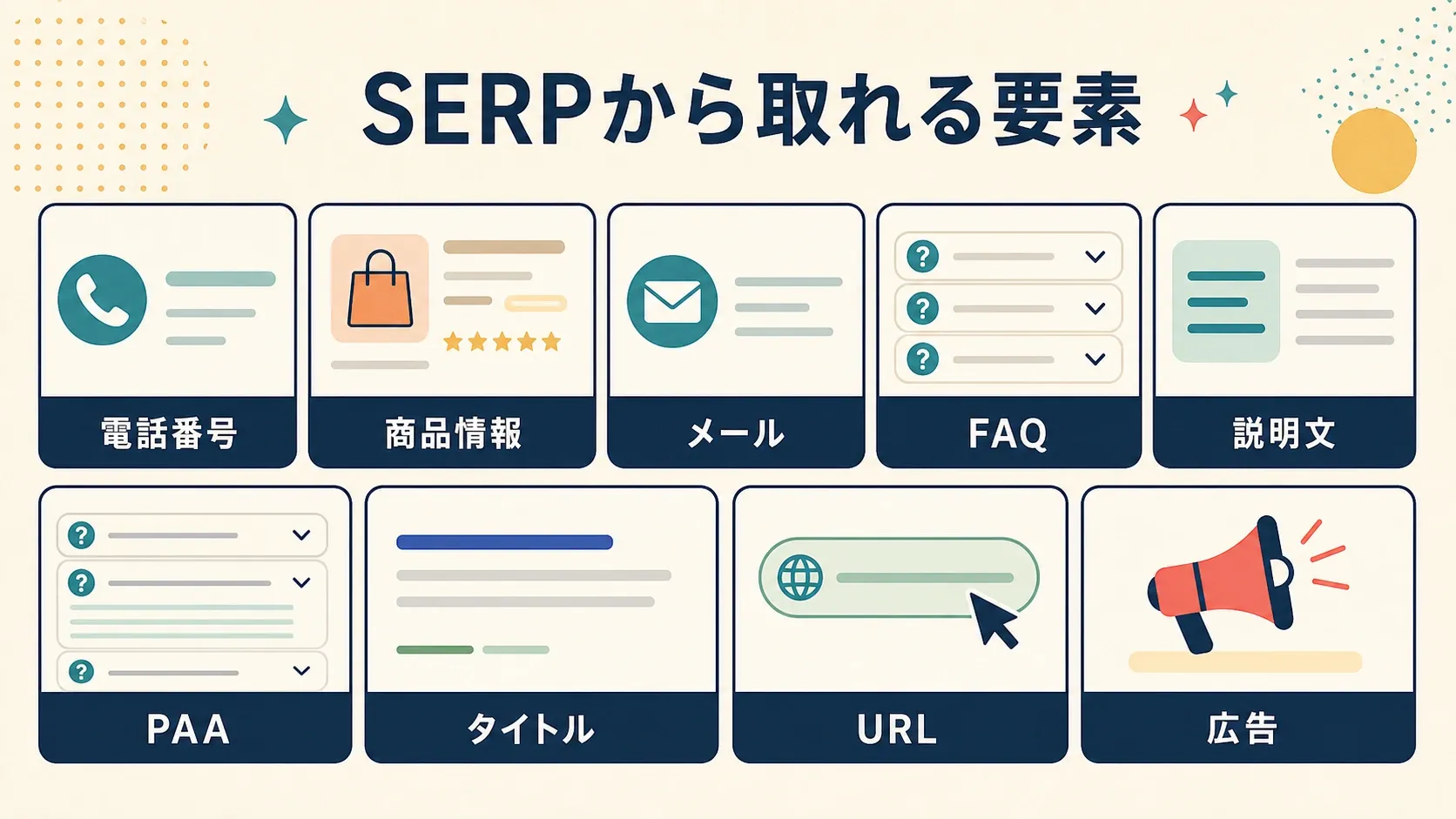
SERPの構造が頭に入れば、どんな情報が抜き出せるかも見えてきます。代表的なデータ例は次のとおり:
- 広告情報
- タイトル
- URL
- メタディスクリプション
- People Also Ask(PAA)ボックス
- ショッピング情報(価格・画像)
- メールアドレス
- 電話番号
SERPデータの活用シーン
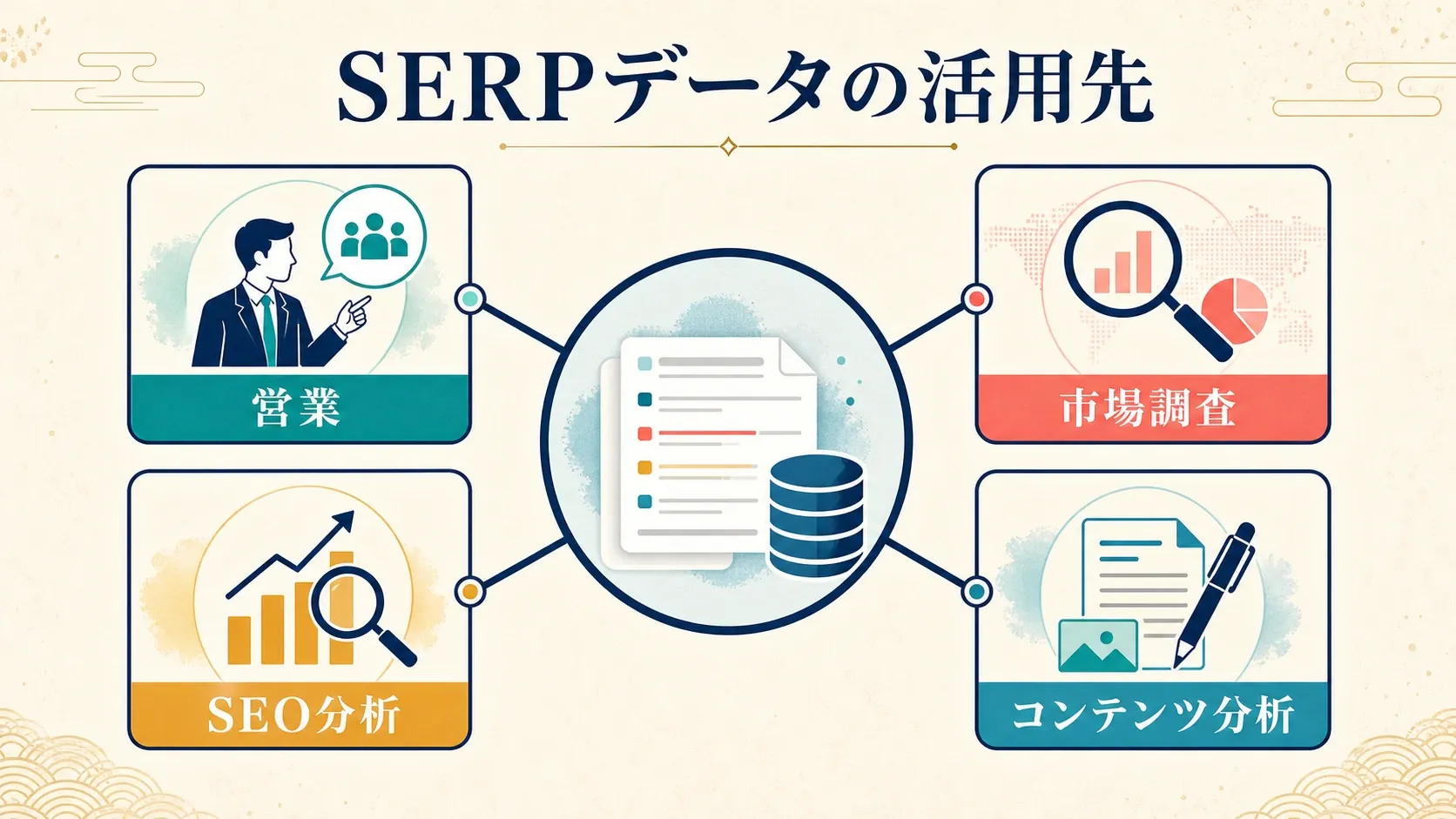
営業活動
検索クエリを工夫すれば、営業チームは効率的にリードを掘り起こし、他社が取りこぼしている商機まで拾えます。Googleを使えば、SNS上の見込み顧客のメールアドレスや電話番号といった連絡先も抽出可能。後ほど、Instagramからリードを抜き出す具体的な手順も紹介します。
市場調査
SERPデータは、マーケターの業務効率化にも大いに力を発揮します。たとえば競合分析では、競合他社の広告や商品情報をスクレイピングして相手の戦略を読み解き、自社の広告やマーケ施策の精度を高められます。
また、SERPは市場トレンドの予測にも有効です。キーワードの検索数やトレンドを分析すれば、新たなビジネスチャンスの兆しをつかめます。たとえば「サステナブルファッション」の検索数が急伸していれば、アパレルショップにとっては関連商品を仕入れる絶好のタイミングかもしれません。
SEO分析
SEO担当者にとって、SERPは分析の出発点そのものです。SERPデータをもとにキーワード戦略やコンテンツを磨き込み、検索順位の引き上げを目指します。
たとえばPAA(People Also Ask)をスクレイピングして関連質問を分析すれば、ユーザーが抱える他の疑問も把握でき、サイトコンテンツの改善に活かせます。
コンテンツ分析
記者や編集者にとっても、Googleニュースの検索結果をスクレイピングすることで、世間の関心やトレンドの所在をつかみ、記事制作のヒントにできます。記事抽出の具体的な方法は、別ガイドで詳しく解説しています。
Google検索結果ページをスクレイピングする方法
SERPデータの使いどころがイメージできたら、次に立ちはだかるのは「では、どうやって集めるのか?」という問いです。
手作業でコピペするのも一つの手ですが、大量のデータを相手にするには現実味がありません。近年はAI技術の進歩によって、ウェブスクレイパーで効率よくデータを集められるようになりました。ここからは、自動化のアプローチを3つ紹介します。
AIでGoogle SERPをスクレイピング Get Started Free
Thunderbit AIウェブスクレイパーを使う方法
Thunderbitは、ノーコードで扱えるAIウェブスクレイパーです。用意されたテンプレートを使ってもよし、自分でカラムをカスタマイズしてもよし。ここでは営業リード獲得を例に、Thunderbitでリードを抽出する流れを追ってみましょう。
-
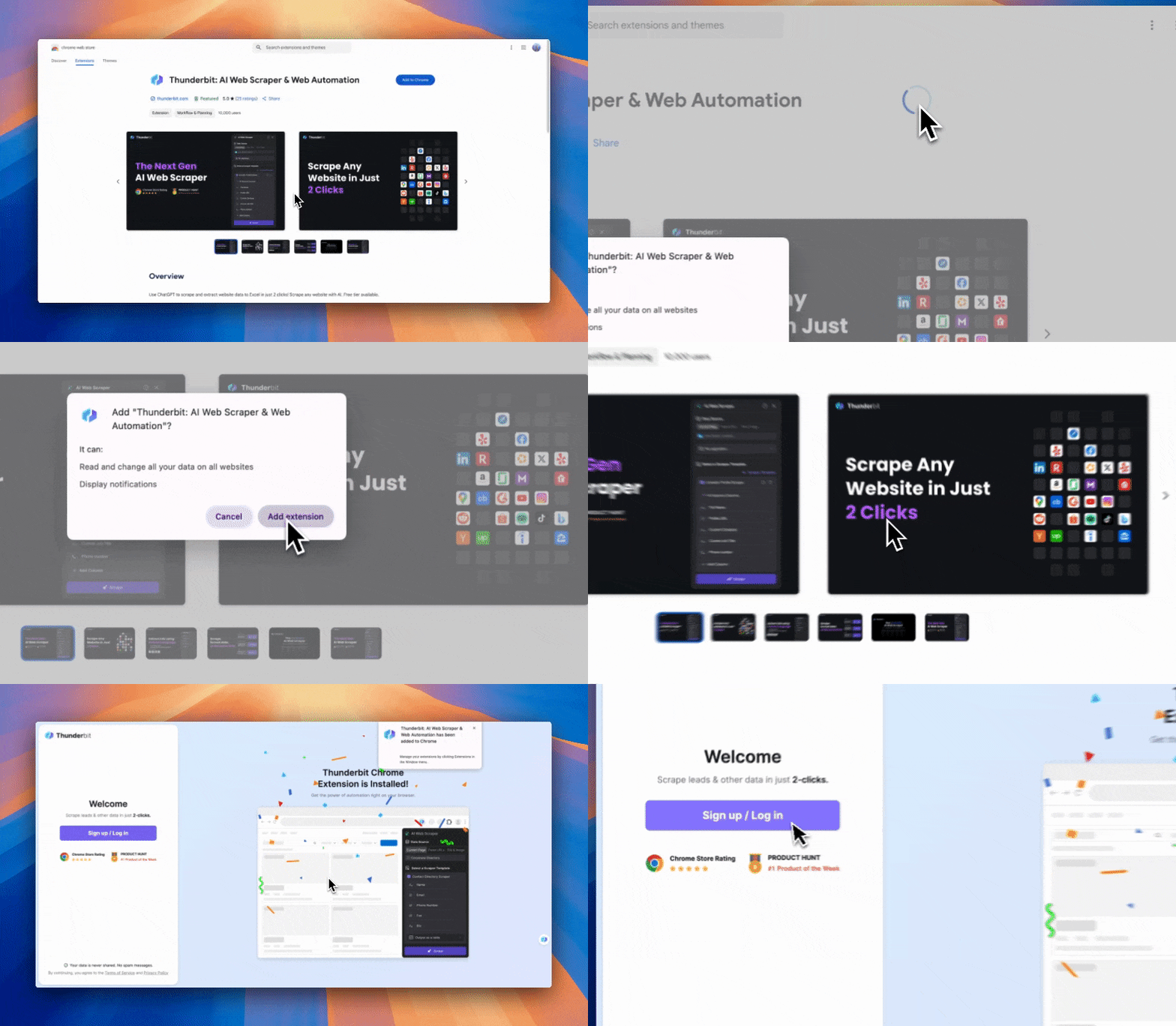
ステップ1:ThunderbitをChrome拡張機能として追加し、Googleアカウントやメールでログイン。
-
ステップ2:検索クエリを入力。
検索結果をうまく絞り込むには、検索演算子が役立ちます。
たとえば、ChatGPTに作らせた「ロサンゼルスのジム関係者のInstagramメールアドレスを探す」検索クエリの例:
site:instagram.com ("gym" OR "fitness" OR "trainer") AND ("email" OR "@" OR “@gmail.com“ or ”@yahoo.com“ ) AND ("Los Angeles" OR "LA" OR "California")このクエリをGoogleに入力して検索すれば、目当ての情報が一覧で並びます。
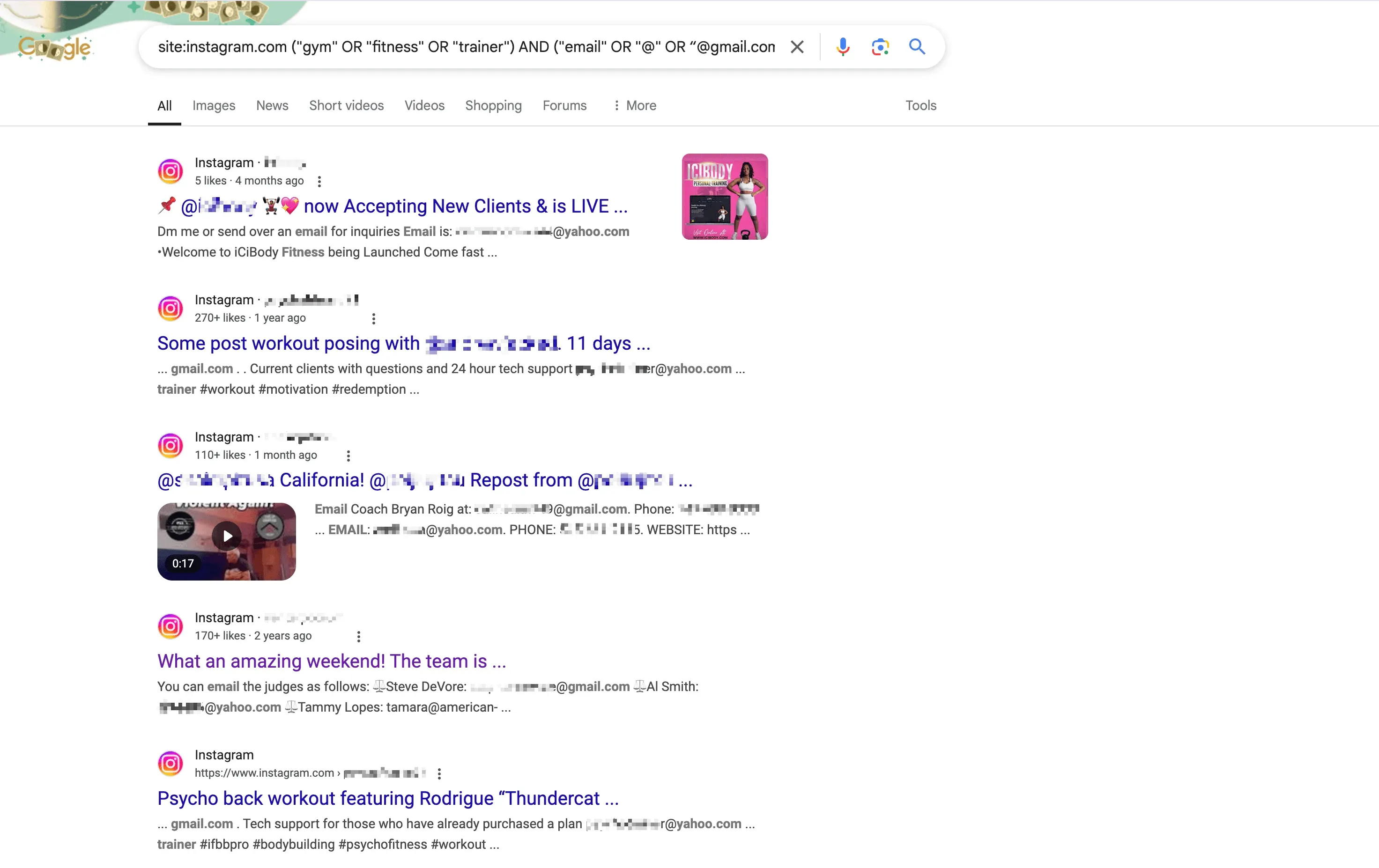
-
ステップ3:Thunderbitを起動してスクレイピング開始
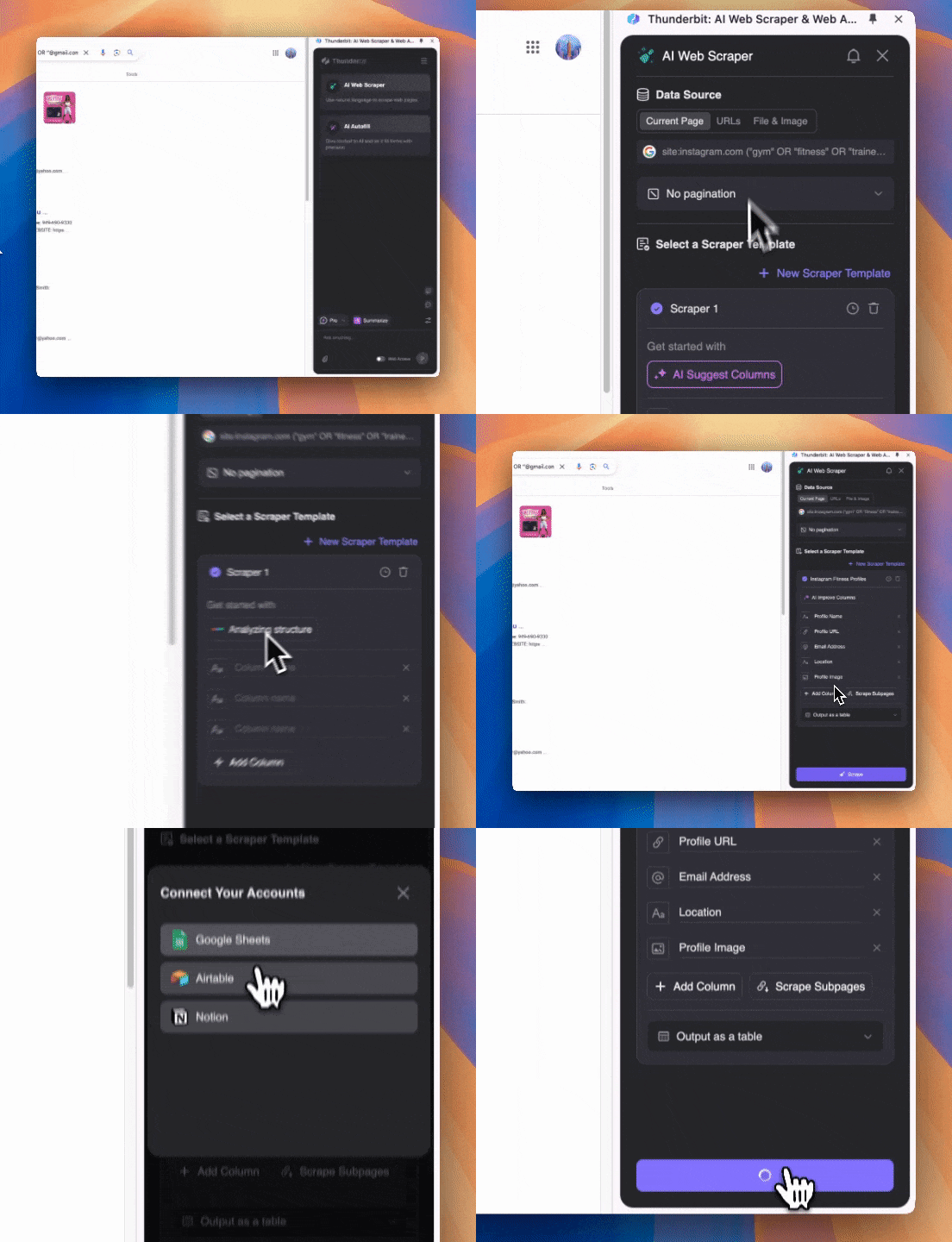 取得したい内容を自然言語で入力します(「カラム詳細を追加」から、さらに細かい指定も可能)。データはテーブル形式のほか、Notion、Airtable、Google Sheetsへ直接エクスポートできます。
ThunderbitはAIを活用しているため、Google SERPのスニペット内で他のテキストに紛れているメールアドレスも、正確に拾い上げます。
あとは「スクレイプ」ボタンを押して、結果を待つだけです。
従来型ウェブスクレイパーを使う方法
従来型のウェブスクレイパーでも、Google SERPのデータをまとめて取得できます。ここではWebScraper.ioを例に、手順を見ていきましょう。
- Web Scraper拡張機能をインストールし、Chromeのデベロッパーツールを開く
- 「新しいサイトマップを作成」し、開始URLにGoogle検索結果ページを指定
- セレクターを設定して、取得したいデータを選択
| セレクター名 | タイプ | セレクター | 複数取得 |
|---|---|---|---|
| name | テキスト | ユーザー名を選択 | いいえ ❌ |
| profile | テキスト | このページのメタディスクリプションを選択 | いいえ ❌ |
-
スクレイパーを実行し、データをエクスポート
-
取得したプロフィール文から、Excelの正規表現でメールアドレスを抽出:
text=REGEXEXTRACT(A2,"[a-zA-Z0-9._%+-]+@[a-zA-Z0-9.-]+\.[a-zA-Z]{2,}")(A2にプロフィール文が入っている場合)
これで、必要なメールアドレスを取り出せます。
この方法の弱点は、HTMLやCSSの知識が求められること、そしてウェブサイトの構造が変わると(ときには1日で変わることも)、セレクターを設定し直さなければならない点です。
Google公式APIやサードパーティSERP APIを使う方法
GoogleはCustom Search JSON APIという公式APIを提供しており、プログラムから検索結果を取得できます。利用するには、Programmable Search Engineの作成、APIキーの取得、Pythonなどでのリクエスト送信が必要です。ただし、取得できる情報や件数には厳しい制約があり、細かいカスタマイズには不向きです。
より一般的なのは、Zen SERP、SerpApi、ScrapingBeeといったサードパーティのSERPスクレイパーAPIを使う方法です。これらもセットアップやリクエスト処理が必要で、InstagramのプロフィールURL取得やバイオ欄からのメール抽出など、ある程度のプログラミング知識が前提になります。
import requests
from bs4 import BeautifulSoup
import re

# SerpApiの認証情報
SERP_API_KEY = "your_serpapi_key"
SEARCH_QUERY = "marketing consultant site:instagram.com"

# ステップ1: SerpApiでInstagramプロフィールURLを取得
def get_instagram_profiles(query):
    url = "https://serpapi.com/search"
    params = {
        "engine": "google",
        "q": query,
        "api_key": SERP_API_KEY
    }
    response = requests.get(url, params=params)
    data = response.json()

    profile_urls = []
    for result in data.get("organic_results", []):
        link = result.get("link")
        if "instagram.com" in link:
            profile_urls.append(link)

    return profile_urls

# ステップ2: Instagramバイオ欄からメールアドレスを抽出
def extract_email_from_bio(profile_url):
    headers = {"User-Agent": "Mozilla/5.0"}
    response = requests.get(profile_url, headers=headers)
    if response.status_code != 200:
        return None

    soup = BeautifulSoup(response.text, "html.parser")
    bio_section = soup.find("meta", attrs={"name": "description"})

    if bio_section:
        bio_content = bio_section.get("content", "")
        emails = re.findall(r"[a-zA-Z0-9._%+-]+@[a-zA-Z0-9.-]+\.[a-zA-Z]{2,}", bio_content)
        return emails if emails else None
    return None

# 使用例
if __name__ == "__main__":
    profiles = get_instagram_profiles(SEARCH_QUERY)
    print("Found Instagram Profiles:", profiles)

    for profile in profiles:
        emails = extract_email_from_bio(profile)
        if emails:
            print(f"Emails found in {profile}: {emails}")
        else:
            print(f"No email found in {profile}")
3つの方法を比較
「技術知識がなく、とにかく手軽にデータを取りたい」→ Thunderbitが最適
「データ項目を細かく指定したい・HTML/CSSの知識がある」→ 従来型ウェブスクレイパー
「大量データを低コストで取りたい・エンジニアが手元にいる」→ サードパーティSERP API
Googleスクレイパーは合法?
ウェブスクレイピングの合法性は、たびたび議論の的になります。Google検索結果のスクレイピングは合法か?という問いへの答えは、「ケースによる」というのが正直なところです。国、目的、利用規約、取得する内容によって判断が分かれ、一律には語れません。
Googleの利用規約は、自動的なスクレイピングを禁じています。とはいえ、公開情報のスクレイピングは違法とは見なされないケースが多いのも実情です。商用か非営利かといった利用目的も、重要な判断材料になります。
倫理的かつ合法的にスクレイピングを進めるには、利用規約に目を通し、対象は公開データに絞り、違法な使い方を避けることが肝心です。大規模なスクレイピングを行うなら、専門家に相談しておくと安心でしょう。
まとめ
データは「デジタル時代の石油」とも呼ばれ、Google SERPはまだ掘り尽くされていない金鉱です。SERPデータを素早くビジネス戦略へと翻訳できる人こそ、競争の激しい市場で一歩抜きん出ます。リード獲得、市場調査、SEO対策と、活用の幅は実に広いものです。
技術力、予算、データ量、そして用途に応じて、最先端のAIウェブスクレイパーThunderbit、従来型スクレイパー、SERP APIという3つの選択肢を取り上げました。
「ワンクリックで全データをまとめて取りたい」というビジネスパーソンには、Thunderbitが断然おすすめです。今すぐお試しください。
AIウェブスクレイパーを試す Get Started Free
FAQ
1. Google検索結果ページ(SERP)からどんなデータが抽出できますか?
タイトル、URL、メタディスクリプション、広告、フィーチャードスニペット、ショッピング情報(価格・画像)、People Also Ask、メールアドレス、電話番号など、多彩なデータが取得可能です。
2. Thunderbitは従来型ウェブスクレイパーやSERP APIと何が違いますか?
Thunderbitはノーコード・AI搭載のChrome拡張機能で、自然言語で欲しいデータを伝えるだけで構造化データを抽出できます。従来型は技術的な設定が必要で、APIはコーディングやデータ取得制限を伴います。
3. ThunderbitでGoogle検索結果をスクレイピングするのに技術知識は必要ですか?
不要です。Thunderbitは非エンジニア向けに設計されており、欲しいデータを日本語で説明するだけで、AIが自動で抽出してくれます。
4. 取得したデータはGoogle SheetsやNotionなどにエクスポートできますか?
はい。ThunderbitならGoogle Sheets、Airtable、Notionへの直接エクスポートはもちろん、テーブル形式でのダウンロードも可能です。
5. Google SERPデータの実用的な活用例は?
リード獲得、競合調査、SEO分析、トレンド把握、コンテンツ企画などが代表例です。営業チームは連絡先の抽出、マーケターは広告配置の分析、SEO担当はキーワードや関連クエリの追跡などに役立てられます。




