
少し前の話をしましょう。数年前、私は何千ものWebページを扱うプロジェクトにどっぷり入っていました。ぐちゃぐちゃのHTML、インラインスタイル、数え切れないほどの<div>だらけの世界です。目的は、そのコンテンツをチームの社内Wikiで使える、読みやすく整った形にすることでした。多くの現代的なツールと同じように、そのWikiはMarkdownで動いていました。正直に言うと、最初は昔ながらの「コピーして、貼り付けて、うまくいくのを祈る」やり方で何とかしようとしていました。でも、コーヒーを3杯飲んで、壊れた表を5つ直したところで、もっといい方法があるはずだと気づいたんです。
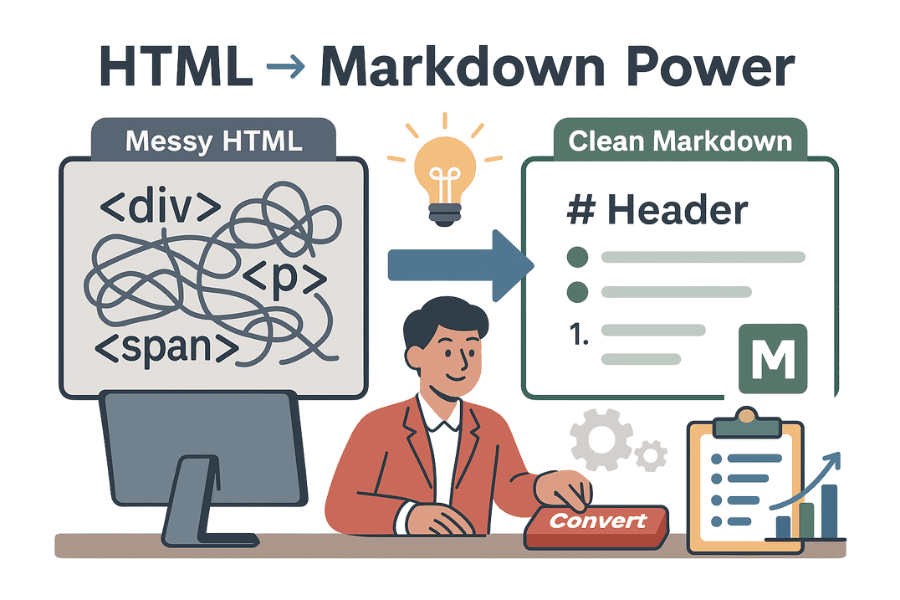
実は、こう感じていたのは私だけではありません。ドキュメント作成、AIモデル向けの学習データ準備、あるいは単にノートを“スパゲッティ状態”ではなく“整理された買い物リスト”みたいに見せたい場合でも、HTMLをMarkdownに変換できることは、ビジネスユーザーにとって持っておきたい強力な武器です。そしてPythonは、この作業にぴったりの万能ツール。扱いやすく、柔軟で、しかもこの処理を(ほぼ)楽しくしてくれるライブラリがそろっています。このガイドでは、PythonでHTMLをMarkdownに変換する理由、やり方、そして「こういう厄介な例外に注意」といったポイントまで、実践的なヒントを交えながら解説します。
HTMLをMarkdownに変換するとは?
まずは基本から。HTML(HyperText Markup Language)はWebを支える仕組みです。ブラウザには最適ですが、内容を直接読み書きしたい場面では少し扱いづらいことがあります。大量の山かっこを読み解くのが好きなら別ですが。Markdownは、その一方で、軽量でプレーンテキストベースの記法です。読みやすく、書きやすいのが魅力です。たとえば<h1>Title</h1>の代わりに# Titleと書きます。<strong>bold</strong>の代わりに**bold**と書けばOK。とても見通しがいいので、非エンジニアのメンバーでも参加しやすいのが特徴です。
HTMLをMarkdownに変換するとは、HTMLタグを対応するMarkdown記法に置き換えることです。たとえば、次のHTMLは:
<h1>This is a Heading</h1>
<p>This is a paragraph with <strong>bold</strong> and <em>italic</em> text.</p>
<a href="https://example.com">This is a link</a>
このようになります:
# This is a Heading

This is a paragraph with **bold** and *italic* text.

[This is a link](https://example.com)
これは本来のMarkdownの目的である「MarkdownからHTMLへ」とは逆の流れですが、今では現代の業務フローに欠かせない存在になっています。特に、ビジネスチームでも技術チームでもMarkdownの利用が広がり続けているからです(Google Developer Docs)。
補足すると、逆方向、つまりMarkdownからHTMLに変換したい場合も、Pythonならもちろん対応できます。その話はあとで触れます。
なぜHTMLをMarkdownに変換するのか?ビジネス上のメリット
では、なぜわざわざHTMLをMarkdownに変えるのでしょうか?答えはシンプルで、Markdownのほうがきれいで読みやすく、管理しやすいからです。とはいえ、もう少し具体的に見てみましょう。この変換がワークフローをどう強化するかをまとめると、次の通りです。
| ユースケース | なぜMarkdownに変換するのか? |
|---|---|
| 技術ドキュメント | Markdownファイルはプレーンテキストなので、バージョン管理、共同編集、素早い修正に最適です。余計な<div>タグに悩まされるマージ競合も減ります(Document360)。 |
| メモ・ナレッジベース | Markdownは生の状態でも読みやすく、NotionやObsidianなどのアプリ間で持ち運びやすく、特定の独自形式に縛られません(Markdown Guide)。 |
| コンテンツ移行 | 古いHTML(昔のブログや社内ポータル)を最新のシステムへ移すときも、Markdownなら移行がスムーズで、更新もしやすくなります(cantoni.org)。 |
| AI学習データの準備 | LLMやNLPモデルは、整理された構造化テキストを好みます。MarkdownにするとHTMLの雑多な要素が取り除かれ、“LLMにそのまま使いやすい”コンテンツになります(Apify)。 |
| 編集と共同作業 | Markdownの構文は非開発者にも直感的で、「あれ、この<span>ってどこで閉じるんだっけ?」みたいな悩みがなくなります。将来も使いやすく、どんなテキストエディタでも編集しやすいのが魅力です(Markdown Guide)。 |
さらに面白いのは、Markdownのシンプルさこそが、READMEファイルから社内Wikiまで幅広く“標準”として使われる理由だということです(Google Developer Docs)。いわば「一度書けば、どこでも使える」形式です。
PythonでHTMLをMarkdownに変換する主要ツールの全体像
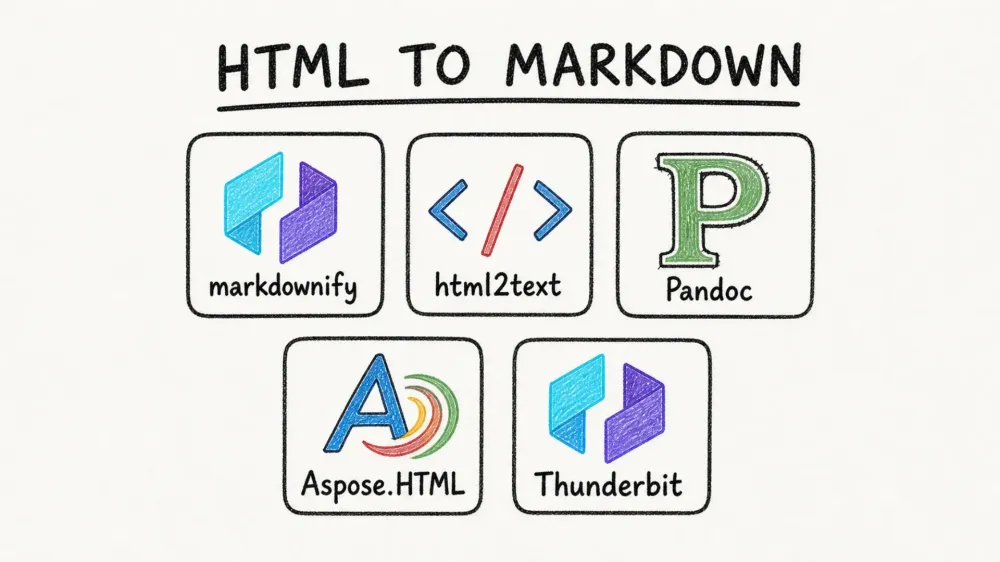
こうしたテキスト整形には、Pythonが私の定番です。HTMLからMarkdownへの変換にも、かなり充実したエコシステムがあります。主な候補は次の通りです。
| ツール / ライブラリ | 種類 | 強み | 制限 / 補足 |
|---|---|---|---|
| markdownify | Pythonライブラリ | 使いやすい、カスタマイズしやすい、構造(見出し・表・画像・リンク)を保ちやすい、拡張可能 | 複雑なHTMLの一部を取りこぼすことがある。BeautifulSoupが必要 |
| html2text | Pythonライブラリ | シンプルで、壊れたHTMLにも比較的強い、最小限の出力、無視設定が豊富 | 表が平坦化されやすい。高度な書式の制御は弱め |
| Pandoc | 単体ツール(Pythonラッパーあり) | 複雑なHTMLに対応、Markdownの派生形式が豊富、バッチ処理に強い | 別途インストールが必要。小規模な処理では少々大げさ |
| Aspose.HTML for Python via .NET | 商用のPython/.NETライブラリ | エンタープライズ向け、Markdownの派生形式に対応、高度なオプションあり | 有償ライセンスが必要、セットアップはやや重め |
それぞれもう少し詳しく見ていきましょう。
Pythonライブラリ比較:どれがあなたに合う?
markdownify
- おすすめ用途: 多くのビジネスユーザー、ドキュメント作成、元のHTMLに近い見た目のMarkdownがほしい場合。
- メリット: APIがシンプル、カスタマイズしやすい(例:見出しスタイルの選択、タグ削除)、画像・リンク・表に対応(GitHub)。
- デメリット: HTMLが深くネストしていたり、特殊な構造だと一部内容を落とすことがある(Reddit)。
html2text
- おすすめ用途: 手早い変換、ぐちゃぐちゃなWebページから読みやすいテキストを抜き出したいとき、構造より手軽さを優先したい場合。
- メリット: 壊れたHTMLに強い、リンクや画像を無視しやすい、出力がシンプル(GitHub)。
- デメリット: 表がMarkdownの表として整形されないことがある。出力スタイルの細かい制御は弱め。
Pandoc
- おすすめ用途: 大量変換、複雑な文書、特定のMarkdown形式が必要な場合。
- メリット: ほぼ何でも変換できる、拡張機能に対応、表・脚注・数式も扱える(cantoni.org)。
- デメリット: 別途インストールが必要で、コマンドラインまたはPythonラッパー経由で使う必要がある。
Aspose.HTML for Python via .NET
- おすすめ用途: エンタープライズ環境、高度なオプションや他のAspose製品との連携が必要な場合。
- メリット: Markdownの派生形式に対応、保存オプションを細かく調整可能(Aspose Docs)。
- デメリット: 商用ライセンスが必要で、導入の手間はやや大きい。
私のおすすめ: 日常的な用途なら、まずはmarkdownifyかhtml2textから始めるとよいでしょう。複雑な表、脚注、GitHub Flavored Markdownが必要になったら、Pandocが頼れる相棒になります。
ステップごとの解説:PythonでHTMLをMarkdownに変換する方法
では実践です。ここでは、開発者でなくても使えるように、PythonでHTMLをMarkdownに変換する方法を紹介します。例としてmarkdownifyとhtml2textの2つを見てみましょう。
例:markdownifyを使ってHTMLをMarkdownに変換する
まずライブラリをインストールします。
pip install markdownify
たとえば、次のHTMLがあるとします。
<h2>Example Title</h2>
<p>This is a <strong>bold</strong> word and an <em>italic</em> word.</p>
<p>Visit <a href="http://example.com">our site</a> for more info.</p>
Pythonコードはこちらです。
from markdownify import markdownify as md

html_content = """
<h2>Example Title</h2>
<p>This is a <strong>bold</strong> word and an <em>italic</em> word.</p>
<p>Visit <a href="http://example.com">our site</a> for more info.</p>
"""

markdown_text = md(html_content, heading_style="ATX")
print(markdown_text)
変換結果のMarkdown:
## Example Title

This is a **bold** word and an *italic* word.

Visit [our site](http://example.com) for more info.
- 見出しは
##になり、太字と斜体が変換され、リンクは[text](url)形式になります。 - 画像(
<img>)はになります。 - 表はMarkdownの表記法(パイプとダッシュ)に変換されます。
markdownifyの挙動は調整できます。たとえば、<style>タグや<script>タグを除外するには次のようにします。
markdown_text = md(html_content, strip=['style', 'script'])
さらに高度な用途では、コンバーターを継承して独自タグを処理することもできます(GitHub Docs)。
例:html2textを使ってHTMLをMarkdownに変換する
ライブラリをインストールします。
pip install html2text
こちらも同じHTMLを使います。
import html2text

html_content = """
<h2>Example Title</h2>
<p>This is a <b>bold</b> word and an <i>italic</i> word.</p>
<p>Visit <a href="http://example.com">our site</a> for more info.</p>
"""

converter = html2text.HTML2Text()
converter.ignore_links = False  # リンクを保持
markdown_text = converter.handle(html_content)
print(markdown_text)
変換結果のMarkdown:
## Example Title

This is **bold** word and an *italic* word.

Visit [our site](http://example.com) for more info.
- html2textはデフォルトで78文字ごとに改行します(
converter.body_width = 0で折り返しなしにできます)。 - 画像を無視するには
converter.ignore_images = True、リンクを参照形式で出力する設定も可能です。 - 表はMarkdownの表として整形されないことがあるため、表が重要な場合は必ずテストしてください。
応用編:HTMLからMarkdownへの変換をカスタマイズする
単純な変換だけでは足りないこともあります。特定のHTMLタグを除外したい、インラインスタイルを処理したい、あるいはGitHub Flavored Markdownのような特定形式に合わせたい、というケースです。
特定のHTML要素を除外・変換する
- markdownify:
stripパラメータでタグを削除したり、独自処理のためにコンバーターを継承できます(GitHub)。 - html2text:
ignore_linksやignore_imagesなどの無視フラグを使います。より複雑な除外には、事前にBeautifulSoupでHTMLを整形するとよいでしょう。 - Pandoc: コマンドラインオプションやフィルターで変換を細かく制御できます。
- Aspose: 保存オプションでMarkdownの形式を選択できます(Aspose Docs)。
インラインスタイルやスクリプトの扱い
- ほとんどのコンバーターは
<style>と<script>を取り除きます。Markdownでは対応していないためです(Aspose Docs)。 - コード断片を残したい場合は、
<pre><code>で囲まれていることを確認してください。そうすればMarkdownのコードブロックになります。
Markdownの派生形式を選ぶ
- Pandoc: 出力形式を指定できます(
-to=gfmでGitHub向け、-to=commonmarkなど)。 - Aspose:
MarkdownSaveOptionsで形式を選べます。 - markdownify: 明示的な形式指定はありませんが、出力を用途に合わせて調整できます。
厄介なケースへの対応
- 埋め込みメディア: Markdownは動画埋め込みを直接サポートしていません。リンクだけ残すか、生HTMLを使う必要があります。
- Base64画像: 一部のコンバーターはBase64データをそのままMarkdownに埋め込みますが、サイズが非常に大きくなることがあります。基本的には画像を抽出してリンクにするのが賢明です(Reddit)。
- 複雑な表:
colspanやネスト要素を含む表は、Markdownで完全には再現できない場合があります。実際に出力を確認して調整しましょう。
画像・リンク・表の扱い
画像:
<img src="logo.png" alt="Logo">はになります。- 画像を不要にするなら、
ignore_imagesやstrip=['img']を使います。
リンク:
<a href="url">text</a>は[text](url)になります。- インライン形式と参照形式があります。markdownifyはインライン形式、html2textは参照形式にできます。
- AI学習データ用なら、URLを削除してリンクテキストだけ残すのも有効です。
表:
- markdownifyとPandocはHTMLの表をMarkdownの表に変換します。
- html2textはプレーンテキストとして出力することがあります。
- 複雑な表は、出力を確認して必要に応じて調整してください。
逆方向:PythonでMarkdownをHTMLに変換する
ときには、Webサイトに表示するためにMarkdownをHTMLへ戻したいこともあります。Pythonなら簡単です。
Python-Markdownを使う例:
import markdown

md_text = "# Hello\nThis is **Markdown**."
html_output = markdown.markdown(md_text)
print(html_output)
結果:
<h1>Hello</h1>
<p>This is <strong>Markdown</strong>.</p>
他にもMistuneやmarkdown2があります。もちろん、Pandocなら両方向に対応できます。
HTMLからMarkdownへの変換における制限とベストプラクティス
正直に言うと、HTMLからMarkdownへの変換は完璧ではありません。注意すべき点と、うまくいくためのコツを整理しておきましょう。
制限
- 何でもきれいに変換できるわけではない: スクリプト、スタイル、フォーム、インタラクティブ要素は削除されます(Aspose Docs)。
- 手作業での修正が必要なこともある: 改行の調整、表の修正、残ったHTMLの掃除が必要になる場合があります。
- Markdownの派生形式による差: すべてのレンダラーが同じ機能をサポートしているわけではありません(例:表、脚注)。ターゲット環境で必ず確認しましょう。
ベストプラクティス
- 事前にHTMLを整える: BeautifulSoupやreadability系ライブラリで、必要なコンテンツだけを抽出しましょう(cantoni.org)。
- 大規模案件は自動化する: ファイルをまとめて変換するスクリプトを書き、Webスクレイピングやドキュメント作成のフローに組み込みましょう。
- テストして改善する: サンプルで試し、ターゲットツール上でMarkdownを確認し、必要に応じて調整します。
- エラー処理を丁寧にする: 壊れたHTMLに遭遇したら、先にサニタイズを通してください。
まとめと重要ポイント
PythonでHTMLをMarkdownに変換するのは、実用性が高く、効果の大きいスキルです。ドキュメント作成、AI学習データの準備、あるいは単にノートを少しでも読みやすくしたいときに役立ちます。要点を振り返ると、次の通りです。
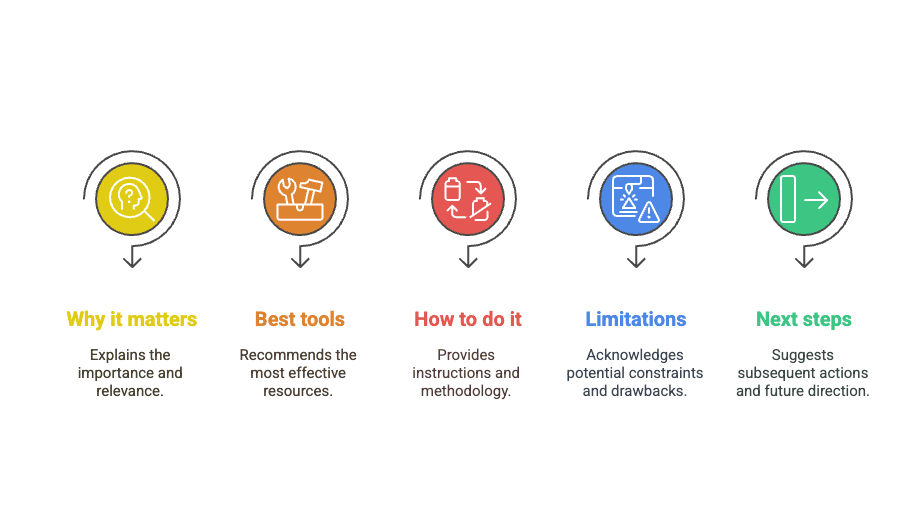
- なぜ重要か: MarkdownはHTMLよりもきれいで読みやすく、管理しやすい形式です。現代のドキュメント作成やメモ管理における共通言語ともいえます(Markdown Guide)。
- おすすめツール: 多くの人は、まずmarkdownifyかhtml2textから始めるのがよいでしょう。複雑な案件にはPandocが強力です。企業向け機能が必要ならAsposeがあります。
- やり方: 好みのライブラリを入れて、シンプルなスクリプトを走らせるだけ。必要に応じてカスタマイズしましょう。
- 制限: 一部は手動修正が必要で、HTMLの機能すべてにMarkdownの対応表現があるわけではありません。
- 次の一歩: 自分のHTMLでサンプルコードを試してみましょう。古いWebページを一括変換してみるのもおすすめです。業務フローに組み込めば、かなり便利になります。さらに深く使いたいなら、Pandocの高度な機能やPython-Markdownの拡張も試してみてください。
Markdownの価値は、コンテンツを持ち運びやすく、読みやすく、将来も使いやすくすることにあります。Pythonと適切なツールがあれば、どれだけ散らかったHTMLでも、チームにも未来の自分にも感謝される形に変えられます。
変換、楽しんでください! さらに自動化のヒントやAI活用のスクレイピングに興味がある方は、Thunderbit Blog で、実践的なガイドや現場のストーリーをチェックしてみてください。
FAQs
1. ビジネスユーザーがHTMLをMarkdownに変換するメリットは何ですか?
HTMLをMarkdownに変換すると、コンテンツの読みやすさ、持ち運びやすさ、保守性が向上します。特に、ドキュメント作成、メモ管理、AI学習データの準備、Markdown対応ツールへのレガシーコンテンツ移行に効果的です。
2. HTMLをMarkdownに変換するのにおすすめのPythonツールは?
代表的なツールには、構造を保ちやすいmarkdownify、素早くきれいに変換できるhtml2text、複雑な文書に強いPandoc、エンタープライズ向けの商用オプションAspose.HTMLがあります。
3. PythonでHTMLをMarkdownに変換するには?
markdownifyやhtml2textのようなライブラリを使います。pipでインストールし、HTMLコンテンツを渡すとMarkdownが返ってきます。各ライブラリには、タグ削除や出力形式の調整などのカスタマイズ機能があります。
4. HTMLをMarkdownに変換する際の制限はありますか?
あります。スクリプトやフォームなどのインタラクティブ要素はうまく変換されず、複雑な表や埋め込みメディアは手作業での調整が必要になることがあります。また、Markdownにも派生形式ごとの違いがあるため、表示結果に差が出ることがあります。
5. PythonでMarkdownをHTMLに戻すことはできますか?
もちろんです。markdown、mistune、markdown2などのライブラリを使えば、MarkdownをHTMLとして出力できます。WebページやHTMLベースのシステムにMarkdownコンテンツを組み込みやすくなります。
さらに読む:




