
ムードボードを作るためでも、商品カタログを整えるためでも、あるいはネットのどこかへ消えてしまう前にミームを保存したいだけでも、ウェブサイトから画像を取得しようとしたことがあるなら、何度も右クリックして保存する作業のつらさは身にしみているはずです。何度も繰り返しているうちに、手首のほうが「本当にこの生き方でいいの?」と問いかけてきます。私も経験がありますし、何年も自動化ツールを作ってきた立場から言えるのは、画像を集める方法はもっとずっと良いものがあるということです。
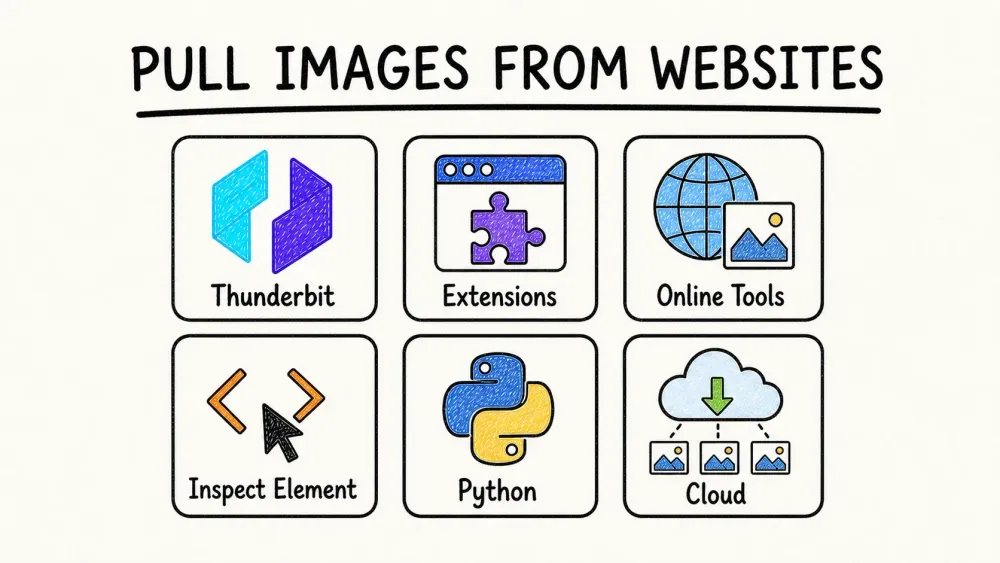
このガイドでは、技術レベルに関係なく、どんなウェブサイトからでも画像を取得できる、最速・最簡単・最も信頼できる10の方法を紹介します。マーケターでも、デザイナーでも、リサーチャーでも、あるいはお気に入りのブログから犬の写真を全部保存したいだけの人でも、自分の作業フローと気分に合う方法が見つかるはずです。さらに、Thunderbit の無料画像エクストラクターについても少し紹介します。正直なところ、これは自分がワンクリックで画像を取得したいという欲求から作ったものです。
なぜウェブサイトから画像を取得するのか?ビジネス上の価値
AIであらゆるウェブサイトから画像を取得 Get Started Free
率直に言って、画像はただの飾りではありません。現代のビジネスコンテンツを動かす原動力です。マーケターの88%が、ブログ記事の半分以上でビジュアルを使っているうえ、画像付きのブログ記事は閲覧数が94%増えるとも言われています。マーケティング、営業、EC、リサーチのいずれに携わっていても、たくさんの画像を素早く集める必要があるのはおなじみでしょう。
画像抽出が特に力を発揮する場面は次のとおりです。
- コンテンツ制作・マーケティング: 次のキャンペーンやブログに使う新しいビジュアルが必要ですか? 一括画像ダウンローダーがあれば、コンテンツライブラリを数時間ではなく数分で整えられます。画像付きのSNS投稿はエンゲージメントが150%向上します。
- EC・小売: 競合商品の画像を取得して、トレンド、価格、カタログ戦略を分析できます。あるいは、仕入れ先の画像をまとめてダウンロードして、自社の掲載情報を更新することもできます。
- リサーチ・データ分析: 機械学習、ジャーナリズム、市場調査のために、何百枚、何千枚もの画像を週末全部を右クリック作業に費やさず集められます。
- デザイン・クリエイティブ: Pinterest、Dribbble、Google Imagesのようなサイトから、ムードボードやインスピレーション集をまとめて作成できます。
- 営業・リード獲得: 会社ロゴ、商品スクリーンショット、物件写真などをウェブから直接取り込み、CRMを充実させられます。
要するに、まだ画像を1枚ずつ保存しているなら、かなり大きな生産性向上の機会を逃しています。適切な画像エクストラクターがあれば、何時間もかかる単純作業を2分で終わる仕事に変えられます。
良い画像ダウンローダー/画像エクストラクターの条件とは?
どの画像ダウンローダーも同じではありません。長年にわたって数十種類のツールを試し、時には文句も言ってきましたが、本当に大事なのは次の点です。
- 使いやすさ: ツールは、手間を増やすのではなく、減らしてくれるべきです。理想はワンクリックで使えること。コーディングも、初期設定も、「マニュアルを読んでください」も不要です。
- 一括対応: 1ページの画像を全部、あるいは複数ページの画像を一気に取得できますか? それとも「ダウンロード」を100回押すことになりますか?
- 画質・形式: サムネイルではなく、元の高解像度画像を取得できますか? JPEG、PNG、WebP、GIF、背景画像にも対応していますか?
- 絞り込みと選択: どの画像をダウンロードするか選べますか? 広告、アイコン、ロゴを除外できますか?
- 自動化とメタデータ: 高機能なエクストラクターなら、画像URL、altテキスト、キャプションまで取得できます。データセット作成に便利です。
- 対応プラットフォーム: ブラウザ拡張機能、Webアプリ、デスクトップソフト、スクリプトのどれですか? 自分のワークフローに合うものを選びましょう。
- 信頼性と安全性: ほとんどのサイトで動きますか? マルウェアや不要な常駐ソフトは入っていませんか?
- 無料か有料か: 多くのツールは基本機能なら無料ですが、クラウド保存や定期実行のような機能はサブスクリプションが必要な場合があります。
画像ダウンローダーは通常、画像ファイルそのものを取得するツールを指します。一方で、画像エクストラクター(またはスクレイパー)は、メタデータの取得、動的ページの処理、複数ページやサブページをまたぐ自動処理までこなせます。
早見比較表:あなたに最適な画像ダウンローダー/画像エクストラクターは?
ウェブサイトから画像を取得する代表的な10の方法とツールを、一覧で比較してみましょう。
| 方法/ツール | 使いやすさ | 一括対応 | 対応プラットフォーム | 無料/有料 | 最適な用途 |
|---|---|---|---|---|---|
| Thunderbit Image Extractor | 非常に簡単(1クリック、AI駆動) | あり — 1ページ内の全画像、ページネーション対応 | Chrome | 永久無料 | 非技術系ユーザー、Sheets/Notionへの即時エクスポート |
| ブラウザ拡張機能(Imageye、Fatkun、DownThemAll) | 簡単(ツールバーをクリック) | あり — 現在のページの全画像 | Chrome、Firefox | 無料 | その場でのダウンロード、小〜中規模の一括取得 |
| オンラインWebツール(extract.pics、Image Cyborg) | とても簡単(URLを貼り付けるだけ) | あり — 1ページずつ | どのブラウザでも可 | 無料(制限あり) | たまに使う場合、制限付き端末 |
| 手動の右クリック&検証 | 1枚なら簡単 | なし(1枚ずつ) | どのブラウザでも可 | 無料 | 数枚の画像、トラブルシューティング |
| スクリーンショット&切り抜き | 簡単 | なし(手動) | どのOSでも可 | 無料 | 保護された画像、素早いキャプチャ |
| URL一覧から一括取得(JDownloader、wget) | 中程度 | あり — 何百件でも一括 | Windows、Mac、Linux | 無料 | 画像URLの一覧があるとき |
| 高機能ソフト(Octoparse、Bulk Image Downloader) | 中程度(学習コストあり) | あり — 複数ページ、定期実行 | デスクトップ | フリーミアム/有料 | 大規模、定期的、高解像度が必要なケース |
| Pythonスクリプト | 中〜難 | あり — 完全カスタマイズ可能 | どこでも可(Python) | 無料 | 開発者、自動化、独自ロジック |
| SNS向けツール(Instaloader、Pinterest拡張機能、SnapInsta) | 簡単〜中程度 | あり — アカウント/ボード内の全画像 | デスクトップ/Web/CLI | 無料 / フリーミアム | Instagram、Pinterest、扱いにくいプラットフォーム |
| クラウドベースのエクストラクター(MultCloud、Save to Drive) | 簡単 | あり — 1ページずつ | どの端末でも + クラウド | フリーミアム | チームでの共同作業、クラウドへの直接バックアップ |
1. Thunderbit Image Extractor:ワンクリックでどんなウェブサイトからも画像を取得
まず紹介したいのは、昔の自分が欲しかったツールです。だからこそ作りました。Thunderbitの無料画像エクストラクターです。
ThunderbitはAI搭載のウェブスクレイピング用Chrome拡張機能で、画像エクストラクター機能は完全無料です。しかも制限なしです。使い方は次のとおりです。
- ワンクリックで全画像: Thunderbit拡張機能をインストールし、任意のページを開いて「Image Downloader」ボタンを押すだけです。ThunderbitのAIがページを解析し、すべての画像を即座に取得します。設定も、コーディングも、HTMLを探し回る必要もありません。
- 一括ダウンロードまたはエクスポート: 画像をまとめてPCにダウンロードすることも、画像URL(サムネイルも含む)をGoogle Sheets、Notion、Airtableへ直接エクスポートすることもできます。NotionやAirtableに出力した場合、Thunderbitが画像をアップロードするので、データベース内で実際の画像が見えます。
- 複雑なページにも対応: ThunderbitのAIは、
<img>タグ、背景画像、さらに動的コンテンツからも画像を取得できます。ECの商品ページ、ブログのギャラリー、画像の多いあらゆるサイトに向いています。 - ページネーションとサブページ: 複数ページの画像が必要ですか? Thunderbitは自動ページ送りに対応しており、サブページを巡回してさらに画像を取得することもできます。商品カタログや不動産一覧を丸ごと取得するのに最適です。
- 永久無料: 画像エクストラクター機能は完全無料で、透かしもなく、1ページあたりの画像数制限もありません。(Thunderbitの無料プランには月間のページ数制限がありますが、画像抽出の利用量はかなり軽めです。)
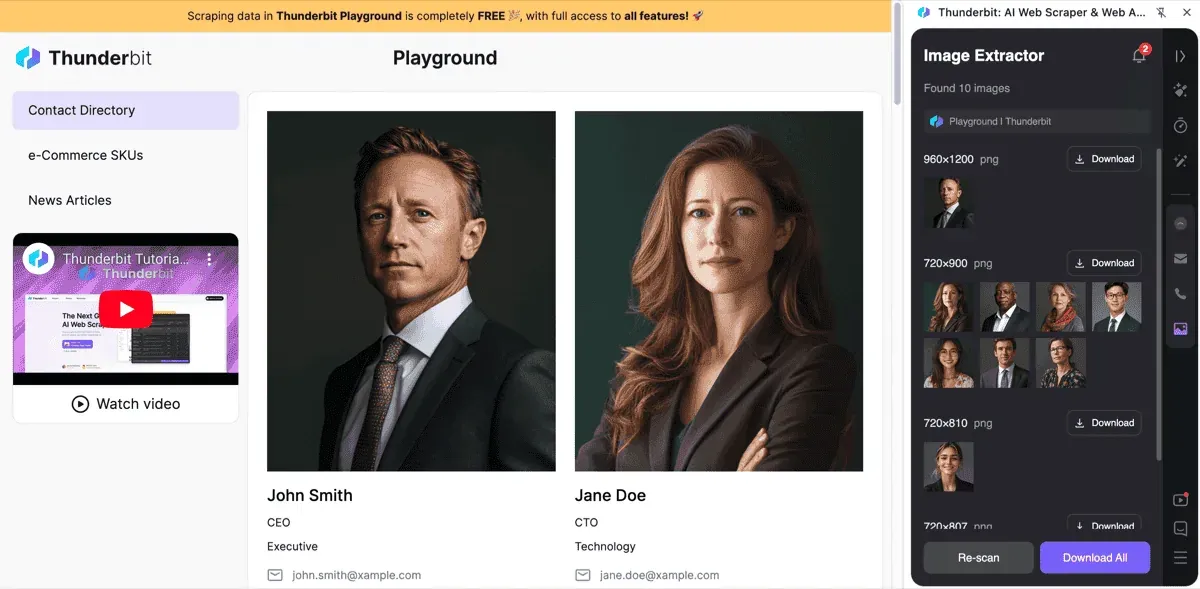
Thunderbitの画像エクストラクターは、私のように「どんなウェブサイトからでも、速くて信頼できて、面倒のない方法で画像を取りたい」という人のために作りました。広い意味でのウェブスクレイピングですでにThunderbitを使っているなら特に便利ですが、単にプロジェクト用に画像をたくさん保存したいだけでも、これが私の知る最速の解決策です。
動作を見てみたいですか?こちらからThunderbitをダウンロードして、ぜひ試してみてください。
2. 画像ダウンロード用ブラウザ拡張機能
ときには、ブラウジングしながら軽量なブラウザベースのツールで画像を取りたいだけ、ということがあります。そこで活躍するのがブラウザ拡張機能です。
Chromeの画像ダウンローダー拡張機能
画像ダウンロードに便利なChrome拡張機能には、次のようなものがあります。
- Image Downloader(Imageye製): ページをスキャンして画像をすべてプレビューし、サイズや種類で絞り込み、選択した画像だけでも全件でもダウンロードできます。とても使いやすく、商品写真やブログ画像だらけのページでは大幅な時短になります。
- Fatkun Batch Download Image: ECサイトに特に向いており、商品画像とその他の画像を分けられます。動的に読み込まれる画像にも対応しています。80万人以上のユーザーがいるのも納得です。
- Download All Images: 名前のとおり、ページ上の画像をすべて取得します。たいていZIPファイルとしてまとめて保存されます。小さなアイコンや広告を除外するフィルターも設定できます。
- ImageAssistant(Batch Image Downloader): AJAXやFlash経由で読み込まれる画像も含め、他の拡張機能が見落としがちな画像を見つけられます。
これらの拡張機能は、たいてい無料で使いやすく、普段のブラウジングに自然に組み込めます。主な制限は、1ページずつしか処理できないことです。複数ページにまたがるギャラリーでは、同じ作業を繰り返すか、より高機能なツールを選ぶ必要があります。
Firefoxの画像エクストラクター拡張機能
Firefoxユーザーも取り残されていません。代表的なアドオンは次のとおりです。
- DownThemAll!: 画像やリンクをページからまとめて取得できる定番のダウンロードマネージャーです。右クリックメニューとも連携しており、素早く使えます。
- Download All Images: Chrome版と同様に、フィルタリングと一括保存に対応しています。
- Image Picka: 複数タブから画像を選んでダウンロードでき、リネームの高度な設定も可能です。
Firefoxのちょっとした便利技として、ページを右クリックして View Page Info > Media を選ぶと、ページ内の画像一覧が表示されます。まとめて選択して保存できます。静的ページでは隠れた名機能です。
3. オンライン画像エクストラクターツール:インストール不要
何もインストールしたくないですか? オンラインの画像エクストラクターサイトなら、URLを貼り付けるだけで画像を取得できます。
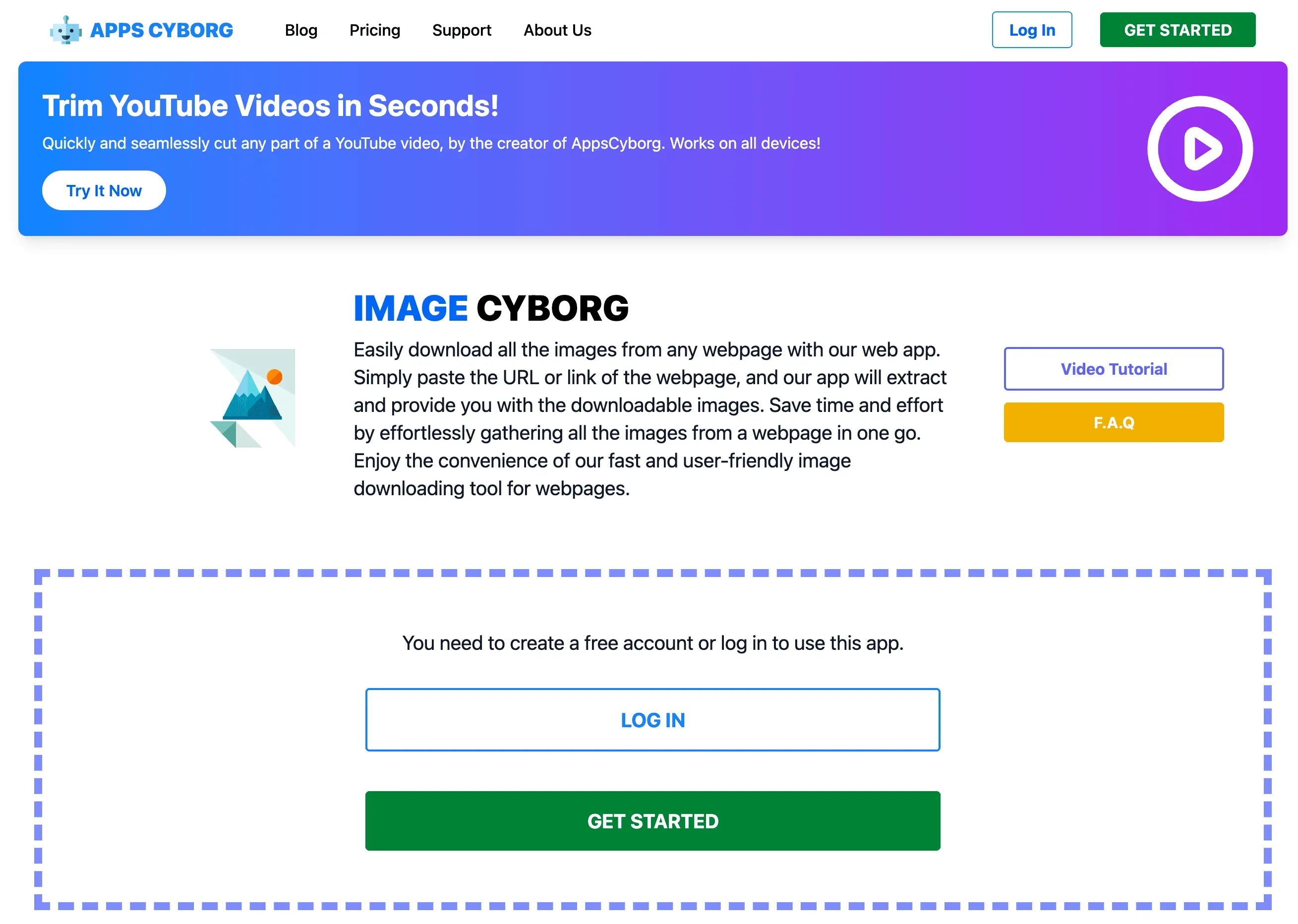
- Image Cyborg: WebページのURLを貼り付けると、画像をまとめてZIP化してダウンロードできます。速くてシンプルですが、知っておくべき注意点が2つあります。現在はジョブ実行前に無料アカウントが必要で、生成されたダウンロードリンクは60分で期限切れになります。また、画像の多いページではサムネイルや低解像度ファイルしか取得できないことがあります。
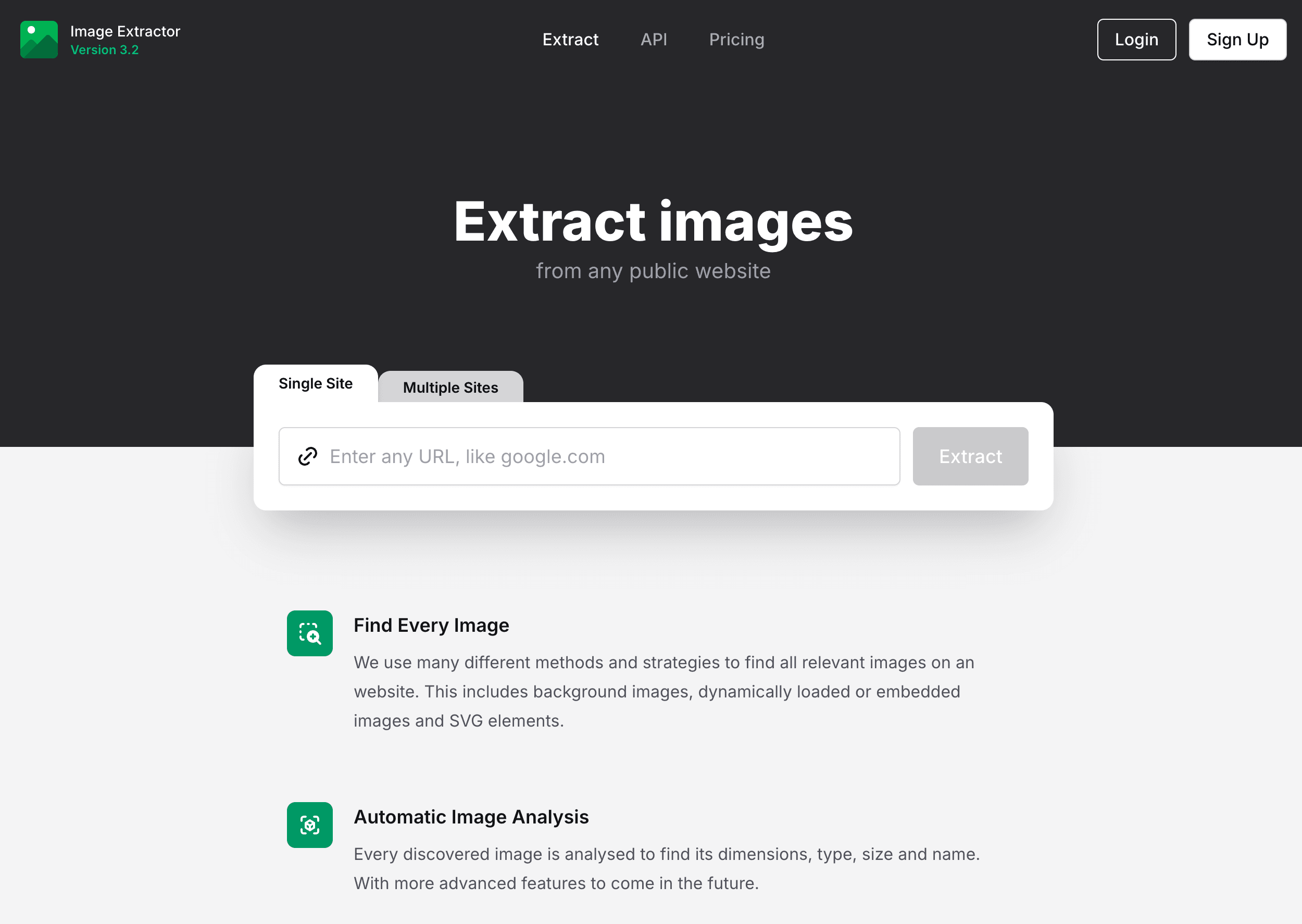
- Extract.pics: URLを貼り付けると、画像をプレビューして、ダウンロードしたいものだけ選べます。より細かく制御できますが、画像が多すぎると、一括ダウンロード時にエラーが出ることがあります。
これらのツールは、ちょっとした単発作業にぴったりです。特に、制限のある端末を使っている場合や、ブラウザに拡張機能を増やしたくない場合に向いています。ただし、ページがログインの背後にある場合は、たぶん動きません。
4. 手動の方法:右クリック保存、要素の検証
昔ながらの「右クリックして画像を保存…」という方法です。数枚なら確実ですが、正直に言えば、5枚を超えるとロボットの助けが欲しくなります。
- 右クリックして保存: どのブラウザ、どのOSでも使えます。1〜2枚の画像に最適です。
- 要素を検証: 保護されている画像や隠されている画像の場合は、ブラウザの開発者ツールを開き、
<img>タグや背景画像のURLを見つけて、新しいタブで開いて保存します。 - FirefoxのPage Info > Media: ページ内の画像を一覧表示し、まとめて保存できます(静的画像のみ)。
手動の方法は、トラブルシューティングや他の方法がすべてダメだったときに便利ですが、画像が少しでも多いなら自動化したほうがよいでしょう。
5. スクリーンショットと切り抜き:手早いけれど荒っぽい画像取得
ときには、画像を「ダウンロード」する唯一の方法がスクリーンショットを撮ること、という場合があります。サイト側でダウンロードをブロックしていたり、画像の埋め込み方が特殊だったりするからです。
- Windows: Print Screen、Snipping Tool、または Snip & Sketch(Shift + Windowsキー + S)を使います。
- Mac: Command + Shift + 4 で範囲をドラッグして撮影できます。
- 切り抜いて保存: スクリーンショットをエディタで開き、画像部分を切り抜いて保存します。
この方法は手軽で、どの環境でも使えて、他のツールが全部失敗したときにも機能します。欠点は、画質が画面解像度に左右されることと、画面に見えている部分しか取得できないことです。
6. URL一覧から画像を一括ダウンロード
すでに画像URLの一覧を持っているなら(ウェブスクレイパーやスプレッドシートから取ったものでもOKです)、一括ダウンローダーでまとめて取得できます。
- JDownloader: 無料のオープンソースダウンロードマネージャーです。URL一覧を貼り付けると、自動で全部ダウンロードします。
- wget(コマンドライン):
wget -i urls.txtで、テキストファイル内のURLをすべてダウンロードできます。 - Tab Saveのようなブラウザ拡張機能: URL一覧を貼り付けると、ブラウザ内でダウンロードできます。
これは、データセットを作るときや、画像リンクはすでに取得済みで、実ファイルだけ欲しいときにぴったりです。
7. 上級者向けの画像エクストラクターソフトウェア
パワーユーザーや大規模案件では、デスクトップソフトが大規模な画像抽出、定期実行、複雑なサイトへの対応を担えます。
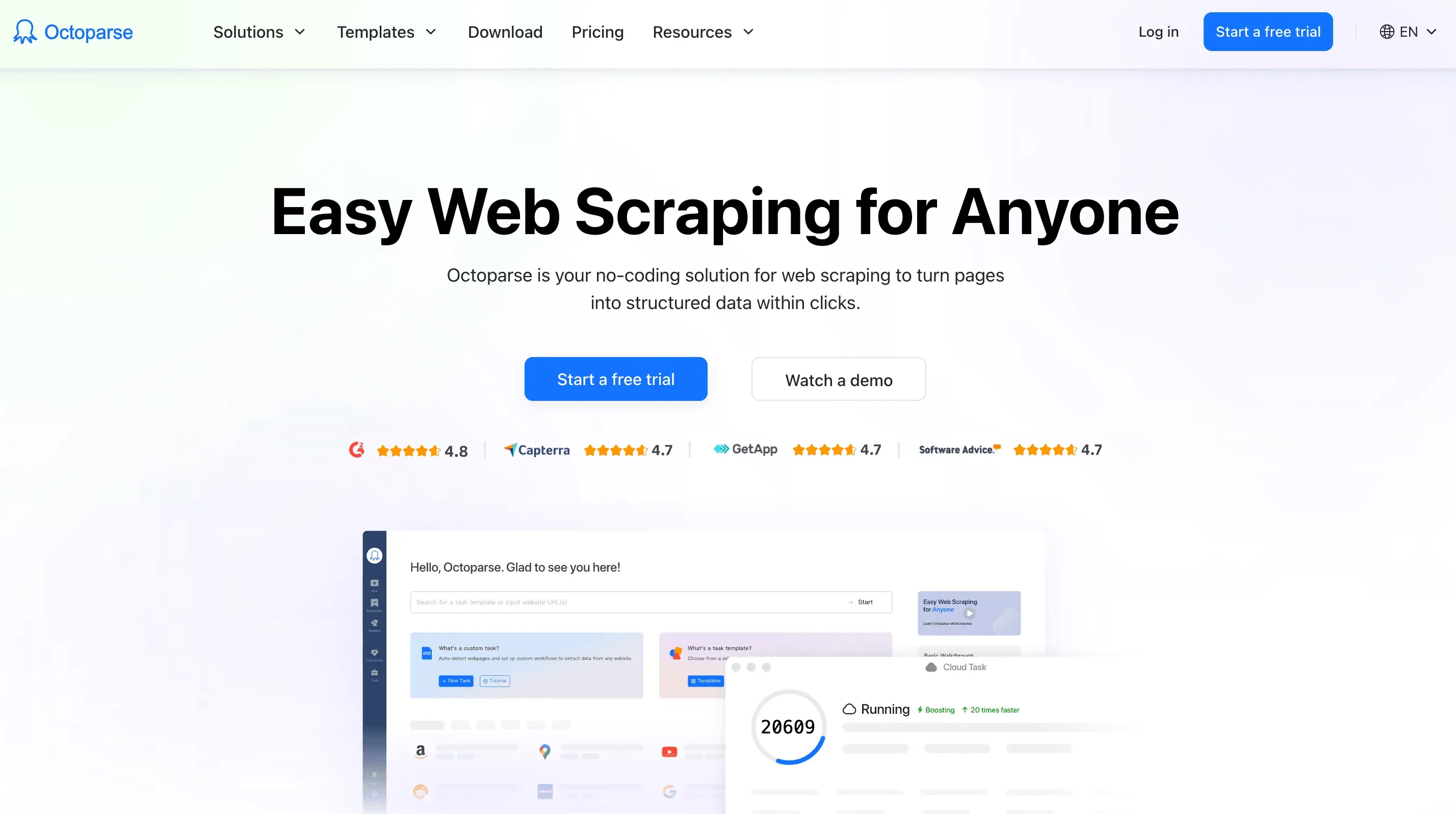
- Octoparse: ノーコードのウェブスクレイピングソフトで、画像、ページネーション、無限スクロール、ログイン保護ページにも対応できます。定期的な作業や、画像とメタデータを一緒に取得したいときに便利です。
- Instaloader: Instagramから写真、ストーリー、ハッシュタグ、メタデータをダウンロードできるオープンソースのPython CLIです。コマンドラインツールなので少し学習コストはありますが、現在も積極的に保守されており、最新リリース(v4.15)は2025年後半に公開されました。無料でも使えます。以前この用途で 4K Stogram を使っていた方は、4K Downloadが公式に提供終了した点に注意してください。既存のインストールは今も動きますが、ベンダーは修正や新規ライセンス販売を行っていないため、Instagram側の仕様変更による不具合は今後たまっていきます。
これらのツールは学習コストや場合によっては料金がかかりますが、大規模に画像を取得する必要がある場合や、高度な機能が必要な場合には十分価値があります。
8. Pythonスクリプトでウェブサイトから画像を取得する
少しコードを書けるなら、Pythonスクリプトは最も柔軟です。
基本的な方法は次のとおりです。
import requests
from bs4 import BeautifulSoup

url = "<http://example.com/page-with-images>"
response = requests.get(url)
soup = BeautifulSoup(response.text, 'html.parser')

img_tags = soup.find_all('img')
for img in img_tags:
    img_url = img.get('src')
    if not img_url:
        continue
    # Handle relative URLs
    if img_url.startswith('//'):
        img_url = 'http:' + img_url
    elif img_url.startswith('/'):
        img_url = url + img_url

    img_data = requests.get(img_url).content
    filename = img_url.split('/')[-1]
    with open(filename, 'wb') as f:
        f.write(img_data)
    print(f"Downloaded {filename}")
Pythonを使えば、あらゆることを自動化できます。複数ページから画像を取得する、ログイン処理を入れる、ダウンロードしながら画像を加工する、といったことも可能です。誰にでも向く方法ではありませんが、開発者やデータサイエンティストなら、まさに超能力のようなものです。
9. SNSや画像ギャラリーから画像を抽出する
AIでInstagram画像を取得 Get Started Free
SNSプラットフォーム(Instagram、Pinterest、Google Images)は、無限スクロール、認証、スクレイピング対策があるため、一括ダウンロードが難しいことで知られています。
- Instagram: 2026年時点の定番は、オープンソースのInstaloader CLIです。写真、ストーリー、ハッシュタグ、メタデータをダウンロードでき、現在も保守されています(v4.15、2025年後半)。SnapInstaは、少数の投稿だけ欲しい場合の軽量なWeb代替手段です。4K Stogramも以前はこの一覧に入っていましたが、4K Downloadが提供を終了しました。古いインストーラーは今も動きますが、同社側に後継はありません。Thunderbitには公開投稿向けのInstagram Scraperテンプレートもあります。
- Pinterest: ブラウザ拡張機能やスクリプトを使えば、ボード内のすべてのピンをダウンロードできます。先にスクロールして、画像をすべて読み込んでおくのを忘れないでください。
- Google Images: OctoparseやSeleniumスクリプトのような高度なツールを使えば取得可能ですが、著作権とGoogleのボット対策には注意してください。
これらのツールは、常に責任を持って使い、各プラットフォームの利用規約を尊重しましょう。
10. クラウドベースの画像エクストラクター:画像をそのままクラウドへ保存
ダウンロードフォルダを経由せず、Google Drive、Dropbox、OneDriveに直接保存したいですか? そんなときはクラウドベースのエクストラクターが便利です。
- MultCloudのImage Saver: WebページのURLを貼り付けると、MultCloudがすべての画像を取得し、ダウンロードするか、接続済みのクラウドストレージへ直接保存できます。チームでの共同作業や、保存容量の少ない端末での作業に向いています。
- Google Drive/Dropboxへの保存拡張機能: 画像を右クリックして、クラウドアカウントへ直接保存できます。
- Thunderbitのクラウドスクレイピング: Thunderbitはクラウド経由で画像を抽出し、Notion、Google Sheets、Airtableへエクスポートできるため、実質的にクラウドに保存しているのと同じです。
これらのソリューションは、チーム作業、リモートワーク、どこからでも画像にすぐアクセスしたい人に最適です。
まとめ:目的に合った画像エクストラクターの選び方
では、ウェブサイトから画像を取得するにはどの方法を使うべきでしょうか。私の考えは次のとおりです。
- 速さと手軽さを重視するなら: Thunderbitの無料画像エクストラクター か、ブラウザ拡張機能が最適です。ワンクリックで全画像、しかも手間いらずです。
- 大規模または継続案件なら: Octoparseのような高機能ソフトやPythonスクリプトなら、パワーと柔軟性を両立できます。定期的に画像を取得するなら、投資する価値があります。
- SNSや扱いにくいプラットフォームなら: 専用ツールや、そのプラットフォーム向けのエクストラクターを使いましょう。
- チーム運用やクラウド前提なら: クラウドベースのエクストラクターなら、すべてを共有しやすく、どこからでもアクセスできます。
そして忘れてはいけないのは、著作権とサイトの利用規約を必ず尊重することです。これらのツールは、正当なビジネス、リサーチ、クリエイティブ用途のために使ってください。許可なく他人のコンテンツを再投稿するためのものではありません。
結局のところ、最適な画像エクストラクターとは、あなたの技術的な快適さ、必要な画像数、そして作業フローに合うものです。この10の方法があれば、手首を痛めることなく、どんなウェブサイトからでも画像を取得できる準備は整ったはずです。
それでは、楽しい画像収集を! さらにウェブスクレイピングのコツを知りたい方は、Thunderbit Blogで、AIを使ってウェブサイトのデータをExcelに取り込む方法や、私が実際に使っているWebスクレイピングツール6選(2026年比較)のようなガイドもぜひご覧ください。
Thunderbitの無料画像エクストラクターを試す Get Started Free
よくある質問
1. なぜウェブサイトから画像を抽出したい人がいるのですか?
ウェブサイトから画像を抽出する用途は、ビジネスでもクリエイティブでもたくさんあります。たとえば、マーケティングコンテンツ用のビジュアル収集、EC掲載用の商品写真のダウンロード、AI学習用のリサーチサンプル収集、デザイン用のムードボード作成などです。1枚ずつ手動で保存するより、ずっと速く、効率的です。
2. 画像ダウンローダーと画像エクストラクターの違いは何ですか?
画像ダウンローダーは通常、ウェブページから画像ファイルを取得します。一方、画像エクストラクターはさらに一歩進んで、altテキストのようなメタデータの取得、動的読み込み画像の処理、複数ページやサブページにまたがる一括ダウンロードに対応します。
3. ウェブサイト内の画像をすべてダウンロードする最も簡単な方法は何ですか?
最も簡単なのは、Thunderbitの無料画像エクストラクターのようなブラウザ拡張機能を使う方法です。ワンクリックで、隠れた画像や背景画像も含めてページ内の画像をすべて取得し、ダウンロードしたり、Google SheetsやNotionのようなツールへURLを直接エクスポートしたりできます。
4. 複数ページやサブページにまたがって画像をダウンロードできるツールはありますか?
はい。Thunderbitのようなツールは自動ページ送りに対応しており、サブページからも画像を抽出できます。OctoparseやPythonスクリプトのようなより高度なツールでも、リンクされた複数ページを巡回して画像を取得できます。
5. ウェブサイトの画像をダウンロードするのは合法ですか?
元のサイトと利用目的によります。個人利用、教育目的、社内研究目的でのダウンロードは一般的に問題ありませんが、許可なく画像を再公開すると著作権侵害になる可能性があります。必ずサイトの利用規約を確認し、画像抽出ツールは責任を持って使いましょう。
詳しくはこちら:




