

メールアドレスの探し方は、対象件数で変わります。重要な担当者を1人だけ調べるならGoogle検索や企業サイト、数十人ならメールファインダー、数百社の公開ページから継続的に集めるならWebスクレイピングが向いています。最初に件数と情報源を決めれば、同じページを何度も行き来せずに済みます。
この記事では、公開されている勤務先メールを見つける10の方法を、単発検索・一括処理・定期運用の3段階で紹介します。Thunderbitなどを使って、氏名、役職、会社名、ソースURLまでそろえた営業リストへ仕上げる手順も解説します。
まず件数で方法を選ぶ
1〜10人ならGoogle、企業サイト、LinkedIn・SNSで個別に調べます。10〜100人ではHunter、Lusha、Snov.io、Voila Norbertなどで既存情報を補完し、数百社の公開ページなら一括検索とWebスクレイピングへ切り替えます。毎週更新するリストは、定期取得から重複排除、CRMへの受け渡しまでを一つの運用として設計します。
営業担当者が業務時間の30〜40%を連絡先探しに使い、B2B取引の35〜50%は最初に連絡した相手に決まるという引用データもあります。対象者、取得元、検証結果を最初から同じ表に持たせると、営業が使えるリストを速く作れます。
2025年版おすすめメールエクストラクター Get Started Free
1〜4:重要な相手を個別に調べる
| 方法 | メリット | デメリット | おすすめ用途 |
|---|---|---|---|
| Google検索 | 無料・条件を柔軟に指定できる | 取得結果にばらつき・大量処理に不向き | 単発の調査 |
| LinkedIn・SNS | 公開プロフィールから直接確認できる | 非公開が多い・手作業が必要 | 重要度の高いターゲット |
| 企業サイト | 公式情報・詳細な場合も | メール非公開やフォームのみも | 中小企業向け |
| メール形式の推測 | パターンが分かれば速い | 送信前の検証が必要・間違いも多い | 形式が予測しやすい企業 |
1. Google検索演算子で公開ページを絞る
企業ドメインが分かっているなら、サイト内の公開メールを検索します。
site:company.com "email"
<intext:"@company.com>"
LinkedInで公開されているGmailアドレスを探す例です。
site:linkedin.com/in/ intitle:Marketing "@gmail.com"
PDFや決算資料、会社案内にある連絡先を探す場合は、企業名とファイル形式を指定します。
filetype:pdf company sales contact
日本企業では、「会社名 メール」「会社名 営業窓口」「会社名 担当者名」「site:co.jp 部署名 @」のように、日本語の部署名や用途も組み合わせます。検索結果のスニペットだけで判断せず、元ページの運営者と掲載日を確認してください。
2. LinkedIn・SNSで本人が公開した情報を確認する
LinkedInのContact Info、プロフィール、投稿、企業発表から、役職と連絡手段を確認します。Xでは「john dot doe at company dot com」のように記号を言葉へ置き換えた表記もあり、「email」「at」「dot」で探せます(詳細はこちら)。
日本企業の担当者はLinkedInを更新していない場合もあるため、企業サイトの役員人事、プレスリリース、登壇者紹介で現職を照合します。メールがなくても、氏名、部署、役職、会社ドメインが分かれば次の方法へ進めます。
3. 企業サイトの公式ページを見る
「会社概要」「役員」「チーム」「ニュース」「お問い合わせ」「採用」「拠点一覧」を確認します。担当者個人のメールがない場合は、部署窓口や問い合わせフォームが正式な連絡経路であることもあります。
氏名と役職を見つけたら、Source URLと確認日を保存します。日本語表記とローマ字表記がある場合は別々の列へ記録すると、後でメール形式を確認しやすくなります。
4. 企業のメール形式から候補を作る
氏名とドメインが分かれば、一般的な形式を確認できます(Fortune 500の例)。
- first.last@company.com(例:john.doe@company.com)
- firstinitiallastname@company.com(例:jdoe@company.com)
- first@company.com(例:john@company.com)
同じ会社で公開されている複数の個人メールを確認し、形式が一致するかを見ます。候補を作った場合は、送信前に検証ツールへ通してください。
引用データでは、正確でパーソナライズされたメールによって返信率が最大30%アップし、開封率にも44.3%対39.1%の差があったとされています。件名だけでなく、相手の役割と会社の状況に合う宛先を選ぶことが前提です。
5〜8:メールファインダーと一括処理を使う
手作業は重要な相手の確認に向きますが、件数が増えると調査と転記が営業時間を圧迫します。引用先では平均的な営業担当者が1日4〜6時間を連絡先探しに使い、手作業で集めたメールの約20%は誤りまたは古い情報とされています。
5. WHOISで公開された登録連絡先を確認する
ドメイン登録者の情報が公開されている場合はWHOISから連絡先を確認できます。現在はプライバシー保護で非公開または代理連絡先になっていることも多いため、企業ドメインの所有確認や公式窓口の補助情報として使います。
6. メールパーミュテーターツールで候補を生成する
氏名とドメインから複数の形式を自動生成し、検証へ渡します。候補生成と有効性確認を別工程にし、推測したアドレスを無検証でCRMへ入れないことがポイントです。
7. メールファインダーで氏名と会社を照合する
Hunter Pricing、Lusha Pricing、Snov.io Pricing、Voila Norbert Pricingなどでは、氏名と会社名・ドメインから勤務先メール候補を探し、検証結果や信頼度を表示します。
対象企業が分かっているときは、ドメイン検索と個人検索を日本の狙う業界10〜20社で試します。Verified、Source、Last Verified Dateが出力されるかを見ながら、Hunterの無料枠は月50クレジット、Lushaの無料枠は月40クレジットという利用量の差も実件数に換算します。
無料上限だけでなく、検証件数、ユーザー数、電話番号、CSV出力、CRM連携を含めて日本円コストを比較してください。
8. 一括メール抽出で既存リストを補完する
数百〜数千件の氏名・会社名を持っている場合は、CSVをアップロードしてまとめて検索・検証します。TexAuは500件以上の連絡先を一度に扱えると案内しています。
処理結果をGoogle SheetsやAirtableへ出す場合も、「入力元」「検索ツール」「検証状態」「最終確認日」を残します。CRMへ直接追加せず、既存顧客、重複、対象外の役職を除く確認工程を置きます。
9〜10:公開ウェブを構造化して継続更新する
9. Webスクレイピングで企業一覧から収集する
Webスクレイピングは、公開ページから指定項目を取り出し、表へまとめる方法です。日本の展示会出展者、業界団体の会員、店舗、採用企業、チームページを定期的に調べる場合に使えます。
対応ツールでは、ページネーションを進み、一覧から詳細ページをたどり、PDFや画像をOCRで読み、結果を一つのデータセットへまとめられます。サイトの利用規約、アクセス頻度、公開範囲を確認し、取得行にはSource URLを残します。
Thunderbitで必要な列を作る
ThunderbitのAI WebスクレイパーChrome拡張では、対象ページを開いて「AIで項目を提案」を実行し、氏名、メール、役職、会社名、Source URLなどの列を設定できます。コードやCSSセレクタを用意せず、結果を表で確認できます。
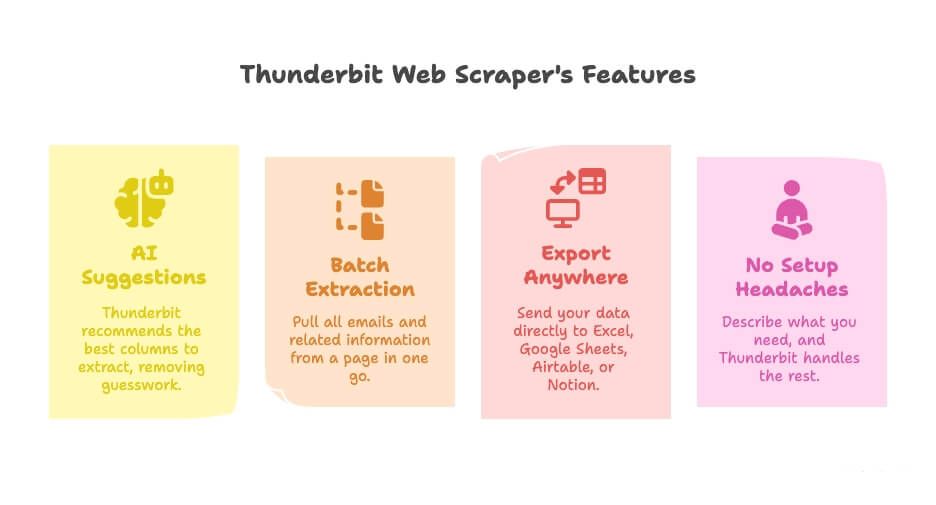
AI項目提案で抽出カラムを作り、一覧からプロフィールや詳細ページへ進むサブページ・ページネーションを設定できます。対応するPDFや画像はOCRで読み、結果はExcel、Google Sheets、Airtable、Notionへまとめて渡せます。同じ情報源を毎週取得する設定にも対応します。
最初に1ページだけ抽出し、メールと氏名・役職・Source URLの対応を人が確認します。問題がなければ対象URLを増やしてください。
日本企業の公開ページをたどるとき
展示会の出展者一覧から始めるなら、会社名、カテゴリ、詳細ページURLを取得し、各社ページで製品、所在地、問い合わせ先、担当部署を加えます。担当者個人のメールが公開されていない企業は、会社名と部署をメールファインダーへ渡す行として残し、代表窓口と混ぜません。同じ流れで業界団体の会員ページを扱う場合は、会員区分と地域を入口にし、会社概要、ニュース、役員ページへ進みます。会員一覧の掲載日と企業サイトの閲覧日を分けておけば、退会や社名変更も追えます。求人一覧では会社、職種、勤務地、掲載日を営業文脈として残しますが、応募窓口を営業提案の宛先には使いません。採用担当者の勤務先メールが明示されている場合だけ候補へ加え、募集職種と採用規模を連絡理由に使います。情報源ごとに別のカードを作るのではなく、一覧と詳細ページが同じ会社へ結合できる共通の行設計を使います。最初の20件で法人名、ブランド、支店の表記を整え、日本語氏名と役職が別の列へ入ることを見た後に全件へ広げます。取得後は担当者へ行を渡し、企業ページを開かなくても対象部署と連絡理由が分かるかを見ます。説明できない行はメールだけを増やさず、周辺情報を補ってから営業対象へ移します。
Thunderbit AIメールエクストラクターを無料で試す
ThunderbitでAIメールファインダーを体験 Get Started Free
一覧から各社ページへ進む
企業一覧から会社名とURLを抽出し、サブページ抽出機能で各社の会社概要・チームページを確認します。リンク構造とページネーションに合わせて取得範囲を設定し、期待した企業ページが含まれるかを確認します。
10. AIで非構造化コンテンツを整理する
ブログ、求人情報、ニュースレター、ホワイトペーパー、PDF、画像などにある公開連絡先は、非構造化コンテンツの解析で整理できます。対応するページ・ファイル形式でOCRと抽出を使い、メールだけでなく掲載元と周辺文脈も同時に残します。
一覧の取得が終わった時点で、代表窓口しかない企業と担当者本人まで分かった企業を分けます。前者は正式な問い合わせ経路を使う候補、後者は役職と直近の公開情報から個別の連絡理由を作る候補です。
営業が使える表に仕上げる
メール一列だけのリストでは、対象者の判断と文面作成に再調査が必要です。構造化フィールドとして、氏名、役職、会社名、Source URLを持たせます。Thunderbitの出力カラムは、用途に合わせて設定できます。
| 氏名 | メール | 役職 | 会社名 | ソースURL |
|---|---|---|---|---|
| John Doe | john.doe@acme.com | マーケティングディレクター | Acme Corp | www.acme.com/team |
日本企業向けには、氏名(日本語)、氏名(ローマ字)、部署、役職、法人正式名、ドメイン、検証状態、最終確認日も追加します。CRMの入力形式へ列名を合わせ、表記揺れと重複を整理します。
判定基準はこの工程に集約する
データスクレイピングとは?2026年に実践する方法 Get Started Free
Google Sheets、Airtable、Notionへの直接エクスポートを使う場合は、抽出から送信までを一気につながず、確認工程を残します。
収集では、対象業界と利用目的を先に決め、毎週同じページから新しい行を取得します。Source URL、役職、メールが対応しているかは、全件処理の前にサンプルで確認します。
判定では、重複、古い情報、既存顧客、対象外役職を外し、メール検証を通った行だけをGoogle SheetsやCRMへ追加します。バウンスと配信停止は、次回の抽出で復活しないよう別に記録します。
学習では、返信・商談化が出た情報源と役職を次回の条件へ戻します。件数ではなく、営業が使えた行の割合を改善します。
運用後は情報源ごとの成果を見る
抽出件数だけをKPIにすると、代表窓口や古いアドレスが増えます。週次レビューでは、個人宛勤務先メールの割合、検証済みの割合、Source URLが開ける割合、対象役職の一致率、重複率、バウンス率を確認します。
バウンスが多い場合は、検証工程だけでなく情報源を見直します。古いPDFや過去のイベントページが多いなら、掲載年で除外します。役職がずれているなら、抽出列の指示と対象ページを調整します。代表窓口ばかりなら、企業のチーム・ニュース・登壇者ページを追加します。
営業担当から「誰に送るべきか分からない」という声が出る場合は、メール以外の列が不足しています。部署、職位、企業カテゴリ、調査理由、最近の動きを加え、各行に一文の連絡理由を作れる状態へ整えます。
情報源ごとの成果も分けます。展示会ページ、企業サイト、メールファインダー、紹介など、Lead Source別に有効メール、返信、商談化を集計します。抽出件数が少なくても商談化率の高い情報源は、次回の調査で優先します。反対に、大量に取れても対象外役職が多いページは、列の指示だけでなく母集団の選び方を変えます。
月末には、営業担当が再調査に使った時間も確認します。再調査が多い情報源には、役職、掲載日、会社ドメインの列を追加してください。
更新時は既存行を無条件に上書きしません。前回のメール、役職、確認日を履歴として残し、異動やドメイン変更が分かる形にします。退職者、配信停止、既存顧客は再抽出されても送信対象へ戻らないよう、除外リストを別に管理してください。
公開勤務先メールを業務で扱う場合は、情報源の利用規約、日本の個人情報保護法・特定電子メール法、自社の保存・配信停止ルールを確認します。引用先では83%の企業がデータプライバシーを最重要課題としています。GDPRやCCPAの適用は地域と用途で異なりますが、出典、検証、削除対応を管理する考え方は共通です。
どの方法でも最後は営業が説明できる一行へ
重要な1件はGoogle、企業サイト、LinkedIn・SNS、公開されているメール形式を照合します。数十件になればHunterやLushaで氏名・会社から検索し、数百社の企業一覧、チームページ、イベント、ディレクトリ、PDFならWebスクレイピングへ切り替えます。担当者本人の勤務先メールは代表窓口より役割に合う提案を届けやすい一方、取得元、検証状態、対象者との関連性がそろって初めて営業データになります。
Thunderbitは公開ページ、PDF、画像から氏名、メール、役職、会社、Source URLを同じ行へまとめる用途に向きます。実際に使う1ページを無料のChrome拡張で試し、サブページを広げる前に元ページと照合してください。
調査結果が使えないときは、ツールを追加する前に失敗の種類を分けます。代表窓口ばかりなら、検索対象が企業トップページに偏っています。担当者名はあるのにメールがないなら、氏名表記と会社ドメインをそろえてメールファインダーへ渡します。アドレスは見つかるのにバウンスするなら、情報源の掲載日と検証工程を見直します。役職が合わない場合は、抽出精度より母集団のページ選びが問題です。
日本企業では、同じ人が漢字、ローマ字、旧字体、スペース有無で別レコードになりやすいため、表示名とは別に照合用の氏名を持たせます。法人名も「株式会社」の前後、ブランド名、事業部名を分け、会社ドメインを名寄せの基準にします。営業担当が必要なのはメールだけではありません。部署、役職、会社、Source URL、確認日がそろうと、担当者の現職確認と連絡理由の作成を一度で行えます。
運用を引き継ぐときは、検索式や抽出設定だけでなく、「どの状態なら営業へ渡すか」を文章で残します。たとえば、個人宛の勤務先メールで、公式ドメインと一致し、役職が対象範囲に入り、Source URLが開ける行を承認する、と定義します。これなら担当者が変わっても、件数を増やすために品質基準が下がりません。
少数の重要人物は自動判定だけで完了させず、企業の役員・チームページ、直近の人事発表、本人が公開したプロフィールを照合します。大量処理と同じ基準へ無理に合わせず、案件価値に応じて確認時間を配分するほうが合理的です。
方法を増やす前に、営業担当が再検索せず、Source URLを開いて対象者と連絡理由を説明できるかを確認します。関連資料はThunderbitブログのデータスクレイピングとは?2026年に実践する方法と2025年版おすすめメールエクストラクターにあります。個別の対象はYouTubeチャンネルのメール検索、メールエクストラクター、AIでウェブサイトからメールを抽出する方法、Apollo Email Finderを参照できます。




