
データ入力は、営業、オペレーション、カスタマーサービスをはじめ、多くの部署の業務を支えています。一方で、スプレッドシート間の転記やシステムへの登録を手作業で繰り返すと、担当者の時間を圧迫し、わずかな入力ミスが後工程に大きな影響を及ぼすことがあります。私はこれまで、この反復作業がどれだけの時間を要するか、そして小さなタイプミスが大きな問題につながるかを何度も目にしてきました。
こうした課題に対し、データ入力の自動化は、情報の取得、整形、検証、転送にかかる作業を減らす手段として利用されています。この記事では、データ入力の意味と重要性、自動化の基本的な流れ、導入時の確認事項、そして Thunderbit のようなツールを使ってWebデータ入力を効率化する方法を解説します。
データ入力を理解する:具体的にどのような作業か
データ入力とは、情報をコンピューターシステムやデータベースに登録する作業です。顧客情報をCRMに登録する、在庫数をスプレッドシートで更新する、手書きフォームをデジタル記録に書き起こすといった作業が該当します。ある場所の情報を別の場所へコピー&ペーストする作業も、データ入力の一例です。
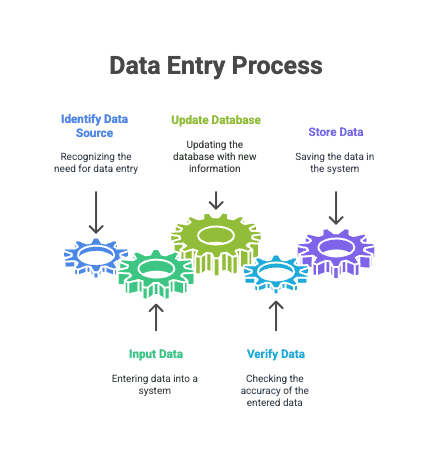
データ入力は、現在も幅広い業務で行われています。
- 営業チームは、新規リードを記録し、商談やイベントのあとに連絡先を更新します。
- オペレーション部門は、受注、請求書、在庫更新を処理します。
- カスタマーサービス担当者は、サポートチケットと顧客情報のあいだで情報をコピーします。
- Eコマース担当者は、商品カタログ、価格、在庫数を更新します。
- 不動産エージェントは、物件情報、価格、顧客情報を入力します。
フルタイムのオフィスワークだけでなく、在宅勤務や柔軟な働き方に対応した仕事として募集されることもあります。FlexJobs、Fiverr、Upwork のようなプラットフォームには、パートタイムやフリーランスのデータ入力案件が掲載されています。2026年5月時点で、ZipRecruiter によると、米国のリモートデータ入力の時給はおおよそ 16〜28ドル、平均は約19.47ドル/時です。キーボード操作と安定したインターネット環境など、基本的な作業条件を満たせば応募しやすい職種といえます。
一般に、高校卒業程度の学歴と基本的なPCスキルが応募条件とされることがあります。一方で、データ入力業務の内容や求められる役割は、自動化の普及に伴って変化しています。
なぜデータ入力が現代ビジネスに重要なのか
AIでよくあるデータ入力ミスを防ぐ Get Started Free
データ入力は事務作業の一部ですが、その精度と更新速度は、後続の業務や意思決定に影響します。必要なデータが正確かつ適切なタイミングで登録されていれば、営業活動、受注処理、在庫管理、レポーティングを進めやすくなります。反対に、誤りや更新の遅れがあると、担当者の判断や顧客対応に支障が出る場合があります。
主な業務場面と影響を整理すると、次のとおりです。
| ビジネスシナリオ | 効率的なデータ入力による効果 |
|---|---|
| 営業リード獲得 | CRMデータが正確で最新なら、担当者は適切なリードに適切なタイミングでフォローできます。 |
| 受注処理 | 迅速でミスのない入力により、注文をすばやく正確に処理できます。 |
| 在庫管理 | リアルタイム更新で欠品や過剰発注を防ぎ、コスト削減と顧客満足につながります。 |
| コンプライアンスとレポーティング | クリーンなデータは規制違反のリスクを減らし、正確な財務報告を支えます。 |
影響の大きさを示すデータもあります。たとえば営業では、CRMなどに入った不正確なデータによって、企業は平均で12%の売上を失っているとされています(Salesroom)。Eコマースでは、商品データの不備が返品や顧客離れにつながり、消費者の73%は、悪い体験が2回以上続けば競合から買いたいと答えています(Shop-Vibes)。不動産では、物件情報の入力ミスが契約や法務上の問題につながる可能性があります(MLSImport)。
このように、正確なデータ入力は、業務の信頼性と効率を支える基盤です。ただし、処理量が増えるほど、手作業だけで精度と更新速度を維持することは難しくなります。
進化の流れ:手作業のデータ入力からデータ入力の自動化へ
手作業のデータ入力には、一定の時間と確認工数がかかります。調査によると、一般的なオフィスワーカーは勤務時間の約10% を反復的なデータ入力に使っており(ProcessMaker)、職種によっては週の最大50% を占めることもあります(OnTheClock)。営業職については、43%が週10〜20時間 をデータ入力とメモ作成に費やしているとされます(Salesroom)。
課題は時間だけではありません。手作業では入力ミスが発生する可能性があり、典型的なエラー率は 1〜5% とされます(ImpactMyBiz)。処理件数が増えると、確認や修正に必要な工数も増えます。疲労や注意力の低下も、入力精度に影響する要因です。Gartnerによれば、データ品質の低さによる損失は企業1社あたり年間平均1,290万ドル に達するといいます(ImpactMyBiz)。
これらの作業を補助する方法が、データ入力の自動化です。用途に応じて、次のような処理をツールに任せられます。
- 文書、メール、Webサイトからデータを自動で抽出する
- 情報を検証し、整える
- 手作業のコピペなしで、アプリ間にデータを移す
- AIでフォーム入力やワークフローの完了を支援する
自動化は、すべての入力作業や確認をなくすものではありません。定型処理を自動化し、例外や重要データを人が確認する運用にすることで、時間、ミス、コストの課題を軽減しやすくなります。
データ入力の自動化はどう動くのか:ステップごとに解説
データ入力の自動化は、データの取得から出力までを一括で処理するのではなく、複数の工程を組み合わせて構成します。一般的な処理の流れは次のとおりです。
- データ取得:Webページ、PDF、メール、データベースなど、元の場所からデータを取り込みます。ここではOCR(スキャン文書向け)、Webスクレイピング、API連携などが使われます。
- 前処理:データを整えます。書式の修正、重複の削除、日付や数値の標準化などがこれに当たります。
- 抽出:氏名、価格、メールアドレス、商品仕様など、必要な情報を取り出し、使いやすい形にまとめます。
- 検証:メールアドレスの形式や、合計金額と明細の一致など、あらかじめ定めた条件に沿ってデータを確認します。
- 出力/連携:データをCRM、スプレッドシート、別のアプリなどへ送ります。
- 例外処理:条件に合わないデータや判断が必要な項目にフラグを付け、人が確認します。
Webページから表形式のデータを取得したい場合は、Thunderbit をステップ1〜5の一部に利用できます。Thunderbit はAI搭載のChrome拡張で、サイトを読み取って抽出項目を提案する “AI Suggest Fields” 機能を備えています。結果はExcel、Google Sheets、Airtable、Notion へ書き出せます。
対象ページの構造や表示方法によって抽出結果は異なるため、まず1ページで項目、精度、出力形式を確認し、必要に応じて列や指示を調整してください。ログイン、利用規約、個人情報、著作権、アクセス頻度についても、対象サイトと用途に応じた事前確認が必要です。
データ入力の自動化を支える主要技術
データ入力の自動化では、対象データと処理内容に応じて、複数の技術を組み合わせます。
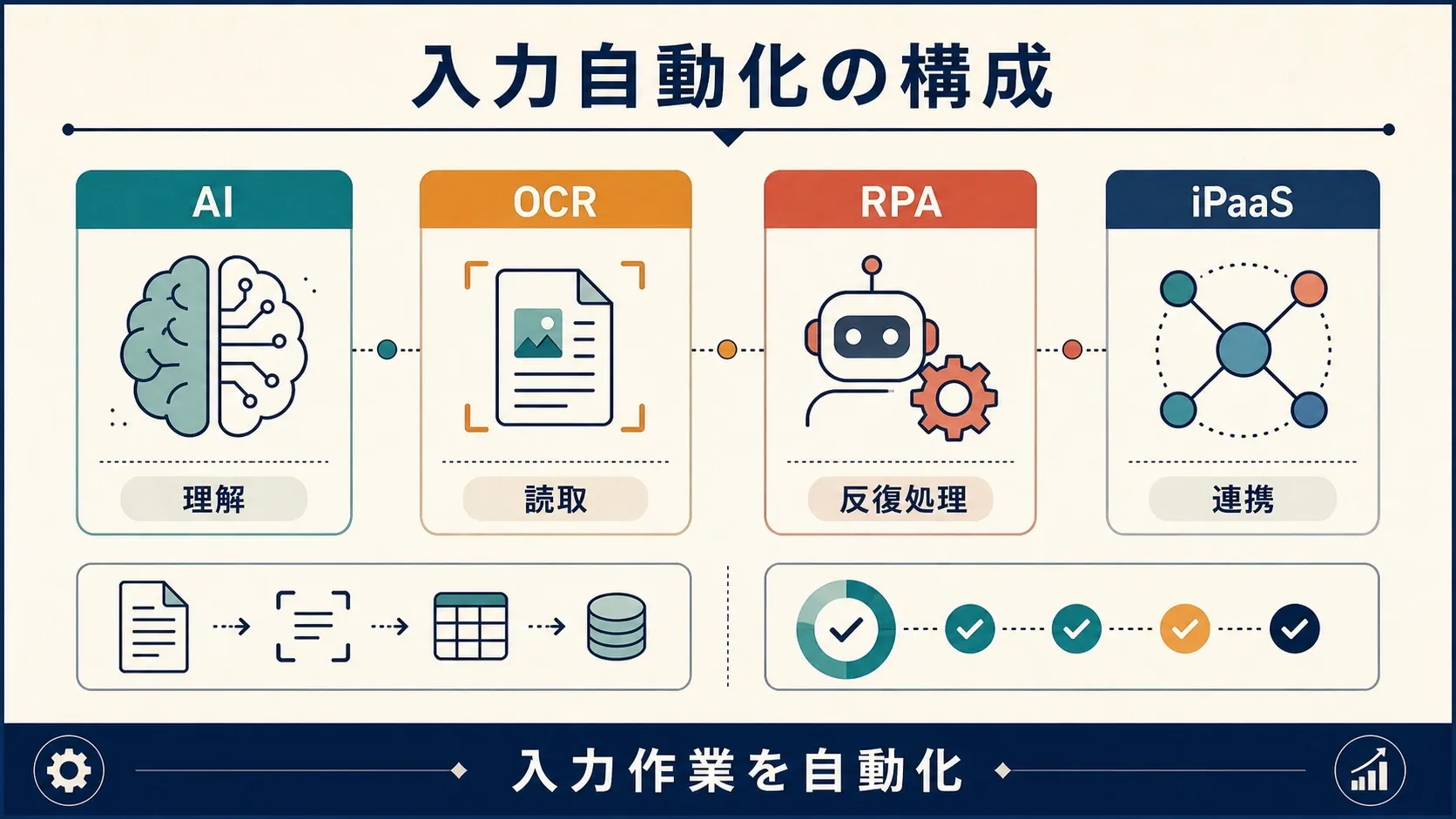
- 人工知能(AI):非構造化データの解析、パターン認識、自然言語による指示の解釈などに使われます。
- 光学文字認識(OCR):画像やスキャン文書に含まれる文字を、機械が処理できるテキストへ変換します。
- ロボティック・プロセス・オートメーション(RPA):ブラウザーや業務アプリでのクリック、入力、コピー&ペーストなど、定型的な画面操作を自動化します。
- 統合プラットフォーム(iPaaS):APIなどを使って異なるアプリを接続し、システム間のデータ転送を自動化します。
これらの技術は、それぞれ別の工程を担当します。たとえば、OCRで請求書の文字を読み取り、AIで必要項目を抽出し、RPAで会計システムへ入力したうえで、iPaaSのワークフローを通じてCRMと同期するといった構成が考えられます。実際の構成は、文書形式、利用中のシステム、必要な確認精度によって異なります。
データ入力の自動化ソリューションを探る:主な選択肢
データ入力の自動化には複数の方法があり、対象業務、利用中のシステム、必要な拡張性によって適した選択肢が異なります。主なカテゴリーを整理すると、次のとおりです。
| カテゴリ | 使いやすさ | 最適な用途 | 習得のしやすさ | 拡張性 |
|---|---|---|---|---|
| RPAツール(UiPath、Automation Anywhere) | 中程度 | 複雑で反復的な業務、レガシーシステム | 非IT人材には難しい | エンタープライズ規模 |
| iPaaS(Zapier、Boomi) | 高い | 最新アプリの連携、転送の自動化 | 低〜中程度 | クラウド向け、高い拡張性 |
| 縦型/ノーコードエージェント(Thunderbit) | 非常に高い | Webデータのスクレイピング、ブラウザー自動化 | 低い | チーム/部門規模 |
以下では、それぞれの仕組みが向いている業務と、導入時に確認したい点を見ていきます。
RPA:Webスクレイピングと自動入力の自動化
ロボティック・プロセス・オートメーション(RPA) ツールは、ブラウザーやデスクトップアプリで人が行う定型的な操作を再現します。Webスクレイピング、フォームへの自動入力、直接連携しにくいシステム間のデータ移動などが主な用途です。
RPAは、次のような場面で候補になります。
- Webサイトから競合価格をスクレイピングする
- レガシーシステム間でデータを移す
- 請求書、保険請求、官公庁のフォームを処理する
RPAは、定型的なデータ入力や画面操作の自動化に利用されます。UiPath や Automation Anywhere は大企業で利用される例がありますが、対象画面や例外処理によっては、導入時の設定、保守、技術知識が必要です。画面変更の頻度や処理件数も含めて、運用負荷を確認する必要があります。
iPaaS:アプリをつないで、データ入力を自動化する
Integration Platforms as a Service(iPaaS) は、Zapier Pricing や Boomi のように、クラウドアプリ間を接続し、データの受け渡しを自動化するためのサービスです。たとえば、次のような用途があります。
- CRMとメールマーケティングツールのあいだで連絡先を同期する
- Eコマースで、受注から請求書作成までの流れを自動化する
- データベースとスプレッドシートを同期しておく
ドラッグ&ドロップ形式の操作画面や、各種アプリ向けの既成コネクタを利用できる点が特徴です。一方で、接続先に利用可能なAPIやコネクタがあり、扱うデータが一定の形式に整理されている場合に導入しやすくなります。選定時は、必要なコネクタ、実行回数、エラー時の再処理、料金条件を確認してください。
縦型エージェント:特定業務に対応したデータ入力自動化
Thunderbit や Bardeen AI Pricing、Levity のような縦型エージェントは、WebデータのスクレイピングやAIを使った文書処理など、特定の業務フローに対応するよう設計されています。汎用的な自動化基盤と比べて対象業務が絞られているため、用途が合えば、非技術系の担当者でも導入手順を把握しやすい場合があります。
営業、マーケティング、オペレーションの担当者が、自分の業務に近い小さな作業から試せる点も特徴です。まず対象ページや文書を1つ選び、必要な項目を取得できるか、精度と出力形式が要件に合うかを確認します。結果が安定した段階で、対象件数や利用チームを広げる進め方が現実的です。
Thunderbitに注目:Webデータ入力を効率化する方法
AIであらゆるWebサイトからデータを抽出 Get Started Free
ここからは、私たちが開発した Thunderbit を紹介します。Thunderbit は、AI搭載のウェブスクレイパー兼自動化エージェントです。ソースページが実際にDOMへデータを読み込んでいて、強力なボット対策の壁の裏に隠れていない場合、Webデータ入力で発生する手作業のコピー&ペーストを減らす用途に使えます。
主な機能は次のとおりです。
- プログラミング不要: Chrome拡張機能 を入れて、「AI Suggest Fields」をクリックすると、AIが抽出項目の候補を提示します。実行前に、必要な列とデータ型を確認できます。
- AI搭載のWebスクレイピング:Thunderbit がページを読み取り、抽出項目の候補を判断し、データを構造化します。
- 即時の項目提案:AIが列名やデータ型を提案します。用途に合わない場合は、実行前に修正します。
- サブページ/ページネーションのスクレイピング:複数ページやサブページからデータを取得する設定ができます。対象サイトの構造によっては調整が必要です。
- 無料のデータエクスポート:結果はExcel、Google Sheets、Airtable、Notion へそのまま書き出せます。利用前に、現在のプラン条件と出力先を確認してください。
Thunderbit は、営業リストの作成、Eコマースの商品情報整理、不動産物件データの収集など、Webページ上の情報を表形式にしたい担当者のために作りました。ディレクトリや商品カタログから数百行を取得するようなケースでは、手作業のコピーを減らせる可能性があります。一方、大規模なサイト、ボット対策が強いサイト、ログインや複雑な操作が必要なページでは、試行錯誤や別の方法が必要になることがあります。
導入時は、まず1ページで抽出項目、精度、重複、欠損、出力形式を確認してください。また、対象サイトの利用規約、著作権、個人情報、アクセス頻度への配慮も必要です。
Thunderbit がもっと大きな文脈でどう位置づくかについては、最適なウェブスクレイピングツールのブログ もぜひご覧ください。
Thunderbitの実例:現場での活用例
Thunderbitの使い方を、業務場面別に整理します。いずれも、実行後に欠損、重複、表記揺れ、最新性を確認してから業務データとして使用することが重要です。
1. 営業リードの取得
営業担当がビジネスディレクトリから見込み顧客のリストを作る場合、名前、メールアドレス、電話番号を手でコピーする代わりに、Thunderbit のAIで2クリックで抽出します。出力後は、連絡先の欠損や重複、利用目的、個人情報の取り扱いを確認してから営業活動に使用します。
2. EコマースのSKU抽出
Eコマース担当者が、複数の商品ページにわたる競合価格を確認したい場合、Thunderbitで商品名、価格、在庫状況を取得するテンプレートを作成できます。ページネーションやサブページも対象にできますが、価格の取得時刻、通貨、在庫表示、対象サイトの利用規約を確認し、少量のページで結果を検証してから範囲を広げます。
3. 不動産の物件データ
不動産エージェントが、複数の物件サイトを参照して掲載情報を更新する場合、Thunderbitで住所、価格、設備、画像を取得し、Notionへ書き出すことができます。共有前には、情報の更新日時、画像の利用条件、重複物件、必須項目の欠損を確認します。
初期ユーザーのひとりは、こう語っています。
「Thunderbit は信じられないほど簡単です。100件の物件情報を、数分でExcelに取り込めました。コードは不要で、クリックするだけです。」
もっと見たいですか? 不動産掲載情報のスクレイピングガイド をご覧ください。
ビジネスチームにとってのデータ入力自動化の主なメリット
データ入力の自動化を検討する際は、期待する効果を業務ごとに定め、導入前後で確認できる指標を決めておくことが重要です。主な効果として、次の点が挙げられます。
- 精度向上:自動化システムは99.9%以上の精度 を実現でき、人間の95〜99%を上回ります(DocuClipper)。ただし、精度はデータ形式や検証方法によって変わるため、実データで測定する必要があります。
- 時間の節約:自動化により、従業員1人あたり週4時間以上 を取り戻せる可能性があります(ProcessMaker)。導入効果は、作業時間、確認時間、例外処理時間を分けて比較すると判断しやすくなります。
- 効率向上:一定のルールで処理できる業務では、同じ人数で対応できる処理量を増やせる場合があります。ある企業では、自動化によって文書処理時間を最大70%削減 しました(Mindee)。
- 運用コストの削減:自動化は手作業に比べて30〜50%のコスト削減 をもたらす可能性があります(Docsumo)。ツール料金、導入、保守、例外対応を含めた総コストで比較する必要があります。
- データセキュリティの向上:処理ルールや操作履歴を一貫して管理できれば、監査対応を進めやすくなる場合があります。ただし、保存先、権限、委託先、保持期間の確認が必要です。
反復的なコピー作業を減らすことは、担当者が確認、分析、顧客対応などに時間を使いやすくする点でも意味があります。自動化が進んでいる企業では、従業員の74%が自動化ツールによって仕事の満足度が向上した と回答しています(ImpactMyBiz)。
データ入力の自動化を始めるには:導入手順と確認ポイント
最初から広い範囲を自動化するのではなく、対象業務、期待する成果、確認方法を決めてから小さく検証します。
- 対象業務と目的を決める:反復的で、ルールが比較的明確な作業を候補にします。アプリ間のデータコピー、レコード更新、フォーム処理などについて、現在の作業時間、件数、エラー内容を記録します。
- 入力と出力の条件を整理する:元データ、必要な項目、出力先、更新頻度、許容できる欠損や誤りを決めます。個人情報や機密情報を含む場合は、権限と保存先も確認します。
- 用途に合うツールを選ぶ:Webデータなら、Thunderbit のようなエージェントが候補になります。APIで接続できるアプリ間のワークフローならiPaaS、複雑な画面操作やレガシー業務ならRPAを比較します。
- 作業手順と例外条件を文書化する:通常の処理手順だけでなく、欠損、重複、形式不一致、処理失敗が起きた場合の担当者と対応方法を決めます。
- 小さな範囲でテストする:まず1ページ、1文書、または少量のレコードで実行し、抽出精度、出力形式、処理時間を確認します。一度にすべてを自動化する必要はありません。
- 監視して段階的に広げる:実データでエラーと例外を確認し、基準を満たした場合に対象件数や業務範囲を広げます。運用後も、ページ構造、アプリ仕様、業務ルールの変更に応じて定期的に見直します。
チームで展開する場合は、対象業務の担当者、ツール管理者、例外を判断する責任者を明確にし、検証結果と運用ルールを共有してください。
さらに詳しいガイドが欲しいですか? よくあるデータ入力ミスとその防ぎ方のブログ をご覧ください。
まとめ:データ入力は小さな業務から自動化を検証する
手作業のデータ入力は多くの業務を支えていますが、処理件数が増えると、作業時間、入力ミス、確認負担が課題になります。自動化を利用すると、定型的な取得、整形、転送を減らし、担当者が確認、分析、顧客対応などに時間を配分しやすくなります。Thunderbit のようなツールは、非技術系の担当者がWebデータを表形式にする方法の一つです。
AIエージェントやクラウドLLMを利用したツールは、自然言語による項目指定や、構造が一定でないWebページの解析を支援します。一方で、抽出結果が常に正しいとは限らず、対象サイトの構造、ボット対策、利用規約、個人情報、著作権によって利用条件も異なります。自動化後も、重要なデータと例外には人の確認を残す必要があります。
導入を検討する場合は、まず実際の業務で使うページを1つ選び、必要な項目、抽出精度、欠損や重複、出力形式を確認してください。要件を満たすことを確認したうえで、対象件数や利用チームを段階的に広げると、運用上の問題を見つけやすくなります。
まずは小さなデータ入力作業で、利用可否を確認してみてください。
Thunderbit Chrome拡張機能 をダウンロードし、料金ページ で現在のプラン条件を確認するか、Thunderbitブログ で活用方法を確認できます。
最初の検証では、処理時間だけでなく、修正にかかる時間と例外の件数も記録しておくと、導入効果を判断しやすくなります。
ThunderbitでAIデータ入力自動化を試す Get Started Free
よくある質問(FAQ)
Thunderbit のような自動化ツールを使うのに、技術スキルやプログラミングの知識は必要ですか?
Thunderbitは、プログラミングを前提としない操作設計です。Chrome拡張機能をインストールし、AIに抽出項目を提案させ、必要な列を確認してからデータを書き出します。ただし、複雑なページ、ログインが必要なページ、例外の多い業務では、設定の調整や技術担当者の確認が必要になる場合があります。
自動化ツールを使うと、データは安全ですか?
安全性は、ツールだけでなく、取得するデータ、処理方法、保存先、アクセス権限によって異なります。たとえばThunderbitを利用する場合も、ブラウザー内で処理される範囲、クラウド処理の有無、Google Sheets や Notion などへの出力方法を、現在の製品仕様で確認してください。利用前に、各ツールのプライバシーポリシー、利用規約、データ保持方針を確認することをおすすめします。
データ入力の自動化は、誰に役立ちますか?
営業、マーケティング、Eコマース、不動産、オペレーションなどで、システム間のデータ移動やコピーを繰り返している担当者に向いています。効果は業務内容によって異なるため、現在の作業時間、入力ミス、確認工数を記録し、小さな範囲で比較してください。
Thunderbit はどのようなデータを抽出できますか?
Thunderbit は、表やリストのような構造化されたWebデータ、記事、長文テキスト、画像、PDF、サブページ、ページ分割コンテンツの情報を取得する用途に対応しています。ただし、ブラウザーに表示されていても、ページ構造、アクセス制限、ボット対策、ファイル形式によっては取得できない場合があります。最初に対象ページで必要項目を取得できるか確認してください。
どのプラットフォームにデータを書き出せますか?
Excel、Google Sheets、Airtable、Notion に直接エクスポートできますし、必要な場所にコピー&ペーストすることもできます。利用前に、現在のプランで使える出力先と上限を確認してください。
データ入力の自動化とは何ですか?
データ入力の自動化とは、AIやOCRなどの技術を使って情報の取得、処理、転送を支援し、手作業のコピーやタイピングを減らすことです。定型処理の時間や入力ミスを減らせる可能性がありますが、例外処理と重要データの最終確認には人の判断を残す必要があります。




