「ウェブサイトからデータを取りたいけれど、もう手が回らない」——そんな検索を一度はしたことがあるでしょう。AIとノーコードツールの普及で、web scraping は急速に身近な作業になりました。コンピューターサイエンスの素養や、何十時間もの作業時間は、もはや必須ではありません。axiom のようなツールは、ブラウザ作業の自動化やデータ抽出を、誰にでも扱える形で提供するサービスとして注目されています。とはいえ、axiom は宣伝通りに快適なのか、それとも理屈は優秀でも実運用ではつまずきやすいのか。本命のスクレイパーとして検討中の方、あるいは触ってみて「思っていたのと違う」と感じている方には、本記事が判断材料になるはずです。
最後まで読めば、axiom に時間と費用を投じる価値があるかが見えてきます。加えて、より初心者向けで機能面も整っている代替案として Thunderbit も紹介します。web scraping をもっと軽い気持ちで使いたい方は、このまま読み進めてください。
axiom とは
前提として、axiom は Chrome 拡張機能で動作する ノーコード自動化プラットフォーム です。ブラウザ向けのボット作成ツール、と捉えると分かりやすいでしょう。ページを巡回してクリックさせたり、フォームに入力させたり、ウェブサイトから情報を引き出したりと、繰り返しの作業を任せられます。今回のテーマであるデータ抽出も主要用途の1つです。
axiom は2019年にロンドンで立ち上がり、Y Combinator W21 出身、SAP.iO Foundry の支援も受けています。プログラミング経験のない人でもブラウザボットを組めるサービスとして自社を位置づけており、コードを学ぶ代わりに、視覚的なドラッグ&ドロップ操作で「どんなデータを取るか」「どう動かすか」を指示する設計です。要するに、面倒な繰り返し作業を自動化するための仕組みです。
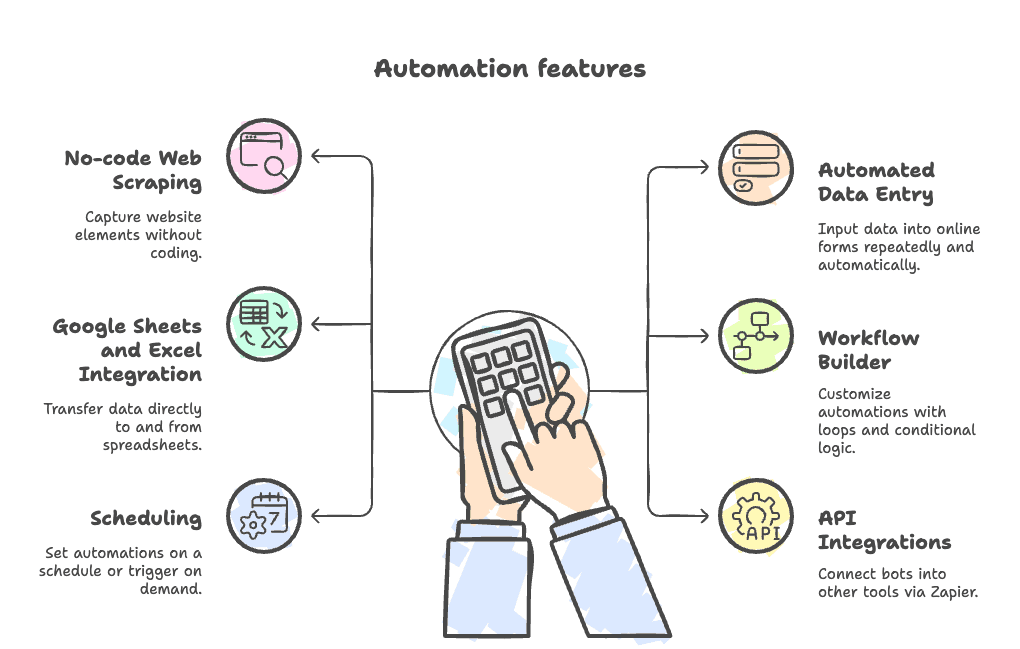
主な機能は次の通りです
- ノーコードの web scraping: コードを書かずに、ページ上の要素を選んで取得できます。
- 自動データ入力: オンラインフォームへの繰り返し入力を自動化できます。
- Google Sheets / Excel 連携: 表計算へデータを送ったり、そこから取り込んだりできます。
- ワークフロービルダー: ループや条件分岐を使って処理フローを組めます。
- スケジューリング: 指定時間の自動実行や手動起動が可能です。
- API連携: Zapier や Make と接続し、既存のツール群と連動できます。
機能としては魅力的ですし、設計思想の面でも axiom は柔軟性と使いやすさを目指しています。
axiom は誰に向いているのか
スペック上、axiom がもっとも合うのは「開発者ではないものの、ある程度テクノロジーに慣れている層」です。データ収集や手作業のコピペに時間を取られているマーケター、事業者、研究者などは、メインの想定ユーザーに含まれます。
ただ、ここで注意点があります。axiom は初心者向けを謳ってはいますが、使いこなすには根気が必要 です。テクノロジーに関心はあるけれど「CSSセレクター」のような単語に馴染みがない人、あるいは Zapier 系を触ったことがない人には、学習コストが立ちはだかります。完全な初心者にとって「触ればすぐ動く」とは言いがたい、というのが実情です。
その一方で、自動化ツールの経験者や、チュートリアル動画を見ながら試行錯誤するのが苦にならない層からは、axiom は高く評価されています。完全初心者であれば、思い描いたワークフローにたどり着くまで多少の試行錯誤と検索が必要になります。
料金プラン:費用感はどうか
axiom の料金は段階制で、サブスクリプション課金が基本です。プランの軸は「ボットが実際に動く時間(runtime)」で、月ごとに必要な実行時間に応じて選択します。
- 無料トライアル: 約2時間のボット実行時間つき。お試し向けで、再付与はありません。
- Starter Plan($15/月): 実行時間5時間。入門レベルの自動化を試せます。
- Pro Plan($50/月): 実行時間30時間に加え、各種連携機能とクラウド上でのスケジュール実行が利用可能。
- Pro Max($150/月): 実行時間100時間、同時稼働できるクラウドボット2体、時間単位のクラウドスケジューリング対応。定期的に scraping を回すチーム向け。
- Ultimate($250/月): 実行時間250時間から、最大で500または700時間まで拡張可能。同時稼働20体、15分単位スケジューリング、チームアカウント共有を備え、大規模利用と複数人運用向け。
$15/月は、軽く試したい方にとって入りやすい価格設定です。ただし、本格的に web scraping や自動化を運用したいなら、Pro($50/月)以上が現実的なラインになります。料金が行数やページ数ではなく実行時間に紐づくため、特に毎日長時間のワークフローを回す方は、月額が $150〜$250 帯まで一気に上がる可能性がある点には注意が必要です。
axiom のユーザーフィードバック
筆者もそうですが、ユーザーレビューを読むと「実際に使ってみてどうだったか」がリアルに見えてきます。axiom について寄せられている評価をまとめます。
良い点
axiom のファンが評価するのは、ある程度複雑な処理にも柔軟に対応できる点です。ドラッグ&ドロップの分かりやすさ(少なくとも基本部分)、サポート対応の質、連携オプションの広さは好意的な意見が目立ちます。「設定さえ終われば、毎月数時間を取り戻せる専属アシスタントのようだ」という声もあります。Chrome 拡張機能の評価も高く、約10万人のユーザーから204件のレビューで4.6★を獲得しています(Chrome Web Store)。
いまひとつな点
ネガティブな声は主に 学習コスト に集中しています。axiom は技術的には「ノーコード」を掲げていますが、サイトの構造(要素、フォーム、ロジック)をある程度理解していないと使いこなしにくい部分があります。要素の取得がうまくいかないと、完全初心者にはかなり難しく感じられるでしょう。加えて、サイトのリニューアルやボット対策が入ると、axiom のボットは挙動が不安定になりがちで、安定運用にはある程度の見守りが要ります。
料金面への不満も散見されます。手頃な価格を期待していたヘビーユーザーには、runtime ベースの料金設計が割に合わないと感じるケースがあるようです。
Thunderbit がより良い代替案である理由
ここまで読むと、ノーコードを掲げる axiom でも、「もっとシンプルにできる余地」が残っている ことが見えてくるはずです。そこで紹介したいのが Thunderbit です。Thunderbit は AI 搭載の web scraper Chrome 拡張機能 で、技術知識がない方でも最短ルートで使えることを目的に設計されています。
Thunderbit で何がラクになるのか
axiom の複雑さに少し身構えてしまう方にとって、Thunderbit は頼りになる選択肢です。axiom が埋め切れていない隙間を、次のように補います。
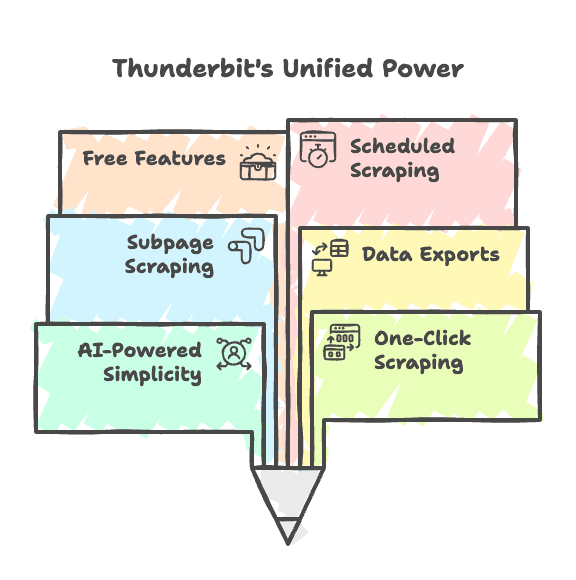
- AIで簡単セットアップ: 「AI Suggest Columns」を押すだけで、Thunderbit が最適な列構成と取得方法を提案します。細かい調整は要りません。
- ワンクリックスクレイピング: Amazon や Zillow といった主要サイトには事前テンプレートが用意されており、即時に抽出・エクスポートできます。
- サブページの抽出にも対応: 1ページだけでなく、複数ページにわたる情報も自動でたどります。
- データ出力が無料: Excel、Google Sheets、Airtable、Notion に取得データをそのまま送れます。
- 追加の無料機能: ウェブサイトからメールアドレス、電話番号、画像などもワンクリックで抽出できます。
- 定期スクレイピング: 繰り返し作業も Thunderbit に登録すれば、指定間隔で自動実行できます。
Thunderbit が重視しているのは、最小のクリックで明確な結果を出すこと。HTML 構造や CSS の差異を理解する必要はありません。そのあたりは AI が引き受けるので、ユーザーは細かい作業から解放されます。
比較表:Thunderbit vs axiom
| 機能 | Thunderbit | axiom |
|---|---|---|
| 使いやすさ | 初心者向け設計。AIがセットアップを自動化👍 | 学習コスト高め。試行錯誤が必要 |
| web scraping | AIが構造を予測。サブページ抽出も2クリック | 要素を手動選択。初心者には直感的でない |
| 料金 | 月額 $15、無料枠で月6ページまで利用可能(料金詳細) | 月額 $15 だが、runtime 制限で高頻度利用は割高 |
| 特化テンプレート | Amazon、Zillow、Shopify などの即使用テンプレート😀 | カスタムのみ。各ボットを手作業で構築する必要あり |
| データ出力 | Google Sheets、Excel、Notion、Airtable へ無料出力 | Sheets/Excel が中心(Airtable や Notion の無料提供なし) |
| AI自動入力 | 利用可。しかも無料 | 非対応🥹 |
| カスタマーサポート | 個別対応の手厚いサポート🥳 | 悪くはないが、コミュニティ依存の面あり |
Thunderbit に投資する価値がある理由
総じて言えば、Thunderbit はユーザー体験を最優先に磨き上げている点が大きな強みです。料金体系はシンプルで、無料枠だけでも 試すには十分な機能が揃っています。さらに AI が裏側で賢く処理するので、web scraper のパワーを ストレスなく 引き出せます。スキルレベルを問わず、誰でもプロ並みのデータ抽出を進められます。
axiom も便利なツールではありますが、「もう1つ言語を覚える」感覚で抵抗を感じるなら、Thunderbit はまさにあなたが探していた、シンプルで実用的な答えになるかもしれません。

FAQ
1. Thunderbit にはサブスクリプションが必須ですか?
不要です。Thunderbit には無料枠(月6ページ)があり、Starter プランは月額 $15 から始められます。
2. どんなウェブサイトでも使えますか?
はい。Thunderbit の AI はサブページを含むほぼあらゆるウェブサイトからの抽出に対応しています。
3. 画像も抽出できますか?
できます。Thunderbit は画像、メールアドレス、電話番号まで取得可能です。
4. 初心者向けのチュートリアルはありますか?
あります。Thunderbit には分かりやすいチュートリアルとサポートが用意されており、技術知識は不要です。実践のヒントは Thunderbit Blog もチェックしてみてください。
5. どんなデータに対応していますか?
ほぼ何でも扱えます。商品情報、レビュー、連絡先、SNSのアカウント名など、必要な対象を幅広くカバーします。
さらに読む
こちらの記事もあわせてどうぞ。




