

L’Estrattore WordPress.org di Thunderbit trasforma le pagine di WordPress.org in dataset ordinati e strutturati grazie all’AI. Puoi estrarre statistiche dalla directory dei plugin e metadati dalla libreria dei block pattern, poi esportare in Excel, Google Sheets, Airtable o Notion. È pensato per essere rapido: fai clic su AI Suggest Columns, poi su Scrape, e lascia che l’AI organizzi i dati al posto tuo.
🧩 Che cos’è WordPress.org Scraper
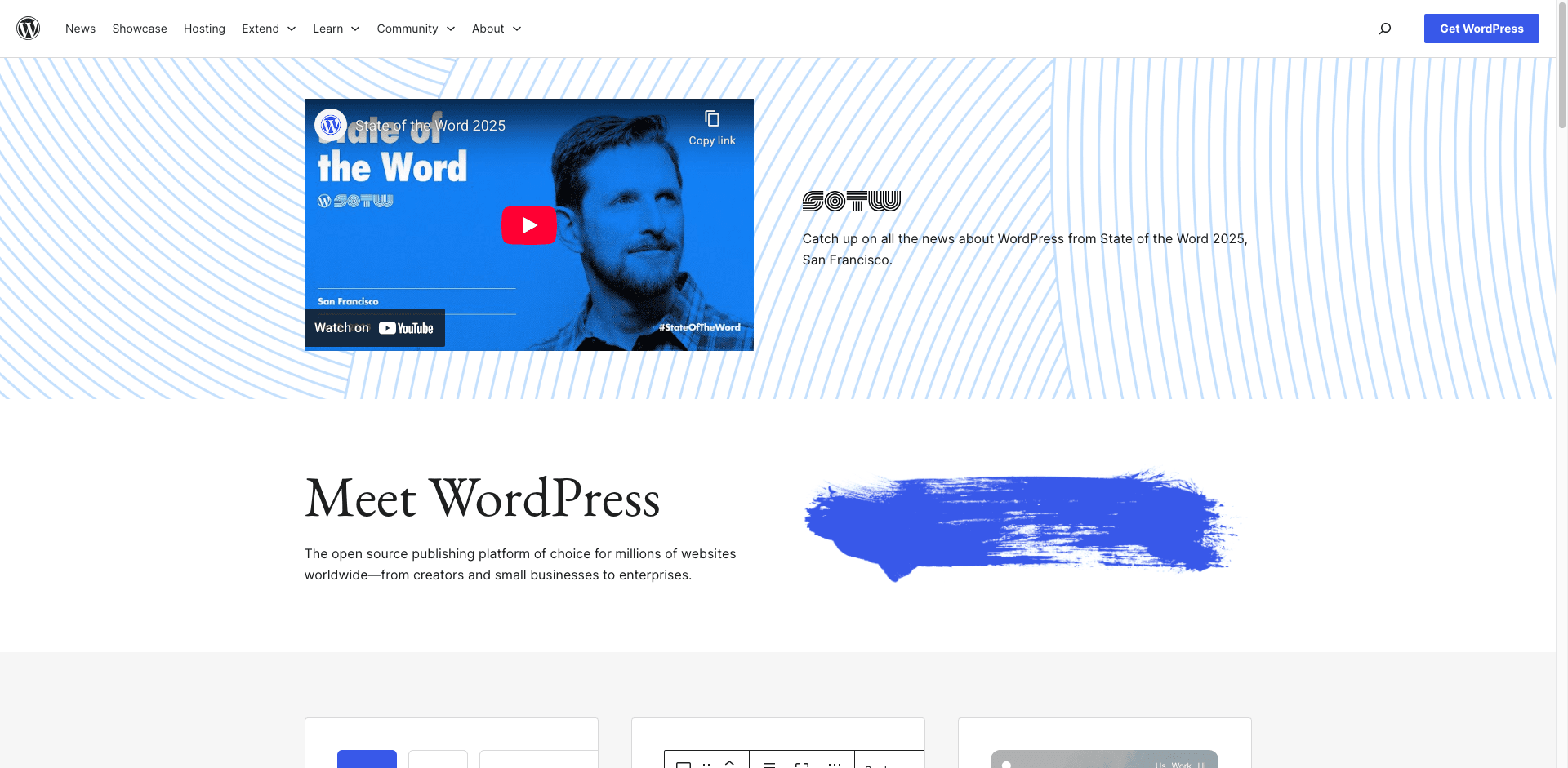
Il WordPress.org Scraper è un Estrattore Web AI che ti permette di estrarre dati da WordPress.org con l’AI, senza scrivere codice. Ti basta aprire la pagina che ti interessa (ad esempio la directory dei plugin o la libreria dei pattern), cliccare AI Suggest Columns per generare una struttura di colonne pronta all’uso e poi premere Scrape per raccogliere le righe in una tabella.
Con Thunderbit puoi anche usare Subpage Scraping per visitare la pagina di dettaglio di ogni plugin o pattern e arricchire il dataset con campi più approfonditi (distribuzione delle valutazioni, versione, ultimo aggiornamento, tag, categorie del pattern e altro). Se sei alle prime armi con lo scraping, possono esserti utili queste guide: How to Scrape Any Website Using AI e What Is Data Scraping and How to Do It in 2025.
🗂️ Cosa puoi estrarre da WordPress.org
WordPress.org è ricco di informazioni strutturate ma distribuite su più sezioni: elenchi di plugin, pagine di dettaglio dei plugin, gallerie di pattern e pagine di dettaglio dei pattern. L’AI di Thunderbit interpreta il layout della pagina e propone le colonne più adatte a ciò che ti serve; poi puoi esportare i risultati negli strumenti che usi ogni giorno.
Qui sotto trovi due flussi di lavoro di scraping molto comuni.
📈 Estrarre quota di mercato e crescita dei plugin WordPress
Dalla directory dei plugin più popolari di WordPress puoi raccogliere indicatori di performance e monitorare la crescita nel tempo: ideale per analisi competitive, scouting di partnership e pianificazione di prodotto.
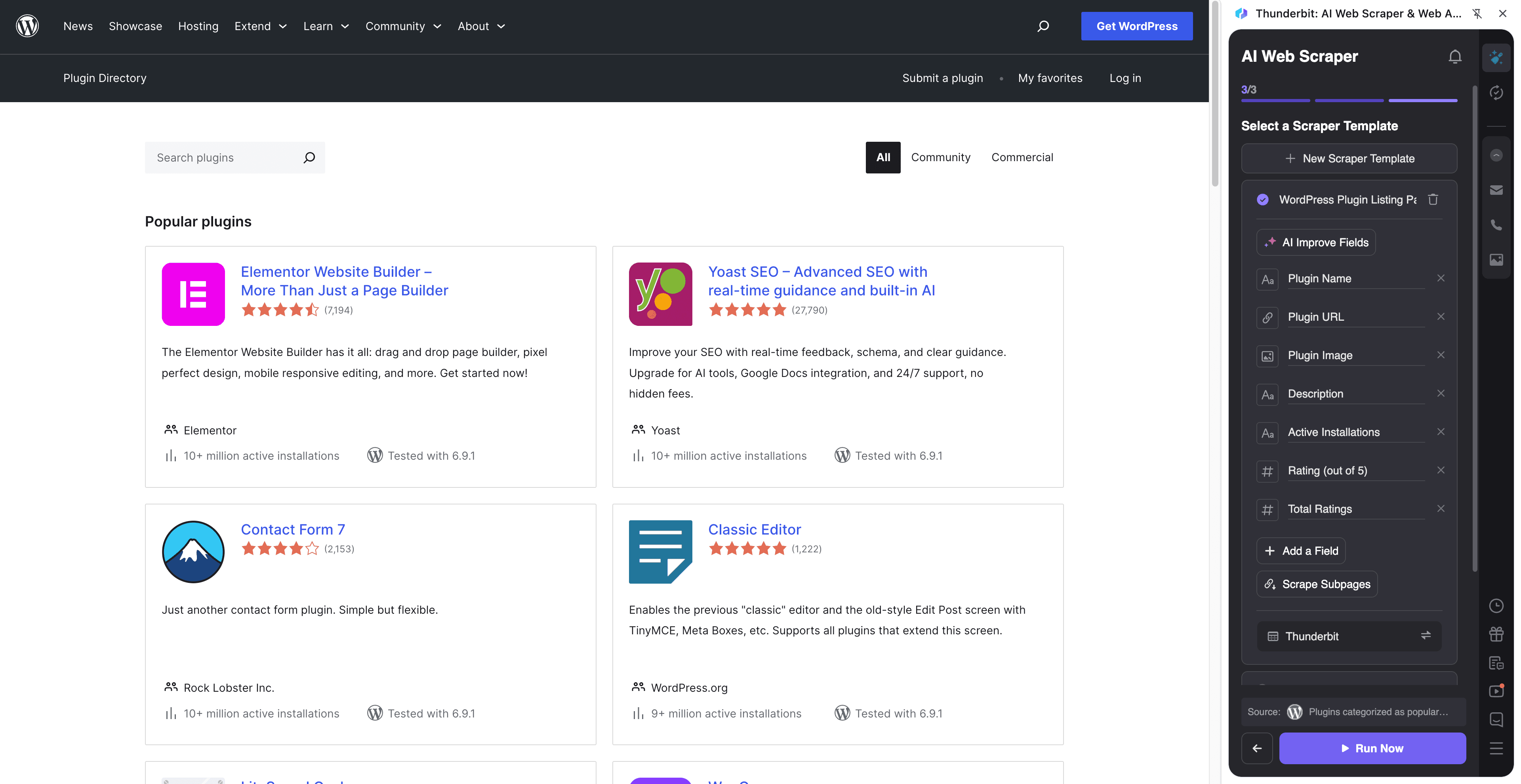
Passaggi:
- Scarica la Thunderbit Chrome Extension e registra un account.
- Vai alla pagina di destinazione, ad esempio: WordPress Popular Plugins.
- Clicca AI Suggest Columns, che suggerisce i nomi delle colonne.
- Clicca Scrape per avviare lo scraper, ottenere i dati e scaricare il file.
Nomi delle colonne
| Colonna | Descrizione |
|---|---|
| 🧩 Nome plugin | Il nome visualizzato del plugin così come appare nell’elenco. |
| 🔗 URL plugin | Link alla pagina di dettaglio del plugin (utile per l’arricchimento via sottopagine). |
| 🏷️ Slug | Lo slug del plugin (spesso usato negli URL e nei riferimenti interni). |
| ⭐ Valutazione | Media in stelle mostrata nell’elenco. |
| 🗳️ Numero valutazioni | Numero di recensioni/valutazioni che compongono il punteggio. |
| ⬇️ Installazioni attive | Conteggio delle installazioni attive (un segnale chiave di adozione). |
| 🕒 Ultimo aggiornamento | Il valore “Last updated” mostrato per il plugin. |
| 🧑💻 Autore | Autore del plugin o nome dell’organizzazione. |
| 🧾 Descrizione breve | La sintesi in una riga presente nella scheda dell’elenco. |
| 🏷️ Tag | Tag/categorie associati al plugin (quando disponibili). |
| 🧠 Versione WP testata | Informazioni di compatibilità come “Tested up to” (spesso nelle sottopagine). |
| 🧱 Requisiti PHP / WP | Campi requisiti (di solito nella pagina di dettaglio del plugin). |
| 🧾 Versione corrente | Numero dell’ultima versione (di solito nella pagina di dettaglio del plugin). |
Consiglio: dopo aver estratto l’elenco, usa Scrape Subpages per arricchire ogni riga con campi della pagina di dettaglio come descrizione completa, punti salienti del changelog, statistiche di supporto e compatibilità. Se vuoi monitorare le variazioni ogni settimana, abbinalo a Scheduled Scraper per creare una serie storica.
🎨 Estrarre dati dalla WordPress Block Pattern Library per sourcing
Dalla WordPress Pattern Library puoi estrarre metadati dei pattern per trovare ispirazione, supportare i contenuti, fare ricerca sui temi o costruire librerie di design interne.
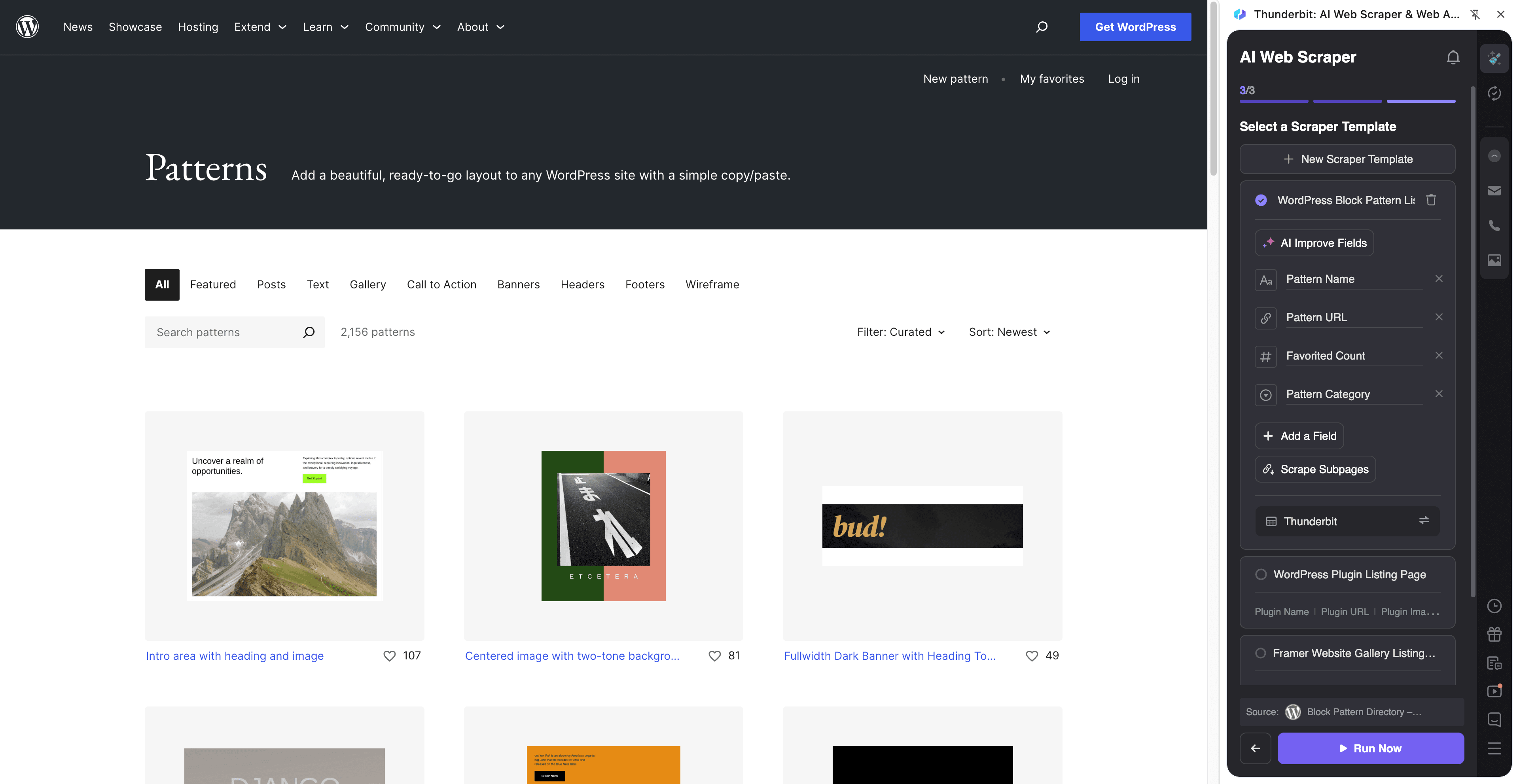
Passaggi:
- Scarica la Thunderbit Chrome Extension e registra un account.
- Vai alla pagina di destinazione, ad esempio: WordPress Patterns.
- Clicca AI Suggest Columns, che suggerisce i nomi delle colonne.
- Clicca Scrape per avviare lo scraper, ottenere i dati e scaricare il file.
Nomi delle colonne
| Colonna | Descrizione |
|---|---|
| 🧩 Nome pattern | Il titolo del pattern mostrato nella libreria. |
| 🔗 URL pattern | Link alla pagina di dettaglio del pattern per metadati più completi. |
| 🗂️ Categoria | Categoria del pattern (es. header, testimonianze), quando visibile. |
| 🏷️ Tag | Tag associati al pattern (spesso nelle sottopagine). |
| 🖼️ Immagine anteprima | URL della miniatura di anteprima del pattern. |
| 🧱 Tipi di blocco | Tipi di blocchi usati nel pattern (di solito nella pagina di dettaglio). |
| 🧑🎨 Creatore / Fonte | Attribuzione o informazioni sulla fonte, se disponibili. |
| 📝 Descrizione | Breve descrizione o testo riassuntivo. |
| 📄 Contenuto pattern | Markup/contenuto del pattern (meglio estrarlo dalla pagina di dettaglio). |
| 🕒 Ultimo aggiornamento | Data/ora di aggiornamento, se presente nella pagina del pattern. |
Consiglio: esporta in Notion o Airtable per creare un catalogo interno dei pattern ricercabile. Thunderbit supporta i campi immagine, così le anteprime restano visive nel tuo database.
🎯 Perché usare lo strumento WordPress.org
Estrarre dati da WordPress.org è utile quando ti serve un flusso ripetibile e dati strutturati per analisi, monitoraggio o sourcing—soprattutto quando il copia/incolla manuale diventa un’attività ricorrente.
Motivi comuni per cui i team estraggono dati da WordPress.org:
- Team Product & Growth: monitorano segnali di adozione (installazioni attive, valutazioni, frequenza aggiornamenti) per capire i leader di categoria e gli strumenti emergenti.
- Ecommerce e agenzie: creano shortlist di plugin per gli stack dei clienti, confrontano alternative e documentano requisiti di compatibilità.
- Team marketing: individuano potenziali partner (autori/aziende di plugin), costruiscono liste per outreach e tengono d’occhio il posizionamento dei competitor.
- Team tema e design: raccolgono block pattern, li categorizzano e costruiscono una libreria riutilizzabile per creare pagine più velocemente.
- Ricercatori e analisti: creano dataset per analisi di trend su categorie, tag e frequenza di aggiornamento.
Thunderbit è pensato per i flussi di lavoro business: gestisce la paginazione, supporta l’arricchimento tramite sottopagine ed esporta verso gli strumenti che già utilizzi. Per altre tattiche, vedi What Is List Crawling and How to Do It Using AI e How to Scrape Website Data into Excel using AI.
🧭 Come usare l’estensione Chrome per WordPress.org
- Installa la Thunderbit Chrome Extension: scaricala dal Chrome Web Store e crea il tuo account su Thunderbit.
- Vai a una pagina di WordPress.org: apri un elenco come Popular Plugins oppure la Pattern Library.
- Attiva lo scraper con AI: clicca AI Suggest Columns per generare i nomi delle colonne, regola i tipi di dati (testo, numero, data, URL, immagine) e aggiungi eventuali istruzioni per i campi.
- Estrai ed esporta: clicca Scrape, poi esporta in Excel/CSV/JSON, Google Sheets, Airtable o Notion (le esportazioni sono gratuite).
Se ti serve un monitoraggio continuo (ad esempio installazioni o variazioni delle valutazioni), usa Scheduled Scraper per eseguire automaticamente lo scraping all’intervallo che preferisci.
💳 Prezzi per WordPress.org
Thunderbit usa un sistema a crediti in cui 1 credito = 1 riga in output. Se estrai 200 plugin da un elenco, sono circa 200 crediti (l’arricchimento da sottopagine può aggiungere crediti solo se crei tabelle aggiuntive; l’arricchimento della stessa riga in genere continua a contare in base alle righe di output generate).
Cosa puoi provare gratis:
- Piano Free: estrai 6 pagine al mese (utilizzo gratuito basato sulle pagine).
- Prova gratuita: estrai 10 pagine gratis prima di scegliere un piano a pagamento.
- L’esperienza di scraping con AI (AI Suggest Columns + Scrape) è disponibile per validare rapidamente il tuo flusso.
I piani a pagamento (mensili e annuali) crescono in base al volume, e il piano annuale è più conveniente grazie allo sconto. Vedi tutti i dettagli su Thunderbit Pricing.
| Piano | Prezzo mensile | Prezzo annuale (al mese) | Totale annuale | Crediti (mensili) | Crediti (annuali) |
|---|---|---|---|---|---|
| Free | Gratis | Gratis | Gratis | 6 pagine | N/A |
| Starter | $15 | $9 | $108 | 500 | 5.000 |
| Pro 1 | $38 | $16.5 | $199 | 3.000 | 30.000 |
| Pro 2 | $75 | $33.8 | $398 | 6.000 | 60.000 |
| Pro 3 | $125 | $68.4 | $796 | 10.000 | 120.000 |
| Pro 4 | $249 | $137.5 | $1.592 | 20.000 | 240.000 |
❓ FAQ
-
Che cos’è l’AI Powered WordPress.org Scraper?
L’AI Powered WordPress.org Scraper è un flusso di lavoro in Thunderbit che usa l’AI per leggere le pagine di WordPress.org e convertirle in tabelle strutturate. Clicchi AI Suggest Columns per generare i campi e poi Scrape per raccogliere i dati di plugin o pattern da esportare. -
Che cos’è Thunderbit?
Thunderbit è un’estensione Chrome di produttività e web scraping con AI che ti aiuta a estrarre dati da siti web, PDF e immagini in formati strutturati. È pensata per team business che vogliono configurazione rapida, estrazione affidabile ed esportazioni semplici verso strumenti come Google Sheets, Airtable e Notion. -
Posso estrarre anche le pagine di dettaglio dei plugin, non solo la pagina elenco?
Sì. Dopo aver estratto un elenco di plugin (ad esempio Popular), puoi usare Subpage Scraping per visitare la pagina di dettaglio di ciascun plugin e arricchire la tabella con campi come versione, requisiti, ultimo aggiornamento e altro. È utile quando la pagina elenco non mostra tutto ciò che ti serve. -
Thunderbit gestisce la paginazione nelle directory di WordPress.org?
Sì. Thunderbit supporta lo scraping con paginazione, inclusa la paginazione a clic e i pattern di scroll infinito quando presenti. In questo modo puoi raccogliere più dati di quelli visibili nella prima pagina senza navigazione manuale. -
Quali dati posso esportare dai risultati di scraping di WordPress.org?
Puoi esportare in CSV/JSON per uso locale oppure inviare i dati direttamente a Excel, Google Sheets, Airtable o Notion. Le esportazioni sono pensate per analisi e operatività: puoi creare dashboard, monitorare cambiamenti o costruire cataloghi interni. -
Quanto è accurato AI Suggest Columns per plugin e pattern?
AI Suggest Columns di solito riconosce i campi principali nelle schede elenco (nomi, URL, valutazioni, installazioni, immagini) e propone in pochi secondi uno schema utilizzabile. Puoi poi rifinire i nomi delle colonne, impostare i tipi di dati e aggiungere istruzioni se vuoi un formato specifico (ad esempio estrarre solo i numeri da “Active installs”). -
Posso monitorare automaticamente la crescita di un plugin nel tempo?
Sì. Usa Scheduled Scraper per eseguire lo stesso scraping dell’elenco plugin a intervalli regolari (giornaliero, settimanale, mensile) ed esportare i risultati in un foglio di calcolo per un tracciamento in serie storica. È un modo pratico per monitorare installazioni, variazioni delle valutazioni e frequenza di aggiornamento. -
È consentito estrarre dati da WordPress.org?
WordPress.org contiene pagine pubbliche e molti team raccolgono dati web pubblici per ricerca e operatività. In ogni caso, è bene verificare i termini di WordPress.org e rispettare le leggi applicabili, i limiti di richiesta e non raccogliere dati sensibili. -
Se WordPress.org cambia layout, lo scraper smette di funzionare?
Gli scraper tradizionali spesso si rompono quando cambia la struttura HTML, ma l’AI di Thunderbit interpreta il contesto della pagina a ogni esecuzione e riesce ad adattarsi a molti aggiornamenti di layout. Se una pagina cambia in modo significativo, puoi rilanciare AI Suggest Columns per aggiornare lo schema in un minuto.
📚 Approfondisci
- Per iniziare: Thunderbit Chrome Extension Download Page
- Guide e articoli: Thunderbit Blog
- Fondamenti: What Is Data Scraping and How to Do It in 2025
- Estrarre liste su larga scala: What Is List Crawling and How to Do It Using AI
- Workflow di export: How to Scrape Website Data into Excel using AI
- Panoramica strumenti: The Best Web Scraping Tools & Software in 2025
- Dettagli prezzi: Thunderbit Pricing
- Tutorial e demo: Thunderbit YouTube Channel