

Il ThemeForest Scraper di Thunderbit ti permette di trasformare gli elenchi di ThemeForest in dati ordinati e strutturati grazie all’AI. Puoi estrarre risultati su template per siti web e temi WordPress, quindi usare lo scraping delle sottopagine per recuperare informazioni complete come prezzo, valutazioni e vendite direttamente dalla pagina di ciascun prodotto. Infine, esporti tutto in Excel, Google Sheets, Airtable, Notion, CSV o JSON per analisi, report e monitoraggio.
🧩 Che cos’è ThemeForest Scraper
Il ThemeForest Scraper è un Estrattore Web AI pensato per estrarre dati dalle pagine di ThemeForest con una configurazione minima. Ti basta aprire la pagina che ti interessa (ad esempio una categoria o un elenco “popolare”), cliccare su AI Suggest Columns e poi su Scrape per ottenere una tabella strutturata.
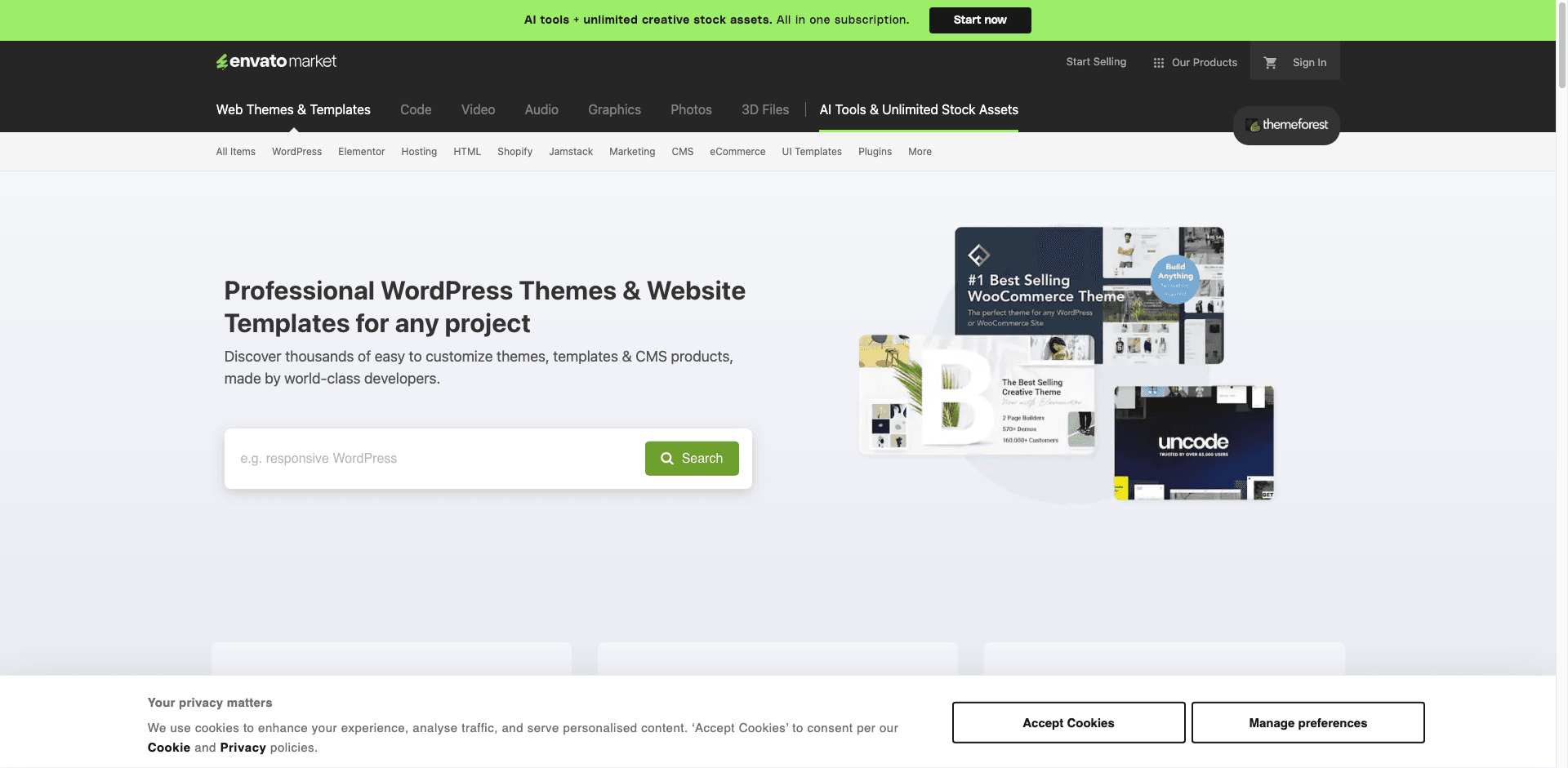
L’AI di Thunderbit interpreta il layout della pagina e propone i campi più utili da acquisire. Se ti servono dettagli più approfonditi, lo Scraping delle sottopagine può visitare automaticamente la pagina di ogni elemento e arricchire il dataset.
🧲 Cosa puoi estrarre da ThemeForest
ThemeForest è ricco di pagine elenco perfette per creare dataset: analisi prezzi, monitoraggio competitor, scoperta di nicchie e pianificazione dei contenuti. Qui sotto trovi due flussi di lavoro di scraping molto comuni che puoi eseguire con Thunderbit.
🗂️ Estrarre i template per siti web su ThemeForest (Popolari per categoria)
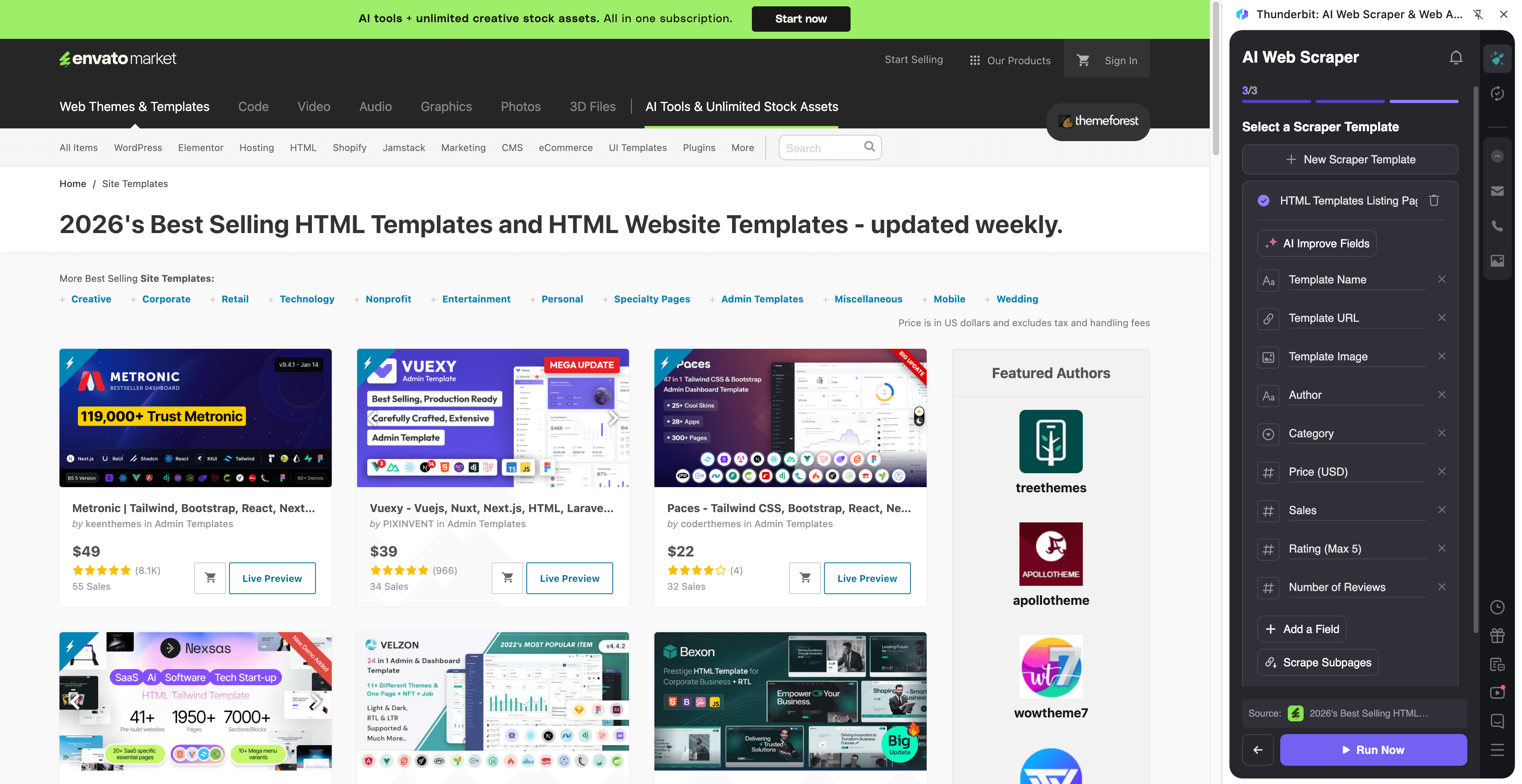
Questo scenario punta a ottenere dati strutturati dalla pagina dei template per siti web più popolari, come nome dell’elemento, prezzo, valutazione e link. È utile se vuoi confrontare template tra categorie o creare una shortlist per un progetto.
Pagina target: ThemeForest Website Templates
Passaggi:
- Scarica la Thunderbit Chrome Extension e registra un account.
- Vai alla pagina di destinazione, ad esempio: ThemeForest Website Templates.
- Clicca AI Suggest Columns per ottenere nomi colonna e tipi di dati consigliati.
- Clicca Scrape per avviare lo scraper, poi esporta in Excel, Google Sheets, Airtable, Notion, CSV o JSON.
Nomi delle colonne
| Colonna | Descrizione |
|---|---|
| 🏷️ Nome elemento | Il nome del template mostrato nell’elenco. |
| 🔗 URL elemento | Link diretto alla pagina prodotto per ottenere dettagli più completi. |
| 💲 Prezzo | Il prezzo indicato nella pagina dei risultati. |
| ⭐ Valutazione | La media delle stelle mostrata per l’elemento (se disponibile). |
| 🧾 Vendite / Download | Il conteggio vendite mostrato nell’elenco (spesso usato come indicatore di popolarità). |
| 🧑💻 Autore | Il nome dell’autore o dello studio che ha pubblicato l’elemento. |
| 🏷️ Categoria | Il contesto di categoria (es. site templates) ed eventuali tag visibili. |
| 🖼️ URL immagine miniatura | L’URL dell’immagine di anteprima della card. |
Consiglio: dopo aver estratto l’elenco, clicca Scrape Subpages in Thunderbit per recuperare campi più ricchi da ogni pagina elemento (ad es. ultimo aggiornamento, browser compatibili, documentazione, file inclusi).
📰 Estrarre i temi WordPress “Blog & Magazine” su ThemeForest
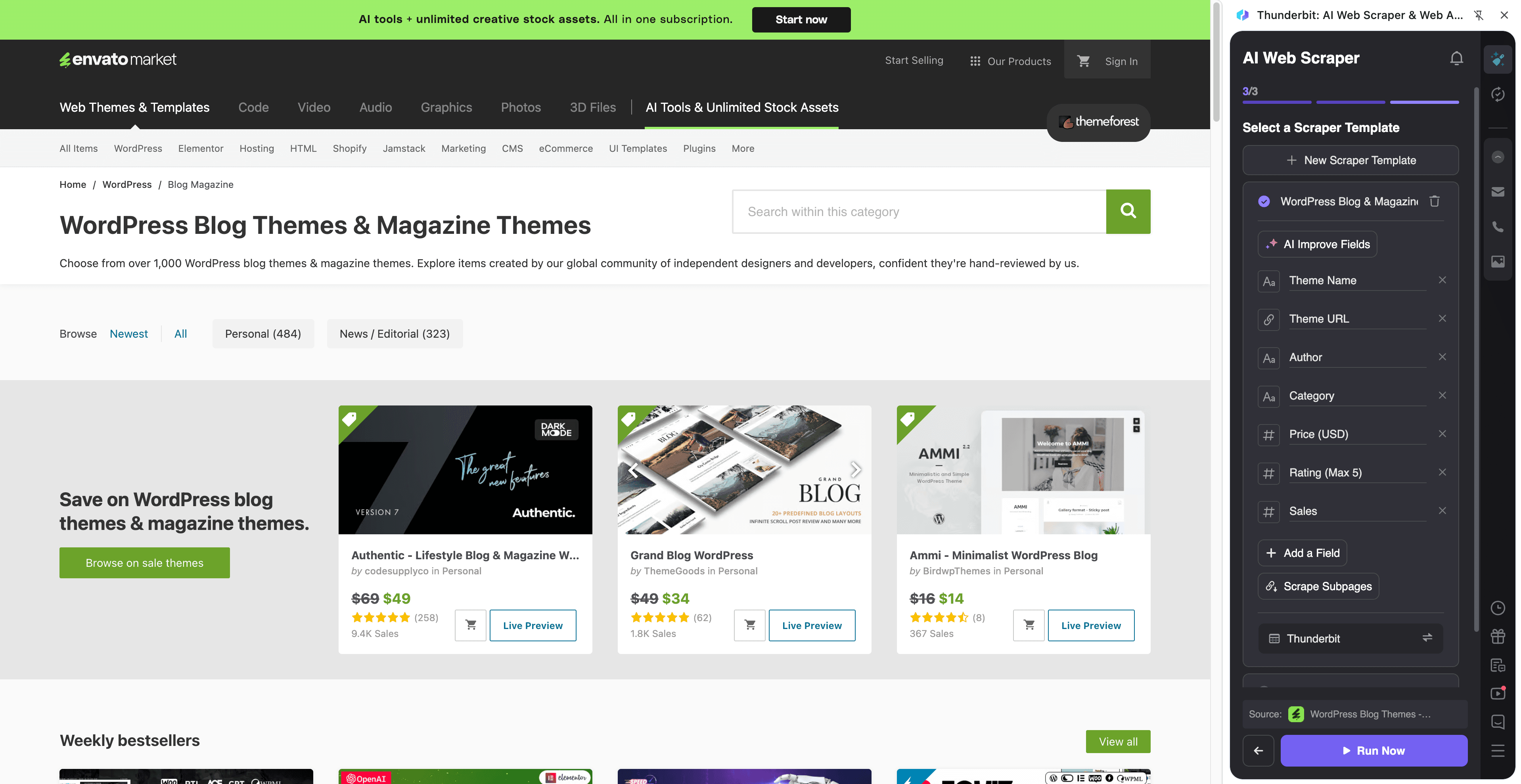
Questo caso d’uso è perfetto per raccogliere temi WordPress della categoria Blog & Magazine per ricerca, confronti o per creare una directory curata. Puoi acquisire nomi, prezzi e valutazioni, poi arricchire con dettagli di sottopagina come cronologia aggiornamenti ed elenco funzionalità.
Pagina target: ThemeForest WordPress Blog & Magazine
Passaggi:
- Scarica la Thunderbit Chrome Extension e registra un account.
- Vai alla pagina di destinazione, ad esempio: WordPress Blog & Magazine Themes.
- Clicca AI Suggest Columns per generare i campi consigliati per questa pagina categoria.
- Clicca Scrape per estrarre i dati ed esportarli nello strumento che preferisci.
Nomi delle colonne
| Colonna | Descrizione |
|---|---|
| 🧩 Nome tema | Il nome del tema WordPress così come appare nei risultati. |
| 🔗 URL tema | Link alla pagina prodotto del tema (utile per l’arricchimento via sottopagine). |
| 💲 Prezzo | Il prezzo indicato per la licenza del tema. |
| ⭐ Valutazione | La valutazione in stelle mostrata nell’elenco (se disponibile). |
| 🧾 Vendite | Il volume di vendite mostrato sulla card (spesso usato per stimare la domanda). |
| 🧑🎨 Autore | Il nome dell’autore del tema mostrato nell’elenco. |
| 🏷️ Tag / Badge | Etichette visibili come “Bestseller” o tag di funzionalità. |
| 🖼️ Immagine anteprima | L’URL della miniatura/immagine di anteprima del tema. |
🎯 Perché usare lo strumento ThemeForest
Estrarre dati da ThemeForest ti aiuta a prendere decisioni più rapide e più informate quando devi valutare temi e template su larga scala.
Motivi comuni per cui potresti fare scraping su ThemeForest:
- Team ecommerce e prodotto: monitorare prezzi, valutazioni e segnali di vendita tra categorie per capire cosa sta andando.
- Agenzie e freelance: creare shortlist per i clienti confrontando template per nicchia, budget e popolarità.
- Team marketing: seguire l’andamento delle categorie e individuare pattern di design ad alte prestazioni per landing page e siti di contenuto.
- Team sales: creare liste di potenziali contatti di autori/studi (quando disponibili) e organizzarle in un formato adatto al CRM.
- Ricercatori e analisti: costruire dataset per analisi di mercato, benchmark di categoria e report sui trend.
Thunderbit è pensato per flussi di lavoro business: puoi estrarre, arricchire tramite sottopagine ed esportare negli strumenti che usi già. Se sei alle prime armi con lo scraping, queste guide possono aiutarti:
- What Is Data Scraping and How to Do It in 2025
- What Is List Crawling and How to Do It Using AI
- How to Scrape Website Data into Excel using AI
- How to Scrape Any Website Using AI
🧭 Come usare l’estensione Chrome per ThemeForest
- Installa la Thunderbit Chrome Extension: scaricala dal Chrome Web Store e crea il tuo account.
- Apri una pagina elenco di ThemeForest: ad esempio Website Templates o WordPress Blog & Magazine.
- Attiva lo scraper con AI: clicca AI Suggest Columns per generare i campi, poi modifica nomi colonna o tipi di dati se necessario (testo, numero, URL, immagine, ecc.).
- Estrai e arricchisci: clicca Scrape per la pagina elenco, poi usa Scrape Subpages per visitare ogni URL elemento e aggiungere dettagli come “Last Updated” o “Compatible With”.
Puoi anche gestire la paginazione (pulsanti “pagina successiva” o scroll infinito) e scegliere tra Cloud Scraping (rapido per pagine pubbliche) o Browser Scraping (ideale quando un sito richiede una sessione con login).
💳 Prezzi per ThemeForest
Thunderbit utilizza un semplice sistema a crediti:
- 1 credito = 1 riga di output nella tabella risultati
- Le esportazioni sono gratuite: Excel, Google Sheets, Airtable, Notion, CSV e JSON
Puoi iniziare con il piano Free ed estrarre 6 pagine al mese. Se attivi una prova gratuita, puoi estrarre 10 pagine gratis, un modo pratico per testare le pagine categoria di ThemeForest e l’arricchimento via sottopagine.
I piani a pagamento sono pensati per monitoraggi continuativi e dataset più grandi. Il piano annuale è più conveniente perché include uno sconto rispetto al pagamento mensile. Vedi tutti i dettagli su Thunderbit Pricing.
Se estrai un elenco con 100 elementi, aspettati circa 100 crediti per la prima esecuzione (una riga per elemento). Se poi arricchisci quelle 100 righe con lo scraping delle sottopagine, il consumo crediti dipende da quante righe produci e da come strutturi la tabella.
❓ FAQ
-
Che cos’è il ThemeForest Scraper con AI?
Il ThemeForest Scraper con AI è un flusso di lavoro in Thunderbit che usa l’AI per interpretare le pagine di ThemeForest e trasformare gli elenchi in righe e colonne strutturate. Clicchi AI Suggest Columns per generare i campi, poi Scrape per estrarre i dati ed esportarli. -
Che cos’è Thunderbit?
Thunderbit è una Chrome Extension di produttività e web scraping basata su AI che ti aiuta a estrarre dati da siti web, PDF e immagini in tabelle strutturate. È pensata per utenti business che vogliono risultati rapidi, con funzioni come scraping delle sottopagine, gestione paginazione ed export con un clic. -
Quali dati posso estrarre dagli elenchi di ThemeForest?
In genere puoi estrarre nome elemento, URL elemento, prezzo, valutazione, vendite, autore, immagine miniatura e tag di categoria. Con lo scraping delle sottopagine puoi spesso aggiungere campi più profondi come data ultimo aggiornamento, compatibilità software/versione, file inclusi e link alla documentazione. -
Come funziona lo scraping delle sottopagine per gli elementi ThemeForest?
Dopo aver estratto una pagina elenco, Thunderbit può aprire la pagina prodotto di ogni elemento (la sottopagina) e recuperare dettagli aggiuntivi nella stessa riga. È utile quando la card dell’elenco non mostra tutto ciò che ti serve, ad esempio cronologia aggiornamenti o punti di forza delle funzionalità. -
Thunderbit gestisce paginazione e scroll infinito su ThemeForest?
Sì. Thunderbit supporta i pattern di paginazione più comuni, inclusa la navigazione “pagina successiva” e lo scrolling infinito. Così puoi raccogliere più dati di quelli visibili nella prima pagina senza copiare e incollare manualmente. -
Devo saper programmare per fare scraping su ThemeForest?
No. Thunderbit è pensato per flussi non tecnici: usi AI Suggest Columns e poi avvii lo scraping. Se vuoi più controllo, puoi rinominare colonne, cambiare tipi di dati e aggiungere un Field AI Prompt per guidare estrazione o formattazione. -
Quali opzioni di export ho dopo lo scraping?
Puoi esportare in Excel, Google Sheets, Airtable e Notion, oppure scaricare in CSV/JSON. L’export è gratuito, quindi è semplice condividere dataset con il team o integrarli nei flussi di reportistica. -
È meglio Cloud Scraping o Browser Scraping per ThemeForest?
Per le pagine pubbliche di ThemeForest, di solito Cloud Scraping è più veloce perché Thunderbit può elaborare batch di pagine rapidamente. Se devi estrarre contenuti che dipendono dalla tua sessione (ad esempio dietro login), Browser Scraping è l’opzione migliore perché gira direttamente nel tuo ambiente Chrome. -
Come posso mantenere aggiornato un dataset ThemeForest nel tempo?
Usa l’Estrattore Pianificato di Thunderbit per eseguire lo stesso scraping a intervalli regolari e mantenere aggiornati prezzi, valutazioni o monitoraggi di categoria. È utile per seguire cambiamenti negli elementi popolari, individuare nuovi ingressi e mantenere una directory interna.
📚 Scopri di più
- Scarica l’estensione: Thunderbit Chrome Extension Download Page
- Esplora le guide sul Thunderbit Blog
- Fondamenti: What Is Data Scraping and How to Do It in 2025
- Workflow Excel: How to Scrape Website Data into Excel using AI
- Estrazione da PDF: How to Scrape Data from PDF using AI
- Confronto strumenti: The Best Web Scraping Tools & Software in 2025
Vuoi creare in pochi minuti un dataset ThemeForest pulito con l’AI? Prova Thunderbit e inizia a estrarre dati oggi stesso.










