

Thunderbit’s Safeway Scraper ti permette di estrarre articoli del volantino settimanale, offerte, coupon e dettagli dei prodotti da Safeway e trasformare pagine web disordinate in dati strutturati grazie all’AI. Puoi raccogliere prezzi, sconti, nomi degli articoli, immagini e URL dalle pagine elenco, poi arricchire il dataset visitando le pagine di dettaglio con Subpage Scraping. Esporta i risultati in Excel, Google Sheets, Airtable o Notion in un paio di clic con Thunderbit.
🛒 Che cos’è Safeway Scraper
Il Safeway Scraper con AI è un Estrattore Web AI che ti consente di estrarre dati dalle pagine Safeway, come il Weekly Ad e le pagine offerte, usando l’estensione Chrome di Thunderbit. Ti basta aprire la pagina, cliccare AI Suggest Columns, poi Scrape: l’AI di Thunderbit interpreta il layout e organizza i dati in una tabella pulita da scaricare o esportare.
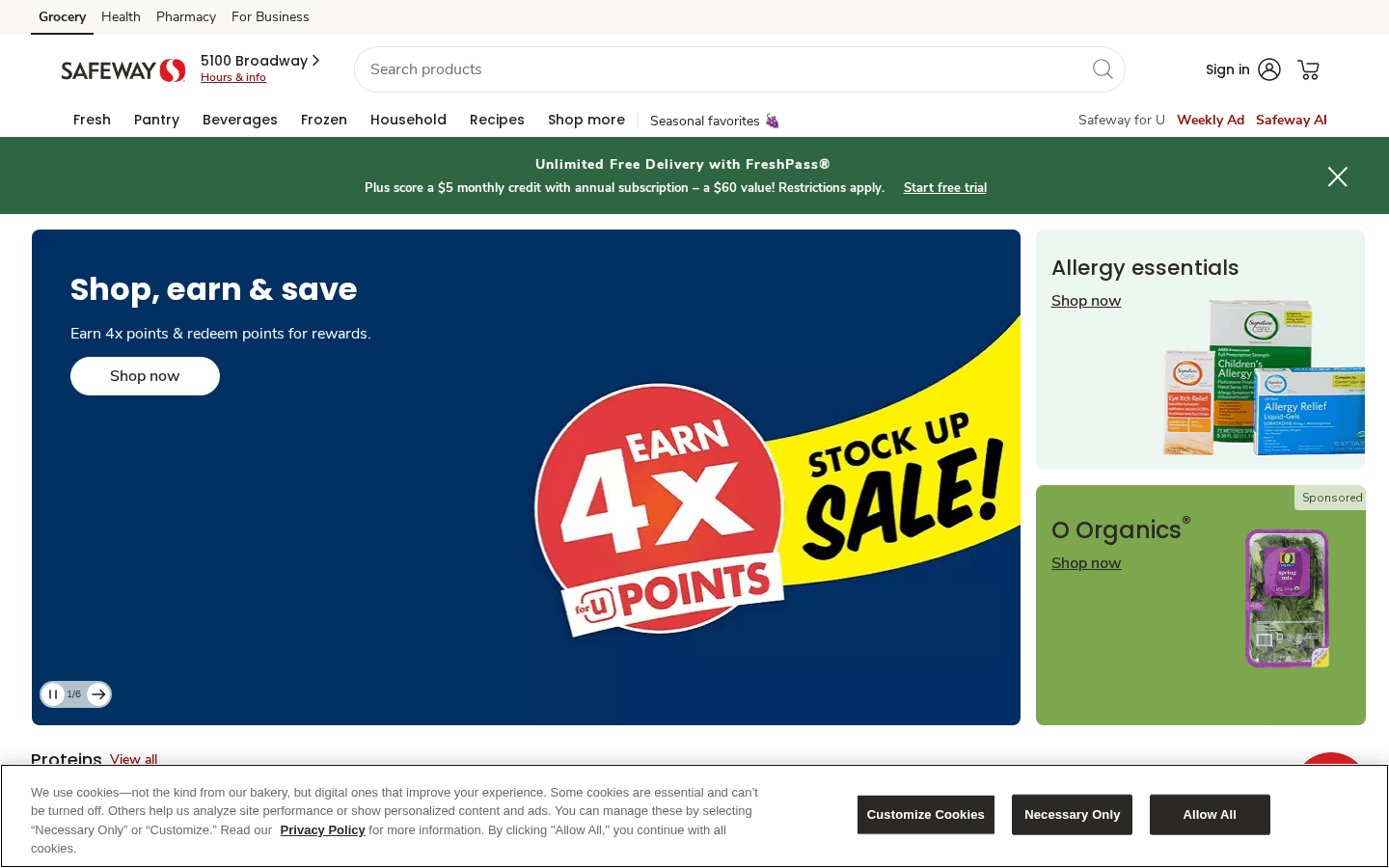
🧾 Cosa puoi estrarre da Safeway
Le pagine Safeway contengono molti dati e-commerce utili: prodotti del volantino, prezzi promozionali, coupon digitali e informazioni di dettaglio. Thunderbit è pensato per flussi di lavoro business in cui vuoi i dati in un foglio di calcolo, non “intrappolati” nella pagina web.
Qui sotto trovi due workflow di scraping molto comuni che puoi eseguire con Thunderbit.
🗓️ Estrarre il volantino con Safeway Weekly Ad Scraper
Il Safeway Weekly Ad è perfetto per monitorare promozioni, costruire uno storico prezzi, confrontare categorie e osservare le strategie di pricing dei competitor. Puoi estrarre l’elenco del volantino e, se vuoi, usare Subpage Scraping per aprire ogni articolo e catturare dettagli prodotto più approfonditi.
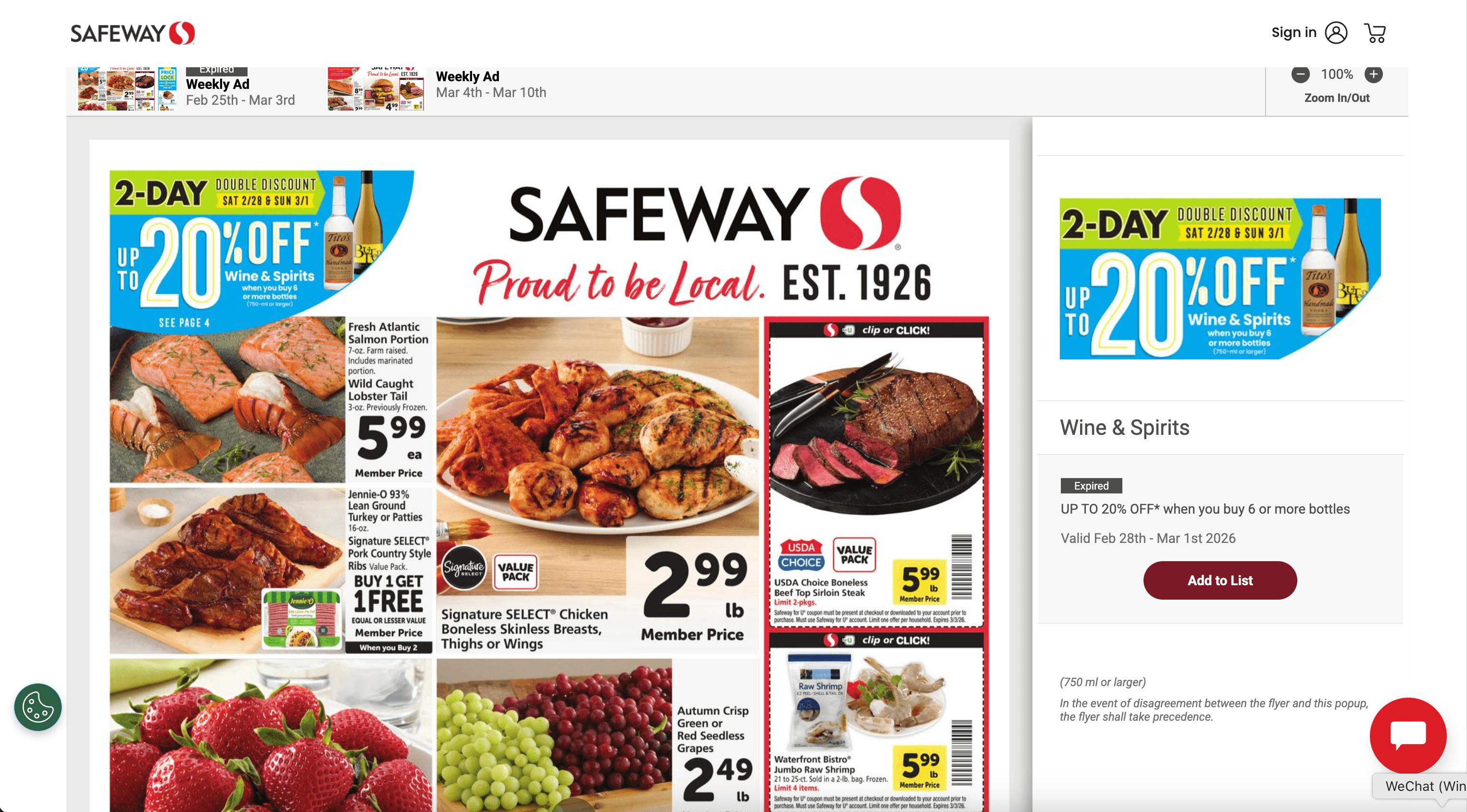
Passaggi:
- Scarica la Thunderbit Chrome Extension e registra un account.
- Vai alla pagina di destinazione, ad esempio: Safeway Weekly Ad.
- Clicca AI Suggest Columns per generare nomi colonna e tipi di dato consigliati.
- Clicca Scrape per estrarre i dati, poi esporta in Excel, Google Sheets, Airtable o Notion.
Nomi delle colonne
| Colonna | Descrizione |
|---|---|
| 🏷️ Nome articolo | Il nome del prodotto mostrato nell’elenco del volantino. |
| 💲 Prezzo volantino | Il prezzo promozionale visualizzato per l’articolo. |
| 🧾 Sconto / Risparmio | Testo sul risparmio, ad esempio “Risparmia $X” o percentuali di sconto. |
| 📦 Formato / Quantità | Confezione, peso o quantità (ad esempio “12 oz” o “2 ct”). |
| 🗂️ Categoria | La categoria o sezione in cui compare l’articolo nel volantino. |
| 🗓️ Date di validità | Date di inizio/fine del volantino (quando disponibili nella pagina). |
| 🌐 URL articolo | Link alla pagina dell’articolo o dell’offerta per maggiori dettagli. |
| 🖼️ URL immagine | Link all’immagine del prodotto (utile per cataloghi e report). |
🧩 Estrarre offerte e coupon con Safeway Deals & Coupons Scraper
Le pagine offerte (incluse bundle e pagine promozionali in stile ricetta) spesso combinano schede prodotto, ingredienti e logiche di promozione. Con Thunderbit puoi estrarre la pagina offerte e poi usare Subpage Scraping per acquisire dettagli a livello di singolo prodotto, come identificativi SKU, descrizioni complete e disponibilità aggiornata.
Pagina di esempio: Safeway Deals & Coupons
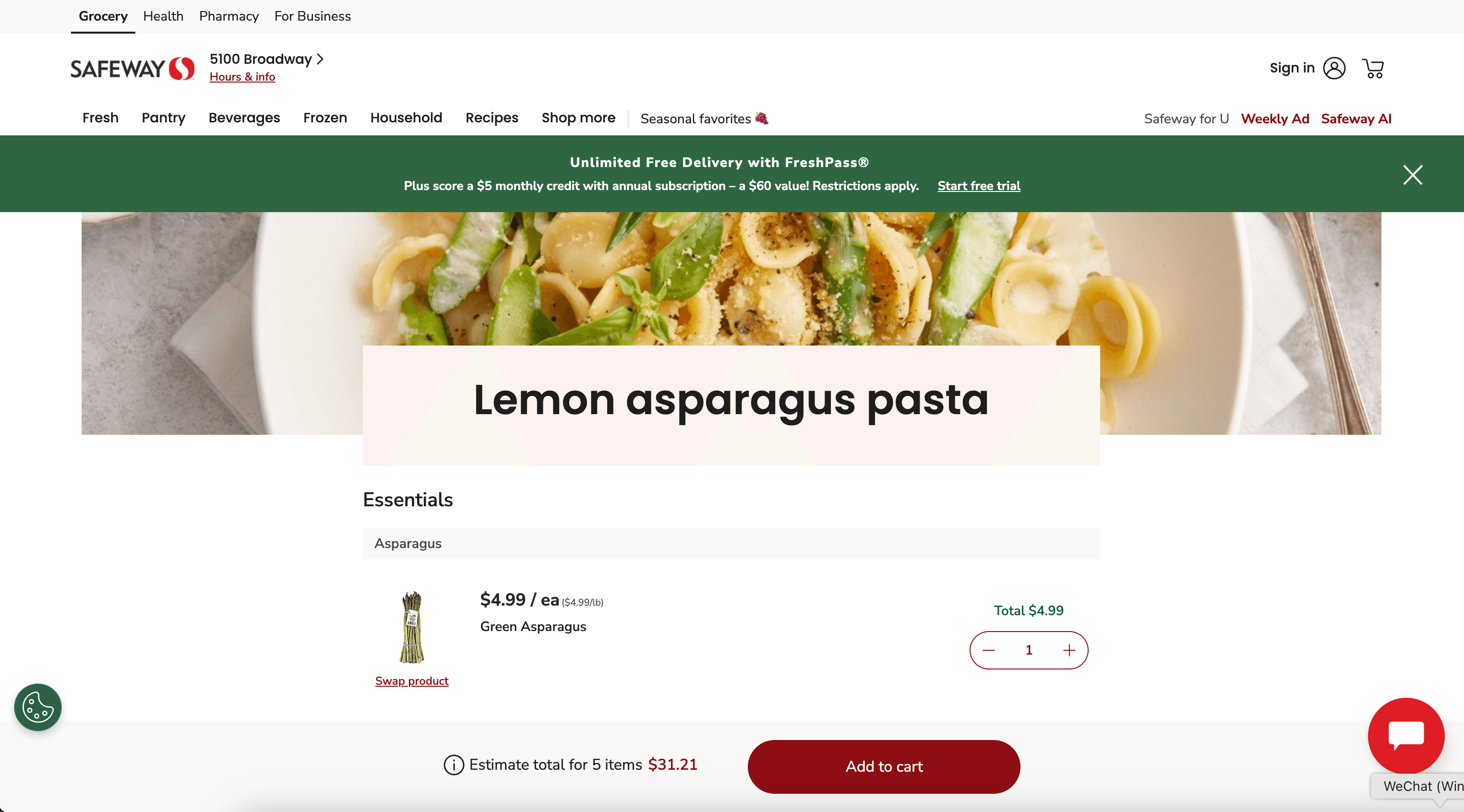
Passaggi:
- Scarica la Thunderbit Chrome Extension e registra un account.
- Vai alla pagina di destinazione, ad esempio: pagina bundle/offerta Safeway.
- Clicca AI Suggest Columns per lasciare che l’AI proponga i campi migliori per il layout della pagina.
- Clicca Scrape per raccogliere i dati ed esportarli nello strumento che preferisci.
Nomi delle colonne
| Colonna | Descrizione |
|---|---|
| 🧾 Titolo offerta / bundle | Il nome dell’offerta, del bundle o della sezione della pagina coupon. |
| 🏷️ Nome prodotto | Il nome del prodotto incluso nell’offerta o nella lista consigliata. |
| 💲 Prezzo attuale | Il prezzo attualmente indicato (se presente nella pagina). |
| 🎟️ Testo coupon / offerta | Messaggi promozionali come dettagli del coupon digitale o requisiti dell’offerta. |
| 🧮 Prezzo unitario | Prezzo per unità (ad esempio per oz, per lb) quando disponibile. |
| 🏪 Marca | Nome del brand, se mostrato nella scheda prodotto o nei dettagli. |
| 🌐 URL prodotto | Link alla pagina di dettaglio per arricchire i dati con lo scraping delle sottopagine. |
| 🖼️ Immagine prodotto | URL dell’immagine nella scheda prodotto. |
📈 Perché usare uno strumento Safeway
Estrarre dati da Safeway è utile quando ti serve una reportistica strutturata e ripetibile su promozioni, prezzi e cataloghi prodotto.
Motivi comuni per cui potresti voler estrarre dati da Safeway:
- E-commerce e operations retail: monitora prezzi del volantino, frequenza delle promo e sconti per categoria per supportare decisioni di pricing.
- Team brand e marketing: controlla come i prodotti compaiono nel volantino, quali articoli vengono messi in evidenza e come cambia il testo delle offerte nel tempo.
- Team sales: crea liste di prodotti in promozione e collegale ai portafogli brand per attività commerciali e report.
- Analisti e ricercatori: costruisci dataset per storico prezzi, analisi promozioni e confronti di assortimento.
- Team orientati all’automazione: usa Scheduled Scraper per raccogliere le stesse pagine a intervalli regolari e monitorare l’andamento.
Thunderbit è particolarmente utile quando:
- Il layout della pagina cambia spesso e gli scraper tradizionali si rompono
- Ti serve Subpage Scraping per arricchire i dati dell’elenco con campi presenti nella pagina di dettaglio
- Vuoi esportare verso strumenti business senza lavoro di engineering
Per approfondire i flussi di scraping moderni, queste guide sono utili:
- How to Scrape Any Website Using AI
- What Is Data Scraping and How to Do It in 2025
- How to Scrape Website Data into Excel using AI
- Thunderbit Blog
🧩 Come usare l’estensione Chrome per Safeway
- Installa la Thunderbit Chrome Extension: scaricala dal Chrome Web Store e crea il tuo account.
- Apri una pagina Safeway: visita una pagina come il Weekly Ad oppure una pagina offerte come questo bundle.
- Attiva lo scraper con AI: clicca AI Suggest Columns per generare i campi, poi modifica nomi colonna e tipi di dato se necessario.
Funzionalità extra utili quando aumenti la scala:
- Subpage Scraping: visita ogni URL prodotto e aggiungi campi come descrizione completa, ingredienti, valori nutrizionali o identificativi tipo SKU alla tua tabella.
- Supporto paginazione e scroll infinito: estrai elenchi su più pagine senza copiare/incollare manualmente.
- Cloud Scraping vs. Browser Scraping: usa la modalità browser per esperienze con login; usa la modalità cloud per maggiore velocità sulle pagine pubbliche.
💳 Prezzi per Safeway
Thunderbit utilizza un semplice sistema a crediti:
- 1 credito = 1 riga di output nella tabella risultati
- Il flusso di lavoro di scraping con AI (AI Suggest Columns + Scrape) è incluso e puoi iniziare con il piano gratuito
Cosa puoi provare gratis:
- Piano Free: estrai 6 pagine al mese
- Prova gratuita: estrai 10 pagine gratis, un buon modo per testare volantino e pagine offerte end-to-end
I piani a pagamento sono pensati per monitoraggio continuativo ed esportazioni ad alto volume. Se estrai regolarmente i volantini o esegui job pianificati, il piano annuale di solito è più conveniente perché include uno sconto rispetto al mensile.
Puoi vedere le opzioni aggiornate su Thunderbit Pricing.
❓ FAQ
-
Che cos’è l’AI Powered Safeway Scraper?
L’AI Powered Safeway Scraper è un workflow di Thunderbit che usa l’AI per leggere le pagine Safeway e convertirle in colonne strutturate come nome articolo, prezzo, sconto e URL prodotto. Invece di scrivere codice o creare selettori, clicchi AI Suggest Columns e Thunderbit propone una tabella pronta da estrarre subito. -
Che cos’è Thunderbit?
Thunderbit è un Estrattore Web AI come estensione Chrome che ti aiuta a estrarre dati da siti web, PDF e immagini in tabelle strutturate. È pensato per team business che vogliono esportare rapidamente in Excel, Google Sheets, Airtable o Notion senza mantenere script di scraping. -
Posso estrarre gli articoli del Safeway Weekly Ad in Excel o Google Sheets?
Sì. Dopo lo scraping puoi esportare in Excel o CSV, oppure inviare i dati direttamente a Google Sheets. Le esportazioni sono progettate per essere semplici, così puoi usare il dataset per report, monitoraggio prezzi o dashboard interne. -
Thunderbit supporta lo scraping delle pagine prodotto partendo da un elenco?
Sì. Con Subpage Scraping, Thunderbit può aprire ogni URL prodotto raccolto dal Weekly Ad o dalla pagina offerte e aggiungere campi extra alla stessa riga. È utile quando la pagina elenco mostra solo informazioni parziali, mentre la pagina di dettaglio contiene attributi più ricchi. -
Come funzionano i crediti per lo scraping di Safeway?
I crediti si basano sulle righe di output, non sulle pagine. Se estrai una tabella con 200 articoli, in genere ottieni 200 righe e consumi 200 crediti. In questo modo è più facile stimare il costo in base a quanti prodotti o offerte ti servono a ogni esecuzione. -
Posso estrarre pagine che richiedono login o la selezione del punto vendita?
Molti siti grocery personalizzano i contenuti in base alla posizione o allo stato dell’account. Thunderbit supporta Browser Scraping, che gira nella tua sessione Chrome e quindi può accedere alle pagine che già vedi dopo il login o dopo aver selezionato un negozio. Se una pagina è pubblica e non richiede accesso, Cloud Scraping può essere più veloce. -
Lo scraper smette di funzionare se Safeway cambia il layout della pagina?
Gli scraper tradizionali spesso falliscono quando cambia la struttura HTML. Thunderbit usa l’AI per interpretare i contenuti della pagina a ogni esecuzione: questo lo aiuta ad adattarsi ai cambiamenti di layout e riduce la manutenzione. Puoi anche rilanciare AI Suggest Columns per aggiornare la mappatura dei campi. -
Posso pianificare lo scraping di Safeway per un monitoraggio settimanale?
Sì. Thunderbit include Scheduled Scraper, che ti permette di indicare l’intervallo in linguaggio naturale e fornire gli URL da estrarre. È utile per monitorare il volantino, tracciare offerte ricorrenti e costruire nel tempo uno storico prezzi. -
È legale estrarre dati da Safeway?
La legalità dipende da cosa raccogli, come lo utilizzi, dai termini del sito e dalle leggi applicabili. È consigliabile concentrarsi su dati pubblicamente accessibili, evitare la raccolta di informazioni personali sensibili e assicurarsi che l’uso sia conforme a policy e normative pertinenti. In caso di dubbi, chiedi un parere legale in base al tuo contesto.
📚 Scopri di più
- Scarica l’estensione: Thunderbit Chrome Extension Download Page
- Prodotto e casi d’uso: Thunderbit Official Website
- Fondamenti di scraping: What Is Data Scraping and How to Do It in 2025
- Estrazione liste: What Is List Crawling and How to Do It Using AI
- Workflow di export: How to Scrape Website Data into Excel using AI
- Altre guide: Thunderbit Blog










