

L’Estrattore Immagini di Thunderbit ti permette di estrarre URL delle immagini e dati correlati della pagina da pagine elenco e pagine di dettaglio, e poi usa l’AI per organizzare tutto in una tabella pulita pronta da esportare ovunque. In pochi clic puoi raccogliere immagini prodotto per flussi e-commerce oppure recuperare miniature dai social per analisi dei contenuti usando l’Estrattore Web AI di Thunderbit.
🖼️ Che cos’è Image Scraper
L’Estrattore Immagini con AI è un Estrattore Web AI che ti consente di estrarre immagini (e il contesto che le accompagna) da siti come Amazon e TikTok. Ti basta aprire la pagina che ti interessa, cliccare AI Suggest Fields per lasciare che l’AI proponga le colonne migliori (URL immagine, titolo, prezzo, link del post e altro), quindi cliccare Scrape per ottenere dati strutturati da esportare in Excel, Google Sheets, Airtable o Notion.

🧲 Cosa puoi estrarre con Image Scraper
Che tu stia creando una libreria di immagini prodotto, monitorando le inserzioni dei competitor o raccogliendo thumbnail social per ricerca creativa, l’Estrattore Immagini di Thunderbit può acquisire dalla stessa pagina sia asset visivi sia metadati. Inoltre puoi usare lo Scraping delle sottopagine per aprire ogni pagina di dettaglio e arricchire il dataset con immagini aggiuntive, varianti o descrizioni.
🛍️ Estrarre una raccolta di immagini prodotto e-commerce
Da una pagina di risultati Amazon come ricerca Amazon “SHOES”, puoi raccogliere miniature dei prodotti, titoli, prezzi, valutazioni e URL dei prodotti. È utile per costruire cataloghi, monitorare i competitor, fare ricerche di merchandising e test creativi.
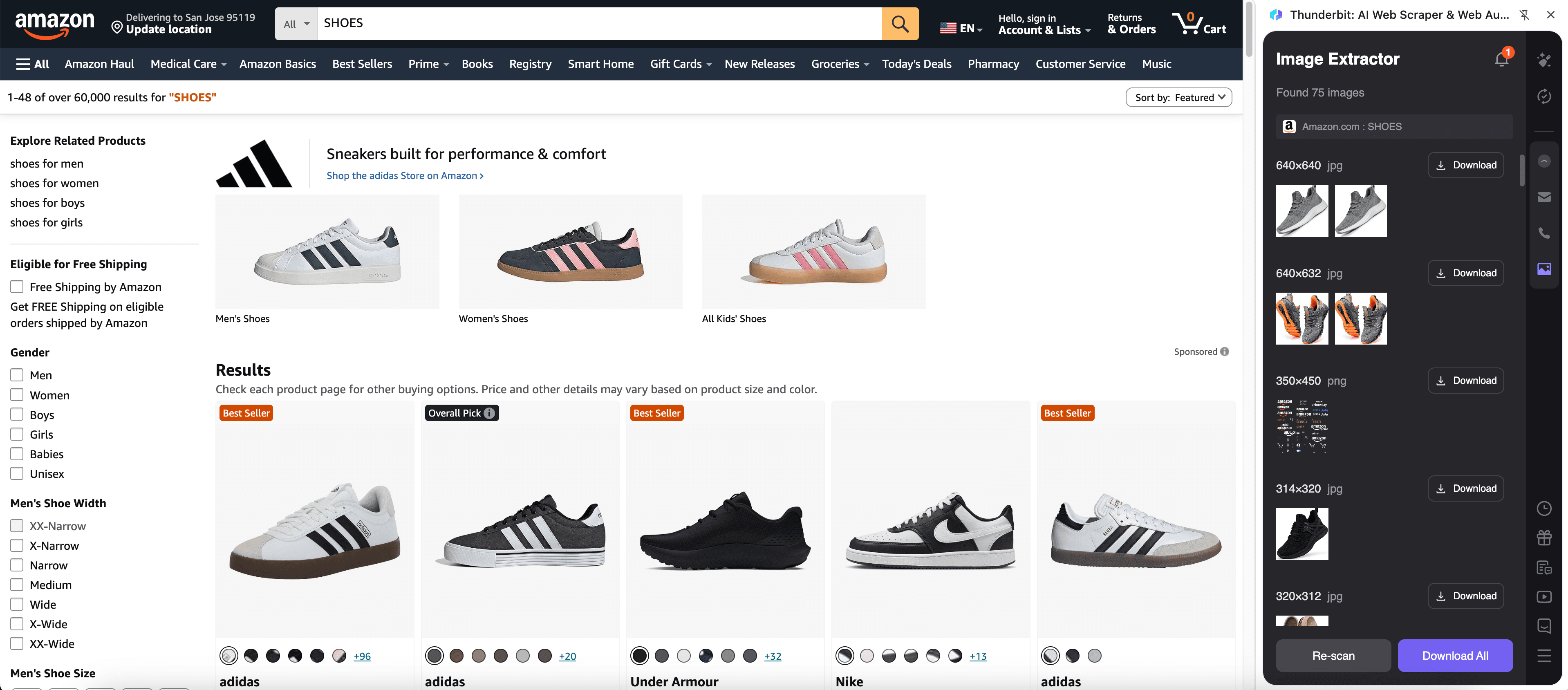
Passaggi:
- Scarica la Thunderbit Chrome Extension e registra un account.
- Vai alla pagina di destinazione, ad esempio: risultati Amazon “SHOES”.
- Clicca AI Suggest Fields, che suggerisce nomi colonna e tipi di dati per immagini e attributi prodotto.
- Clicca Scrape per avviare lo scraper, poi esporta in Excel, Google Sheets, Airtable, Notion, CSV o JSON.
Nomi delle colonne
| Colonna | Descrizione |
|---|---|
| 🖼️ URL immagine | Link della miniatura del prodotto nella pagina elenco (ideale per creare una libreria immagini). |
| 🏷️ Titolo prodotto | Nome del prodotto così come appare nei risultati di ricerca. |
| 🔗 URL prodotto | Link alla pagina di dettaglio del prodotto per l’arricchimento tramite sottopagine. |
| 💲 Prezzo | Prezzo indicato (quando disponibile), acquisito come numero per l’analisi. |
| ⭐ Valutazione | Media delle stelle mostrata nell’elenco. |
| 🧾 Numero recensioni | Totale delle recensioni visualizzate per il prodotto. |
| 🏪 Brand / Negozio | Nome del brand o del negozio quando presente nella scheda. |
| 📦 Badge Prime / Spedizione | Indicatori di spedizione/Prime visibili nella scheda dell’elenco. |
Consiglio: dopo aver estratto la pagina elenco, usa Scrape Subpages per visitare ogni pagina prodotto e raccogliere immagini aggiuntive (galleria), varianti o descrizioni più complete.
🎬 Estrarre immagini per l’analisi di influencer sui social
Da un profilo TikTok come @justinbieber, puoi raccogliere miniature dei post, URL dei post, didascalie (quando visibili) e segnali di engagement. È utile per audit dei contenuti, bacheche di ispirazione creativa, ricerca influencer e monitoraggio dei trend.
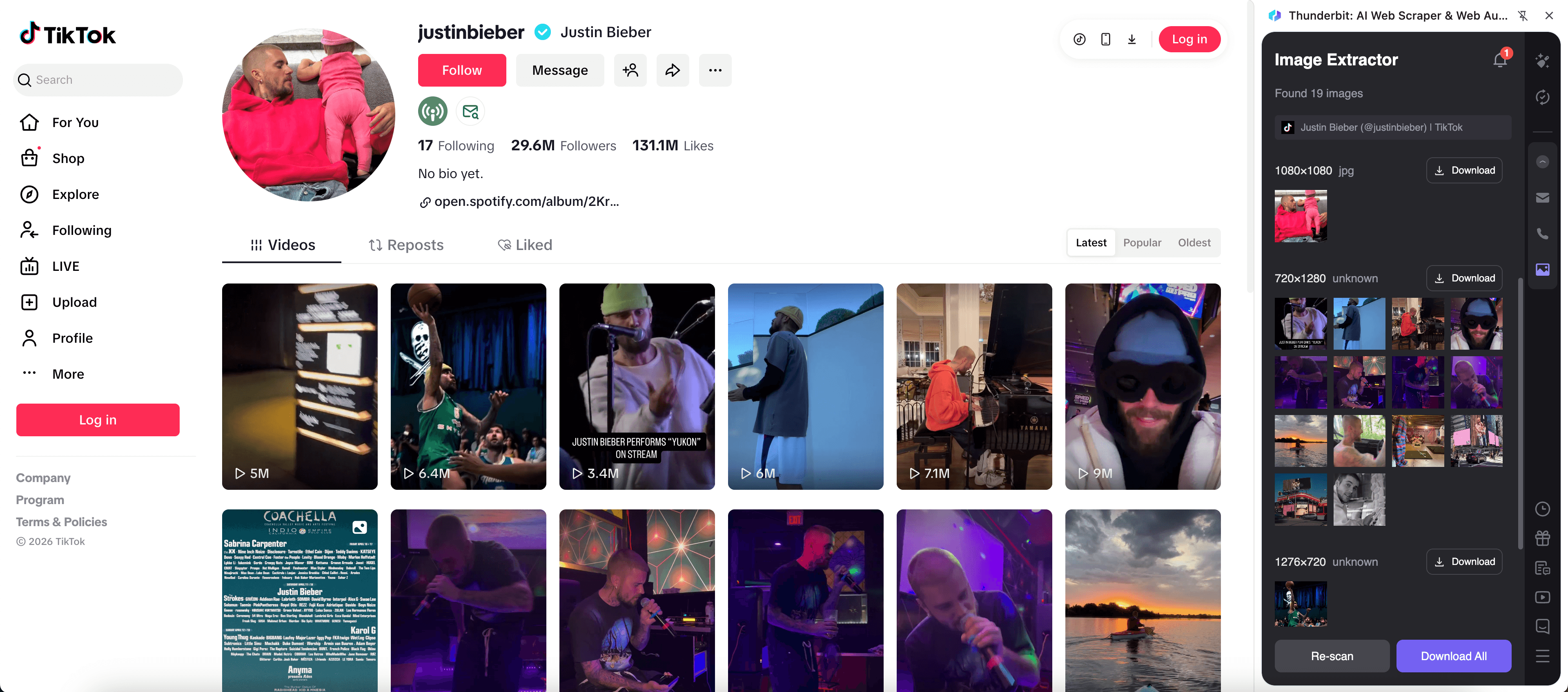
Passaggi:
- Scarica la Thunderbit Chrome Extension e registra un account.
- Vai alla pagina di destinazione, ad esempio: profilo TikTok @justinbieber.
- Clicca AI Suggest Fields per generare colonne per thumbnail, link e metadati visibili.
- Clicca Scrape per raccogliere i dati ed esportarli nello strumento che preferisci.
Nomi delle colonne
| Colonna | Descrizione |
|---|---|
| 🖼️ URL immagine miniatura | Immagine di anteprima di ogni post nella griglia del profilo. |
| 🔗 URL del post | Link diretto alla pagina del post per analisi più approfondite tramite scraping delle sottopagine. |
| 📝 Didascalia / Testo | Testo della didascalia del post quando disponibile nella pagina. |
| 👤 Handle del creator | Handle dell’account associato al contenuto. |
| 📅 Data del post | Data/ora quando disponibile (spesso si cattura meglio dalla sottopagina del post). |
| ▶️ Visualizzazioni | Numero di visualizzazioni mostrato nella griglia (se presente). |
| ❤️ Mi piace | Conteggio dei like quando visibile (spesso si cattura meglio dalla sottopagina del post). |
| 🧩 Tag / Hashtag | Hashtag estratti dal testo della didascalia quando presenti. |
Consiglio: le pagine TikTok spesso caricano contenuti in modo dinamico. Se sei loggato o ti serve la sessione esatta del browser, scegli Browser Scraping. Se la pagina è pubblica e accessibile, Cloud Scraping può essere più veloce.
🎯 Perché usare uno strumento Image Scraper
Estrarre immagini raramente significa solo “scaricare foto”. Di solito serve immagine + contesto (titolo, URL, prezzo, creator, engagement) per poter cercare, filtrare e analizzare.
Ecco come diversi team usano uno scraper di URL immagini basato su AI:
- Team e-commerce: creano set di immagini dei competitor, tracciano cambiamenti di assortimento e confrontano i prezzi insieme alle creatività da marketplace e siti di brand.
- Team marketing: raccolgono riferimenti creativi, organizzano bacheche di ispirazione per annunci e collegano le immagini ai segnali di performance.
- Team sales: arricchiscono liste di lead con asset del brand e contesto della pagina per personalizzare l’outreach.
- Team real estate: acquisiscono foto degli annunci insieme a indirizzo, prezzo e dettagli dell’immobile (ancora più potente con lo scraping delle sottopagine).
- Analisti e ricercatori: trasformano pagine disordinate in dataset strutturati senza dover mantenere selettori fragili.
Thunderbit è pensato per flussi di lavoro business in cui servono velocità, precisione e tempi di setup minimi, con esportazioni compatibili con lo stack che già usi.
🧩 Come usare l’estensione Chrome Image Scraper
- Installa la Thunderbit Chrome Extension: scaricala dal Chrome Web Store e crea il tuo account su Thunderbit.
- Apri una pagina ricca di immagini: visita una pagina elenco (come i risultati di ricerca Amazon) o una griglia profilo (come TikTok @justinbieber).
- Attiva lo scraper con AI: clicca AI Suggest Fields per generare nomi colonna e tipi di dati, poi modifica le colonne se vuoi (ad esempio aggiungi “Testo alt immagine” o “Variante”).
- Esegui lo scraping e arricchisci con le sottopagine: clicca Scrape per la pagina corrente, poi usa Scrape Subpages per visitare ogni URL prodotto/post e catturare immagini e dettagli aggiuntivi.
Se vuoi una guida più approfondita ai flussi di scraping con AI, questi articoli sono utili:
- How to Scrape Any Website Using AI
- How to Scrape Website Data into Excel using AI
- What Is Data Scraping and How to Do It in 2025
- What Is List Crawling and How to Do It Using AI
💳 Prezzi per Image Scraper
L’Estrattore Immagini di Thunderbit funziona con un sistema a crediti in cui 1 credito = 1 riga di output nella tabella dei risultati. Se estrai una pagina e ottieni 120 righe (prodotti o post), quella esecuzione consuma 120 crediti.
Punti chiave:
- Lo scraping con AI è incluso in Thunderbit e puoi iniziare subito.
- Nel piano Free, puoi estrarre 6 pagine al mese (limite basato sulle pagine).
- Se avvii una prova gratuita, puoi estrarre 10 pagine gratis, un buon modo per testare scraping di elenchi + sottopagine sul tuo caso reale.
- L’esportazione in Excel, Google Sheets, Airtable, Notion, CSV o JSON è gratuita.
Se estrai immagini con regolarità (monitoraggio quotidiano, cataloghi grandi o più mercati), i piani annuali di solito sono più convenienti perché includono uno sconto. Puoi confrontare le opzioni su Thunderbit Pricing.
❓ FAQ
-
Che cos’è l’AI Powered Image Scraper?
L’AI Powered Image Scraper è uno strumento dentro Thunderbit che estrae URL delle immagini e metadati correlati dalle pagine web e li trasforma in righe e colonne strutturate. Invece di configurare selettori manualmente, clicchi AI Suggest Fields e l’AI di Thunderbit propone uno schema tabellare coerente con la pagina. -
Che cos’è Thunderbit?
Thunderbit è una Chrome Extension di Estrattore Web AI pensata per utenti business che vogliono dati web rapidi e strutturati senza scrivere codice. Include anche funzioni di produttività come scraping delle sottopagine, gestione della paginazione, Estrattore Pianificato ed estrattori gratuiti per email, numeri di telefono e immagini. -
Si possono estrarre immagini e anche il contesto della pagina (titolo, prezzo, link)?
Sì. Thunderbit è progettato per estrarre immagini e i campi circostanti utili all’analisi, come titolo prodotto, prezzo, valutazione o URL del post. È particolarmente utile se vuoi filtrare le immagini per attributi o unirle ad altri dataset in un secondo momento. -
In che modo lo scraping delle sottopagine aiuta nella raccolta di immagini?
Molti siti mostrano solo una miniatura nella pagina elenco, mentre la pagina di dettaglio contiene una galleria completa. Con Subpage Scraping, Thunderbit può visitare ogni URL prodotto o post e aggiungere alla stessa tabella colonne extra come ulteriori URL immagine, descrizioni o informazioni sulle varianti. -
Thunderbit scarica i file immagine o estrae solo gli URL?
Thunderbit estrae principalmente URL delle immagini e campi correlati in un dataset strutturato. Quando esporti verso strumenti come Airtable o Notion, i campi immagine possono essere caricati nelle loro librerie, rendendo il dataset più facile da consultare e utilizzare. -
Qual è la differenza tra Cloud Scraping e Browser Scraping per pagine con immagini?
Cloud Scraping è più veloce e può estrarre fino a 50 pagine per volta, ideale per pagine pubbliche come molte inserzioni e-commerce. Browser Scraping gira nella tua sessione Chrome ed è preferibile quando un sito richiede login, impostazioni regionali o contenuti dinamici che dipendono dallo stato del browser locale. -
Si possono estrarre pagine con scroll infinito o paginazione?
Sì. Thunderbit supporta sia la paginazione a clic sia i pattern di scroll infinito. È importante per lo scraping di immagini perché molte pagine elenco caricano più prodotti o post mentre scorri, e Thunderbit può continuare a raccogliere righe man mano che la lista si espande. -
Quanto costa estrarre 500 righe di immagini?
Poiché 1 credito equivale a 1 riga di output, estrarre 500 righe consuma 500 crediti. Il costo effettivo dipende dal plafond di crediti mensile o annuale del tuo piano; puoi stimare l’utilizzo facendo prima un piccolo test. -
È consentito estrarre immagini da Amazon o TikTok?
Dovresti sempre rispettare i termini del sito, il copyright e le regole su privacy, oltre a conformarti alle leggi e normative applicabili. Thunderbit fornisce gli strumenti per estrarre i dati, ma l’uso che ne fai deve essere allineato ai requisiti legali e di compliance.
📚 Scopri di più
- Inizia con la Thunderbit Chrome Extension
- Esplora tutorial e workflow sul Thunderbit Blog
- Fondamenti dello scraping: What Is Data Scraping and How to Do It in 2025
- Dataset basati su liste: What Is List Crawling and How to Do It Using AI
- Esporta tabelle pulite rapidamente: How to Scrape Website Data into Excel using AI
- Se ti serve anche estrarre testo dai documenti: How to Scrape Data from PDF using AI










