Il Framer Scraper di Thunderbit ti permette di trasformare gli elenchi di template e le pagine Showcase di Framer in dati ordinati e strutturati grazie all’AI. Apri una pagina Framer, fai clic su AI Suggest Columns e l’AI di Thunderbit interpreta la pagina e crea una tabella per te. Poi premi Scrape per raccogliere le righe ed esportarle in Excel, Google Sheets, Airtable o Notion.
🧩 Che cos’è Framer Scraper
Un Framer Scraper è un Estrattore Web AI che estrae dati dalle pagine di Framer (come le categorie di template e la Framer Showcase) e li organizza in una tabella pronta per un foglio di calcolo. Con Thunderbit (un’estensione Chrome per il web scraping con AI) puoi estrarre pagine elenco, gestire la paginazione e usare anche Subpage Scraping per visitare ogni pagina di dettaglio del template o della Showcase, arricchendo il dataset con metadati come tag, descrizioni, link di anteprima e altro.

🧲 Cosa puoi estrarre da Framer
Framer è pieno di ispirazione e risorse riutilizzabili, ma non è pensato per esportazioni massive. Con l’Estrattore Web AI di Thunderbit puoi raccogliere dati su template e Showcase per analisi concorrenti, monitoraggio dei trend di design, pianificazione dei contenuti e librerie interne.
Trend di design per categoria
Estrai le pagine di categoria di Framer (ad esempio i template Portfolio) per analizzare pattern di design, tag, layout e posizionamento all’interno di una nicchia specifica.
Pagina target: https://www.framer.com/templates/category/portfolio/
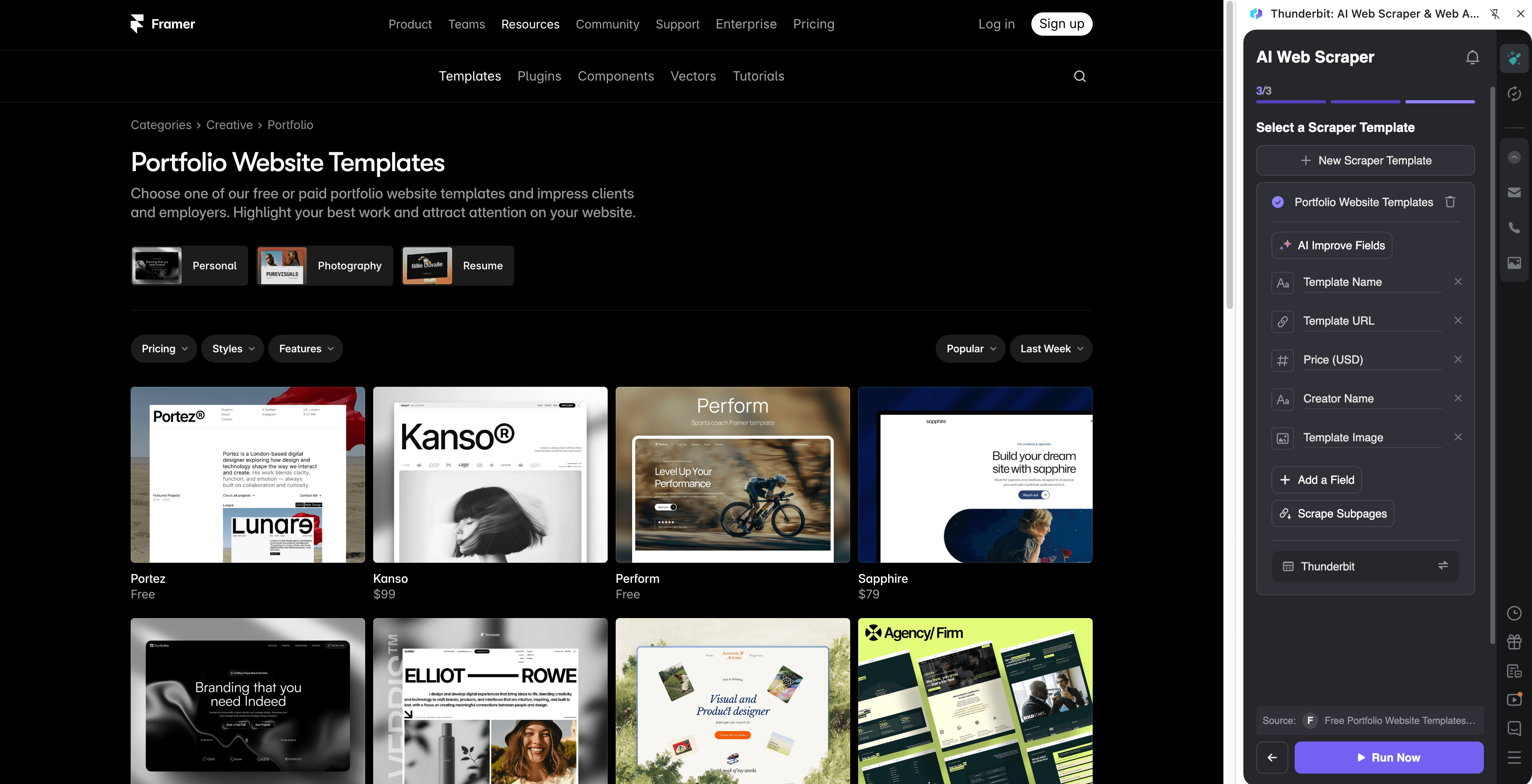
Passaggi:
- Scarica la Thunderbit Chrome Extension e registra un account.
- Vai alla pagina di destinazione, ad esempio: la categoria Framer Portfolio Templates.
- Fai clic su AI Suggest Columns per ottenere nomi di colonna e tipi di dati consigliati.
- Fai clic su Scrape per avviare l’estrazione, quindi esporta in Excel, Google Sheets, Airtable o Notion.
Nomi delle colonne
| Colonna | Descrizione |
|---|---|
| 🏷️ Titolo del template | Il nome del template mostrato nell’elenco della categoria. |
| 🔗 URL del template | Il link alla pagina di dettaglio del template (utile per Subpage Scraping). |
| 🧩 Categoria | La categoria del template (es. Portfolio). |
| 🏷️ Tag | Tag/etichette mostrate sulla card (stile, caso d’uso, settore, ecc.). |
| 🖼️ Immagine miniatura | URL dell’immagine di anteprima della card del template. |
| 👤 Creator/Studio | Nome dell’autore o dello studio, quando disponibile nell’elenco. |
| 🧾 Descrizione breve | Breve testo riassuntivo mostrato sulla card (se presente). |
| 🌐 URL anteprima live | Link alla preview/demo quando disponibile. |
| 📅 Ultimo aggiornamento | Data di aggiornamento visibile o indicatore di recente modifica (se mostrato). |
| ⭐ In evidenza/Badge | Eventuali badge come featured, popular, new, ecc. (se presenti). |
Analisi di siti “top” nella Showcase
Estrai la Framer Showcase per creare un dataset di siti di alta qualità da usare per ispirazione, outreach o benchmark competitivo. È particolarmente utile se vuoi classificare gli esempi per stile, settore o pattern di interazione.
Pagina target: https://www.framer.com/showcase/
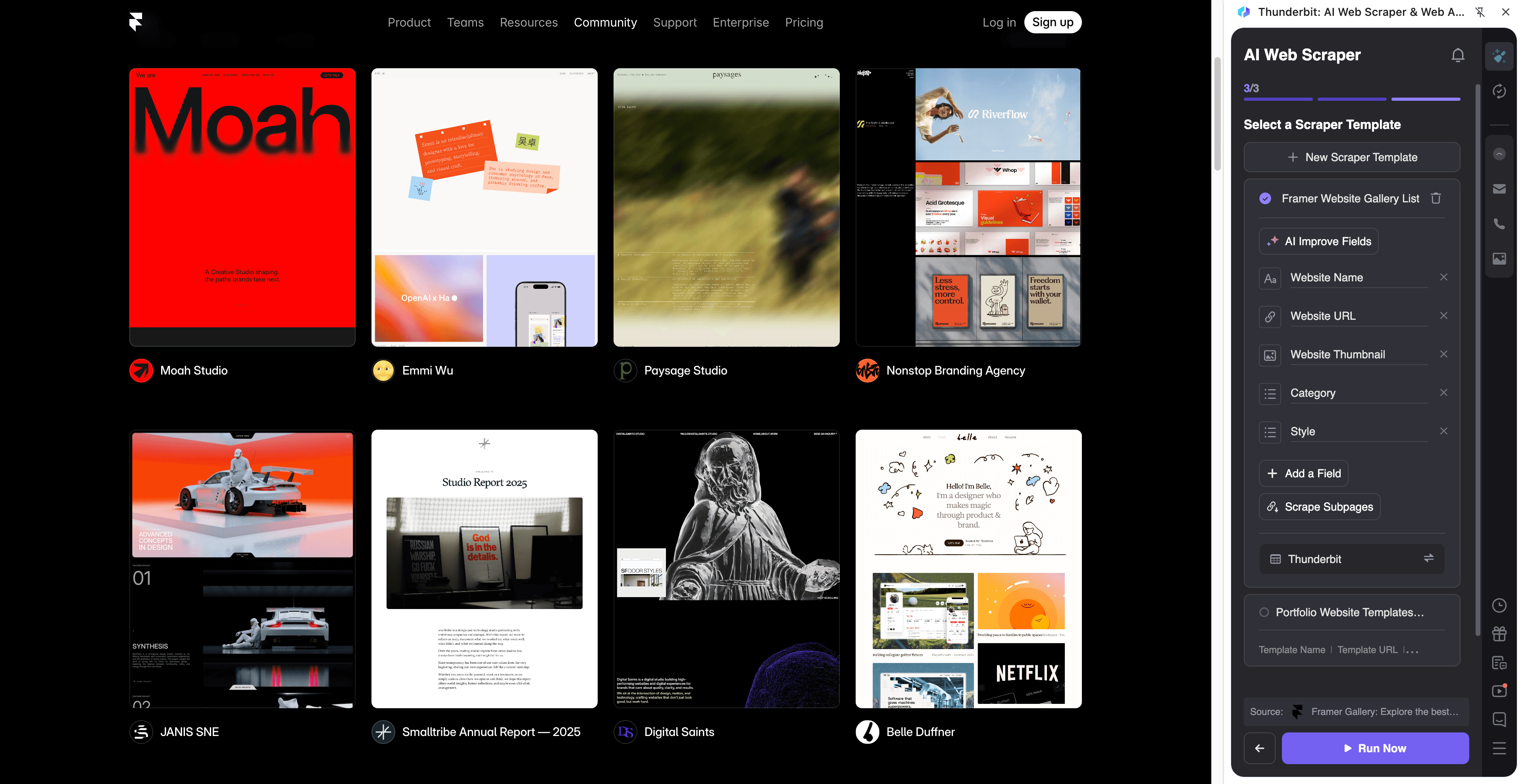
Passaggi:
- Scarica la Thunderbit Chrome Extension e registra un account.
- Vai alla pagina di destinazione, ad esempio: Framer Showcase.
- Fai clic su AI Suggest Columns per generare una tabella strutturata a partire dalla pagina.
- Fai clic su Scrape per raccogliere i risultati, quindi scarica in CSV/JSON o esporta nei tuoi strumenti.
Nomi delle colonne
| Colonna | Descrizione |
|---|---|
| 🏆 Nome del sito in Showcase | Il nome/titolo del sito web mostrato. |
| 🔗 URL della Showcase | Link alla pagina di dettaglio della Showcase (ottimo per Subpage Scraping). |
| 🌐 URL del sito web | Link esterno al sito live (se disponibile). |
| 🏷️ Settore/Tipologia | Categoria o etichetta mostrata (agency, portfolio, product, ecc.). |
| 🧠 Tag di design | Tag che descrivono stile, interazioni o tema (se presenti). |
| 🖼️ Immagine di anteprima | URL della miniatura/cover principale. |
| ✍️ Descrizione | Breve descrizione o didascalia mostrata nell’elenco o nella pagina di dettaglio. |
| 🧑🎨 Creator/Team | Attribuzione a studio, designer o team quando disponibile. |
| 📍 Località | Metadato sulla località, se mostrato nella pagina di dettaglio. |
| 📅 Data di pubblicazione | Metadato sulla data, se mostrato nella pagina di dettaglio. |
🎯 Perché usare uno strumento per Framer
Estrarre dati da Framer ti aiuta a passare dal semplice “sfogliare” alla creazione di un dataset riutilizzabile, ricercabile, filtrabile e condivisibile.
- Team di design: crea una libreria interna di ispirazioni dalla Framer Showcase e tagga gli esempi per layout, tipografia o pattern di interazione.
- Agenzie: monitora il posizionamento dei competitor e raccogli riferimenti per proposte, moodboard e discovery con i clienti.
- Team marketing: analizza come i migliori siti strutturano headline, social proof, pricing e CTA in categorie come i template Portfolio.
- Operatori ecommerce: raccogli opzioni di template e confronta pattern per pagine prodotto, landing page e flussi di conversione.
- Sales e partnership: crea una lista di studi/creator e arricchiscila con dettagli dalle sottopagine per attività di outreach (nel rispetto dei termini del sito e della privacy).
Thunderbit è pensato per flussi di lavoro business: puoi estrarre, strutturare ed esportare in pochi minuti, senza scrivere codice.
🧭 Come usare l’estensione Chrome per Framer
- Installa la Thunderbit Chrome Extension: scaricala dal Chrome Web Store e crea il tuo account.
- Apri una pagina Framer da cui vuoi estrarre dati: ad esempio una pagina di categoria come i template Portfolio oppure la Showcase.
- Attiva lo scraper con AI: fai clic su AI Suggest Columns per generare i campi, modifica se necessario nomi colonna/tipi di dati, poi fai clic su Scrape.
Suggerimento: dopo aver estratto un elenco, usa Subpage Scraping per far visitare a Thunderbit ogni pagina di dettaglio del template/della Showcase e aggiungere campi extra (come descrizioni complete, link esterni o metadati). È uno dei modi più rapidi per passare da “lista di card” a “dataset pronto per l’analisi”.
💳 Prezzi per Framer
Thunderbit utilizza un semplice sistema a crediti:
- 1 credito = 1 riga di output nella tabella dei risultati.
- L’esperienza di scraping con AI (incluso AI Suggest Columns) è disponibile già nel piano gratuito.
- Puoi estrarre 6 pagine gratis al mese e, avviando una prova gratuita, puoi estrarre 10 pagine gratis prima di scegliere un piano a pagamento.
Se estrai categorie Framer o la Showcase con paginazione e sottopagine, i crediti aumentano in base al numero di righe raccolte (e al numero di sottopagine usate per l’arricchimento).
I piani a pagamento (mensili e annuali) sono pensati per volumi diversi e, in genere, il piano annuale è il più conveniente se estrai dati con regolarità. Puoi confrontare le opzioni su Thunderbit Pricing.
Hai anche export gratuiti in CSV/JSON e export diretti verso Excel, Google Sheets, Airtable e Notion.
❓ FAQ
-
Che cos’è l’AI Powered Framer Scraper?
L’AI Powered Framer Scraper è uno scraper basato sull’Estrattore Web AI di Thunderbit che estrae dati strutturati dalle pagine Framer, come categorie di template e Showcase. Invece di copiare manualmente card e link, fai clic su AI Suggest Columns e l’AI di Thunderbit trasforma la pagina in una tabella esportabile. -
Che cos’è Thunderbit?
Thunderbit è un’estensione Chrome per il web scraping con AI che ti aiuta a estrarre dati da siti web, PDF e immagini in formati strutturati. È pensata per utenti business che vogliono configurazione rapida, estrazione affidabile ed export semplice verso strumenti come Google Sheets, Airtable e Notion. -
Posso estrarre sia le pagine elenco dei template sia le singole pagine di dettaglio?
Sì. Puoi prima estrarre una pagina elenco (per catturare titoli, tag e URL), poi usare Subpage Scraping per visitare ogni pagina di dettaglio del template e aggiungere altri campi. È utile quando le card dell’elenco non mostrano tutte le informazioni necessarie. -
Come gestisce Thunderbit la paginazione o l’infinite scroll nelle pagine Framer?
Thunderbit supporta Pagination Scraping, inclusi sia la paginazione a clic sia i pattern di infinite scroll. Se la pagina Framer carica nuovi elementi mentre scorri, puoi configurare Thunderbit per continuare a raccogliere righe man mano che la lista si espande. -
Quali dati posso esportare da Framer nei fogli di calcolo?
Puoi esportare campi testuali (titoli, tag, descrizioni), URL (link ai template, link di anteprima, link a siti esterni) e immagini (miniature/cover). Thunderbit supporta tipi di dati comuni come testo, numero, data, URL e immagine, così il dataset resta pulito in Excel o Google Sheets. -
Posso esportare le immagini di Framer in Airtable o Notion?
Sì. Quando esporti campi immagine in Airtable o Notion, Thunderbit può caricare le immagini nella libreria media della destinazione, così puoi visualizzarle direttamente nella base o nel workspace. È utile per creare un database visivo di ispirazioni. -
Quanto è accurato AI Suggest Columns su gallerie di design come Framer?
AI Suggest Columns è progettato per leggere la struttura della pagina e proporre campi coerenti con ciò che è visibile (come titolo, tag e link). Se ti serve un’estrazione più specifica—ad esempio normalizzare i tag in una lista o catturare un’etichetta di metadati precisa—puoi rinominare le colonne e rifinire la configurazione dei campi prima di avviare lo scraping. -
È possibile pianificare lo scraping di Framer per un monitoraggio continuo?
Sì. Con Estrattore Pianificato puoi impostare esecuzioni ricorrenti per monitorare cambiamenti—ad esempio nuovi template in una categoria o nuove voci in Showcase nel tempo. È utile per trend tracking, monitoraggio competitivo e per mantenere aggiornata una libreria interna. -
Qual è il modo migliore per estrarre fino a 500 righe da Framer?
Parti dalla pagina elenco, abilita la raccolta con paginazione/infinite scroll e mantieni le colonne focalizzate su ciò che ti serve. Poi esegui Subpage Scraping in modo selettivo solo sulle righe che richiedono arricchimento: così controlli i crediti e mantieni tempi di esecuzione prevedibili.
📚 Approfondisci
- Inizia con la Thunderbit Chrome Extension
- Esplora le guide sul Thunderbit Blog
- Leggi: How to Scrape Any Website Using AI
- Leggi: What Is Data Scraping and How to Do It in 2025
- Leggi: What Is List Crawling and How to Do It Using AI
- Leggi: How to Scrape Website Data into Excel using AI
- Confronta gli strumenti: The Best Web Scraping Tools & Software in 2025
- Scopri i piani: Thunderbit Pricing