
Se lavori nelle vendite, nelle operations o nel marketing e usi un Mac, probabilmente ti è già capitato: ti serve un elenco di lead, i prezzi dei concorrenti o magari i dati di mercato più aggiornati, ma tutti i migliori strumenti di web scraping sembrano pensati per Windows. Nel frattempo, il tuo MacBook è lì, elegante e potente, mentre tu sei bloccato a copiare e incollare dati come se fossimo nel 2005. Fidati: ci sono passato anch’io. Con l’adozione del Mac nel business in continua crescita — oggi Apple alimenta il e il — la necessità di un Estrattore Web affidabile ed efficiente per Mac non è mai stata così urgente.
Ma ecco la buona notizia: con l’approccio giusto (e lo strumento giusto), puoi trasformare il tuo Mac in una macchina da raccolta dati — niente VM Windows, niente soluzioni macchinose e, soprattutto, niente più maratone infinite di copia-incolla. In questa guida ti racconterò ciò che ho imparato sul web scraping su Mac, incluso come , un’estensione Chrome basata sull’AI, sta cambiando le regole del gioco per utenti Mac come me che vogliono trasformare i dati del web in insight di business, e farlo in fretta.
Perché scegliere il giusto Estrattore Web per Mac è importante
Diciamolo chiaramente: non tutti gli estrattori Web sono uguali, soprattutto se usi un Mac. In passato, la maggior parte degli strumenti di web scraping era pensata per Windows o richiedeva qualche software solo per PC. Ho visto utenti Mac provare a eseguire app Windows in macchine virtuali, o armeggiare con script di automazione del browser, solo per ottenere dati basilari da un sito. È come cercare di infilare un piolo quadrato in un foro rotondo: frustrante, lento e facile da rompere.
La posta in gioco è alta per chi usa questi strumenti in ambito business. Se il tuo estrattore Web non è pienamente compatibile con macOS, rischi crash, dati mancanti o persino problemi di sicurezza (a macOS piace bloccare le app sconosciute). Peggio ancora, potresti perdere ore a risolvere problemi tecnici invece di analizzare davvero i dati. E oggi, in un mondo in cui il web scraping può , uno strumento lento o inaffidabile significa restare indietro rispetto ai concorrenti.
Quindi, scegliere il giusto estrattore Web per Mac non è solo una questione di comodità: significa restare produttivi, competitivi e, sinceramente, salvare la propria sanità mentale.
Criteri chiave: come scegliere efficacemente un Estrattore Web per Mac
Se sei un utente Mac alla ricerca di un estrattore Web, ecco cosa dovresti cercare:
| Criterio | Perché è importante per gli utenti Mac |
|---|---|
| Compatibilità completa con macOS | Niente più macchine virtuali o trucchi per Windows: scegli un’estensione Chrome o una piattaforma web che funzioni nativamente su Mac. |
| Facilità d’uso / Interfaccia no-code | Chi lavora nel business ha bisogno di uno strumento intuitivo, con estrazione tramite clic o assistita dall’AI: niente codice, niente selettori HTML. |
| Prestazioni sui siti dinamici | Il tuo estrattore dovrebbe gestire siti ricchi di JavaScript, scroll infinito e paginazione con la stessa fluidità su Mac e su Windows. |
| Supporto per diversi tipi di dati | Cerca la possibilità di estrarre non solo pagine web, ma anche PDF, immagini, email e numeri di telefono. |
| Opzioni di esportazione e integrazione | Esporta direttamente su Excel, Google Sheets, Airtable o Notion — idealmente con esportazioni gratuite illimitate. |
| Stabilità e supporto | Scegli uno strumento mantenuto attivamente e con un supporto solido per gli utenti Mac. Le estensioni Chrome sono una scelta sicura in questo caso. |
Alcuni degli strumenti desktop più vecchi — e Mozenda è quello con cui vedo più spesso utenti Mac scottarsi — erano pensati prima di tutto per Windows, quindi su Mac finisci per lottare con una VM o con Parallels solo per riuscire ad aprirli. Il panorama però è cambiato un po’: Octoparse, uno degli estrattori no-code storici, oggi offre un client nativo per Mac (), quindi la vecchia storia del “complicato per gli utenti Mac” lì non vale più davvero. Il cambiamento più grande, però, è che gli estrattori basati su estensioni Chrome e sul cloud (come Thunderbit) aggirano del tutto il problema delle app desktop: se puoi usare Chrome, puoi usarli, e non devi preoccuparti del sandbox delle app di macOS.
Thunderbit: portare l’esperienza dell’Estrattore Web per Mac a un livello superiore
Lasciami presentare , l’estrattore Web AI basato su estensione Chrome che il mio team e io abbiamo creato pensando soprattutto agli utenti business (e agli utenti Mac!). Poiché funziona come estensione Chrome, Thunderbit è per natura indipendente dal sistema operativo: se puoi usare Chrome, puoi usare Thunderbit. Questo significa niente più preoccupazioni sul fatto che lo strumento funzioni dopo il prossimo aggiornamento di macOS, o se dovrai installare un emulatore Windows strano solo per ottenere i tuoi dati.
Ma ciò che distingue davvero Thunderbit per gli utenti Mac è il modo in cui sfrutta l’AI per rendere il web scraping quasi senza sforzo:
- Suggerisci colonne con AI: carica la pagina di destinazione e clicca su “Suggerisci colonne con AI”. L’AI di Thunderbit analizzerà la pagina e proporrà il modo migliore per estrarre i dati — senza dover armeggiare con selettori o codice.
- Scraping in 2 clic: una volta esaminati i campi suggeriti, basta cliccare su “Estrai”. Thunderbit si occupa del resto, anche su siti complessi o dinamici.
- Scraping delle sottopagine: ti servono dati da pagine dettaglio prodotto o da sottoliste? L’AI di Thunderbit può aprirle automaticamente e arricchire la tua tabella.
- Analisi di documenti e immagini: estrai dati non solo dalle pagine web, ma anche da PDF, documenti Word e immagini — direttamente nell’estensione.
- Estrazione contatti con un clic: recupera all’istante email, numeri di telefono o immagini da qualsiasi pagina — perfetto per sales o lead generation.
- Scraping in cloud o in locale: esegui l’estrazione nel browser (ottimo per i siti con login) oppure affida i lavori pesanti ai server cloud di Thunderbit (che possono estrarre 50 pagine alla volta, senza stressare la CPU del tuo Mac).
- Esportazioni gratuite illimitate: esporta i dati su Excel, Google Sheets, Airtable o Notion — senza costi aggiuntivi, mai.
Thunderbit è progettato per essere il più possibile “Mac-like”: intuitivo, potente e sempre aggiornato. E poiché è un’estensione Chrome, non devi preoccuparti dei permessi di macOS o di strani popup di sicurezza: installi e inizi.
Semplificare l’estrazione dati su Mac con l’AI di Thunderbit
Qui è dove le cose diventano interessanti. Con Thunderbit non devi essere uno sviluppatore (o anche solo particolarmente esperto di tecnologia) per estrarre dati dal web. L’AI fa il lavoro pesante:
- Campi suggeriti dall’AI: Thunderbit legge la pagina e suggerisce cosa estrarre — per esempio “Nome prodotto”, “Prezzo”, “URL immagine” o “Email di contatto”. Niente più tentativi nel capire classi HTML o XPath.
- Prompt in linguaggio naturale: vuoi categorizzare prodotti o formattare numeri di telefono? Descrivi semplicemente quello che vuoi in italiano semplice, e l’AI di Thunderbit lo gestirà durante l’estrazione.
- Niente più tentativi ed errori: l’AI si adatta ai cambiamenti di layout delle pagine, quindi se un sito si aggiorna puoi semplicemente rilanciare “Suggerisci colonne con AI” e continuare — senza dover fare il debug di script rotti.
Per esempio, ho visto utenti Mac passare da zero a un foglio di calcolo completamente strutturato con i prezzi dei concorrenti in meno di cinque minuti — qualcosa che avrebbe richiesto ore con una configurazione manuale o con uno strumento più tecnico. E poiché l’AI può gestire la navigazione tra sottopagine, anche i flussi di lavoro più complessi (come estrarre un elenco di prodotti e poi visitare ogni pagina prodotto per i dettagli) si riducono a un paio di clic.
Organizzare i risultati del web scraping: dai dati agli insight su Mac
Lo scraping è solo il primo passo: il vero valore nasce quando quei dati diventano insight di business. Ecco come sfruttare al meglio i dati estratti sul Mac:
- Struttura i dati durante l’estrazione: usa l’AI di Thunderbit per definire colonne chiare e tipi di dati prima di fare scraping. Così dovrai ripulire molto meno in seguito su Excel o Google Sheets.
- Pulisci e normalizza i dati: applica regole di formattazione o categorizzazione direttamente nel processo di estrazione. Per esempio, standardizza i numeri di telefono o separa gli indirizzi in colonne città/stato.
- Esporta nei tuoi strumenti preferiti: Thunderbit ti permette di esportare direttamente su Excel, Google Sheets, Airtable o Notion. Per gli utenti Mac, significa avere i dati subito disponibili negli strumenti che già usi per analisi e collaborazione.
- Integra con i flussi di lavoro aziendali: non lasciare i dati in un silo. Porta i lead estratti nel tuo CRM, inserisci i dati sui prezzi nella tua dashboard di pricing o condividi gli insight con il team su Notion.
- Mantieni l’igiene dei dati: usa una nomenclatura coerente per i file, conserva un dizionario dei dati e documenta i tuoi modelli di scraping, così tu — o i tuoi colleghi — saprete sempre cosa state guardando.
Seguendo questi passaggi, puoi passare dai dati grezzi del web a insight concreti, senza mai lasciare il tuo Mac.
Problemi comuni quando si usa un Estrattore Web per Mac (e come risolverli)
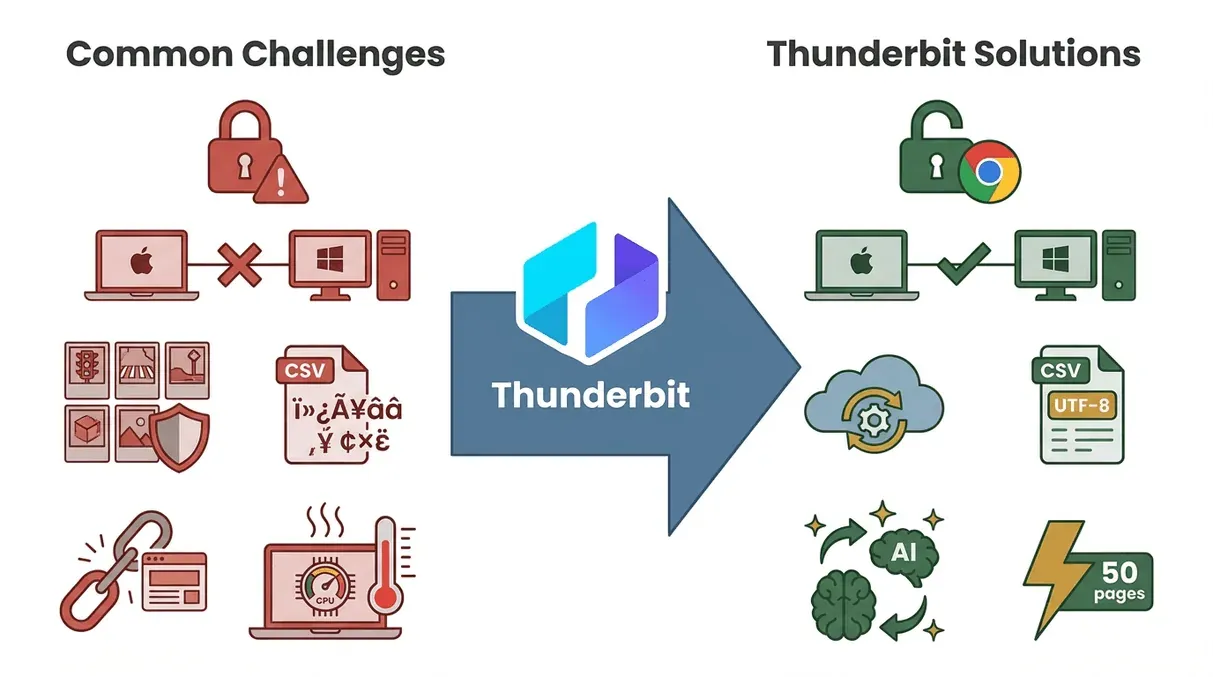 Anche con i migliori strumenti, gli utenti Mac possono incontrare alcuni problemi comuni durante l’estrazione dei dati. Ecco cosa ho visto — e come Thunderbit aiuta a risolverlo:
- Problemi di browser e permessi: macOS è severo in materia di sicurezza, ma le estensioni Chrome come Thunderbit funzionano dentro Chrome, quindi eviti gran parte dei grattacapi sui permessi. Se dovessi incappare in un intoppo, controlla semplicemente che l’estensione abbia accesso al sito che stai estraendo.
- Problemi di compatibilità dello strumento: alcuni estrattori si comportano in modo diverso su Mac rispetto a Windows. Con Thunderbit questo non è un problema: è Chrome a gestire la compatibilità multipiattaforma. Se un’estrazione cloud fallisce, prova la modalità browser (o viceversa).
- Blocchi anti-scraping: i siti possono bloccare l’estrazione con CAPTCHA o limiti di velocità. La modalità cloud di Thunderbit può aiutare, ma se stai estraendo in modo aggressivo, valuta di rallentare la pianificazione o di usare un servizio proxy per i lavori più pesanti.
- Problemi di formattazione dei dati: i CSV a volte si aprono in modo strano in Excel per Mac. Thunderbit esporta in UTF-8 standard, ma se vedi caratteri insoliti, prova a importare il file tramite la funzione Dati > Importa di Excel e imposta la codifica su UTF-8.
- Le modifiche del sito rompono l’estrazione: i siti web aggiornano continuamente il loro layout. Con Thunderbit basta rilanciare “Suggerisci colonne con AI” e l’AI si adatterà — senza dover ricostruire l’estrattore da zero.
- Problemi di prestazioni: estrarre migliaia di pagine in locale può stressare la CPU del Mac. Affida i lavori più grandi alla funzione di cloud scraping di Thunderbit, che può gestire 50 pagine alla volta — senza dover lasciare il Mac acceso tutta la notte.
L’interfaccia no-code di Thunderbit e la configurazione guidata dall’AI fanno sì che la maggior parte dei problemi si risolva con uno o due clic. E se dovessi mai bloccarti, c’è una documentazione solida e un supporto pronto ad aiutarti.
Aumentare l’efficienza: automazione e pianificazione di Thunderbit per utenti Mac
Una delle mie funzionalità preferite in Thunderbit è lo Estrattore Pianificato. Ecco perché l’automazione è una svolta per gli utenti Mac:
- Impostalo e dimenticatene: programma un’estrazione una sola volta (ad esempio “ogni giorno alle 9”) e Thunderbit la eseguirà automaticamente — anche se il tuo Mac è chiuso, grazie allo scraping cloud.
- Casi d’uso reali:
- Monitoraggio prezzi: tieni traccia ogni giorno dei prezzi dei concorrenti ed esporta i risultati in un Google Sheet condiviso.
- Lead generation: estrai ogni settimana nuove attività o directory per mantenere fresco il tuo funnel di vendita.
- Monitoraggio contenuti: recupera ogni mattina i nuovi post del blog o i titoli delle notizie per il tuo team marketing.
- Controllo inventario: monitora le scorte dei fornitori e ricevi avvisi quando gli articoli finiscono.
Il risparmio di tempo è concreto: quello che prima richiedeva ore di lavoro manuale ora può essere automatizzato, liberando te e il tuo Mac per attività di maggior valore. E poiché la pianificazione di Thunderbit è così semplice — basta descrivere l’intervallo in linguaggio naturale — non devi perdere tempo con cron job o script di sistema.
Best practice per usare un Estrattore Web per Mac nei flussi di lavoro aziendali
 Vuoi ottenere il massimo dal web scraping sul tuo Mac? Ecco i miei consigli principali:
- Parti da obiettivi chiari: sappi quali dati ti servono e perché. Questo ti aiuta a configurare l’estrattore in modo efficiente ed evitare un sovraccarico di dati.
- Prima fai un pilot, poi scala: testa il tuo estrattore su un piccolo set di dati prima di lanciarlo su larga scala. Usa l’anteprima di Thunderbit per controllare i risultati.
- Integra con i tuoi strumenti: esporta i dati direttamente nelle piattaforme che usa il tuo team — Excel, Sheets, Notion, Airtable o il tuo CRM.
- Mantieni l’igiene dei dati: tieni i dati organizzati, documenta i modelli e correggi le incoerenze man mano che procedi.
- Resta legale ed etico: estrai solo dati pubblici, rispetta i termini dei siti e non sovraccaricare i server con troppe richieste.
- Automatizza dove possibile: usa la pianificazione di Thunderbit per mantenere i dati aggiornati e ridurre il lavoro manuale.
- Monitora e perfeziona: controlla regolarmente i risultati e aggiorna l’estrattore se i siti cambiano.
- Condividi le conoscenze: insegna al tuo team come usare l’estrattore e condividi i modelli — Thunderbit supporta 34 lingue, quindi tutti possono partecipare.
Seguendo queste best practice, trasformerai il web scraping da trucco occasionale a parte centrale del tuo flusso di lavoro aziendale — direttamente dal tuo Mac.
Conclusione: sbloccare tutto il potenziale di un Estrattore Web per Mac
Chiudiamo con la visione d’insieme. Il web scraping su Mac è finalmente diventato adulto. Con lo strumento giusto — soprattutto una soluzione basata sull’AI e su estensione Chrome come — puoi estrarre, organizzare e usare i dati del web con la stessa facilità, se non maggiore, dei colleghi che usano Windows. La chiave è scegliere uno strumento costruito per essere compatibile con Mac, che sfrutti l’AI per velocità e semplicità e che si integri senza attriti nei flussi di lavoro aziendali.
Una nota finale per il pubblico Mac più orientato allo sviluppo che sta leggendo: nel 2026, una parte del lavoro “mi serve solo raschiare una singola pagina” si è spostata verso agenti di coding AI che girano nel terminale — Claude Code e OpenAI Codex CLI si installano entrambi senza problemi su macOS e possono scrivere/eseguire un piccolo script di scraping partendo da un prompt in linguaggio naturale. Non sostituiscono un vero estrattore per tutto ciò che è ricorrente, multi-pagina o protetto da login (le difese anti-bot, i limiti di velocità e i TOS continuano a mordere), ma vale la pena conoscerli accanto a uno strumento basato su estensione Chrome come Thunderbit. Il pattern che vedo adottare dalla maggior parte degli utenti Mac è questo: agente AI per lo script una tantum, Thunderbit per i lavori ripetibili e per la pipeline di esportazione.
Se sei pronto a smettere di copiare e incollare e a iniziare a trasformare i dati del web in oro per il business, prova la . Configura la tua prima estrazione, esporta nel tuo strumento preferito e scopri quanto tempo risparmi. E se vuoi approfondire, dai un’occhiata al per altre guide, consigli e best practice.
Buon scraping — e che il tuo Mac sia sempre produttivo quanto te.
Domande frequenti
1. Cosa rende un estrattore Web per Mac diverso dalle altre piattaforme?
Un estrattore Web per Mac deve essere pienamente compatibile con macOS — quindi dovrebbe funzionare in modo nativo o come estensione Chrome, senza richiedere emulatori Windows o configurazioni aggiuntive. Gli utenti Mac apprezzano anche stabilità, facilità d’uso e integrazione fluida con strumenti come Excel, Google Sheets e Notion.
2. Perché Thunderbit è una buona scelta per gli utenti Mac?
Thunderbit è un estrattore Web basato su estensione Chrome che funziona perfettamente su Mac. La configurazione guidata dall’AI, l’interfaccia no-code e la possibilità di estrarre dati da pagine web, PDF e immagini lo rendono ideale per gli utenti business che vogliono un’estrazione rapida e affidabile, senza complicazioni tecniche.
3. Thunderbit può gestire siti complessi e contenuti dinamici su Mac?
Sì. L’AI di Thunderbit può gestire siti ricchi di JavaScript, scroll infinito e navigazione tra sottopagine. Si adatta ai cambiamenti di layout e può estrarre dati strutturati anche dai siti più complessi.
4. Come posso automatizzare il web scraping sul mio Mac?
Con la funzione di pianificazione di Thunderbit puoi impostare routine di scraping automatiche che girano nel cloud, anche se il tuo Mac è chiuso. Basta descrivere la pianificazione in linguaggio naturale e Thunderbit farà il resto.
5. Quali sono le best practice per organizzare i dati estratti su Mac?
Inizia definendo colonne chiare e tipi di dati durante l’estrazione, pulisci e normalizza i dati, esportali nei tuoi strumenti di analisi preferiti e integrali nei flussi di lavoro aziendali. Mantieni l’igiene dei dati, documenta i modelli e automatizza i compiti ricorrenti per ottenere la massima efficienza.
Pronto a trasformare il tuo Mac in una superpotenza per i dati? e inizia a fare scraping in modo più intelligente già da oggi.
Scopri di più
