
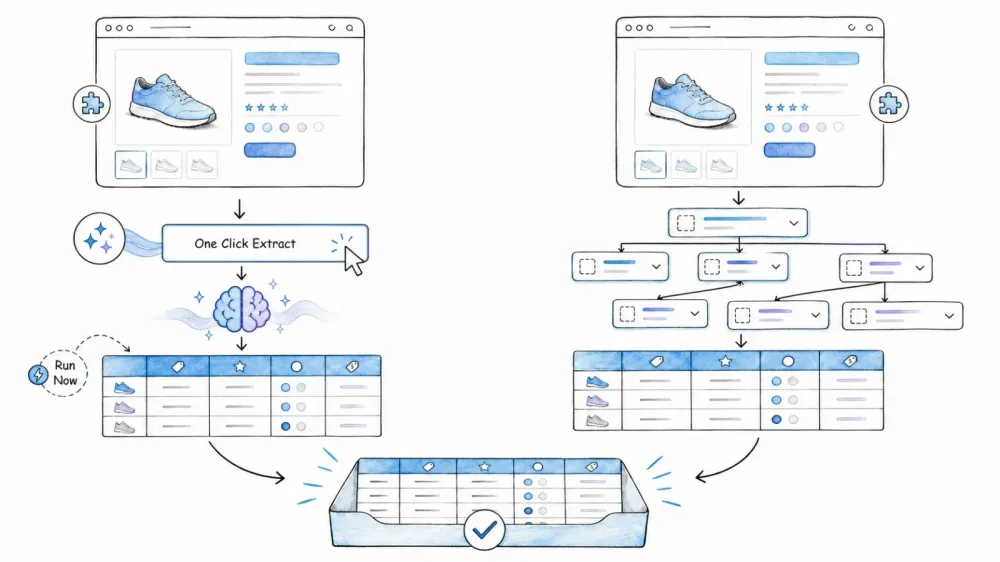
Due estensioni per browser. Due filosofie molto diverse per estrarre dati dal web. Se hai ristretto la scelta a questi due strumenti, probabilmente sai già di aver bisogno di un tool per lo scraping — e sei arrivato a Thunderbit e Webscraper.io.
Ho lavorato a lungo con entrambi gli approcci (dichiarazione trasparente: lavoro in Thunderbit, quindi conosco il nostro strumento a fondo, ma negli anni ho anche creato parecchie sitemap con Web Scraper). La cosa interessante di questo confronto nel 2026 è che non si tratta più della semplice storia “AI contro selettori manuali”. Web Scraper ha aggiunto il suo AI Sitemap Wizard, mentre Thunderbit ha continuato a perfezionare il proprio modello di estrazione field-first. Quindi la vera domanda non è quale tool abbia l’AI, ma quale tipo di flusso AI, quale modello mentale e quali compromessi si adattano al modo in cui lavori davvero. Ecco la panoramica onesta e dettagliata che avrei voluto trovare quando valutavo questi strumenti per progetti diversi.
Perché confrontare Thunderbit e Webscraper.io nel 2026?
Chi cerca “Thunderbit vs Webscraper.io” è già andato oltre la fase delle classifiche generiche del tipo “miglior web scraper”. Sai di volere un’estensione browser-based e stai cercando di scegliere tra due strumenti con filosofie di progettazione davvero differenti.
La distinzione fondamentale è questa: Thunderbit parte dall’output — quali campi vuoi nella tua tabella? Web Scraper parte dall’input — com’è strutturata la pagina e come faccio a navigarla? L’agente di Thunderbit analizza la pagina e determina automaticamente il risultato. L’AI Wizard di Web Scraper genera una sitemap per le pagine più comuni, ma il modello di base resta un albero di selettori e relazioni di navigazione definito dall’utente. Questa differenza architetturale si riflette in tutto: tempi di configurazione, manutenzione, flessibilità, curva di apprendimento e tipologie di attività che ciascuno gestisce meglio.
Ecco cosa conta davvero:
- I flussi di lavoro reali, passo dopo passo
- Cosa succede quando un sito cambia layout
- Cosa ottieni gratis e cosa invece richiede un abbonamento
- Dove possono andare i dati dopo l’estrazione
- Una matrice di decisione per casi d’uso, così puoi scegliere lo strumento giusto per la tua situazione specifica
Il pubblico di riferimento: utenti business non tecnici — sales, marketing, operations — che vogliono dati strutturati senza scrivere codice. (Per gli sviluppatori, toccherò anche le opzioni API.)
Cos’è Thunderbit?

Thunderbit è un web scraper agentico e una piattaforma di automazione, disponibile come estensione per Chrome ed Edge, oltre che come Web App e strumenti per sviluppatori (Open API, MCP Server, CLI). Qui mi concentro sull’esperienza con l’estensione browser.
Thunderbit è un web scraper agentico: su una pagina compatibile e autorizzata, basta cliccare One Click Extract e l’agente rileva, legge e analizza la pagina per decidere cosa estrarre. Run Now avvia subito il processo, ma se non fai nulla l’attività parte automaticamente — quindi l’esperienza predefinita richiede un solo clic intenzionale, senza codice, selettori o configurazione dello schema.
Il vantaggio chiave: apri una pagina, clicchi One Click Extract e l’agente di Thunderbit determina automaticamente le colonne strutturate da estrarre — nomi prodotto, prezzi, valutazioni, tutto ciò che riconosce sulla pagina. L’agente prepara l’estrazione in automatico; eventuali prompt sui campi possono affinare le trasformazioni, mentre Run Now avvia subito il processo e altrimenti l’attività parte da sola. Nessun selettore CSS in vista. Le esportazioni vanno direttamente su Excel, Google Sheets, Airtable, Notion o CSV. Sono disponibili anche estrattori dedicati per Email, Numero di telefono e Immagini, utili per i flussi di raccolta contatti.
Cos’è Webscraper.io?
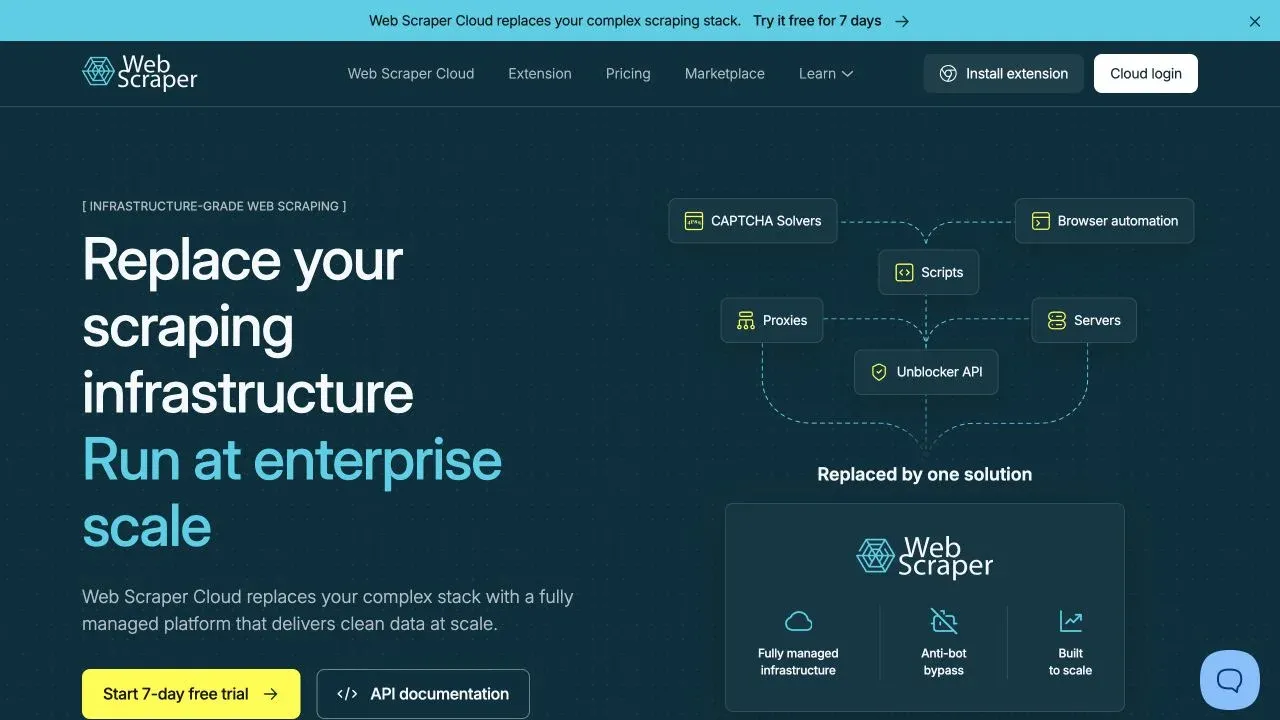
Web Scraper è un’estensione Chrome consolidata e una piattaforma cloud per lo scraping. La homepage oggi lo presenta come “The #1 AI-Powered Web Scraping Chrome Extension”, un segnale di un’evoluzione importante tra 2025 e 2026: lo strumento ora offre un AI Sitemap Wizard accanto al suo classico Advanced Sitemap Builder.
L’AI Wizard gestisce le pagine strutturate più comuni (listini, tabelle) rilevando automaticamente i dati ripetuti, generando i selettori e — dalla versione 1.111.13 (luglio 2026) — configurando in automatico la paginazione e rilevando lo scroll infinito sulla maggior parte dei siti compatibili. L’Advanced Builder mantiene il modello completo sitemap+selettori, in cui l’utente definisce manualmente relazioni padre-figlio, selettori degli elementi, navigazione tra link e paginazione. L’estensione Chrome è gratuita per lo scraping locale con esportazione CSV/XLSX; scheduling cloud, API ed esecuzione gestita richiedono piani a pagamento.
La differenza nel workflow principale: One Click Extract contro alberi di selettori sitemap
Entrambi gli strumenti usano ora l’AI, ma la applicano a cose profondamente diverse.
Thunderbit ragiona in termini di campi e tabelle. Guardi una pagina e dici: “Voglio una tabella con queste colonne”. L’AI capisce dove si trovano quei campi nell’HTML. Non vedi mai un selettore, a meno che non lo voglia tu.
Web Scraper ragiona in termini di struttura della pagina e navigazione. Anche con l’AI Wizard, il modello sottostante resta una sitemap — una mappa di come attraversare la pagina, quali contenitori contengono elementi ripetuti, quali link portano alle pagine di dettaglio e dove si trova la paginazione. Il Wizard automatizza la costruzione di quella mappa per le pagine più comuni, ma la mappa resta lì, ispezionabile e modificabile.
Nessuno dei due approcci è sbagliato. Semplicemente ottimizzano per forme diverse di controllo.
| Dimensione | Thunderbit | Web Scraper |
|---|---|---|
| Modello mentale predefinito | Campi di output desiderati → tabella | Sitemap generata dall’AI per le pagine comuni; albero di selettori per il controllo avanzato |
| Automazione delle pagine comuni | One Click Extract + Field AI Prompts opzionali | AI Sitemap Wizard + generazione selettori AI |
| Controllo avanzato | Modifica nomi campi/prompt, esempi selezionati, modalità browser/cloud | Tipi di selettori espliciti, nidificazione, attraversamento link, paginazione, relazioni sitemap |
| Conoscenza CSS richiesta | Non necessaria per il flusso principale | Non necessaria per molti lavori con Wizard/point-and-click; può servire nei casi avanzati |
| Principale attività di verifica | Controllare la semantica dei campi e la correttezza dell’output | Verificare i selettori generati o controllare manualmente copertura e gerarchia |
| Determinismo | L’interpretazione AI può variare; la revisione dell’utente è importante | I selettori espliciti sono prevedibili su DOM stabili; scelte fragili possono richiedere correzioni |
Thunderbit: come funziona One Click Extract
Il workflow di Thunderbit su una pagina tipica:
- Installa l’estensione Chrome di Thunderbit e accedi.
- Apri la pagina di destinazione (ad esempio una lista prodotti).
- Clicca One Click Extract. L’AI di Thunderbit legge la pagina e propone le colonne — “Nome prodotto”, “Prezzo”, “Valutazione”, “URL immagine”, ecc.
- Rifinitura opzionale. L’agente ha già preparato l’estrazione; modifica le colonne o aggiungi un Field AI Prompt solo quando ti serve un output specifico (per esempio “traduci in spagnolo” o “classifica come Elettronica/Abbigliamento/Altro”).
- Run Now è opzionale. Cliccalo per partire subito; altrimenti l’estrazione si avvia automaticamente. Scegli Browser Mode (usa la sessione attuale, utile per le pagine con login) o Cloud Mode (per pagine pubbliche e per elaborazioni batch più rapide).
- Controlla i risultati ed esporta su Google Sheets, Airtable, Notion, Excel o CSV.
La paginazione viene rilevata dall’AI sulle pagine compatibili — non devi individuare manualmente il pulsante “Next”. L’arricchimento delle sottopagine (cioè l’apertura delle pagine di dettaglio per raccogliere campi aggiuntivi) è disponibile nei piani a pagamento. Il processo è field-first: pensi a quali dati ti servono, non a come è costruita la pagina.
Webscraper.io: come funziona l’albero di selettori della sitemap
Il workflow di Web Scraper oggi ha due strade:
Percorso AI Wizard (pagine strutturate comuni):
- Installa l’estensione Web Scraper e apri gli Strumenti per sviluppatori.
- Vai alla pagina target.
- Crea una nuova sitemap e usa l’AI Sitemap Wizard.
- Il Wizard rileva i dati ripetuti, genera i selettori e configura automaticamente la paginazione sulla maggior parte dei siti compatibili.
- Controlla la sitemap generata e correggi se necessario.
- Avvia lo scraping ed esporta in CSV/XLSX.
Percorso Advanced Builder (pagine complesse o insolite):
- Crea una sitemap con un URL iniziale.
- Definisci un root selector (il contenitore ripetuto, ad esempio una card prodotto).
- Aggiungi child selectors per ogni campo dati (nome prodotto, prezzo, immagine, ecc.) usando lo strumento point-and-click oppure selettori CSS manuali.
- Aggiungi un selettore di paginazione collegato al pulsante “Next” o ai link delle pagine.
- Se necessario, aggiungi selettori link per le pagine di dettaglio e child selectors annidati per i dati presenti in quelle pagine.
- Fai un’anteprima dei selettori per verificarne la copertura.
- Avvia lo scraping.
- Esporta in CSV/XLSX.
L’Advanced Builder è il punto in cui convivono potenza e complessità di Web Scraper. Puoi vedere esattamente come lo scraper attraversa la pagina, il che è ottimo per il debugging ma richiede dimestichezza con il modello sitemap/selettori. La documentazione ufficiale segnala che in alcuni casi avanzati servono selettori CSS specifici e conoscenze di HTML/CSS.
Time-to-first-scrape: cosa aspettarsi
Voglio essere chiaro: non ho eseguito un test cronometro controllato per questi risultati. Le dichiarazioni dei vendor e le stime della community non sono benchmark, e non fingerò che lo siano.
Posso però descrivere la differenza osservabile nei passaggi concettuali:
- Thunderbit: Installa → apri la pagina → un clic per far analizzare la pagina all’agente, poi estrazione automatica → esporta. Il compito cognitivo principale è verificare le proposte dei campi dell’AI. Su una pagina elenco semplice, molti utenti riferiscono di essere operativi rapidamente.
- Web Scraper (percorso Wizard): Installa → apri la pagina → apri DevTools → crea sitemap → il Wizard genera i selettori → controlla → esegui lo scraping → esporta. Più veloce del vecchio approccio manuale, ma richiede comunque il pannello DevTools e il concetto di sitemap.
- Web Scraper (percorso Advanced): Definisci root selectors, child selectors, paginazione ed eventualmente navigazione tra link. I tempi di setup crescono con la complessità della pagina e con la familiarità dell’utente con il modello.
Il divario pratico si riduce molto quando l’AI Wizard di Web Scraper gestisce bene la pagina. Si amplia sulle pagine complesse o insolite, dove l’output del Wizard richiede correzioni manuali.
Passo dopo passo: estrarre la stessa pagina con entrambi gli strumenti
Web Scraper mette a disposizione un sito di test per la paginazione — annunci fittizi di veicoli distribuiti su più pagine — che è un buon target comune. Quello che segue è il workflow documentato di ciascuno strumento, non un benchmark cronometrato.
Scraping con Thunderbit (estensione browser)
- Apri l’estensione Thunderbit e vai alla pagina di prova.
- Clicca One Click Extract. Thunderbit rileva, legge e analizza la pagina, quindi determina colonne come “Nome veicolo”, “Anno”, “Prezzo” e “Chilometraggio”.
- Se serve, rifinisci i campi risultanti quando questa pagina richiede un output più specifico.
- Run Now è opzionale. Cliccalo per partire subito; altrimenti l’estrazione si avvia automaticamente e, sulle pagine compatibili, può proseguire attraverso la paginazione.
- Controlla la tabella estratta nel pannello dell’estensione.
- Esporta nella destinazione che preferisci — Google Sheets, Excel, Airtable, Notion o CSV.
La cosa principale da verificare è: l’AI ha identificato correttamente tutti i campi che ti interessano? Sulle pagine elenco ben strutturate, in genere sì. Layout insoliti possono richiedere modifiche manuali.
Scraping con Webscraper.io (estensione Chrome)
- Apri l’estensione Web Scraper tramite DevTools (F12 → scheda Web Scraper) e vai alla pagina di prova.
- Crea una nuova sitemap usando l’URL della pagina come start URL.
- Prova l’AI Sitemap Wizard — dovrebbe rilevare le card veicolo ripetute, generare i selettori per ogni campo e configurare la paginazione.
- Controlla l’albero della sitemap generata. Verifica che il root selector catturi tutte le card veicolo, che i child selectors corrispondano ai campi corretti e che la paginazione sia configurata.
- Se il Wizard ha omesso qualcosa (per esempio un campo o il link di paginazione), passa all’Advanced Builder per aggiungere o correggere manualmente i selettori.
- Clicca Scrape per eseguire il job.
- Esporta i risultati come CSV o XLSX.
Gli errori più comuni nel percorso Advanced: scegliere il contenitore sbagliato (troppo ampio o troppo stretto), dimenticare il selettore di paginazione o usare un selettore che corrisponde a elementi extra. Lo strumento point-and-click aiuta, ma controllare i selettori generati resta importante.
In sintesi: il workflow di Thunderbit assomigliava di più alla compilazione di un modulo (“quali colonne voglio?”), mentre quello di Web Scraper era più simile alla costruzione di una mappa (“come è strutturata questa pagina?”). Entrambi arrivavano alla stessa meta, ma con percorsi cognitivi diversi.
Verifica della manutenzione: cosa succede quando un sito cambia layout?
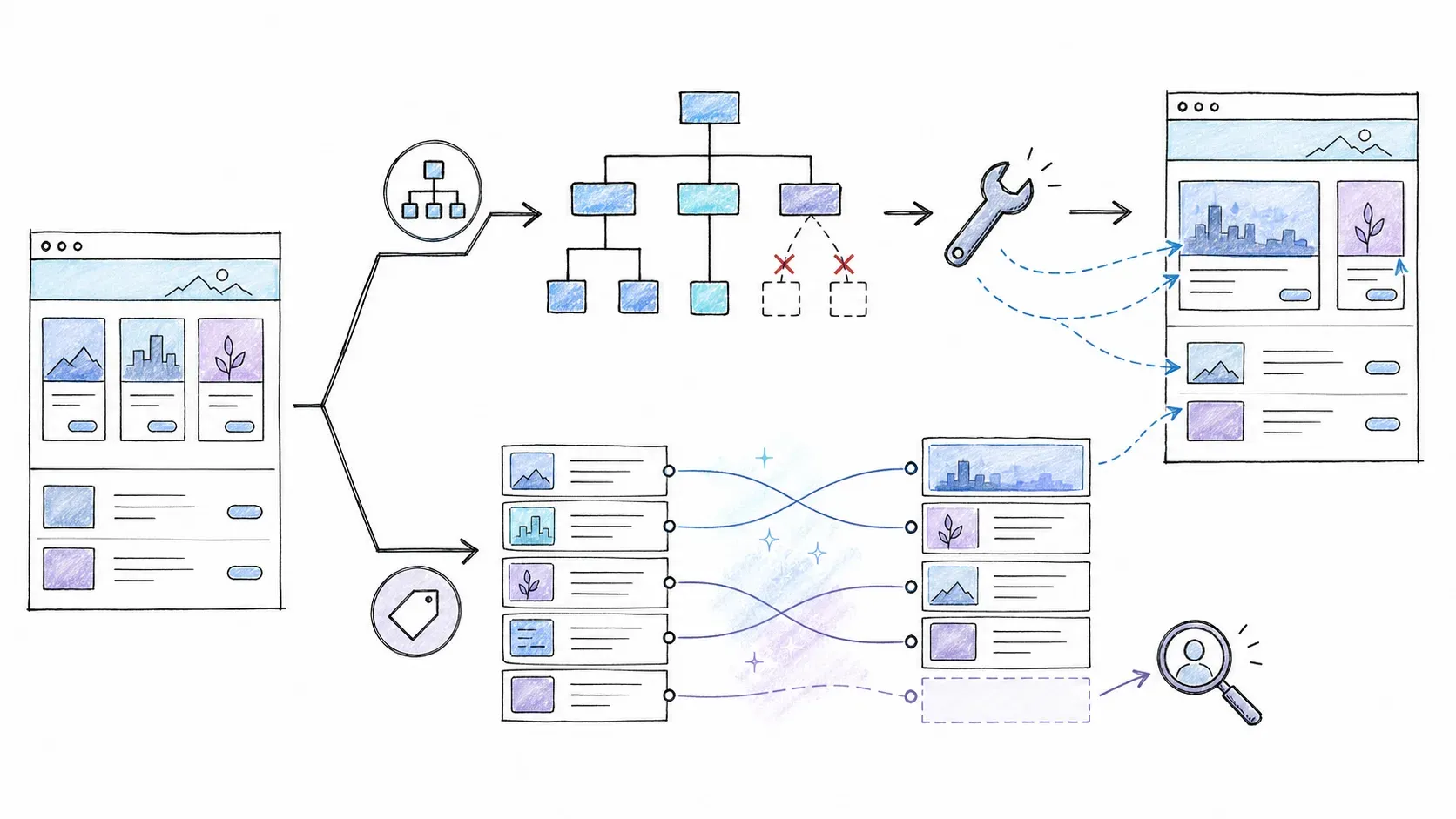
Configurare uno scraper è un costo una tantum. Mantenerlo è il costo ricorrente — e spesso il più pesante.
I siti cambiano. Gli e-commerce si rifanno il look in base alla stagione. Le job board aggiornano i template. Anche i portali governativi ogni tanto riorganizzano l’HTML. Quando il DOM cambia, le configurazioni di scraping possono rompersi.
Webscraper.io: il costo di manutenzione dei selettori
Il modello sitemap di Web Scraper si basa su selettori espliciti legati a classi CSS, ID o percorsi DOM specifici. Quando questi cambiano, la sitemap interessata si rompe e va riparata manualmente.
La buona notizia: i miglioramenti ai selettori introdotti da Web Scraper nel 2025 evitano alcuni nomi di classe instabili generati automaticamente, che cambiano di frequente. Se ben scelti, i selettori su pagine stabili possono essere molto deterministici e ripetibili — se il sito non cambia, lo scraper si comporta sempre allo stesso modo.
Il rischio: cambiamenti significativi nel DOM (una card prodotto ridisegnata, un nuovo componente di paginazione, relazioni padre-figlio ristrutturate) possono richiedere la revisione e la riparazione della sitemap. Per i siti che cambiano raramente — portali dati governativi, directory statiche — è una preoccupazione minore. Per i siti dinamici che aggiornano spesso i template, è un vero costo di manutenzione.
Thunderbit: adattamento AI ai cambi di layout
L’AI di Thunderbit rivaluta la semantica della pagina ogni volta che esegui One Click Extract, quindi spesso riesce a continuare a trovare i campi anche dopo un cambio di layout, senza che l’utente debba riparare un selettore CSS. L’AI legge il contesto e la struttura della pagina invece di affidarsi a locator fissi.
La precisazione — e qui sarò diretto — è che l’estrazione AI può occasionalmente classificare male o saltare dei campi, soprattutto dopo un redesign importante. La documentazione ufficiale di troubleshooting riconosce che alcuni campi possono essere mancati o classificati in modo errato e richiedere un prompt personalizzato o un esempio selezionato manualmente. Chi lavora con dati strutturati ad alto impatto — prezzi, specifiche tecniche — dovrebbe sempre validare i risultati batch più critici dopo l’estrazione.
La sintesi onesta: l’interpretazione AI può ridurre il remapping manuale dopo i cambi di layout, ma non azzera la manutenzione. I selettori espliciti offrono ripetibilità prevedibile sulle pagine stabili, ma possono richiedere riparazioni quando il DOM cambia. Nessuno dei due approcci è universalmente migliore — la scelta giusta dipende da quanto spesso cambiano i tuoi siti target e da quanta manutenzione manuale puoi tollerare.
Confronto del piano gratuito: cosa ottieni davvero prima di pagare
“Quale strumento mi dà di più prima di dover pagare?” Domanda legittima. I prezzi datati sono una lamentela frequente nelle recensioni dei tool di scraping, quindi ogni cifra qui sotto rimanda alla pagina prezzi ufficiale e ho annotato la data del controllo.
(Prezzi verificati il 2026-08-13. Controlla le pagine collegate per i valori aggiornati — cambiano spesso.)
Piano gratuito Thunderbit
Il piano gratuito di Thunderbit include attualmente:
- 6 pagine/mese, massimo 30 crediti per pagina (un credito ≈ una riga di output standard)
- Template predefiniti, paginazione fino a 3 pagine
- Uno scraper pianificato con frequenza giornaliera
- 5 scraper salvati, conservazione dati per 14 giorni
- Esportazione su Google Sheets, Airtable, Notion, Excel, CSV
- Estrattori per Email, Numero di telefono e Immagini
- Nessuno scroll infinito o scraping di sottopagine nel piano Free
I piani a pagamento partono da 15 $/mese (Starter) con 500 crediti/mese, fino ai livelli Pro. I piani annuali offrono sconti significativi.
Piano gratuito Webscraper.io
L’estensione Chrome gratuita di Web Scraper include:
- Scraping locale illimitato dichiarato (nessun tetto pubblicato per URL o righe nei run locali)
- Esportazione CSV e XLSX
- Nessun scheduling cloud, nessuna esecuzione gestita, nessuna API, nessun proxy
- Dati salvati localmente nel browser
I piani Cloud a pagamento partono da 50 $/mese (Project) con 5.000 crediti URL/mese. I piani annuali riducono il prezzo mensile effettivo.
Tabella di confronto prezzi
| Dimensione | Thunderbit | Web Scraper |
|---|---|---|
| Ambito del piano free | Basato su crediti (6 pagine/mese, 30 crediti/pagina); paginazione, scheduling ed esportazioni limitati | Scraping locale illimitato; esportazione CSV/XLSX; nessuna funzione cloud |
| Esecuzioni cloud/pianificate | Disponibili su tutti i piani (1 pianificazione giornaliera nel Free; più opzioni nei piani a pagamento) | Solo piani Cloud a pagamento ($50+/mese) |
| Destinazioni di esportazione nel piano free | Google Sheets, Airtable, Notion, Excel, CSV | CSV, XLSX (solo locale) |
| Prezzo d’ingresso dei piani a pagamento | $15/mese (Starter) | $50/mese (Project Cloud) |
| Unità di utilizzo | Crediti sulle righe di output (1 credito = 1 riga standard; 2 crediti = riga con arricchimento da sottopagina) | Crediti URL (1 credito = 1 caricamento pagina, indipendentemente dal numero di righe restituite) |
Perché le unità non sono confrontabili in modo diretto: una pagina elenco con 100 righe potrebbe consumare circa 100 crediti riga di Thunderbit ma solo 1 credito URL di Web Scraper (se non vengono caricate sottopagine). Un crawl di 100 pagine con una riga per pagina potrebbe consumare circa 100 crediti su entrambi. L’arricchimento delle sottopagine modifica il calcolo in entrambi i casi. Bisogna davvero stimare in base alla forma specifica del lavoro.
Confronto export e integrazioni: dove finiscono i dati?
Le destinazioni di esportazione contano tanto quanto la qualità dell’estrazione. Se i dati raccolti non arrivano su Google Sheets o Airtable senza un passaggio manuale di copia-incolla, stai pagando una tassa di workflow a ogni singola attività.
| Destinazione export | Thunderbit | Web Scraper |
|---|---|---|
| CSV | ✅ | ✅ (locale e Cloud) |
| Excel/XLSX | ✅ | ✅ (locale e Cloud) |
| Google Sheets | ✅ Esportazione diretta | Piani Cloud: esportazione diretta; locale: manuale |
| Airtable | ✅ Esportazione diretta | Non è una destinazione Cloud nativa attuale |
| Notion | ✅ Esportazione diretta | Non è una destinazione Cloud nativa attuale |
| Cloud storage (Dropbox, S3, ecc.) | Non è il focus principale dell’estensione | Piani Cloud a pagamento: Dropbox, Google Drive, GCP, Azure, S3 |
| API | Thunderbit Open API (unità separate) | Cloud API nei piani a pagamento |
| Strumenti per agenti AI/sviluppatori | MCP Server, CLI | Cloud API; non ho trovato un equivalente diretto MCP/CLI |
Se i tuoi strumenti di lavoro quotidiani sono Google Sheets, Airtable o Notion, i percorsi di esportazione diretta di Thunderbit ti evitano il rito di download CSV e importazione manuale. Se ti servono destinazioni di cloud storage come S3 o Dropbox per pipeline dati su larga scala, i piani Cloud di Web Scraper coprono questo scenario. Per flussi orientati a sviluppatori e agenti AI, l’Open API, l’MCP Server e la CLI di Thunderbit offrono integrazioni programmatiche che la Cloud API di Web Scraper non replica direttamente — ma si tratta di un pubblico diverso, non di una superiorità assoluta.
Gestione di paginazione, sottopagine e siti pesanti in JavaScript
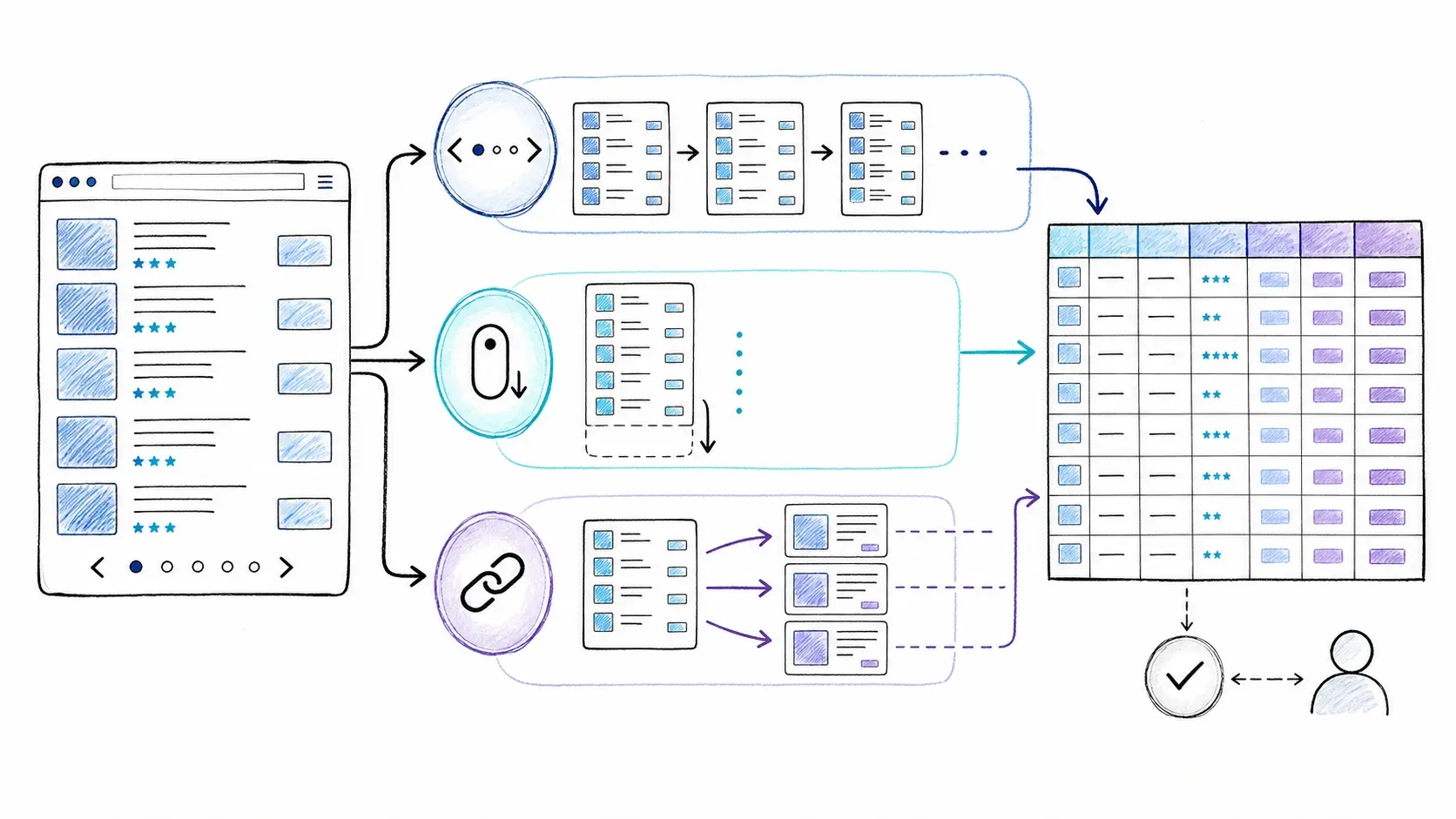
La maggior parte dei lavori reali di scraping attraversa più pagine, entra nei dettagli o incontra contenuti renderizzati via JavaScript. È qui che le differenze tra questi due strumenti diventano più nette.
Paginazione
- Thunderbit: rilevata dall’AI sulle pagine compatibili. Il piano Free limita la paginazione a 3 pagine; Starter e Pro supportano fino a 200 pagine. Non devi identificare manualmente il pulsante “Next”.
- Web Scraper: l’AI Wizard rileva automaticamente la paginazione sulla maggior parte dei siti compatibili e può riconoscere lo scroll infinito. L’Advanced Builder permette di aggiungere manualmente i selettori di paginazione per un controllo completo.
Arricchimento delle sottopagine
- Thunderbit: supporta l’arricchimento delle sottopagine nei piani a pagamento — l’estensione può aprire pagine di dettaglio collegate e unire campi aggiuntivi alla tabella. Ogni riga arricchita da sottopagina costa 2 crediti.
- Web Scraper: i selettori link e i percorsi sitemap annidati offrono un controllo granulare sulla navigazione nelle pagine di dettaglio. Definisci esattamente quali link seguire e cosa estrarre da ciascuna pagina. Più configurazione, più controllo.
Pagine renderizzate in JavaScript
Le estensioni browser di entrambi gli strumenti renderizzano JavaScript in modo nativo — funzionano in un browser reale, quindi SPA e contenuti caricati dinamicamente sono visibili.
Per i run cloud/pianificati: Cloud Mode di Thunderbit offre rendering gestito sulle pagine supportate. Web Scraper Cloud offre un full driver (renderizza JS) e un fast driver (non lo fa). Nessuno dei due garantisce il successo su ogni sito pesante in JavaScript — protezioni anti-bot, timing del rendering e comportamento specifico del sito variano molto. Bisogna testare la pagina target reale.
Matrice di verità per i casi d’uso: scegli Thunderbit se… / scegli Webscraper.io se…
Non esiste un vincitore unico qui — solo un framework decisionale collegato ai flussi di lavoro reali.
| Caso d’uso | Scelta migliore | Perché |
|---|---|---|
| Estrazione veloce una tantum (non tecnico) | Thunderbit | Il flusso AI field-first minimizza la configurazione concettuale; esportazione diretta verso strumenti business |
| Scraping locale gratuito su pagine comuni | Web Scraper | L’AI Wizard gestisce bene liste/tabelle comuni; lo scraping locale è dichiarato illimitato |
| Scraper avanzato per siti stabili con controllo esplicito della navigazione | Web Scraper | L’Advanced Sitemap Builder espone gerarchia precisa dei selettori, attraversamento link e regole di paginazione |
| Raccolta lead e contatti per sales/operations | Thunderbit | Estrattori dedicati per Email/Telefono, arricchimento delle sottopagine, trasformazioni dei campi ed export diretto su Sheets/Airtable/Notion si adattano bene al flusso |
| Monitoraggio prezzi su e-commerce stabili | Web Scraper | I selettori deterministici garantiscono run ripetuti affidabili su pagine immutate |
| Cambi frequenti nel layout del sito | Leggero vantaggio Thunderbit | La reinterpretazione AI può ridurre le correzioni dei selettori, anche se serve comunque una revisione |
| Passaggio diretto ad Airtable o Notion | Thunderbit | Sono destinazioni native attuali di Thunderbit; non risultano tra le destinazioni Cloud native di Web Scraper |
| Pipeline orientata a sviluppatori/API-first | Confronta entrambe le API | Thunderbit Open API + MCP + CLI contro Web Scraper Cloud API con scheduling e webhook. I requisiti determinano la scelta. |
| Logica di scraping padre-figlio dettagliata | Web Scraper | L’albero sitemap offre una struttura di navigazione ed estrazione esplicita e ispezionabile |
| Pagina browser con login | Entrambi possono andare bene | Browser Mode di Thunderbit e l’estensione locale di Web Scraper usano entrambi il contesto del browser corrente |
| Job cloud pubblico pesante in JS | Testa il sito reale | Entrambi hanno percorsi compatibili con JS, ma le modalità di rendering e il comportamento del sito variano |
Se sei un utente non tecnico che ha bisogno di dati rapidi da siti diversi con export diretto verso strumenti business, l’approccio AI field-first di Thunderbit è il percorso più lineare. Se invece monitori pagine stabili con pianificazione fissa e vuoi un output deterministico, ispezionabile e ripetibile, il modello a selettori di Web Scraper ti offre quel livello di controllo. E se sei a metà strada — magari alterni estrazioni rapide e job ricorrenti — può avere senso avere entrambi nel tuo arsenale.
Thunderbit vs Webscraper.io: tabella di confronto completa
Tutto quanto sopra, condensato in una sola tabella facile da scansionare. (Verifica i dettagli variabili sulle pagine ufficiali al momento della lettura.)
| Dimensione | Thunderbit | Web Scraper |
|---|---|---|
| Approccio alla configurazione | One Click Extract → analisi agentica → Run Now o avvio automatico | AI Wizard per le pagine comuni; Advanced Sitemap Builder per i job complessi |
| Curva di apprendimento | Bassa — field-first, senza concetti di selettore | Bassa con il Wizard; da media a ripida con l’Advanced Builder |
| Funzioni AI | One Click Extract, Field AI Prompts, paginazione rilevata dall’AI | AI Sitemap Wizard, generazione selettori AI, auto-paginazione, rilevamento scroll infinito |
| Conoscenza CSS necessaria | No | Non per Wizard/point-and-click; a volte per casi avanzati |
| Paginazione | Rilevata dall’AI; nel Free limitata a 3 pagine | Rilevata dall’AI sulla maggior parte dei siti; fallback manuale disponibile |
| Arricchimento sottopagine | Supportato nei piani a pagamento (2 crediti/riga) | Selettori link e sitemap annidate |
| Manutenzione dopo cambi layout | L’AI reinterpretata; serve comunque revisione | I selettori possono richiedere riparazioni; stabilità migliorata dal 2025 |
| Piano gratuito | 6 pagine/mese, 30 crediti/pagina, scheduling ed export limitati | Scraping locale illimitato, export CSV/XLSX, nessuna funzione cloud |
| Prezzo d’ingresso dei piani a pagamento | 15 $/mese | 50 $/mese |
| Export: Sheets/Airtable/Notion | ✅ Diretto | Sheets nei piani Cloud; Airtable/Notion non nativi |
| Export: cloud storage | Non è il focus principale | Dropbox, S3, GCP, Azure, Google Drive nei piani Cloud |
| API | Open API (unità separate) | Cloud API nei piani a pagamento |
| Strumenti per sviluppatori | MCP Server, CLI | Cloud API, webhook |
| Valutazione Chrome Web Store | 4.2/5 (195 valutazioni) | 4.1/5 (1.1K valutazioni) |
| Migliore per | Utenti non tecnici, estrazione rapida, integrazione con strumenti business, lead generation | Scraping locale gratuito, monitoraggio di siti stabili, controllo avanzato dei selettori, pipeline verso cloud storage |

Qual è lo strumento giusto per te?
Il compromesso centrale non è cambiato, anche se entrambi gli strumenti hanno aggiunto l’AI: Thunderbit ottimizza per portare una tabella pulita nei tuoi strumenti business con il minimo overhead concettuale. Web Scraper ottimizza per offrirti un percorso di estrazione ispezionabile e modificabile, con controllo esplicito su come i dati vengono trovati e navigati.
Nessuno dei due è universalmente “migliore”. Se lavori in sales o marketing e devi portare lead, dati prodotto o competitive intel in Sheets o Airtable senza imparare cosa sia un selettore CSS, l’estensione Chrome di Thunderbit è la scelta più diretta. Se vuoi scraping locale illimitato gratuito, la possibilità di vedere esattamente come il tuo scraper attraversa la pagina e ti senti a tuo agio con il modello sitemap (o sei disposto a impararlo), l’estensione di Web Scraper resta una scelta forte.
Provali entrambi sulle tue pagine target: è questo il confronto che conta davvero. Il piano gratuito di Thunderbit ti permette di testare One Click Extract su pagine reali, mentre l’estensione locale di Web Scraper è gratuita senza limiti.
FAQ: Thunderbit vs Webscraper.io
Thunderbit o Webscraper.io è più facile per i principianti?
Il flusso predefinito di Thunderbit espone meno concetti di scraping — clicchi One Click Extract e l’agente analizza ed esegue il lavoro automaticamente. L’AI Wizard di Web Scraper ha ridotto molto il divario per le pagine strutturate più comuni, quindi non è più corretto dire che ogni principiante debba costruire i selettori a mano. Detto questo, le configurazioni avanzate di Web Scraper richiedono ancora di capire le relazioni della sitemap e possono richiedere conoscenze CSS. Per chi parte da zero, l’approccio field-first di Thunderbit è in genere l’ingresso più rapido.
Posso usare Webscraper.io senza conoscere i selettori CSS?
Sì, per molte attività comuni. L’AI Sitemap Wizard e gli strumenti point-and-click per i selettori sono percorsi no-code che gestiscono bene le pagine elenco e tabella standard. La documentazione ufficiale nota però che in alcuni casi avanzati — strutture pagina insolite, navigazione complessa, dati annidati — possono servire ancora selettori definiti manualmente e conoscenze di HTML/CSS.
Thunderbit funziona su tutti i siti web?
Nessuno strumento funziona su tutti i siti e non sosterrò il contrario. Thunderbit copre molti flussi comuni su pagine compatibili, ma siti con protezioni anti-bot complesse, strutture insolite o controlli di accesso rigidi possono creare problemi. Browser Mode aiuta sulle pagine con login e Cloud Mode gestisce molte pagine pubbliche, ma alcuni siti possono richiedere adattamenti o non essere estraibili. Per saperne di più su cosa può e non può fare il web scraping, ne abbiamo parlato in un articolo dedicato.
Posso programmare scraping ricorrenti con entrambi gli strumenti?
Sì. Web Scraper offre scheduling cloud nei piani a pagamento (a partire da 50 $/mese). Thunderbit include uno scheduling limitato anche nel piano Free (uno scraper pianificato al giorno), con pianificazioni più frequenti e aggiuntive nei piani Starter e Pro. Controlla la pagina prezzi aggiornata di Thunderbit e quella di Web Scraper per i dettagli più recenti.
Quale strumento è migliore per estrarre dati prodotto da e-commerce?
Dipende dal lavoro. Per un’estrazione una tantum dei prodotti — per esempio importare un catalogo in un foglio per analisi competitive — Thunderbit è più veloce da configurare grazie a One Click Extract e all’export diretto su Sheets/Airtable. Per un monitoraggio prezzi continuo su pagine prodotto stabili, dove servono run deterministici e ripetibili su base programmata, il modello a selettori di Web Scraper e lo scheduling Cloud offrono un’estrazione affidabile nel tempo. Se il sito e-commerce ridisegna spesso le pagine prodotto, la reinterpretazione AI di Thunderbit può farti risparmiare manutenzione, ma è comunque bene controllare gli output dopo i cambi di layout.
Approfondisci




