Browser dengan cepat menjadi “kantor” baru—dan bersama itu, asisten AI berbasis browser berubah dari sekadar hal baru menjadi kebutuhan. Pada 2026, lebih dari kini menggunakan AI generatif, dan ekstensi Chrome seperti Claude memimpin pergerakan ini, dengan lebih dari .
Bagi siapa pun yang bekerja di sales, operations, atau sekadar capek dengan maraton copy-paste tanpa ujung, plugin browser AI Claude menjanjikan bukan hanya penjelajahan web yang lebih cerdas, tetapi juga cara kerja yang benar-benar baru.
Namun, memasang asisten AI bukan cuma soal klik “Add to Chrome.” Untuk benar-benar memaksimalkan potensi Claude—meringkas halaman web, mengotomatiskan alur kerja, bahkan berkolaborasi dengan alat seperti Thunderbit—Anda perlu tahu langkah, pengaturan, dan praktik terbaik yang tepat.
Sebagai seseorang yang sudah bertahun-tahun membangun alat produktivitas di Thunderbit, saya akan memandu Anda melewati semuanya: dari instalasi, kasus penggunaan nyata, pemecahan masalah, sampai cara membuat Claude dan Thunderbit bekerja bersama agar pengalaman browsing Anda benar-benar naik kelas.
Apa Itu Plugin Browser AI Claude untuk Chrome?
Mari mulai dari dasar. (resminya disebut “Claude in Chrome”) adalah asisten browser agenik yang dibuat oleh Anthropic. Tidak seperti chatbot sederhana yang hanya menjawab pertanyaan, Claude bisa:
- Membaca dan meringkas halaman web langsung di panel samping
- Berinteraksi dengan situs web: klik tombol, isi formulir, bahkan mengotomatiskan alur kerja bertahap
- Mengambil tangkapan layar, mengelola tab, dan menjalankan tugas terjadwal
- Merekam dan memutar ulang alur kerja—bayangkan seperti perekam makro, tapi didukung AI
- Terintegrasi dengan sesi browser yang sudah Anda gunakan (jadi tetap bekerja dengan aplikasi yang sudah login)
Dalam bahasa sederhana: Claude membawa chatbot yang kuat dan peka konteks langsung ke browser Chrome Anda, sehingga Anda bisa mendelegasikan semuanya, dari riset sampai tugas web rutin—tanpa perlu keluar dari halaman.
Mengapa Menginstal Plugin Browser AI Claude? Kasus Penggunaan Nyata
Jadi, kenapa repot-repot menambah ekstensi lagi ke Chrome? Buat pengguna bisnis, terutama di sales dan operations, Claude bukan sekadar chatbot—ia benar-benar peningkat produktivitas. Contohnya:
1. Meringkas dan Menarik Info Penting Secara Instan
Pernah membuka artikel blog kompetitor sepanjang 3.000 kata dan berpikir, “Tolong kasih saya intinya saja”? Dengan Claude, Anda bisa memilih halaman dan meminta ringkasan, poin-poin utama, atau bahkan daftar butir tindakan. Rasanya seperti punya asisten riset yang tidak pernah capek.
2. Mengotomatiskan Tugas Browser yang Berulang
Dari mengisi formulir web yang sama sampai memperbarui entri CRM, pekerjaan rutin di browser bisa menghabiskan berjam-jam. Claude bisa merekam alur kerja Anda (misalnya mengisi formulir prospek), menyimpannya sebagai pintasan, lalu memutarnya kembali saat dibutuhkan—atau bahkan menjadwalkannya agar berjalan setiap hari.
3. Riset Multi-Tab dan Aksi Massal
Perlu memeriksa 10 situs kompetitor untuk melihat perubahan harga? Claude bisa membuka tab, memindai setiap halaman, dan menyusun ringkasan—sementara Anda fokus ke pekerjaan yang nilainya lebih tinggi.
4. Membantu Entri Data dan Pelaporan
Padukan Claude dengan alat seperti untuk mengekstrak data terstruktur dari halaman web, meringkasnya, lalu mengekspor ke Google Sheets atau Notion. Tiba-tiba, tugas laporan mingguan itu berubah jadi pekerjaan dua menit.
5. Integrasi Alur Kerja untuk Tim
Pada paket Team atau Enterprise, admin bisa menerapkan Claude ke seluruh organisasi, mengatur allowlist, dan mengelola izin—membuatnya jadi asisten yang aman dan skalabel untuk semua orang.
Tabel Fitur ke Kasus Penggunaan
| Fitur Claude | Kasus Penggunaan Sales | Kasus Penggunaan Operations |
|---|---|---|
| Meringkas konten web | Analisis kompetitor cepat | Meringkas pembaruan kebijakan |
| Mengotomatiskan pengisian formulir | Entri prospek massal | Onboarding vendor |
| Alur kerja multi-tab | Riset prospek di berbagai situs | Memantau dashboard rantai pasok |
| Merekam/menjadwalkan alur kerja | Pembaruan CRM harian | Generasi laporan terjadwal |
| Integrasi dengan Thunderbit | Scrape dan perkaya data prospek | Ekstrak dan susun data pasar |
Langkah demi Langkah: Cara Menginstal Ekstensi Claude untuk Chrome
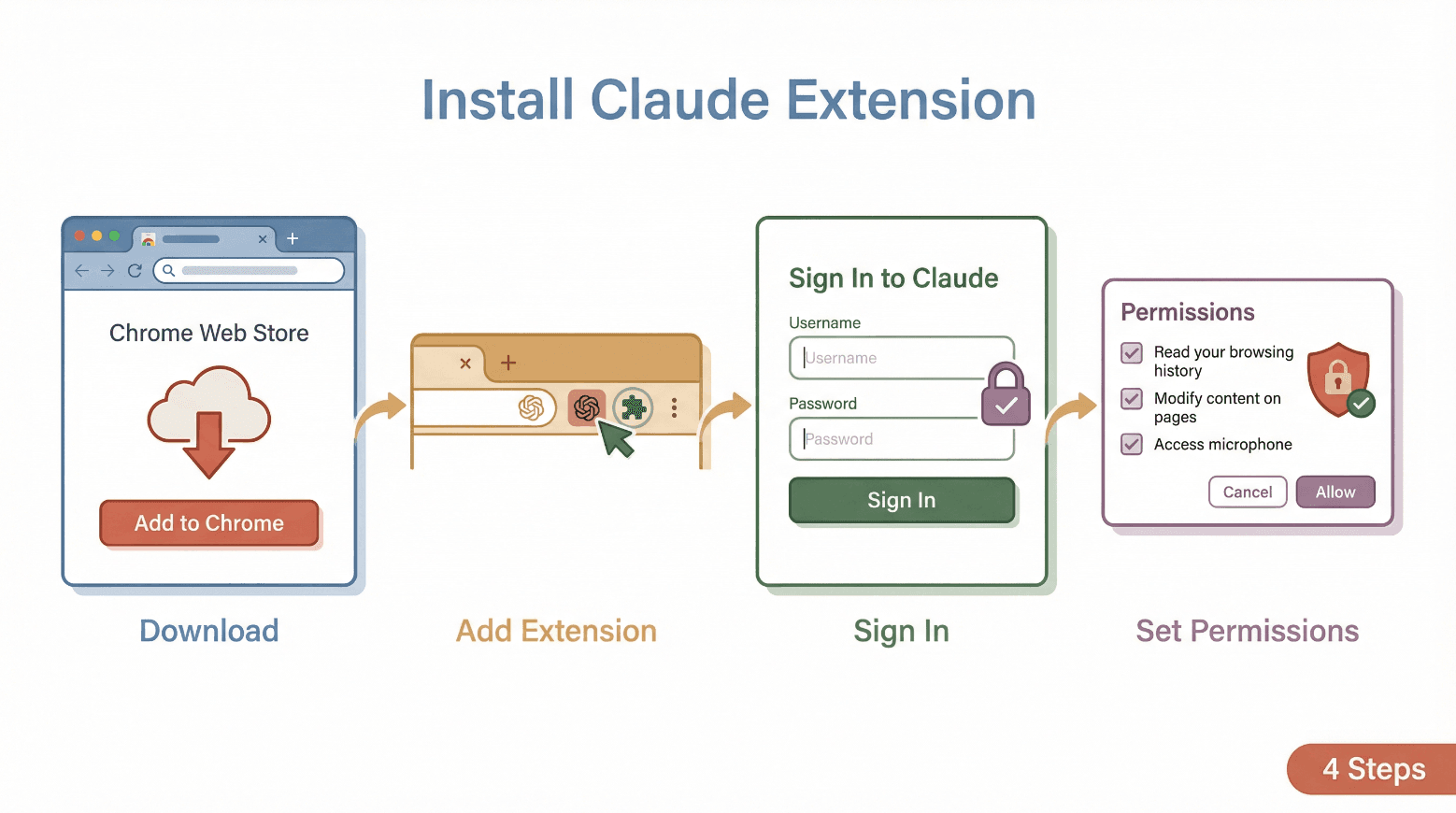 Siap mulai? Berikut cara menginstal plugin browser AI Claude untuk Chrome—tanpa perlu gelar teknologi.
Prasyarat
- Browser Google Chrome di desktop (bukan mobile)
- Paket berbayar Claude yang aktif (Pro, Max, Team, atau Enterprise)
- Akun Claude di
- (Untuk tim) Admin harus mengaktifkan ekstensi jika menggunakan Team/Enterprise
Langkah Instalasi
- Buka Chrome dan kunjungi .
- Klik “Add to Chrome.”
- [Screenshot: daftar Chrome Web Store dengan tombol “Add to Chrome”]
- Konfirmasi dengan mengklik “Add extension” pada dialog pop-up.
- [Screenshot: dialog konfirmasi Chrome]
- Setelah terpasang, sematkan ekstensi agar mudah diakses:
- Klik ikon potongan puzzle di toolbar Chrome, lalu klik ikon pin di samping “Claude.”
- [Screenshot: ekstensi disematkan di toolbar]
- Klik ikon Claude untuk membuka panel samping.
- Masuk dengan akun Claude Anda. (Anda mungkin perlu menggunakan login Google atau tautan email tanpa kata sandi.)
- Berikan izin yang diminta (lihat bagian berikutnya).
Tips pro: Hanya instal ekstensi yang diterbitkan oleh Anthropic. Hindari plugin “Claude” dari pihak ketiga untuk melindungi data dan privasi Anda.
Memberikan Izin: Apa yang Perlu Diharapkan
Claude akan meminta beberapa izin agar bisa berfungsi sebagai asisten browser.
Tips privasi: Selalu tinjau izin dan mulai dengan mode “ask before acting” untuk keamanan ekstra. Anda bisa mengelola akses situs di pengaturan ekstensi Chrome.
Penyiapan Pertama: Pengaturan Penting untuk Chatbot Claude di Chrome
Setelah terpasang, Claude akan memandu Anda melalui penyiapan cepat. Berikut yang perlu diperhatikan:
Pengaturan Penting yang Perlu Ditinjau
- Bahasa: Atur bahasa yang Anda inginkan untuk chat dan ringkasan.
- Tema: Pilih tema terang, gelap, atau sistem untuk panel samping.
- Tombol pintasan: Sesuaikan pintasan keyboard untuk akses cepat.
- Mode izin: Mulai dengan “ask before acting” (Claude akan mengusulkan rencana dan menunggu persetujuan Anda sebelum bertindak).
- Akses situs: Batasi Claude ke situs tertentu jika diperlukan, atau izinkan di semua situs untuk fungsi penuh.
Tips personalisasi: Luangkan waktu sebentar untuk menjelajahi pengaturan—menyesuaikan pintasan dan tema bisa membuat Claude terasa seperti asisten pribadi Anda sendiri.
Memecahkan Masalah Instalasi dan Kompatibilitas yang Umum
Bahkan ekstensi Chrome terbaik pun bisa mengalami kendala. Berikut masalah yang umum dan cara mengatasinya:
Tips dukungan: Untuk masalah yang berlanjut, gunakan fitur “Get help” di panel samping Claude atau kunjungi .
Apa yang Membuat Plugin Browser AI Claude Menonjol Dibanding Ekstensi Chrome Lain?
Jujur saja: Chrome penuh dengan chatbot AI dan plugin produktivitas. Jadi, apa yang membuat Claude berbeda?
Claude vs. Ekstensi AI Chrome Lain
Claude dirancang agar ringan dan cepat, meminimalkan penggunaan sumber daya dan waktu muat—mengatasi titik masalah umum pada plugin Chrome lain. Kemampuan “agentic”-nya (benar-benar melakukan tindakan, bukan sekadar meringkas) membuatnya beda, dan fokus pada kontrol pengguna (“ask before acting”) memberi Anda rasa aman.
| Fitur | Plugin AI Claude | Ekstensi Tipikal |
|---|---|---|
| Chat panel samping | Ya | Ya |
| Interaksi dengan situs web | Penuh (klik/ketik/isi) | Biasanya hanya baca |
| Perekaman alur kerja | Ya | Jarang |
| Otomatisasi terjadwal | Ya | Jarang |
Tips Praktis: Menggunakan Chatbot Claude untuk Chrome dalam Alur Kerja Sehari-hari
Sekarang bagian serunya—bagaimana sebenarnya Anda memakai Claude untuk menghemat waktu dan bekerja lebih cerdas? Berikut beberapa tips praktis dan ide prompt:
1. Meringkas Halaman Web dan Dokumen
- Prompt: “Ringkas halaman ini dalam 5 poin.”
- Prompt: “Apa perbedaan utama antara produk ini dan [kompetitor]?”
2. Mengotomatiskan Tugas Rutin
- Rekam alur kerja untuk mengisi formulir web (misalnya entri prospek, pengiriman masukan).
- Simpan sebagai pintasan dan jadwalkan agar berjalan harian atau mingguan.
3. Riset dan Perbandingan Antar-Tab
- Buka beberapa halaman kompetitor atau pemasok.
- Minta Claude: “Pindai semua tab yang terbuka dan buat tabel perbandingan harga serta fitur.”
4. Pembaruan Email atau CRM Massal
- Gunakan Claude untuk menyusun balasan atau memperbarui entri CRM secara massal (dengan persetujuan Anda).
5. Gunakan Pintasan Keyboard
- Tetapkan pintasan (misalnya Ctrl+Shift+C) untuk membuka Claude seketika—cocok untuk riset cepat atau ringkasan.
Tips alur kerja: Mulailah dari kecil—coba otomatiskan satu tugas berulang per minggu. Lama-lama, Anda akan membangun pustaka pintasan yang menghemat banyak jam.
Integrasi Lanjutan: Gabungkan Claude dengan Thunderbit untuk Alur Kerja Data yang Lebih Kuat
Di sinilah semuanya jadi makin menarik. Sementara Claude unggul dalam meringkas dan mengotomatiskan, adalah andalan Anda untuk ekstraksi data terstruktur dari situs web. Jika dipakai bersama, keduanya menjadi paket sangat kuat untuk pengguna bisnis.
Contoh Alur Kerja: Claude + Thunderbit
- Gunakan Claude untuk meringkas atau menganalisis halaman web (misalnya mengekstrak insight penting, meringkas halaman produk kompetitor).
- Aktifkan Thunderbit untuk melakukan scrape data terstruktur (misalnya spesifikasi produk, harga, info kontak) dari halaman yang sama atau halaman terkait.
- Ekspor hasil dari Thunderbit langsung ke Google Sheets, Notion, atau Airtable untuk analisis atau berbagi lebih lanjut.
- Manfaatkan Claude lagi untuk menyusun laporan, email, atau presentasi berdasarkan data terstruktur yang baru saja Anda tangkap.
Kapan Kombinasi Ini Paling Bersinar?
- Generasi prospek: Claude meringkas profil perusahaan; Thunderbit men-scrape info kontak dan detailnya.
- Analisis kompetitor: Claude menyoroti pembeda utama; Thunderbit mengekstrak harga/fitur ke spreadsheet.
- Riset pasar: Claude meringkas konten panjang; Thunderbit menarik data terstruktur untuk analisis tren.
Tips integrasi: Kedua alat ini bekerja berdampingan di Chrome. Gunakan Claude untuk konteks dan insight, Thunderbit untuk ekstraksi dan ekspor data.
Tetap Aman: Praktik Terbaik Menggunakan Plugin Browser AI Claude
Asisten browser AI itu kuat—tetapi dengan kekuatan besar datang tanggung jawab besar. Berikut cara tetap aman:
1. Mulai dari Situs Tepercaya
Gunakan fitur otomatisasi Claude hanya di situs yang Anda percaya. Hindari memakainya untuk tugas sensitif (perbankan, legal, rekam medis).
2. Gunakan Mode “Ask Before Acting”
Biarkan Claude tetap dalam mode “ask before acting” sampai Anda nyaman dengan perilakunya. Selalu tinjau tindakan yang diusulkan sebelum menyetujui.
3. Kelola Izin dengan Hati-hati
Batasi akses situs hanya pada yang Anda perlukan. Tinjau dan cabut secara berkala izin yang sudah tidak digunakan.
4. Waspadai Prompt Injection
Sadarilah bahwa situs berbahaya bisa mencoba menipu asisten AI. Jika Claude mengusulkan tindakan yang tidak terduga atau berisiko, hentikan dan tinjau.
5. Pisahkan Akun Kerja dan Pribadi
Pertimbangkan memakai profil Chrome berbeda untuk pekerjaan dan browsing pribadi agar risikonya lebih rendah.
Tips keamanan: Anthropic menyarankan untuk melaporkan perilaku mencurigakan dan memulai rollout bisnis dengan allowlist yang ketat.
Kesimpulan: Mulai Menjelajah dengan Chatbot Claude untuk Chrome
Browser sekarang adalah pintu depan ke pekerjaan Anda—dan dengan plugin browser AI Claude, Anda punya asisten kuat yang siap membantu bekerja lebih cerdas, bukan lebih keras. Dari meringkas halaman web sampai mengotomatiskan tugas berulang, dan terutama jika dipadukan dengan , Anda bisa membuka level produktivitas dan insight yang benar-benar baru.
Saran saya? Instal ekstensi Claude, coba pakai di alur kerja harian Anda, dan jangan takut bereksperimen. Semakin sering Anda memakainya, semakin banyak nilai yang akan Anda temukan—entah Anda bekerja di sales, operations, atau sekadar ingin merebut kembali waktu dari pekerjaan rutin di browser. Dan jika Anda menemukan kasus penggunaan yang sangat efektif, bagikan masukan Anda agar tim Claude bisa terus meningkatkan produk.
Ingin terus naik level? Lihat untuk lebih banyak tips tentang produktivitas berbasis AI dan otomatisasi data.
FAQ
1. Apakah saya perlu paket Claude berbayar untuk menggunakan plugin browser ini?
Ya, plugin browser AI Claude memerlukan paket berbayar yang aktif (Pro, Max, Team, atau Enterprise). Akun gratis saat ini belum bisa mengakses ekstensi ini.
2. Apakah ekstensi Claude tersedia di browser selain Chrome?
Secara resmi, ekstensi ini didukung di Chrome desktop. Beberapa browser berbasis Chromium mungkin berfungsi, tetapi dukungannya tidak dijamin.
3. Izin apa saja yang dibutuhkan Claude, dan apakah aman?
Claude meminta izin untuk membaca konten halaman, mengontrol tab, mengisi formulir, mengambil tangkapan layar, dan menjalankan tugas terjadwal. Selalu tinjau izin, gunakan mode “ask before acting”, dan batasi akses hanya ke situs tepercaya untuk keamanan maksimal.
| Izin | Mengapa Diperlukan |
|---|---|
| Membaca konten halaman | Untuk meringkas dan berinteraksi dengan situs |
| Mengontrol tab | Untuk alur kerja bertahap |
| Mengisi formulir/mengklik | Untuk mengotomatiskan tindakan berulang |
| Menjalankan tugas terjadwal | Untuk mengotomatiskan pekerjaan berulang |
4. Bagaimana perbandingan Claude dengan asisten browser AI lainnya?
Claude menonjol karena interaksi situs web yang penuh (bukan hanya ringkasan), perekaman alur kerja, otomatisasi terjadwal, dan desain yang ringan serta cepat. Ia sangat kuat untuk pengguna bisnis yang menginginkan lebih dari sekadar chat.
5. Bisakah saya menggunakan Claude dan Thunderbit bersama-sama?
Tentu saja! Gunakan Claude untuk meringkas dan menganalisis konten, dan Thunderbit untuk ekstraksi serta ekspor data terstruktur. Bersama-sama, keduanya membuat riset web, generasi prospek, dan pelaporan jauh lebih cepat dan lebih мощ?
