

Semua panduan yang saya temukan soal cara menyiapkan proxy server hampir selalu dimulai setelah bagian paling ribet — seolah-olah Anda sudah punya alamat, nomor port, dan benar-benar paham apa yang sedang dilakukan. Padahal, kebanyakan dari kita tidak begitu.
Jadi, saya menulis panduan yang dulu sangat saya harapkan ada saat pertama kali saya perlu mengarahkan lalu lintas browser ke wilayah lain untuk memantau harga. Panduan ini membahas semuanya dari awal sampai akhir: memahami jenis proxy, mencari penyedia, mengonfigurasi di Windows 11, macOS Sequoia, Chrome, Edge, Firefox, dan Safari, lalu menguji dan mematikannya kembali. Semuanya mengikuti alur UI era 2026, karena tangkapan layar di sebagian besar artikel kompetitor masih dari tahun 2022, kalau pun beruntung.
Tingkat Kesulitan: Pemula
Waktu yang Dibutuhkan: ~10–15 menit per platform
Yang Anda Perlukan: Komputer dengan Windows 11 atau macOS (era Sequoia), browser (Chrome, Edge, Firefox, atau Safari), serta alamat dan port proxy server (kita akan bahas sumbernya di bawah)
Apa Itu Proxy Server (dan Kenapa Anda Membutuhkannya)?

Proxy server berada di antara perangkat Anda dan internet. Saat Anda browsing lewat proxy, permintaan Anda dikirim ke proxy terlebih dahulu, lalu proxy meneruskannya ke situs tujuan. Situs tersebut akan melihat alamat IP proxy — bukan IP Anda.
Itu versi singkatnya. Berikut alasan kenapa pengguna bisnis yang bukan teknis tetap peduli:
- Privasi online: Menyembunyikan IP asli saat browsing di tempat umum.
- Mengakses konten yang dibatasi wilayah: Melihat situs seolah-olah Anda berada di negara lain — berguna untuk mengecek harga lokal, portal vendor yang dibatasi region, atau hasil pencarian internasional.
- Melewati pembatasan jaringan: Menghindari firewall kantor atau kampus yang terlalu ketat (tentu saja tetap sesuai kebijakan).
- Kepatuhan perusahaan: Tim IT mungkin mewajibkan semua trafik melewati proxy perusahaan untuk keamanan dan pencatatan log.
- Pengumpulan data web: Mengambil listing produk publik, direktori bisnis, atau data pasar dari berbagai wilayah.
Untuk kasus terakhir — pengumpulan data — alat seperti Thunderbit bisa menangani infrastruktur proxy secara otomatis lewat Cloud Scraping, jadi Anda mungkin tidak perlu mengonfigurasi proxy sama sekali. Nanti kita bahas lebih lanjut.
Permintaan terhadap proxy terus naik dengan cepat. Survei Apify 2026 menemukan bahwa 65,8% profesional web scraping menggunakan lebih banyak proxy pada 2025 dibanding tahun sebelumnya, dan 58,3% menaikkan anggaran proxy mereka. Estimasi pasar residential proxy berkisar dari $670 juta hingga $3,59 miliar tergantung sumber hitungnya, dengan proyeksi yang terus naik sampai 2033.
Penjelasan Jenis-Jenis Proxy: Mana yang Harus Dipilih?
Sebelum menyentuh menu pengaturan apa pun, Anda perlu tahu jenis proxy mana yang harus dipilih. Windows, macOS, dan Firefox semuanya meminta Anda memilih protokol — dan kalau salah pilih, ya tidak jalan.
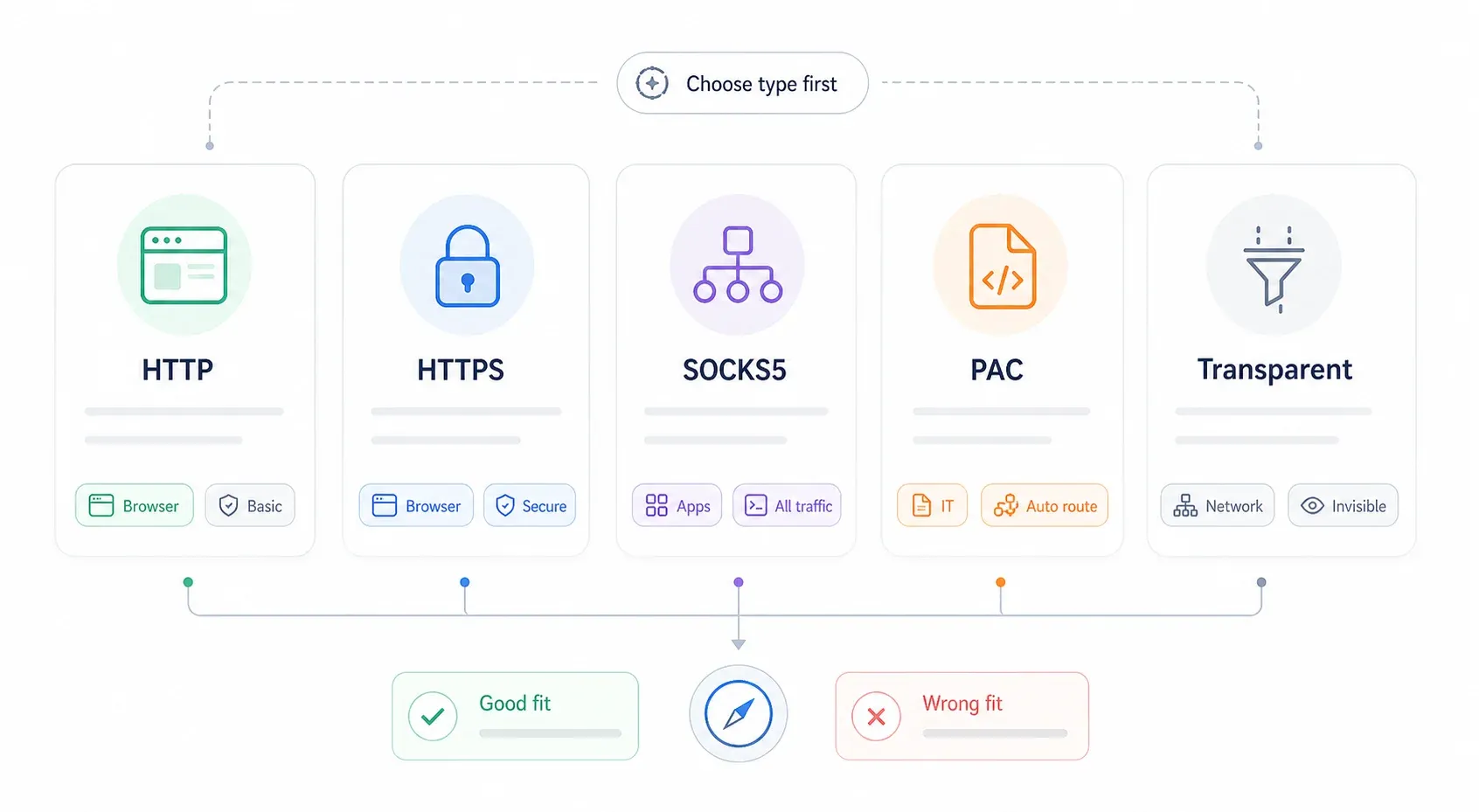
| Jenis Proxy | Protokol | Kegunaan Terbaik | Enkripsi | Kecepatan |
|---|---|---|---|---|
| HTTP Proxy | HTTP | Browsing web dasar, penyaringan konten | Tidak ada | Cepat |
| HTTPS (SSL) Proxy | HTTPS | Browsing aman, perbankan online | Ya (TLS end-to-end) | Cepat |
| SOCKS5 Proxy | SOCKS | Routing level aplikasi, gaming, torrent | Opsional | Sedang |
| Transparent Proxy | HTTP | Penyaringan konten perusahaan/sekolah | Tidak ada | Cepat |
| PAC File (Auto-Config) | Beragam | Lingkungan enterprise, routing bersyarat | Tergantung | Bervariasi |
Panduan cepat memilih:
- HTTP/HTTPS — Pilih ini untuk trafik browser biasa. Sebagian besar penyedia proxy berbayar secara default memberi endpoint HTTP/HTTPS.
- SOCKS5 — Gunakan kalau Anda perlu mengarahkan aplikasi non-browser atau kalau penyedia memang menawarkan endpoint SOCKS5. ProxyScrape mencatat bahwa datacenter SOCKS5 mendukung TCP dan UDP, sedangkan residential SOCKS5 biasanya hanya TCP.
- PAC file — Hanya jika tim IT atau penyedia proxy memberi Anda URL skrip. Biasanya Anda tidak memilih ini sendiri.
- Transparent — Anda tidak mengonfigurasinya secara manual; jaringan yang mengaturnya untuk Anda.
Proxy Server vs. VPN: Apa Bedanya?
Pertanyaan ini sering banget muncul. Dokumentasi Microsoft menyebutkan bahwa koneksi VPN dan proxy bisa terlihat mirip, tetapi VPN memberikan koneksi yang lebih aman.
| Aspek | Proxy Server | VPN |
|---|---|---|
| Cakupan | Per aplikasi atau per browser | Seluruh perangkat |
| Enkripsi | Biasanya tidak ada (kecuali HTTPS/SOCKS5) | Selalu berupa tunnel terenkripsi |
| Dampak kecepatan | Minimal | Sedang |
| Tingkat kesulitan setup | Konfigurasi per platform | Pasang aplikasi |
| Paling cocok untuk | Routing browser, scraping, trafik aplikasi tertentu | Privasi seluruh perangkat, melewati sensor |
Kalau Anda butuh enkripsi seluruh perangkat saat memakai Wi‑Fi bandara yang meragukan, gunakan VPN. Kalau Anda hanya perlu satu browser diarahkan ke region tertentu untuk cek harga atau pengumpulan data, proxy adalah pilihan yang tepat.
Di Mana Mendapatkan Alamat Proxy Server (Sebelum Memulai)
Ini bagian yang biasanya dilewati semua panduan lain. Anda tidak bisa mengatur proxy tanpa alamat server, nomor port, dan biasanya kredensial. Sumbernya dari mana?

| Sumber Proxy | Biaya | Paling Cocok Untuk | Contoh Penyedia |
|---|---|---|---|
| Daftar proxy gratis | Gratis | Tes cepat, browsing berisiko rendah | ProxyScrape, free-proxy-list.net |
| Residential proxy berbayar | ~$4–75/bulan | Geo-unblocking, kecepatan stabil, scraping | Bright Data, Smartproxy, Webshare |
| Proxy self-hosted (Squid, tinyproxy) | Gratis (+ biaya server) | Kontrol penuh, setup khusus | Home server, VPS (DigitalOcean, Linode) |
| Proxy enterprise/perusahaan | Disediakan IT | Kepatuhan di lingkungan kerja | Zscaler, Cisco Umbrella |
Sedikit catatan tentang proxy gratis: sebuah studi akademik 2024 menemukan bahwa hanya 34,5% proxy gratis yang dikumpulkan masih aktif saat diuji, dan peneliti juga menyoroti risiko privasi serta keamanan yang serius. Daftar gratis boleh dipakai untuk uji coba singkat pada tugas sekali pakai. Jangan gunakan untuk login, perbankan, atau data sensitif.
Penyedia berbayar seperti Decodo menawarkan residential pay-as-you-go mulai $4/GB, sementara Webshare memulai server proxy dari $1,99/bulan. Sebagian besar layanan berbayar memakai autentikasi username/password atau IP whitelisting — cek dashboard penyedia Anda untuk kredensial yang tepat sebelum memulai.
Sudut pandang Thunderbit: Kalau alasan Anda memakai proxy adalah untuk pengumpulan data web, Anda mungkin tidak memerlukannya sama sekali. Mode Thunderbit Cloud Scraping mengarahkan permintaan lewat server cloud di AS, Uni Eropa, dan Asia — dan bisa scraping hingga 50 halaman sekaligus — jadi konfigurasi proxy manual tidak diperlukan untuk sebagian besar alur kerja scraping.
Coba Thunderbit Cloud Scraping
Browser Mana yang Menggunakan Pengaturan Proxy Sistem, dan Mana yang Tidak?
Saya sudah lihat banyak orang buang waktu berjam-jam di sini. Ada browser yang punya pengaturan proxy sendiri. Ada juga yang cuma membuka pengaturan OS Anda lalu selesai.
Kalau Anda tidak paham bedanya dari awal, Anda bisa saja mengatur proxy di Chrome lalu bingung kenapa seluruh lalu lintas komputer ikut lewat proxy itu.
| Browser | Pakai Proxy Sistem? | Punya Pengaturan Proxy Sendiri? | Solusi Extension? |
|---|---|---|---|
| Google Chrome | Ya | Tidak | ZeroOmega (SwitchyOmega 3) |
| Microsoft Edge | Ya | Tidak | ZeroOmega |
| Safari (macOS) | Ya | Tidak | Terbatas |
| Mozilla Firefox | Tidak (secara default) | Ya — bawaan | FoxyProxy Standard |
| Brave | Ya (berbasis Chromium) | Tidak | ZeroOmega |
| Opera | Sebagian | VPN/Proxy bawaan | Ya |

Intinya: kalau Anda hanya ingin proxy aktif di satu browser, Firefox adalah jalan paling simpel. Kalau Anda memakai Chrome atau Edge, Anda harus mengonfigurasi di level OS (yang memengaruhi semuanya) atau memasang extension browser untuk kontrol per-browser.
Seorang pengguna forum merangkumnya dengan tepat: "Chrome uses your IE settings. So, setup the proxy in Firefox." Saran itu memang sudah berumur satu dekade, tapi perilaku dasarnya belum berubah — Chrome dan Edge masih menyerahkan pengaturan ke OS.
Cara Menyiapkan Proxy Server di Windows 11
Setup Proxy Manual di Windows 11
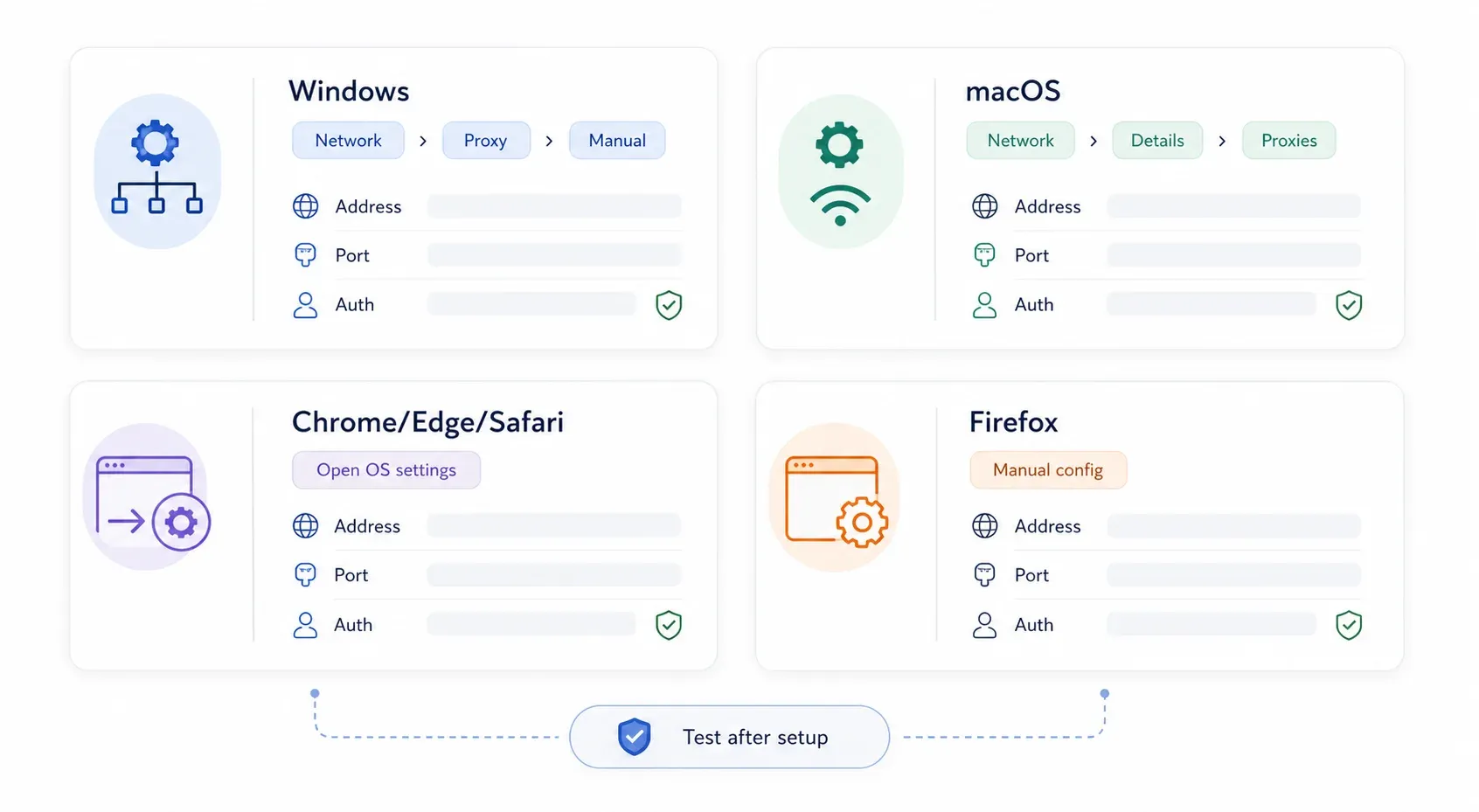
Ini metode yang paling umum. Berikut jalur tepatnya di build Windows 11 terbaru:
Langkah 1: Buka Settings (tekan Win + I).
Langkah 2: Klik Network & internet di sidebar kiri.
Langkah 3: Klik Proxy.
Langkah 4: Di bawah Manual proxy setup, klik Set up (atau tombol “Edit” di samping “Use a proxy server”).
Langkah 5: Aktifkan Use a proxy server ke On.
Langkah 6: Masukkan Proxy IP address dan Port dari penyedia proxy Anda.
Langkah 7: (Opsional) Di kolom exceptions, tambahkan alamat yang harus melewati proxy. Gunakan titik koma untuk memisahkan entri — misalnya, *.contoso.com;*.internal.local;localhost. Microsoft merekomendasikan untuk mencentang “Don't use the proxy server for local (intranet) addresses” kecuali organisasi Anda memang mewajibkan intranet lewat proxy.
Langkah 8: Klik Save.
Sekarang status proxy seharusnya terlihat di halaman Proxy settings. Kalau proxy Anda butuh autentikasi username/password, Windows biasanya akan meminta Anda saat browser pertama kali mengirim trafik lewat proxy itu.
Setup Proxy Otomatis (PAC File) di Windows 11
Kalau tim IT atau penyedia proxy memberi Anda URL skrip PAC (Proxy Auto-Configuration):
Langkah 1: Buka Settings → Network & internet → Proxy.
Langkah 2: Di bawah Automatic proxy setup, klik Set up di sebelah “Use setup script.”
Langkah 3: Aktifkan Use setup script ke On.
Langkah 4: Masukkan Script address (URL PAC yang diberikan penyedia).
Langkah 5: Klik Save.
File PAC pada dasarnya adalah file JavaScript kecil yang memberi tahu komputer Anda: “trafik ini lewat proxy, trafik itu langsung.” Ini umum di lingkungan perusahaan.
Perbedaan Windows 10 (Catatan Singkat)
Kalau Anda masih memakai Windows 10, jalurnya hampir sama: Settings → Network & Internet → Proxy. Perbedaan utamanya ada di tampilan — Windows 10 menampilkan bagian otomatis dan manual dalam satu halaman yang bisa digulir, sedangkan Windows 11 memindahkan setup manual ke sub-dialog. Field-nya sendiri (address, port, exceptions) tetap sama.
Cara Menyiapkan Proxy Server di Mac (macOS Sequoia)
Kalau ada panduan yang menyuruh Anda membuka “System Preferences,” itu sudah usang — Apple menggantinya menjadi System Settings mulai Ventura.
Setup Proxy Manual di macOS
Langkah 1: Klik Apple menu → System Settings.
Langkah 2: Klik Network di sidebar.
Langkah 3: Pilih koneksi aktif Anda — Wi‑Fi atau Ethernet.
Langkah 4: Klik Details.
Langkah 5: Klik tab Proxies.
Langkah 6: Aktifkan jenis proxy yang Anda butuhkan:
- Web Proxy (HTTP) — untuk trafik HTTP
- Secure Web Proxy (HTTPS) — untuk trafik HTTPS
- SOCKS Proxy — untuk routing SOCKS5
Langkah 7: Masukkan alamat Server dan Port.
Langkah 8: Kalau proxy membutuhkan autentikasi, centang Proxy server requires password lalu masukkan username dan password Anda. Apple mendokumentasikan kotak centang ini untuk tiap jenis proxy.
Langkah 9: Opsional, atur aturan bypass pada “Bypass proxy settings for these hosts & domains.”
Langkah 10: Klik OK, lalu konfirmasi/terapkan.
[screenshot: macOS Sequoia System Settings → Network → Wi‑Fi → Details → Proxies panel with Web Proxy enabled]
Konfigurasi Proxy Otomatis di macOS
Di tab Proxies yang sama:
Langkah 1: Aktifkan Automatic Proxy Configuration.
Langkah 2: Masukkan URL file PAC di kolom URL.
Langkah 3: Klik OK dan terapkan.
Ada juga toggle Auto Proxy Discovery untuk lingkungan enterprise yang memakai WPAD (Web Proxy Auto-Discovery). Kecuali tim IT Anda meminta mengaktifkannya, biarkan off.
Cara Menyiapkan Proxy Server di Google Chrome
Chrome tidak punya pengaturan proxy independen di desktop. Saat Anda menuju konfigurasi proxy di Chrome, browser ini secara literal membuka dialog pengaturan sistem operasi Anda.
Langkah 1: Buka Chrome.
Langkah 2: Buka Settings → System (atau ketik chrome://settings/system di address bar).
Langkah 3: Klik Open your computer's proxy settings.
Langkah 4: Ini akan membuka dialog proxy Windows 11 atau macOS. Ikuti langkah khusus OS di atas.
Proxy apa pun yang Anda atur di sini akan berlaku untuk Chrome, Edge, dan aplikasi lain yang mengikuti pengaturan proxy sistem.
Menggunakan Extension Chrome untuk Kontrol Proxy Per-Browser
Kalau Anda ingin proxy hanya di Chrome — tanpa memengaruhi seluruh sistem — Anda butuh extension. Pilihan yang paling umum saat ini adalah Proxy SwitchyOmega 3 (ZeroOmega). SwitchyOmega versi lama pada dasarnya sudah banyak tergantikan karena perubahan Manifest V3 di Chrome.
Langkah 1: Pasang ZeroOmega dari Chrome Web Store.
Langkah 2: Klik ikon extension → Options.
Langkah 3: Buat profil proxy baru.
Langkah 4: Pilih protokol (HTTP, HTTPS, atau SOCKS5).
Langkah 5: Masukkan host, port, dan kredensial jika diminta.
Langkah 6: Simpan, lalu aktifkan profil dari ikon toolbar.
Pendekatan ini juga bisa dipakai di Brave dan browser berbasis Chromium lainnya.
Satu catatan penting: proxy berbasis extension mungkin tidak menutup semua jalur jaringan. WebRTC dan beberapa permintaan DNS bisa saja membocorkan IP asli Anda. Untuk alur kerja sensitif, uji dengan pengecek IP dan DNS leak test setelah konfigurasi.
Cara Menyiapkan Proxy Server di Microsoft Edge
Edge berbasis Chromium, jadi perilakunya sama persis seperti Chrome dalam hal proxy — ia menyerahkannya ke OS.
Langkah 1: Buka Edge.
Langkah 2: Buka Settings → System and performance. (IPnProxy mendokumentasikan jalur ini.)
Langkah 3: Klik Open your computer's proxy settings.
Langkah 4: Atur di level OS menggunakan langkah Windows 11 atau macOS di atas.
Untuk kontrol proxy per-browser di Edge, extension ZeroOmega yang sama bisa dipakai lewat Edge Add-ons store atau kompatibilitas Chrome Web Store. Lingkungan enterprise mungkin membatasi pemasangan extension, jadi cek dulu dengan tim IT.
Cara Menyiapkan Proxy Server di Mozilla Firefox
Firefox adalah pengecualian. Dokumentasi Mozilla mengonfirmasi bahwa browser ini punya pengaturan proxy bawaan sendiri, terpisah dari OS — itulah sebabnya Firefox jadi pilihan terbaik kalau Anda hanya ingin proxy aktif di satu browser.
Menggunakan Pengaturan Proxy Bawaan Firefox
Langkah 1: Buka Firefox.
Langkah 2: Klik menu (☰) → Settings.
Langkah 3: Gulir ke Network Settings di tab General.
Langkah 4: Klik Settings… (atau “Configure proxy”).
Langkah 5: Pilih Manual proxy configuration.
Langkah 6: Masukkan detail proxy Anda:
- HTTP Proxy dan port — untuk trafik HTTP
- SSL Proxy dan port — untuk trafik HTTPS (Firefox menyebutnya “SSL Proxy” di dialog)
- SOCKS Host dan port — untuk routing SOCKS
Langkah 7: Kalau Anda memakai satu proxy untuk semua protokol, Anda bisa mencentang opsi untuk memakai proxy HTTP juga untuk HTTPS.
Langkah 8: Tambahkan alamat bypass di kolom No Proxy for (misalnya, localhost, 127.0.0.1, .internal.company.com).
Langkah 9: Kalau menggunakan SOCKS5, centang Proxy DNS when using SOCKS v5 — ini mencegah mesin lokal Anda melakukan lookup DNS yang bisa membocorkan lokasi asli.
Langkah 10: Klik OK.
Sekarang Firefox seharusnya sudah routing lewat proxy, sementara Chrome, Edge, dan sistem Anda tetap tidak terpengaruh.
Firefox juga menyediakan opsi Use system proxy settings, yang membuatnya mengikuti konfigurasi OS. Ada juga kolom Automatic proxy configuration URL untuk file PAC.
[screenshot: Firefox Network Settings dialog with Manual proxy configuration selected, showing HTTP Proxy, SSL Proxy, and SOCKS Host fields]
Menggunakan FoxyProxy untuk Pergantian Proxy Lanjutan
Kalau Anda mengelola banyak proxy — misalnya satu untuk trafik AS dan satu lagi untuk UE — FoxyProxy Standard mempermudah perpindahan. Ini adalah extension Firefox (dan Chrome) untuk berpindah profil proxy berdasarkan tab, pola URL, atau dropdown manual.
Pasang, tambahkan profil proxy dengan host/port/kredensial, lalu ganti dari toolbar. Extension ini sudah ada bertahun-tahun dan masih aktif dipelihara di Mozilla Add-ons.
Cara Menyiapkan Proxy Server di Safari
Tidak mengejutkan: Safari sepenuhnya mengikuti pengaturan proxy level sistem macOS. Tidak ada konfigurasi proxy independen di dalam browser.
Langkah 1: Buka Safari.
Langkah 2: Buka Safari → Settings (bukan “Preferences” — Apple sudah memperbarui istilahnya).
Langkah 3: Klik Advanced.
Langkah 4: Di sebelah Proxies, klik Change Settings…
Langkah 5: Ini akan membuka panel System Settings → Network → Proxies di macOS. Ikuti langkah macOS di atas.
Untuk iOS/iPadOS, Safari menggunakan pengaturan proxy Wi‑Fi per jaringan: Settings → Wi‑Fi → ketuk ikon info (i) di samping jaringan Anda → HTTP Proxy → Manual (lalu masukkan server dan port). Ini berguna kalau Anda perlu memakai proxy di iPhone atau iPad, tetapi sifatnya per jaringan, bukan global.
Cara Menguji, Memecahkan Masalah, dan Menghapus Pengaturan Proxy Anda
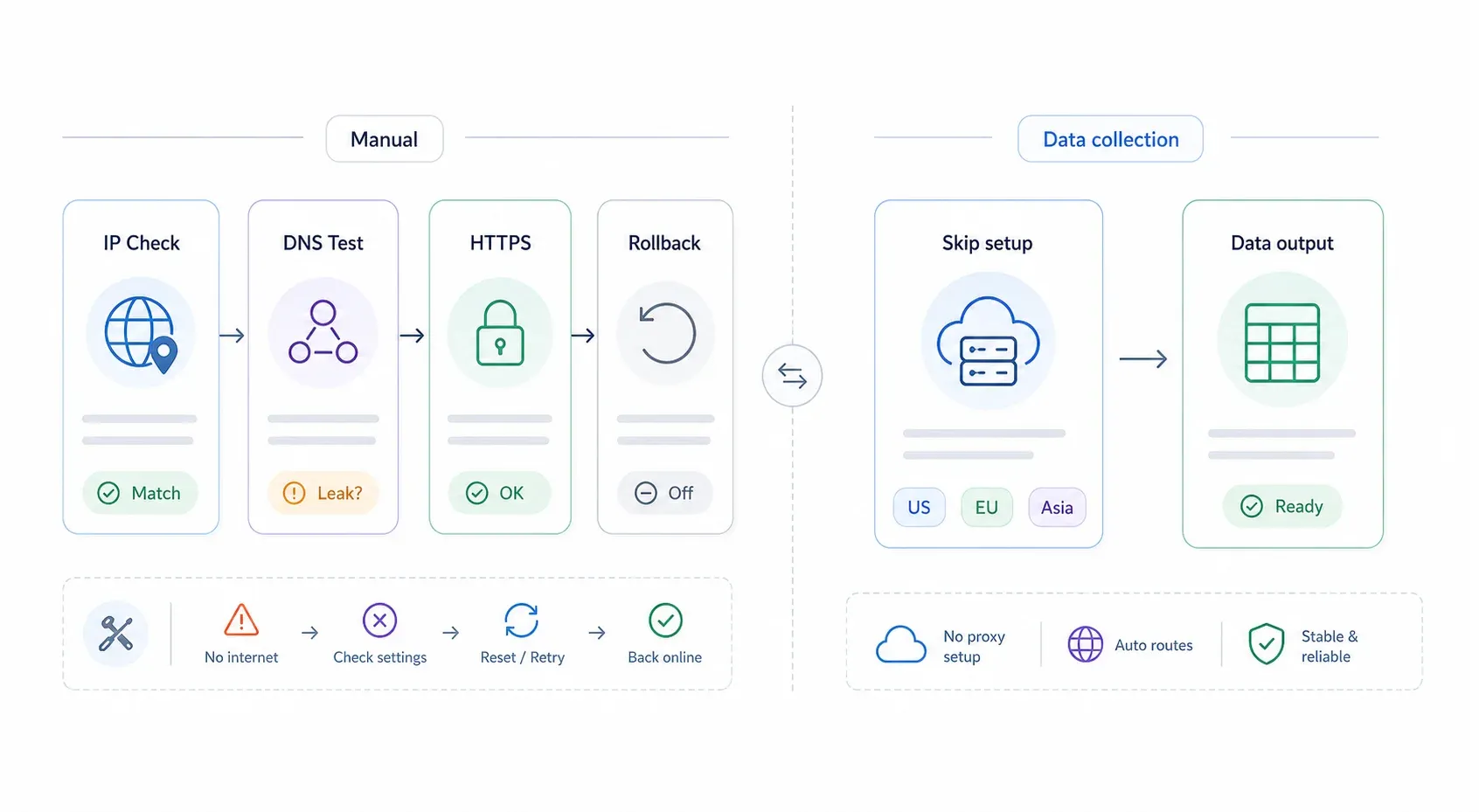
Mengonfigurasi proxy baru baru setengah pekerjaan. Tanpa langkah verifikasi dan rencana rollback yang cepat, Anda bisa berakhir menatap error “No Internet” tanpa tahu harus ngapain.
Cara Memastikan Proxy Anda Berfungsi
- Cek IP publik: Kunjungi whatismyipaddress.com atau ipinfo.io. Kalau IP dan lokasi yang tampil cocok dengan titik keluar proxy Anda (bukan ISP Anda), berarti trafik sudah mengalir dengan benar.
- Tes DNS leak: Buka dnsleaktest.com dan jalankan extended test. Server DNS harus sesuai dengan proxy atau jaringannya, bukan ISP lokal Anda.
- Tes HTTPS secara terpisah: Buka beberapa situs HTTPS (bank Anda, Google, dll.). Beberapa proxy dasar atau gratis hanya menangani trafik HTTP — kalau halaman HTTPS gagal dimuat, mungkin Anda perlu jenis proxy lain.
Cara Mengatasi Masalah Proxy yang Umum
| Gejala | Kemungkinan Penyebab | Solusi |
|---|---|---|
| Tidak ada internet setelah mengaktifkan proxy | Alamat atau port salah, atau proxy sudah mati | Matikan proxy, cek ulang dashboard penyedia, coba lagi dengan endpoint yang pasti aktif |
| Error "Proxy authentication required" | Kredensial hilang atau salah | Masukkan ulang username/password; cek apakah penyedia memakai IP whitelisting sebagai gantinya |
| Situs HTTPS tidak bisa dimuat | Proxy hanya HTTP | Pindah ke proxy yang mendukung HTTPS atau SOCKS5 |
| Browsing lambat | Proxy gratis terlalu penuh atau exit node terlalu jauh | Beralih ke penyedia berbayar atau server yang lebih dekat secara geografis |
| Proxy jalan di Firefox tapi tidak di Chrome | Firefox punya pengaturan sendiri; Chrome memakai pengaturan OS | Konfigurasi proxy di level OS untuk Chrome/Edge, atau gunakan extension browser |
| Situs internal perusahaan rusak | Aturan bypass belum diisi | Tambahkan localhost, 127.0.0.1, dan domain internal ke daftar exceptions/bypass |
Cara Menonaktifkan atau Menghapus Pengaturan Proxy
Ini jalan keluar Anda. Simpan bagian ini.
- Windows 11: Settings → Network & internet → Proxy → Matikan Use a proxy server. Nonaktifkan juga Use setup script kalau Anda mengaktifkan konfigurasi otomatis.
- macOS: System Settings → Network → pilih koneksi Anda → Details → Proxies → Matikan semua jenis proxy yang aktif dan Automatic Proxy Configuration → Klik OK → Apply.
- Firefox: Settings → General → Network Settings → Settings → Pilih No proxy (atau Use system proxy settings jika Anda ingin mengikuti OS lagi) → Klik OK.
- Chrome/Edge/Safari: Hapus pengaturan proxy level OS yang mereka gunakan. Atau, kalau Anda memakai extension, nonaktifkan profil extension tersebut atau hapus sepenuhnya.
Menurut pengalaman saya, kepanikan paling umum setelah setup proxy adalah “internet saya rusak” karena lupa lapisan mana yang dikonfigurasi. Kalau Chrome berhenti bekerja, cek pengaturan proxy OS dan extension yang Anda pasang. Kalau Firefox berhenti, cek dialog Network Settings miliknya sendiri. Lakukan secara sistematis dari atas ke bawah.
Kapan Anda Bisa Melewati Setup Proxy: Menggunakan Thunderbit untuk Pengumpulan Data Web
Saya terus balik lagi ke poin ini setelah membantu orang mengatur proxy: sebagian besar pengguna yang menyiapkan proxy melakukannya khusus untuk web scraping atau pengumpulan data. Mereka ingin mengambil harga produk dari negara lain, mengumpulkan listing bisnis, atau memantau halaman kompetitor.
Kalau itu Anda, mungkin Anda tidak perlu langkah-langkah di atas sama sekali.
Mode Cloud Scraping dari Thunderbit mengarahkan permintaan scraping lewat server cloud di AS, Uni Eropa, dan Asia — menangani infrastruktur proxy di balik layar. Anda bisa scraping hingga 50 halaman sekaligus tanpa mengonfigurasi satu pengaturan proxy pun di mesin Anda. Untuk halaman publik, ini adalah jalur tercepat dari “saya butuh data” ke “ini spreadsheet-nya”.
Mode Browser Scraping, sebaliknya, berjalan melalui sesi Chrome Anda saat ini — termasuk proxy apa pun yang sudah Anda atur sebelumnya. Jadi kalau Anda mengatur proxy dengan langkah-langkah di atas lalu memakai Thunderbit Browser Scraping, trafik scraping Anda akan otomatis lewat proxy tersebut. Tidak perlu konfigurasi tambahan di dalam Thunderbit.
Fitur lain yang layak disebut:
- AI Suggest Fields: Thunderbit membaca halaman dan menyarankan kolom ekstraksi — nama produk, harga, rating — hanya dalam dua klik. (Pelajari lebih lanjut tentang AI web scraping)
- Scraping subpage dan pagination: Ikuti tautan dan pindah halaman secara otomatis.
- Ekspor gratis ke Excel, Google Sheets, Airtable, dan Notion.
- Scheduled scraping untuk pengumpulan data berulang.
- Lebih dari 30.000 pengguna mempercayainya untuk alur kerja data mereka.
Anda bisa mencobanya gratis lewat Thunderbit Chrome Extension. Untuk detail harga, lihat halaman pricing Thunderbit.
Kalau use case Anda lebih luas dari sekadar scraping — privasi, pengujian geo, kepatuhan perusahaan — maka ya, setup proxy manual adalah langkah yang tepat. Namun untuk pengumpulan data secara spesifik, ada baiknya cek apakah alat Anda sudah menanganinya.
Poin Penting
Referensi cepat untuk mencocokkan tujuan Anda dengan setup yang tepat:
| Tujuan Anda | Setup yang Disarankan |
|---|---|
| Privasi atau geo-testing untuk semua aplikasi | Proxy level OS (Windows 11 atau macOS) |
| Proxy hanya untuk satu browser | Pengaturan bawaan Firefox atau extension browser (ZeroOmega/FoxyProxy) |
| Web scraping / pengumpulan data | Thunderbit Cloud Scraping (tanpa perlu proxy manual) |
| Kepatuhan perusahaan | PAC file atau proxy enterprise dari IT |
| Routing level aplikasi (non-browser) | SOCKS5 jika aplikasinya mendukung |
Model berpikir lima langkah: (1) pilih jenis proxy, (2) dapatkan alamat proxy, port, dan kredensial, (3) cari tahu apakah browser Anda memakai pengaturan OS atau punya pengaturan sendiri, (4) konfigurasi di lapisan yang tepat, (5) uji dan verifikasi.
Kalau ada yang bermasalah, tabel troubleshooting dan langkah penghapusan di atas adalah jaring pengaman Anda.
Kalau Anda ingin mendalami workflow web scraping yang melengkapi penggunaan proxy, kami juga menulis panduan tentang web scraping tanpa coding, apa sebenarnya web scraping itu, dan AI web scraper terbaik yang tersedia pada 2026.
FAQ
1. Apakah gratis menyiapkan proxy server di Windows atau Mac?
Konfigurasi di level OS itu sendiri gratis — Windows dan macOS tidak memungut biaya untuk pengaturannya. Biayanya tergantung sumber proxy Anda. Daftar proxy gratis ada, tetapi tidak andal dan berisiko (hanya 34,5% proxy gratis yang aktif dalam studi akademik terbaru). Residential proxy berbayar berkisar dari sekitar $1,99/bulan untuk datacenter proxy dasar sampai $75+/bulan untuk paket residential premium. Proxy self-hosted biayanya mengikuti harga VPS Anda.
2. Apakah mengubah pengaturan proxy di Chrome akan memengaruhi seluruh komputer saya?
Ya. Chrome, Edge, dan Safari semuanya menggunakan pengaturan proxy dari sistem operasi. Saat Anda mengeklik “Open your computer's proxy settings” di Chrome, Anda sedang mengatur proxy tingkat sistem yang memengaruhi setiap aplikasi yang mengikuti pengaturan itu. Kalau Anda ingin kontrol per-browser, gunakan pengaturan proxy bawaan Firefox atau pasang extension seperti ZeroOmega.
3. Bisakah saya memakai proxy server dan VPN secara bersamaan?
Secara teknis bisa, tapi itu bisa menimbulkan konflik routing, masalah autentikasi, dan performa yang lebih lambat. Dalam kebanyakan kasus, pilih salah satu: VPN untuk enkripsi seluruh perangkat, atau proxy untuk routing per aplikasi/per browser. Menjalankan keduanya sekaligus adalah konfigurasi lanjutan yang tidak dibutuhkan kebanyakan pengguna.
4. Bagaimana saya tahu proxy saya bekerja?
Kunjungi whatismyipaddress.com atau ipinfo.io dan cek apakah alamat IP yang ditampilkan cocok dengan exit IP proxy Anda, bukan IP ISP. Lalu jalankan DNS leak test untuk memastikan kueri DNS tidak melewati proxy. Kalau keduanya sesuai, proxy Anda sudah merutekan trafik dengan benar.
5. Browser mana yang paling mudah untuk setup proxy tanpa memengaruhi sistem saya?
Firefox, tanpa ragu. Browser ini punya pengaturan proxy bawaan yang independen dan tidak menyentuh konfigurasi OS. Anda bisa mengatur Manual proxy configuration di dialog Network Settings Firefox, dan Chrome, Edge, Safari, serta aplikasi lain di komputer Anda tetap tidak terpengaruh sama sekali. Bagi pengguna yang perlu berpindah antar banyak proxy, extension FoxyProxy Standard membuat semuanya jauh lebih mudah.
Coba Thunderbit untuk Pengumpulan Data Web Get Started Free
Pelajari Lebih Lanjut




