

קניות אונליין תמיד הרגישו קצת כמו ציד אוצרות, אבל בזמן האחרון נדמה שהמפה השתנתה. יותר ויותר אני מוצא את עצמי מביט בתמונה — אולי נעלי חבר, מנורה מגניבה בסרטון TikTok, או גאדג’ט מסתורי ברקע של שיחת Zoom של קולגה — וחושב: „אני רוצה את זה… אבל מה בכלל אני אמור לחפש?” מסתבר שאני לא לבד. חיפוש חזותי פורח, במיוחד ב-Amazon: לפי החברה, מספר הלקוחות שמשתמשים ב-Amazon Lens גדל ביותר מ-50% בשנה האחרונה, ומספר חיפושי התמונות יותר מהכפיל את עצמו באותה תקופה.

אם אי פעם רצית פשוט „להראות” ל-Amazon מה אתה רוצה במקום לשחק בינגו של מילות מפתח, המדריך הזה בשבילך. אני אעבור איתך על איך לחפש לפי תמונה ב-Amazon — בעזרת התכונות המובנות, כלים של צד שלישי כמו Google Lens, ואפילו אפשרויות מתקדמות כמו Thunderbit למשתמשים עסקיים או לכל מי שרוצה להפוך תמונות לנתוני מוצר מובנים. בין אם אתה קונה מזדמן או חובב דאטה (כמוני), תמצא כאן משהו שיעשה את החיפוש הבא שלך הרבה יותר חכם.
מהו חיפוש תמונה ב-Amazon?
נתחיל מהבסיס: חיפוש לפי תמונה ב-Amazon פירושו שימוש בתמונה — בין אם צילמת בעצמך ובין אם העלית — כדי למצוא מוצרים תואמים או דומים ב-Amazon. במקום להקליד „מנורת אמצע המאה כחולה עם בסיס זהב” ולקוות לטוב, אפשר פשוט להראות ל-Amazon את המנורה ולתת ל-AI שלו לעשות את עבודת הבלשות.
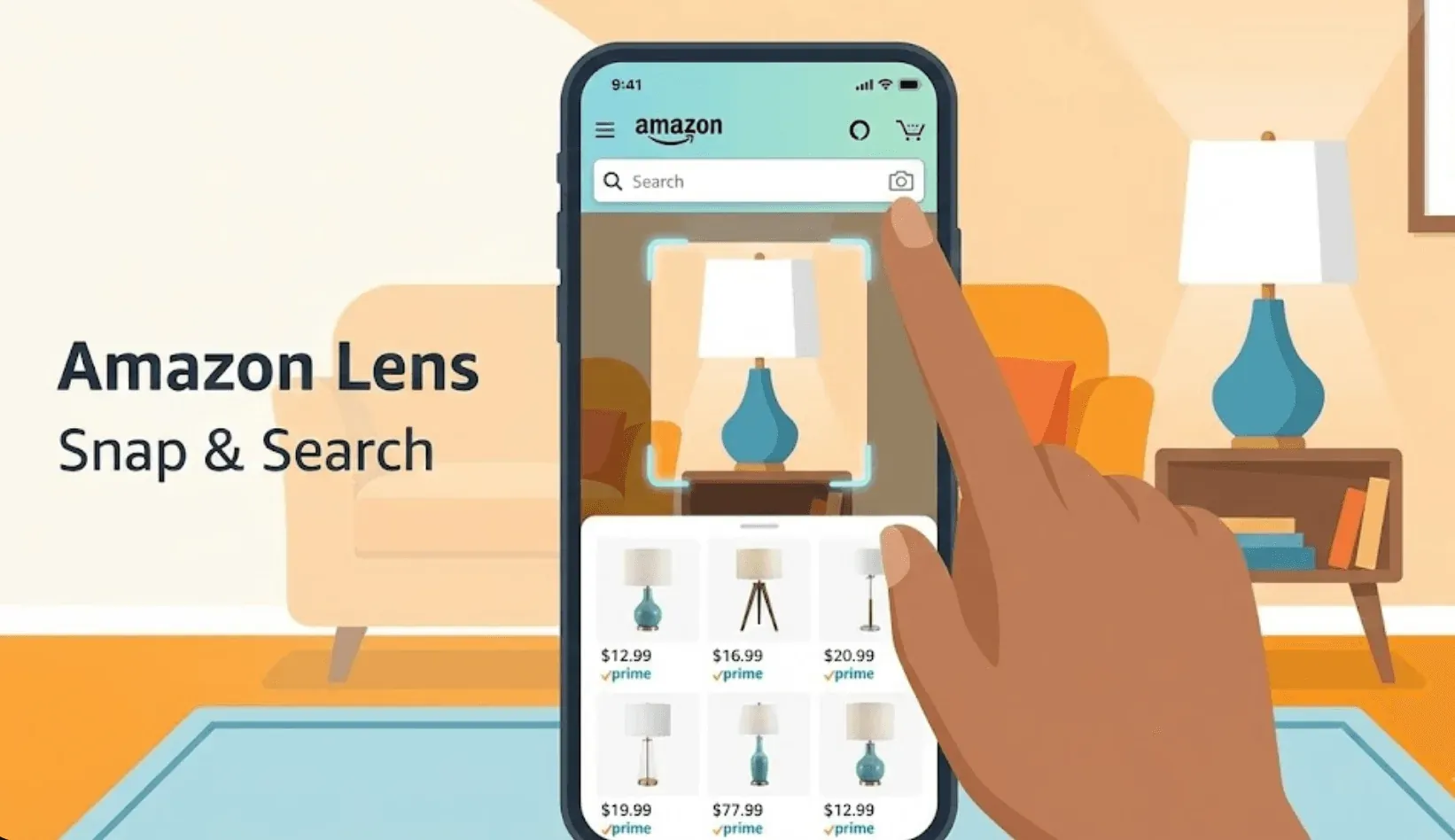
הפיצ’ר הזה, שנקרא Amazon Lens, מובנה ישירות באפליקציית Amazon Shopping. לוחצים על סמל המצלמה בשורת החיפוש, מעלים או מצלמים תמונה, וה-AI של Amazon מנתח את התמונה — בוחן צורות, צבעים, לוגואים ועוד — כדי להציג מוצרים שנראים כמו מה שבתמונה שלך (aboutamazon.com). ככל שהתמונה ברורה וממוקדת יותר, כך התוצאות טובות יותר. אם יש בתמונה כמה פריטים, Amazon אפילו מאפשר לסמן בעיגול את הפריט שמעניין אותך (עוד על זה עוד רגע).
למה חיפוש לפי תמונה ב-Amazon חשוב
למה זה כזה עניין גדול? כי לפעמים מילים פשוט לא מספיקות. אולי אתה לא יודע איך המוצר נקרא, או שאתה רוצה להתאים סגנון שראית במציאות. חיפוש חזותי מגשר על הפער הזה, ומאפשר למצוא מוצרים בעזרת תמונה בלבד.
מה זה איסוף נתונים ואיך עושים את זה ב-2025 Get Started Free
הנה מבט מהיר על הסיבה שחיפוש לפי תמונה משנה את כללי המשחק גם לקונים וגם לעסקים:
| מקרה שימוש | הבעיה שנפתרת | איך חיפוש לפי תמונה עוזר |
|---|---|---|
| גילוי פריטי אופנה | „איזה מותג זו הז’קט?” | מצלמים תמונה, מוצאים את אותו פריט או פריט דומה |
| התאמת עיצוב לבית | „איפה אפשר לקנות את המנורה הזאת?” | מעלים תמונה, רואים מוצרים דומים ב-Amazon |
| חלקי חילוף | „איך קוראים לבורג המוזר הזה?” | מצלמים תמונה, מקבלים התאמה מדויקת או קרובה |
| מחקר מוצרים בכמויות גדולות (B2B) | „איך עוקבים אחרי כל ה-SKU האלה?” | משתמשים בתמונות כדי למצוא ולחלץ נתוני מוצר |
| השוואת מחירים | „האם זה זול יותר ב-Amazon?” | מצלמים ברקוד או תמונת מוצר, ומשווים |
הנתונים של Amazon עצמו מראים שלקוחות משתמשים ב-Lens לכל דבר — מהעתקת לוקים אופנתיים ועד מציאת חלקי חילוף מדויקים (aboutamazon.com). ובקטגוריות כמו אופנה ועיצוב לבית, משתמשי חיפוש חזותי רואים 48% יותר מוצרים ומוציאים 9% יותר לכל הזמנה.
כל הדרכים לחפש לפי תמונה ב-Amazon
Amazon הפך את החיפוש לפי תמונה לפשוט באופן מפתיע, אבל יש יותר מדרך אחת לעשות את זה. הנה סקירה קצרה:
| שיטה | פלטפורמה | איך זה עובד | מתאים במיוחד ל |
|---|---|---|---|
| Amazon Lens | אפליקציית Amazon (iOS/Android) | לוחצים על סמל המצלמה, מעלים או מצלמים תמונה, ורואים התאמות | קונים יומיומיים, משתמשי מובייל |
| סריקת ברקוד | אפליקציית Amazon | משתמשים במצלמה כדי לסרוק ברקוד, ומקבלים מוצר מדויק | התאמות מהירות ומדויקות (למשל מצרכים, ספרים) |
| Circle to Search | אפליקציית Amazon | מסמנים בעיגול את הפריט בתמונה כדי לבודד אותו | תמונות קבוצתיות, סצנות עמוסות |
| ווידג’ט למסך הנעילה (iOS) | iPhone | מוסיפים את הווידג’ט של Amazon Lens לגישה בלחיצה אחת ממסך הנעילה | גישה מהירה, חיפושים תוך כדי תנועה |
| Google Lens | אפליקציית Google, Photos, Android/iOS | מעלים או מצלמים תמונה, ומוצאים התאמות ברחבי האינטרנט (לעיתים כולל Amazon) | חיפוש חוצה פלטפורמות, חיפוש רחב יותר |
| Pinterest Lens | אפליקציית Pinterest | מעלים תמונה, ורואים Pins דומים מבחינה חזותית (חלקם מקשרים ל-Amazon) | השראה לאופנה ולעיצוב הבית |
| תוספי דפדפן | Chrome/Edge למחשב שולחני | לוחצים לחיצה ימנית על תמונה, ומחפשים התאמות ב-Amazon | משתמשי מחשב, תמונות מהאינטרנט, מחקר |
| Thunderbit | תוסף Chrome | גורפים נתוני מוצר מ-Amazon מתוך ממצאים שמבוססים על תמונה, ומייצאים ל-Excel/Sheets | משתמשים עסקיים, מחקר בכמויות גדולות, חילוץ נתונים |
לכל שיטה יש יתרונות משלה. Amazon Lens מהיר ומשולב במערכת, סריקת ברקוד מושלמת להתאמות מדויקות, וכלים של צד שלישי כמו Google Lens מצוינים לחיפוש מחוץ למערכת האקולוגית של Amazon. עבור משתמשים עסקיים או לכל מי שרוצה להפוך חיפוש תמונה לנתונים מובנים, Thunderbit פותח רמה חדשה לגמרי של כוח.
נסו את Thunderbit לחיפוש תמונות ב-Amazon
צעד אחר צעד: שימוש ב-Amazon Lens לחיפוש תמונה
מוכנים לנסות? הנה איך להשתמש ב-Amazon Lens באפליקציית Amazon Shopping:
- פתחו את אפליקציית Amazon ולחצו על סמל המצלמה בשורת החיפוש.
- בחרו להעלות תמונה (מהגלריה) או לצלם תמונה חדשה.
- ה-AI של Amazon ינתח את התמונה ויציג לכם קרוסלה של מוצרים דומים מבחינה חזותית.
- חדדו את התוצאות: אם בתמונה יש כמה פריטים, לחצו על „Circle to Search” וסמנו בעיגול את המוצר שאתם רוצים. אפשר גם להוסיף מילות מפתח (כמו „אדום” או „Nike”) כדי לצמצם את החיפוש.
- לחצו על מוצר כדי לראות פרטים, ביקורות ואפשרויות רכישה.
טיפ מקצועי: לקבלת התוצאות הטובות ביותר, השתמשו בתמונות ברורות, מוארות היטב, כשהמוצר ממורכז ויש מעט עומס ברקע. אם אתם מחפשים פריט מדויק, נסו לסרוק את הברקוד במקום.
תכונות מתקדמות: Circle to Search, סריקת ברקוד, ווידג’ט, ומה חדש יותר
- Circle to Search: מושלם לצילומי קבוצה או רקעים עמוסים. פשוט מסמנים בעיגול את הפריט שרוצים, ו-Amazon יתמקד בחיפוש באזור הזה. אפשר גם לשנות גודל או להזיז את תיבת הבחירה אם Amazon בחר את הפריט הלא נכון (aboutamazon.com).
- סריקת ברקוד: עוברים למצב ברקוד בכלי Lens ומכוונים את המצלמה אל הברקוד. זה נותן התאמה מדויקת — בלי ניחושים (aboutamazon.com).
- ווידג’ט למסך הנעילה (iOS): ב-iPhone אפשר להוסיף את הווידג’ט של Amazon Lens למסך הנעילה לגישה מיידית — בלי לפתוח את הטלפון או את האפליקציה (aboutamazon.com).
- חיפוש תמונה משולב טקסט: אחרי העלאת תמונה, אפשר להוסיף מילים ישירות בעמוד התוצאות — "בכחול כהה", "בעץ אלון", "מידה 11" — כדי לכוון את ה-AI למה שבאמת רוצים (aboutamazon.com).
- הצעות חזותיות: מתחילים להקליד שאילתה תיאורית כמו "חולצת פלנל" או "מכנסי פשתן זית", ו-Amazon מציג כעת הצעות תמונה בזמן ההקלדה, כך שאפשר לבחור את המראה עוד לפני שסיימתם את המשפט (aboutamazon.com).
- More Like This: לוחצים על "More Like This" בכל מוצר כדי לראות חלופות מבוססות Lens עם אותו וייב אבל בצבעים, גזרות או רמות מחיר שונות — שימושי אם המוצר המקורי אזל מהמלאי או יקר מדי (aboutamazon.com).
- סרטונים בתוצאות חיפוש: עבור פריטי בית, מכשירי חשמל, צעצועים ואלקטרוניקה, Amazon משלב כעת סרטוני מוצר קצרים ישירות בתוצאות החיפוש, כך שאפשר לראות משהו זז לפני שלוחצים עליו (aboutamazon.com).
איך לחפש לפי תמונה ב-Amazon באמצעות כלים של צד שלישי
הכלים המובנים של Amazon מצוינים, אבל לפעמים רוצים לחפש לפי תמונה מהמחשב, או שמתחילים עם תמונה שמצאתם במקום אחר. הנה איך עושים את זה עם כלים של צד שלישי:
שימוש ב-Google Lens
- פתחו את אפליקציית Google (או Google Photos) בטלפון, או בקרו ב-Google Lens online במחשב.
- לחצו על סמל Lens והעלו או צלמו תמונה.
- Google Lens ינתח את התמונה ויציג תוצאות דומות מבחינה חזותית — כולל רישומים ב-Amazon אם יש כאלה (blog.google).
- לחצו כדי לקנות או להשוות מחירים.
שימוש בתוספי דפדפן
- התקינו תוסף Chrome כמו Search by Image on Amazon.
- לחצו לחיצה ימנית על כל תמונה ברשת ובחרו „Search on Amazon”.
- התוסף יעלה את התמונה ויחזיר רשימה של מוצרים תואמים ב-Amazon.
יתרונות: עובד במחשב, מצוין לתמונות שמוצאים בזמן גלישה.
חסרונות: ייתכן שהוא לא מדויק כמו הכלים של Amazon עצמו, והתמונה נשלחת לשרת של צד שלישי, לכן כדאי לשקול נושא פרטיות.
Thunderbit: שדרוג חיפוש התמונות ב-Amazon
כאן העניינים נעשים באמת מעניינים — במיוחד אם אתם בתחום המכירות, המסחר האלקטרוני, או פשוט אוהבים דאטה. Thunderbit הוא תוסף Chrome מבוסס AI שמעלה את חיפוש התמונות לרמה הבאה. במקום למצוא רק מוצר אחד, Thunderbit יכול לגרוף רשימות מוצרים או קטלוגים שלמים מ-Amazon מתוך חיפוש שמבוסס על תמונה.
איך לגרוף מוצרים וביקורות מ-Amazon ב-2025 בעזרת AI Get Started Free
מה מייחד את Thunderbit?
- גריפה מבוססת AI: לוחצים על “AI Suggest Fields” ו-Thunderbit סורק את עמוד Amazon, מציע אוטומטית שדות כמו “Product Name”, “Price”, “Image” ועוד (Thunderbit Blog).
- חילוץ תמונות: Thunderbit לא רק אוסף קישורים — הוא יכול לחלץ כל תמונת מוצר, וכשמייצאים ל-Notion או Airtable, הוא מעלה את התמונות כקבצים מצורפים כך שמקבלים קטלוגים חזותיים מלאים (Thunderbit Blog).
- תמיכה בתתי-עמודים ובעימוד: אפשר לגרוף לא רק את תוצאות החיפוש, אלא גם להיכנס לעמוד הפרטים של כל מוצר לקבלת מידע עשיר יותר (תיאורים, מפרטים, ביקורות). הוא מטפל אוטומטית ב-"Load More" ובגלילה אינסופית.
- תבניות ומצב ענן: אפשר להשתמש בתבניות מיידיות ל-Amazon ולתרים פופולריים אחרים, או להריץ גריפות בענן עד 50 עמודים בבת אחת (Thunderbit Blog).
- ייצוא נתונים חינמי: מייצאים את הנתונים המובנים — כולל תמונות — ל-Excel, Google Sheets, Notion או Airtable (Thunderbit Blog).
Thunderbit הוא הצלה של ממש לכל מי שצריך להפוך ממצאים מבוססי תמונה לנתונים שאפשר לפעול לפיהם — כמו יצירת לידים, ניתוח מתחרים, או מעקב אחר SKU.
Thunderbit מול חיפוש תמונה מסורתי: השוואה זה לצד זה
| תכונה | Amazon Lens / Google Lens | תוספי דפדפן | Thunderbit AI Scraper |
|---|---|---|---|
| מטרה | מציאת מוצרים דומים לפי תמונה | חיפוש תמונה מהיר במחשב | חילוץ נתונים בכמות גדולה, קטלוג, תהליכי עבודה עסקיים |
| קלות שימוש | אפליקציית מובייל, בלי הגדרה מראש | התקנת דפדפן, לחיצה ימנית | ממשק בלי קוד, AI מציע שדות בלחיצה אחת |
| פלט | תמונות, קישורים לכמה מוצרים | רשימת פריטים תואמים | טבלה מובנית: שמות, מחירים, תמונות, SKU ועוד |
| קנה מידה | תמונה אחת בכל פעם | תמונה אחת לכל חיפוש | מאות פריטים, רשימות עם עימוד, תתי-עמודים, ענן |
| אוטומציה | ידנית בלבד | ידנית בלבד | גריפות מתוזמנות, תיוג AI, ייצוא נתונים |
| מתאים במיוחד ל | קונים, השראה | חיפוש נקודתי במחשב | מכירות, מסחר אלקטרוני, מחקר, מעקב מוצרים בכמות גדולה |
Thunderbit חזק במיוחד עבור משתמשים עסקיים שצריכים לחלץ, לתייג ולייצא כמויות גדולות של נתוני מוצר — משהו שאף כלי אחר לחיפוש תמונה באמת לא מציע.
גרפו נתוני מוצר ב-Amazon עם Thunderbit
טיפים לקבלת התוצאות הטובות ביותר כשמחפשים לפי תמונה ב-Amazon
רוצים להפיק את המקסימום מחיפוש לפי תמונה? הנה הטיפים המובילים שלי:
- השתמשו בתמונות ברורות ואיכותיות: תאורה טובה, פוקוס חד ורקע נקי עוזרים ל-AI לעשות את העבודה.
- בודדו את המוצר: אם יש בתמונה כמה פריטים, השתמשו ב-Circle to Search או חתכו את התמונה כדי להתמקד בפריט הרצוי.
- הוסיפו מילות מפתח: אחרי ההעלאה, הוסיפו מילה או שתיים (כמו צבע או מותג) כדי לחדד את התוצאות.
- נסו זוויות שונות: יש מוצרים שקל יותר לזהות מזוויות מסוימות.
- סרקו ברקודים להתאמות מדויקות: אם המוצר אצלכם ביד, סריקת ברקוד היא הדרך המהירה ביותר להגיע לרישום הנכון.
- למשתמשי Thunderbit: השתמשו בפרומפטים של AI לשדות כדי לתייג או לסווג נתונים, והיעזרו בגריפת תתי-עמודים לקבלת מאגרי נתונים עשירים יותר (Thunderbit Blog).
- פתרון תקלות: אם לא מתקבלות התאמות, נסו תמונה אחרת או השתמשו בחיפוש טקסט כגיבוי.
היתרונות של חיפוש תמונה לעסקים ולקונים יומיומיים
חיפוש לפי תמונה הוא לא רק גימיק — הוא מגביר פרודוקטיביות לכולם:
- קונים יומיומיים: מוצאים מיד את הפריט ה״מסתורי״, משווים מחירים ומגלים סגנונות חדשים בעזרת תמונה בלבד. אין יותר ניחושים של מילות מפתח או גלילה אינסופית.
- משתמשים עסקיים: משתמשים ב-Thunderbit כדי להפוך תמונות לנתונים מובנים עבור יצירת לידים, ניתוח מתחרים, מעקב SKU ומחקר מוצרים בכמות גדולה. מבצעים אוטומציה לתהליכי העבודה, עוקבים אחרי מחירים ובונים קטלוגים — הכול מתחיל מתמונה אחת (Thunderbit Blog).
מבחינתי, הקסם האמיתי הוא באופן שבו חיפוש תמונה וגריפת AI עובדים יחד. אני יכול לעבור מ״ראיתי את הדבר המגניב הזה״ ל״הנה גיליון נתונים עם כל מוצר דומה, מחיר וביקורת ב-Amazon״ בכמה לחיצות בלבד. זו עוצמה-על לכל מי שעוסק במכירות, מסחר אלקטרוני או מחקר.
מסקנה ונקודות מפתח
ברור שחיפוש חזותי ב-Amazon עבר מ״פיצ’ר מעניין״ להרגל קניות יומיומי — והכלים ממשיכים להתרחב (שיפור בעזרת טקסט, More Like This, וידאו בתוך תוצאות החיפוש, כולם הושקו מאז שהמאמר הזה פורסם לראשונה). בין אם אתם משתמשים ב-Amazon Lens לקניות מהירות, ב-Google Lens לגילוי חוצה-פלטפורמות, או ב-Thunderbit לחילוץ נתונים מתקדם, חיפוש לפי תמונה הוא הדרך המהירה ביותר לעבור מהשראה לרכישה (או לניתוח).
נקודות מפתח:
- Amazon Lens מקל על חיפוש לפי תמונה באפליקציה — פשוט לוחצים על המצלמה, מצלמים או מעלים, וקונים.
- כלים של צד שלישי כמו Google Lens ותוספי דפדפן מביאים את חיפוש התמונות למחשב ולכל הרשת.
- Thunderbit משדרג את חיפוש התמונות עבור משתמשים עסקיים, ומאפשר לחלץ, לתייג ולייצא נתוני מוצר בקנה מידה גדול.
- השתמשו בתמונות באיכות גבוהה, בודדו את המוצר, והוסיפו מילות מפתח כדי לקבל את התוצאות הטובות ביותר.
סקרנים לראות מה Thunderbit יכול לעשות? הורידו את תוסף Chrome ונסו לגרוף עמוד מוצר ב-Amazon — אולי תופתעו מכמות הנתונים שתוכלו לחשוף. ואם אתם רוצים עוד טיפים על גריפת אתרים, חיפוש תמונה, או אוטומציה של תהליכי העבודה שלכם, בדקו את בלוג Thunderbit.
נסו את Thunderbit AI Web Scraper לחיפוש תמונות ב-Amazon Get Started Free
שאלות נפוצות
1. האם אפשר לחפש לפי תמונה ב-Amazon מהמחשב?
לא ישירות בעזרת הכלים המובנים של Amazon, אבל אפשר להשתמש בתוספי דפדפן או ב-Google Lens במחשב כדי לחפש לפי תמונה ולמצוא רישומים ב-Amazon.
2. אילו סוגי תמונות עובדים הכי טוב לחיפוש תמונה ב-Amazon?
תמונות ברורות, מוארות היטב, כשהמוצר ממורכז ויש מעט עומס ברקע, עובדות הכי טוב. אם אפשר, השתמשו בתכונת Circle to Search כדי לבודד את הפריט.
3. איך Thunderbit משפר חיפוש תמונה ב-Amazon?
Thunderbit מאפשר לגרוף ולייצא נתוני מוצר מובנים — כולל תמונות, מחירים ו-SKU — מעמודי Amazon, מה שהופך אותו לאידיאלי למשתמשים עסקיים שצריכים יותר מהתאמה מהירה בלבד.
4. האם בטוח להשתמש בכלי חיפוש תמונה של צד שלישי עם Amazon?
רובם בטוחים, אבל חשוב לזכור שהתמונה שלכם עשויה להישלח לשרת של צד שלישי. עבור תמונות רגישות או קנייניות, עדיף להישאר עם הכלים של Amazon או עם פלטפורמות אמינות.
5. האם אפשר להשתמש בחיפוש תמונה למחקר מוצרים בכמות גדולה או למעקב מחירים?
בהחלט! כלים כמו Thunderbit נועדו בדיוק לזה — להפוך חיפושים חזותיים לנתונים מובנים וניתנים לייצוא עבור צוותי מכירות, מסחר אלקטרוני ומחקר.
מוכנים לקנות חכם יותר? נסו חיפוש לפי תמונה ב-Amazon — ואם אתם מוכנים לעלות רמה, ראו מה Thunderbit יכול לעשות. ציד נעים!
למידע נוסף




