

האם ניסיתם פעם להבין את היסטוריית ההזמנות שלכם באמזון, רק כדי למצוא את עצמכם טובעים במבוך של תפריטים, קבצי CSV מסתוריים וממשק שנראה כאילו עוצב בידי מישהו שמעולם לא מכר שום דבר? אתם לא לבד. עם בערך 2 מיליון מוכרים פעילים בשווקי אמזון בשנת 2026 — וכ-1.9 מיליון מתוכם מרוכזים בחנות בארה״ב בלבד — הביקוש לדרך פשוטה ואמינה לייצוא הזמנות מאמזון ל-Excel רק ממשיך לעלות. ובכל זאת, אם אי פעם גללתם ב-Reddit או בפורומי המוכרים, אתם מכירים את הכאב: “למה אין כפתור ‘Download All Orders’?” “למה ה-CSV שלי הוא קיר של כאוס?” “האם באמת צריך תואר במדעי המחשב רק כדי להוציא את נתוני המכירות שלי?”
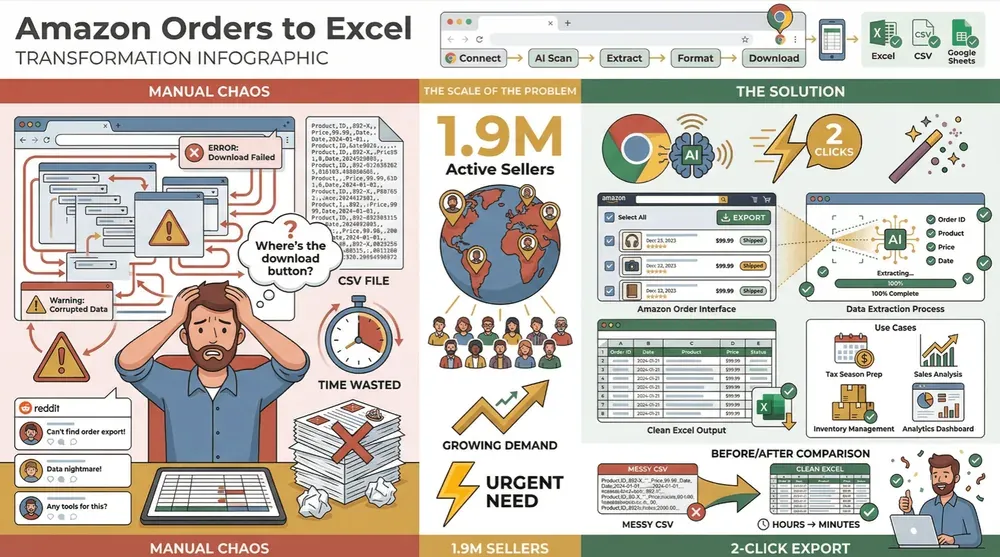
כמי שבילה שנים בבניית כלי אוטומציה למשתמשים עסקיים, אני לגמרי מבין את זה. בין אם אתם מתכוננים לעונת המסים, מנתחים מגמות מכירה, או פשוט מנסים לשמור על המלאי שלכם בשליטה, להחזיק את נתוני ההזמנות מאמזון ב-Excel זה לא רק נוח — זה חיוני. במדריך הזה אראה לכם גם את הדרך הידנית וגם את הדרך האוטומטית לייצא את הזמנות אמזון שלכם, כולל איך Thunderbit (תוסף Chrome מבוסס AI שאני והצוות שלי בנינו) יכול להפוך משימה מייגעת לתהליך של 2 קליקים. בואו נצלול פנימה ונגרום לנתונים לעבוד בשבילכם, ולא להפך.
מה זה אומר לייצא הזמנות מאמזון ל-Excel?
כשאנחנו מדברים על “ייצוא הזמנות מאמזון ל-Excel”, בעצם מתכוונים לשליפה של כל נתוני ההזמנות שלכם מ-Amazon Seller Central והעברתם לגיליון אלקטרוני — בדרך כלל כקובץ CSV או XLSX. זה לא רק עניין של גיבוי. זה להפוך את נתוני המכירות שלכם לפורמט שאפשר באמת לעבוד איתו: מיון, סינון, ניתוח ודיווח, הכול בנוחות המוכרת של Excel או Google Sheets.
איזה סוג נתונים מקבלים? בדרך כלל, ייצוא הזמנות מאמזון כולל:
- מזהי הזמנה ותאריכים
- סטטוס (נשלח, ממתין, הוחזר וכו׳)
- פרטי לקוח ומשלוח (עם טשטוש נתונים אחרי 30 יום מטעמי פרטיות)
- מק״טים של מוצרים, ASIN, שמות וכמויות
- תמחור, מיסים, דמי משלוח, הנחות ועוד
במילים אחרות, זה הדופק של המכירות בעסק שלכם, מוכן לניתוח, לתכנון ולעמידה בדרישות. ואם אתם תוהים למה בכלל להתעסק בזה, בואו נפרק את הערך העסקי האמיתי.
למה ייצוא הזמנות מאמזון ל-Excel חשוב לעסק שלכם
להחזיק את הזמנות אמזון ב-Excel זה לא רק “נחמד שיהיה” — זו תוכנית פעולה לעסק חכם יותר. הנה למה מוכרים — מיזמים קטנים ועד מותגים גדולים — נשענים על ייצוא ל-Excel:
| מקרה שימוש | איך נתוני ההזמנות ב-Excel עוזרים |
|---|---|
| ניתוח מגמות מכירה | מעקב אחר מכירות לפי יום, חודש או רבעון כדי לזהות שיאים, ירידות ודפוסים עונתיים (Openbridge). |
| ניהול מלאי | זיהוי רבי-מכר ומוצרים איטיים, אופטימיזציה של רמות המלאי והימנעות מעודפי מלאי יקרים (Openbridge). |
| תובנות לקוחות | ניתוח הזמנות לפי אזור או ערוץ הגשמה, זיהוי קונים חוזרים והתאמת השיווק. |
| החזרים ובקרת איכות | חישוב שיעורי החזר, זיהוי מוצרים בעייתיים ושיפור האיכות (GorillaROI). |
| דיווח פיננסי ומיסים | הכנה לביקורות, חישוב הכנסות כוללות ומסים, וגיבוי הרשומות שלכם (Openbridge). |
| תכנון עסקי | יצירת סיכומים להנהלה, השוואת מכירות בין מרקטפלייסים ותכנון צמיחה. |
ראיתי מוכרים משתמשים בייצואי Excel כדי לחזות ביקוש, להתאים שיווק ואפילו לאתר טעויות יקרות לפני שהן הופכות לבעיה גדולה. השורה התחתונה: כשיש לכם בעלות על הנתונים, יש לכם גם בעלות על העתיד של העסק.
שלב אחר שלב: איך לייצא הזמנות מאמזון ל-Excel באופן ידני (ללא תוספים)
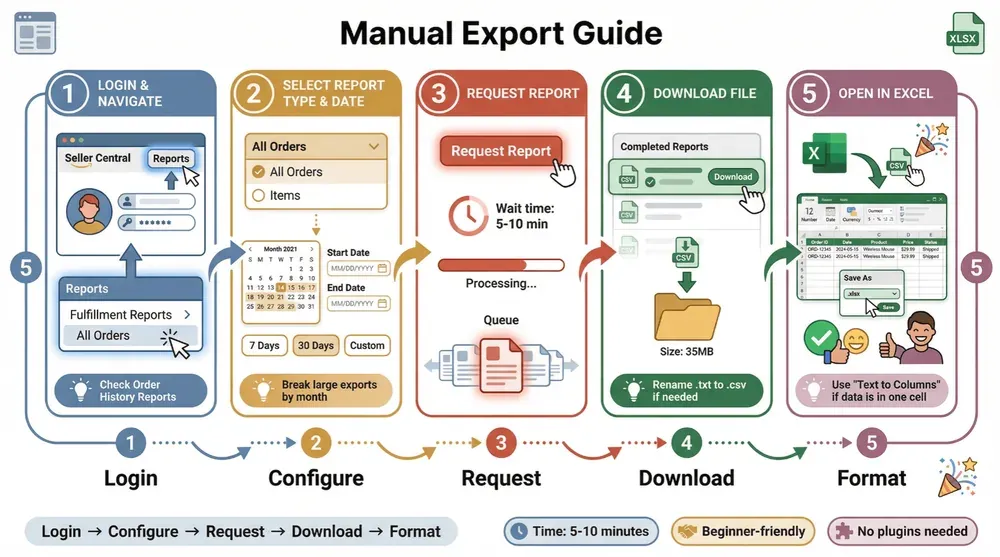
אם אתם חדשים ב-Amazon Seller Central — או פשוט אלרגיים לטכנולוגיה מסובכת — אל דאגה. הנה מדריך ידידותי למתחילים, שלב אחר שלב, לייצוא ההזמנות שלכם ידנית:
1. התחברות וניווט לדוחות
- היכנסו לחשבון Seller Central שלכם.
- עברו לתפריט העליון ולחצו על Reports.
- חפשו Fulfillment Reports (לפעמים פשוט “Fulfillment”).
- מצאו All Orders או Order History Reports (לפעמים תחת Orders).
טיפ: אמזון אוהבת להזיז דברים ממקום למקום. אם אינכם רואים “All Orders”, חפשו “Order Reports” או “Order History Reports”.
2. בחירת סוג הדוח וטווח התאריכים
- בחרו את Report Type שלכם (בדרך כלל “All Orders” או “Items” לקבלת הכי הרבה פירוט).
- בחרו את Date Range. אפשר לבחור קביעות מוכנות מראש (7 הימים האחרונים, 30 ימים) או להזין תאריכים מותאמים אישית.
- לייצוא גדול (כמו שנה מלאה), ייתכן שתצטרכו לפצל לפי חודש או רבעון (Seller Forum).
3. בקשת הדוח
- לחצו על Request Report.
- המתינו כמה שניות (או דקות בטווחים גדולים). אמזון תעבד את הבקשה שלכם.
4. הורדת הקובץ
- כשהדוח מוכן, לחצו על Download לידו.
- הקובץ יהיה בפורמט CSV (לפעמים .txt — פשוט שנו את הסיומת ל-.csv אם צריך).
5. פתיחה ב-Excel
- פתחו את הקובץ ב-Excel או Google Sheets.
- עצבו עמודות לפי הצורך (תאריכים, מספרים, מטבע).
- שמרו כקובץ .xlsx להמשך ניתוח.
צילומי מסך וחזות: אם אתם רוצים הדרכה ויזואלית, בדקו את המדריך של Openbridge או את המדריך של Putler צעד אחר צעד.
פתרון בעיות נפוצות בייצוא ידני
ייצוא ידני פשוט בתיאוריה, אבל הנה הבעיות הנפוצות ביותר — ואיך פותרים אותן:
- לא מוצאים את הדוח: ממשק המשתמש של אמזון משתנה לעיתים קרובות. חפשו “Order History Reports” או בדקו את פורום המוכרים לקישורים ישירים.
- נתונים ריקים או חסרים: בדקו שוב את טווח התאריכים ואת סוג הדוח. ודאו שאתם נמצאים במרקטפלייס הנכון (למשל צפון אמריקה מול אירופה).
- הדוח תקוע או לא נוצר: קצרו את טווח התאריכים, נסו בשעות פחות עמוסות, או נקו את מטמון הדפדפן.
- שדות חסרים (כמו ASIN או מעקב): השתמשו בדוח “Items” לקבלת יותר פירוט, או שלבו עם דוחות אחרים אם צריך.
- נתונים אישיים חסרים: אמזון מטשטשת את פרטי הקונה אחרי 30 יום מטעמי פרטיות (GorillaROI).
- בעיות עיצוב ב-CSV: אם הנתונים מופיעים בעמודה אחת, השתמשו באשף ייבוא הטקסט של Excel והגדירו את המפריד ל-“Comma”.
ייצוא ידני עושה את העבודה, אבל הוא איטי, חזרתי, ולעיתים קרובות דורש הרבה ניקוי. אם נמאס לכם להיאבק ב-CSV, בואו נדבר על אוטומציה.
איך לאוטומט את ייצוא ההזמנות מאמזון: איך Thunderbit הופך את זה לפשוט
אני בניתי את Thunderbit עבור משתמשים עסקיים שרוצים תוצאות, לא כאב ראש. Thunderbit הוא תוסף Chrome מבוסס AI שמבצע אוטומציה של תהליך ייצוא ההזמנות מאמזון ל-Excel — בלי קוד, בלי מפתחות API, בלי פניות ל-IT.
הנה למה Thunderbit אהוב במיוחד על מוכרי אמזון:
- לא צריך כישורים טכניים: פשוט מכוונים, לוחצים, וה-AI עושה את השאר.
- AI Suggest Fields: Thunderbit סורק את דף ההזמנות שלכם באמזון ומזהה אוטומטית את העמודות הנכונות (Order ID, Date, SKU, Total וכו׳).
- גריפה ב-2 קליקים: בוחרים את הדף, לוחצים על “AI Suggest Fields”, ואז על “Scrape”. וזהו.
- מטפל בדפדוף ובדפי משנה: Thunderbit יכול לעבור בין כמה דפים ואפילו להיכנס לכל דף פרטי הזמנה כדי לאסוף מידע נוסף.
- ייצוא מיידי: הורידו את הנתונים ל-Excel, CSV, Google Sheets, Airtable או Notion — בחינם וללא הגבלה.
בואו נפרק איך זה עובד בפועל.
גריפת מוצרים וביקורות מאמזון עם AI Get Started Free
הקסם מתחיל בכפתור AI Suggest Fields. כשפותחים את Thunderbit על דף ההזמנות באמזון, ה-AI סורק את הדף ומציע את העמודות הרלוונטיות ביותר — Order ID, Order Date, Buyer Name, Order Total, Status, Fulfillment, SKU, Quantity ועוד.
אפשר:
- לקבל את השדות המוצעים כמו שהם (ה-AI פוגע נכון בכ-90% מהמקרים).
- להוסיף, לשנות שם או להסיר עמודות (למשל להוסיף “Shipping City” או “First Item ASIN”).
- להשתמש בהוראות מותאמות אישית כדי לעצב את הנתונים (למשל “לרשום את כל שמות המוצרים והכמויות בתא אחד”).
כך מקבלים טבלה מובנית ומוכנה לניתוח — בלי לנחש אילו עמודות צריך ובלי לנקות קבצי CSV מבולגנים.
ייצוא הזמנות מאמזון ל-Excel באופן מיידי
גריפה ב-2 קליקים: ייצוא הזמנות מאמזון ל-Excel בזמן שיא
כך זה מהיר:
- לוחצים על “AI Suggest Fields” — Thunderbit בונה את תבנית הייצוא שלכם תוך שניות.
- לוחצים על “Scrape” — Thunderbit מנווט בין כל ההזמנות, מטפל בדפדוף ושואב כל שורה.
כשהוא מסיים, פשוט לוחצים על Export ובוחרים Excel, Google Sheets או הפורמט המועדף עליכם. עבור היסטוריית הזמנות גדולה, הגריפה בענן של Thunderbit מפצלת את המשימה בין כמה דפדפנים שרצים במקביל, כך שייצואים שהיו לוקחים אחרת שעות מסתיימים בדרך כלל בדקות.
בהשוואה לשיטה הידנית, שיכולה לקחת שעה או יותר בייצוא גדול, האוטומציה של Thunderbit חוסכת המון זמן. מוכר אחד ניסח זאת הכי טוב: “מה שבעבר לקח לי שעות, לוקח עכשיו דקות.”
טיפים מקצועיים: איך להפיק את המקסימום מ-Thunderbit כשמייצאים הזמנות מאמזון
רוצים לשדרג את הייצוא שלכם? הנה כמה טיפים מתקדמים מהמשתמשים המנוסים שלנו:
- הוסיפו תיאורי שדות: השתמשו בפרומפטים מותאמים אישית לעמודות כדי לוודא שה-AI מעצב את הנתונים בדיוק כמו שאתם רוצים (למשל, “Format Order Date as YYYY-MM-DD”).
- השתמשו ב-“AI Improve Fields”: שפרו את הנתונים אחרי ההרצה הראשונה — תקנון מטבע, פיצול שמות או סיווג מוצרים תוך כדי עבודה.
- נצלו תבניות: בדקו את ספריית התבניות של Thunderbit לתבניות מוכנות לייצוא הזמנות מאמזון (שימושי במיוחד למשימות חוזרות).
- ייצאו ל-Google Sheets: לדוחות שמתעדכנים בזמן אמת, ייצאו ישירות ל-Google Sheets או Airtable — מעולה לשיתוף עם הצוות.
- אחסנו באופן קבוע: שמרו ייצואים חודשיים או רבעוניים לניתוח היסטורי ולעמידה בדרישות.
גריפה מתוזמנת: אוטומציה של ייצואי הזמנות חוזרים מאמזון
הפיצ׳ר Scheduled Scraper של Thunderbit הוא משנה משחק עבור מוכרים עסוקים. הגדירו לוח זמנים כמו “כל יום שישי ב-17:00”, ו-Thunderbit יגרוף אוטומטית את הזמנות אמזון שלכם וייצא אותן לפורמט שבחרתם.
מקרי שימוש מעשיים:
- דוחות מכירות שבועיים — קבלו נתונים טריים בכל יום שני בבוקר.
- סיכומי מס חודשיים — אוטומציה לחשבונאות סוף החודש.
- בדיקות מלאי — מעקב אחר תנועת מלאי ונקודות הזמנה מחדש.
טיפ מקצועי: תזמנו ייצואים בשעות שפל (מאוחר בלילה או מוקדם בבוקר) כדי להימנע מהאטות או מ-CAPTCHAs.
איך להשתמש בהזמנות אמזון שיוצאו ב-Excel לתובנות עסקיות טובות יותר
עכשיו, כשיש לכם את ההזמנות ב-Excel, הגיע הזמן להפוך את הנתונים לפעולה. הנה איך מוכרים מובילים משתמשים ב-Excel כדי להניע תוצאות:
- מגמות מכירה: צרו טבלאות ציר כדי לראות הכנסות לפי חודש, שבוע או מוצר (Openbridge).
- ביצועי מוצר: סכמו יחידות שנמכרו והכנסות לפי SKU כדי לזהות רבי-מכר ומוצרים איטיים.
- ניתוח גיאוגרפי: סננו הזמנות לפי מדינה או ארץ כדי למקד שיווק ולייעל משלוחים.
- מדדי לקוחות: חשבו ערך הזמנה ממוצע, שיעורי רכישה חוזרת ועוד.
- שיעורי החזר/החזרה: נתחו אילו מוצרים מוחזרים יותר ופעו כדי לתקן בעיות.
- מס ועמידה בדרישות: סכמו במהירות את מסי המכירה שנגבו לפי אזור לצורך ביקורות או דיווחים.
- השוואות משנה לשנה: השוו ביצועים בין שנים כדי למדוד צמיחה.
אל תשכחו להשתמש בגרפים של Excel ובעיצוב מותנה כדי להמחיש מגמות ולהדגיש מדדים חשובים. אם בא לכם להשתעשע, שלבו את נתוני ההזמנות עם הוצאות פרסום או עלויות מלאי לתובנות עמוקות יותר.
איך לגרוף נתוני אתר לתוך Excel בעזרת AI Get Started Free
השוואה בין כלי ייצוא הזמנות מאמזון: הורדה ידנית מול Thunderbit מול פתרונות אחרים
בואו נראה איך האפשרויות המרכזיות עומדות זו מול זו:
| קריטריון | ייצוא ידני (Seller Central) | Thunderbit (כלי גריפת אתרים AI) | כלים של צד שלישי (API/SaaS) |
|---|---|---|---|
| קלות שימוש | בינונית (תפריטים, ניקוי CSV) | גבוהה מאוד (בחירה ולחיצה) | בינונית (הגדרה, עקומת למידה) |
| אוטומציה | נמוכה (חוזר, סטטי) | גבוהה מאוד (מתוזמן, 2 קליקים) | גבוהה (סנכרון רציף) |
| שלמות הנתונים | טובה (שדות סטנדרטיים) | טובה מאוד (ניתנת להתאמה, דפי משנה) | מצוינת (עשירה ב-API, לוחות בקרה) |
| ניתוח | עשה זאת בעצמך ב-Excel | עשה זאת בעצמך ב-Excel (נתונים נקיים יותר) | לוחות בקרה מובנים |
| עלות | חינם (הזמן שלכם) | Freemium (חבילה חינמית, תשלום לפי שימוש) | בתשלום (מנוי חודשי) |
Thunderbit פוגע בדיוק בנקודת האיזון למשתמשים עסקיים: הוא פשוט כמו ייצוא ידני, אבל הרבה יותר חזק, ולא נועל אתכם למנוי יקר. בנוסף, יש לכם שליטה מלאה על הנתונים.
נסו את Thunderbit עבור הזמנות מאמזון
סיכום ותובנות מרכזיות
ייצוא הזמנות מאמזון ל-Excel הוא לא רק לסמן וי — זה לפתוח את התובנות שמניעות את העסק שלכם קדימה. הנה מה שסקרנו:
- ייצוא ידני עובד, אבל הוא איטי ומסורבל. תבלו יותר זמן בהיאבקות עם CSV מאשר בניתוח הנתונים בפועל.
- Thunderbit מבצע אוטומציה לכל התהליך. עם זיהוי שדות מבוסס AI, גריפה ב-2 קליקים וייצואים מתוזמנים, אפשר לעבור מ-Amazon Seller Central ל-Excel בתוך דקות — גם אם מעולם לא כתבתם שורת קוד.
- השתמשו בנתונים להשפעה עסקית אמיתית. ממגמות מכירה ועד תכנון מלאי, מהחזרים ועד הכנות למס, ההזמנות שיוצאו הן מכרה זהב להחלטות חכמות יותר.
- Thunderbit בנוי למשתמשים לא טכניים. בלי APIs, בלי IT — רק תוצאות.
מוכנים להפוך את ייצוא ההזמנות מאמזון לחלק הכי קל בזרימת העבודה שלכם? הורידו את תוסף Chrome של Thunderbit ונסו אותו בחינם. ואם אתם רוצים עוד טיפים על אוטומציה של העסק שלכם באמזון, בדקו את בלוג Thunderbit למדריכים מעמיקים, טוטוריאלים ושיטות עבודה מומלצות.
נסו AI Web Scraper להזמנות מאמזון Get Started Free
שאלות נפוצות
1. האם אפשר לייצא הזמנות מאמזון ל-Excel בלי תוספים או הרחבות?
כן! Amazon Seller Central מאפשר לכם לייצא הזמנות ידנית כקובצי CSV דרך אזור “Order History Reports” או “All Orders”. פשוט עקבו אחרי המדריך שלב אחר שלב למעלה.
2. מה היתרון הגדול ביותר של Thunderbit לעומת ייצוא ידני?
Thunderbit מבצע אוטומציה של כל התהליך — בלי יותר לחיצות בתפריטים ובלי ניקוי של CSV מבולגן. עם זיהוי שדות מבוסס AI וגריפה ב-2 קליקים, אתם מקבלים נתונים מובנים ומוכנים לניתוח בתוך דקות.
3. איך Thunderbit מטפל בהיסטוריית הזמנות גדולה או בכמה דפים?
Thunderbit מטפל בדפדוף באופן אוטומטי, ואפילו יכול להשתמש בגריפה בענן כדי לעבד עד 50 דפים בבת אחת. בייצואים ענקיים, זה הרבה יותר מהיר מהורדות ידניות.
4. האם אפשר לתזמן ייצואים חוזרים של הזמנות אמזון?
בהחלט. Scheduled Scraper של Thunderbit מאפשר לכם לאוטומט ייצואים בכל תזמון — שבועי, חודשי או מותאם אישית — כך שהדוחות שלכם תמיד מעודכנים.
5. אילו תובנות אפשר לקבל מהזמנות אמזון שיוצאו ל-Excel?
עם הנתונים ב-Excel, אפשר לנתח מגמות מכירה, ביצועי מוצרים, שיעורי החזר, אזורי לקוחות ועוד. השתמשו בטבלאות ציר, גרפים ופילטרים כדי להפוך נתונים גולמיים לאינטליגנציה עסקית מעשית.
מוכנים לקחת שליטה על נתוני אמזון שלכם? נסו את Thunderbit בחינם ותראו כמה קל לייצא הזמנות ל-Excel. העצמי העתידי שלכם (והרואה חשבון שלכם) יודו לכם.
למידע נוסף



