Extracteur ZoomInfo pour la prospection commerciale










Faites passer les recherches ZoomInfo visibles dans un tableau propre
Gardez le contexte de l’entreprise et les coordonnées alignés avant que la liste n’entre dans votre prochain workflow.
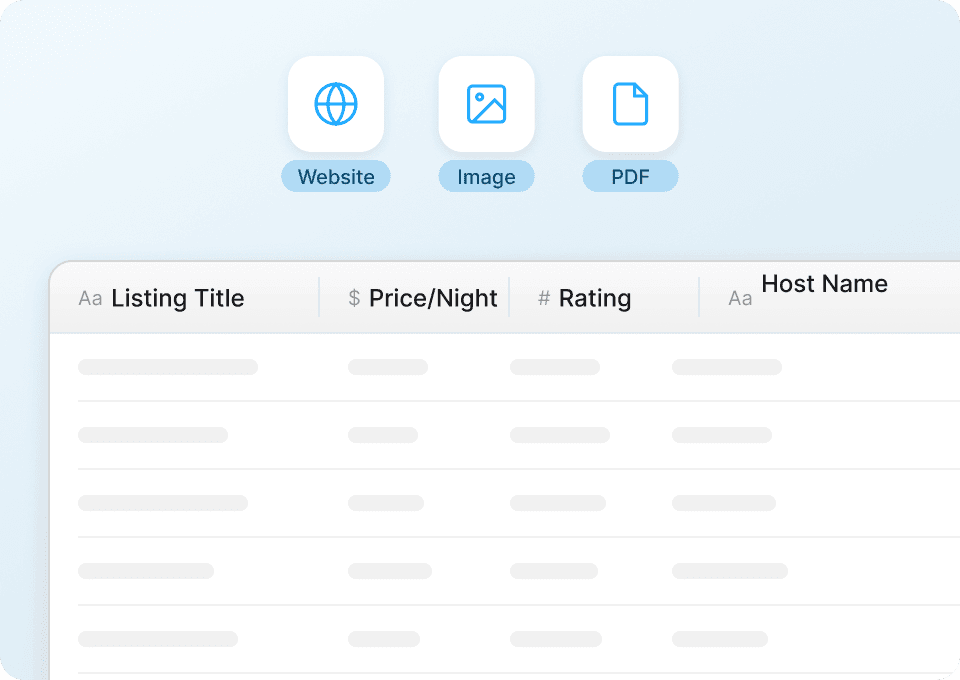
Séparer les données d’entreprise et de contact
Organisez les noms visibles, rôles, niveaux de séniorité, informations sur l’entreprise, localisations et coordonnées dans des colonnes cohérentes afin que chaque personne reste rattachée au bon compte.
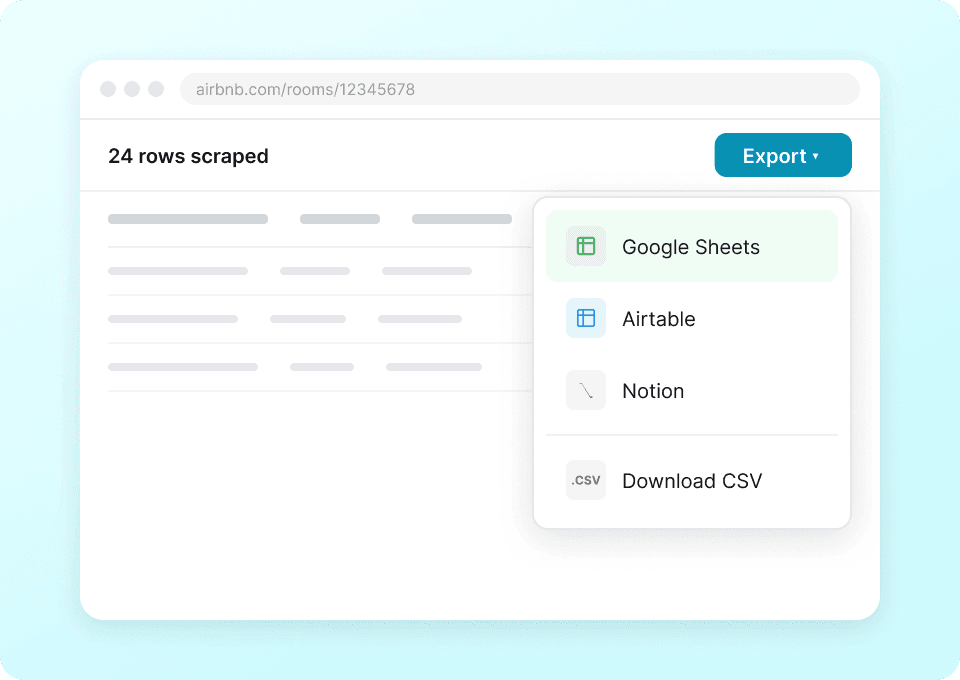
Exporter la liste sans nettoyage
Téléchargez un fichier Excel ou CSV propre, ou envoyez directement la liste vers Sheets, Airtable ou Notion. Les liens et le texte restent exploitables au lieu d’arriver sous forme d’un bloc collé unique.
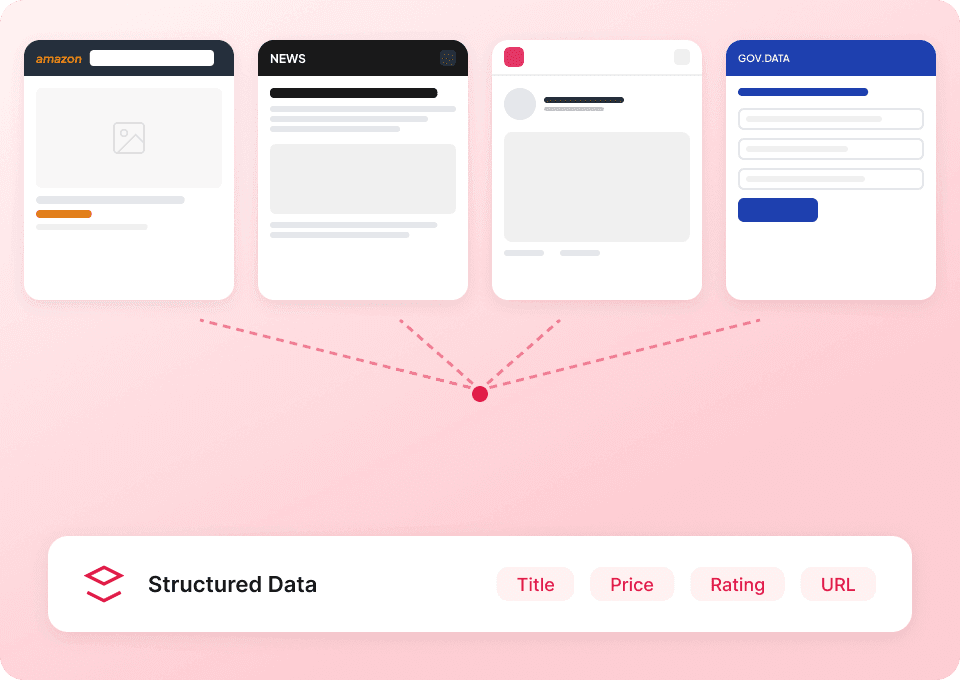
Utiliser le workflow au-delà de ZoomInfo
Appliquez le même processus d’extraction en langage naturel aux sites d’entreprise publics, annuaires, pages d’événements ou autres sources que votre équipe est autorisée à utiliser.
Une liste commerciale n’est utile que si son contexte est préservé
Conservez ensemble la personne visible, son rôle, l’entreprise et les détails de la source, de la recherche jusqu’au transfert.
Notes de contact collées
Les personnes et les comptes se désynchronisentTableau commercial Thunderbit
Les données visibles restent correctement alignéesQue faut-il inclure dans un tableau de prospection ZoomInfo
Sélectionnez parmi ces 30 types de données lorsque ZoomInfo les affiche dans votre compte sous licence et dans votre session de navigateur actuelle.
- URL du profil de l’entreprise
- Nom de l’entreprise
- Site web de l’entreprise
- Description de l’entreprise
- Secteur principal
- Secteurs secondaires
- Siège social
- Localisation de l’entreprise
- Nombre d’employés
- Fourchette de chiffre d’affaires
- Année de création
- Téléphone de l’entreprise
- URL LinkedIn de l’entreprise
- Noms des technologies
- URL du profil du contact
- Nom du contact
- Intitulé du poste
- Fonction du poste
- Niveau de séniorité
- Département
- Entreprise du contact
- Localisation du contact
- E-mail professionnel
- Téléphone direct
- Téléphone mobile
- URL LinkedIn du contact
- Libellé de disponibilité des données
- URL de recherche
- Position dans les résultats
- Capturé le
Why sales researchers stay with Thunderbit
In these videos, sales teams show how they turn browser pages into organized lists ready to review and share.








Questions sur l’extraction ZoomInfo
Ce qui est capturé depuis la vue de votre compte actuel et comment éviter de confondre données visibles et enrichissement déverrouillé.
Add more sources to your sales research
Collect permitted public company, directory, event, and professional data with the same low-learning workflow.

Extracteur Dianping
L’Extracteur Dianping de Thunderbit vous permet de récupérer facilement les données des listes de restaurants et de loisirs sur Dianping grâce à des suggestions de champs intelligentes. Rassemblez les noms d’établissements, notes, adresses, fourchettes de prix et coordonnées pour vos besoins d’analyse, de marketing ou d’organisation de voyage. Exportez des données structurées de Dianping en quelques clics.
En savoir plus ->
Extracteur Whitepages
L'Extracteur Whitepages de Thunderbit vous permet d'extraire en deux clics les données issues des recherches de personnes et d'adresses sur Whitepages. Grâce à l'IA, identifiez automatiquement les champs pour collecter noms, numéros de téléphone, emails, adresses et informations de propriété. Parfait pour générer des listes de contacts ou constituer rapidement une base de données immobilière pour la prospection, la recherche ou le marketing.
En savoir plus ->
Extracteur 411
L’Extracteur 411 de Thunderbit vous permet de collecter facilement des données à partir des résultats de recherche et des pages de profil sur 411. Grâce à l’IA, identifiez rapidement les champs utiles pour rassembler noms, numéros de téléphone, adresses email, adresses postales et bien plus, que ce soit pour la prospection, la recherche ou le marketing. Parfait pour les professionnels à la recherche d’informations de contact structurées sur 411.
En savoir plus ->
Extracteur ZabaSearch
L’Extracteur ZabaSearch de Thunderbit vous permet de récupérer facilement les données issues des résultats de recherche et des pages de profil sur ZabaSearch. Grâce à l’IA, identifiez rapidement les champs utiles comme les noms, adresses, numéros de téléphone, emails et adresses postales pour vos besoins de recherche, de prospection ou de génération de leads. Parfait pour les professionnels à la recherche de données publiques structurées.
En savoir plus ->
Extracteur Intelius
L’Extracteur Intelius de Thunderbit vous permet de collecter facilement les données issues des recherches de personnes et des résultats d’adresses inversées sur Intelius. Grâce aux suggestions de champs alimentées par l’IA, rassemblez rapidement noms, adresses, numéros de téléphone, emails et bien plus pour la génération de leads, la recherche ou le marketing. Parfait pour les professionnels qui ont besoin de données Intelius structurées.
En savoir plus ->
Extracteur PeopleLooker
L’Extracteur PeopleLooker de Thunderbit vous permet de collecter facilement les données issues des résultats de recherche et des rapports immobiliers sur PeopleLooker. Grâce aux suggestions de champs intelligentes alimentées par l’IA, récupérez rapidement noms, contacts, adresses et informations sur les biens pour vos besoins de recherche, de prospection ou de marketing. Parfait pour les professionnels du marketing, les chercheurs et les experts de l’immobilier souhaitant obtenir des données PeopleLooker structurées.
En savoir plus ->Prêt à booster votre extraction de données ?
Rejoignez plus de 200 000 professionnels qui utilisent déjà Thunderbit pour automatiser leurs workflows d'extraction web.
L’essai gratuit offre des crédits illimités pour 8 pages web.



