


zappos-scraper

Extracteur Zappos

L’extracteur Zappos de Thunderbit vous aide à récupérer, grâce à l’IA, des listes de produits et des informations détaillées depuis Zappos. Extrayez noms, prix, tailles, couleurs, notes, images et URL produits depuis des pages de catégories comme Women’s Shoes et New Arrivals, puis exportez vers Excel, Google Sheets, Airtable ou Notion.
4.9
Utilisateurs mensuels12.5k
Propulsé par l’IA
E-commerce
Commencer gratuitement
Offre gratuite disponible
Prise en charge du français

L’Extracteur Zappos de Thunderbit vous permet de transformer les pages produits Zappos en données propres et structurées grâce à l’IA. Vous pouvez récupérer des listes de produits et des détails comme les noms, prix, tailles, couleurs, notes, images et URL produits, puis exporter vers Excel, Google Sheets, Airtable ou Notion. Comme l’IA s’occupe de détecter les champs et de mettre en forme les données, vous passez moins de temps à copier-coller et plus de temps à analyser.

🛍️ Qu’est-ce que l’Extracteur Zappos

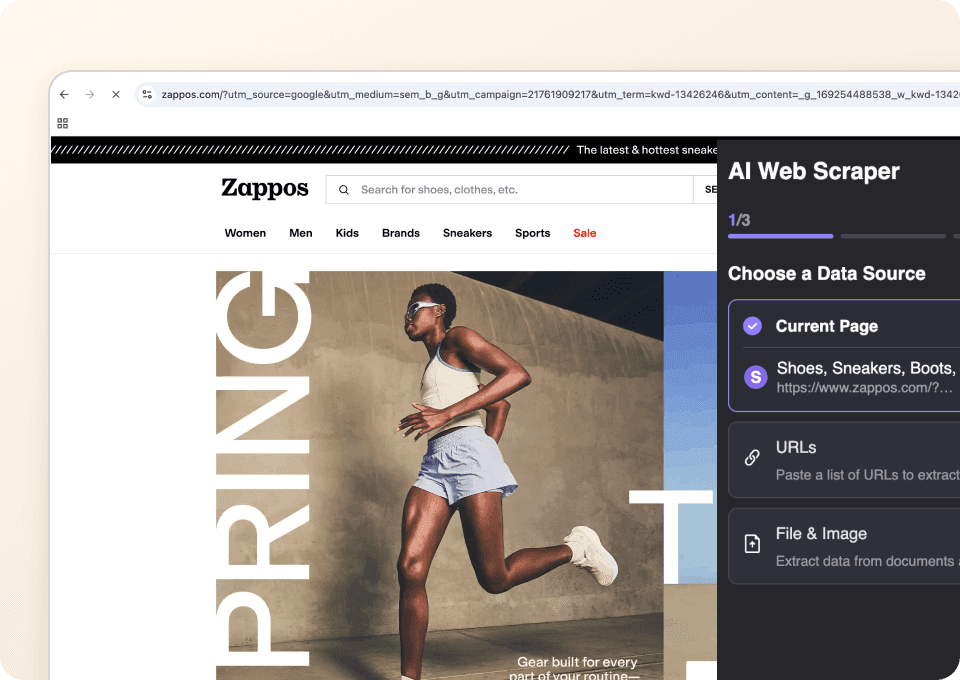
L’Extracteur Zappos propulsé par l’IA est un intégré à l’extension Chrome Thunderbit. Il vous permet d’extraire des données depuis les pages de catégories et de collections de en quelques clics. Ouvrez simplement une page Zappos, cliquez sur AI Suggest Columns pour laisser l’IA proposer les champs les plus pertinents, puis cliquez sur Scrape pour générer un tableau à télécharger ou à envoyer vers vos outils.

Zappos Website Screenshot

Thunderbit est particulièrement pratique sur les sites e-commerce comme Zappos, car il gère notamment :

  • l’extraction avec pagination et défilement infini
  • l’extraction de sous-pages pour enrichir les listes avec les détails de chaque fiche produit
  • des exports cohérents vers CSV/JSON, Excel, Google Sheets, Airtable et Notion (export gratuit)

🧾 Que pouvez-vous extraire avec Zappos

Zappos propose des pages de listing très riches, idéales pour la veille concurrentielle, le suivi d’assortiment et l’analyse merchandising. Voici deux workflows d’extraction courants que vous pouvez exécuter avec Thunderbit.

👠 Extraire Zappos Women’s Shoes

Utilisez cet extracteur sur la page pour collecter des listes de produits à des fins d’analyse, de suivi des prix et de comparaison de catalogues. Vous pouvez extraire la grille de produits, puis, si besoin, utiliser Subpage Scraping pour récupérer des attributs plus détaillés depuis chaque page produit.

Zappos Women's Shoes Screenshot

Étapes :

  1. Téléchargez l’ et créez un compte.
  2. Ouvrez la page cible : .
  3. Cliquez sur AI Suggest Columns pour obtenir des colonnes recommandées et leurs types de données.
  4. Cliquez sur Scrape pour lancer l’extraction, puis téléchargez ou exportez vos données.

Noms de colonnes

ColonneDescription
👟 Nom du produitLe titre affiché dans la liste (marque + modèle lorsque disponible).
🏷️ MarqueLa marque associée au produit.
💲 PrixLe prix actuellement affiché (incluant le prix promo le cas échéant).
🔖 Prix d’origineLe prix avant remise si l’article est en promotion (si affiché).
NoteLa note moyenne en étoiles affichée sur la liste.
🧾 Nombre d’avisLe nombre d’avis associés au produit (si affiché).
🎨 Options de couleurLe nombre de couleurs ou les noms de couleurs affichés (selon la mise en page).
📏 Tailles disponiblesLes tailles visibles sur la page ou extraites depuis la sous-page produit.
🖼️ URL de l’imageL’URL de l’image principale du produit (utile pour les catalogues).
🌐 URL du produitLien direct vers la page de détails du produit.
🆔 SKU / ID de styleIdentifiant récupéré sur la page produit (idéal via Subpage Scraping).
🚚 Livraison / Notes de disponibilitéTout message de disponibilité affiché (si présent).

🆕 Extraire Zappos New Arrivals

Utilisez cet extracteur sur la page pour suivre les nouveaux produits, repérer les changements d’assortiment et créer un flux « nouveautés » pour vos rapports. C’est un cas d’usage fréquent pour les équipes e-commerce qui ont besoin de mises à jour régulières.

Zappos New Arrivals Screenshot

Étapes :

  1. Téléchargez l’ et créez un compte.
  2. Ouvrez la page cible : .
  3. Cliquez sur AI Suggest Columns pour générer un schéma prêt à l’extraction.
  4. Cliquez sur Scrape pour collecter les données et les exporter.

Noms de colonnes

ColonneDescription
🆕 Nom du produitLe nom du produit nouvellement ajouté.
🏷️ MarqueLa marque affichée dans la liste.
💲 PrixLe prix actuel affiché pour l’article.
🗂️ CatégorieLe contexte de catégorie (si affiché) ou déduit de la page.
NoteLa note en étoiles affichée (si disponible).
🧾 Nombre d’avisLe total d’avis affiché (si disponible).
🎨 CouleursLes options de couleur ou le nombre de couleurs affiché.
🖼️ URL de l’imageL’URL de l’image principale de la carte produit.
🔗 URL du produitLe lien vers la page de détails du produit.
🕒 Date de première détectionUn horodatage que vous pouvez ajouter lors de l’extraction pour suivre les nouveautés dans le temps.
🧵 Matière / TigeAttribut généralement présent sur la sous-page (idéal via Subpage Scraping).
📦 Stock / DisponibilitéIndicateurs de disponibilité récupérés sur la page produit (si présents).

🎯 Pourquoi utiliser l’outil Zappos

Extraire des données depuis Zappos est utile lorsque vous avez besoin d’informations produits structurées pour l’analyse, le reporting ou les opérations. Plutôt que de copier manuellement des cartes produits et d’ouvrir des dizaines d’onglets, vous pouvez constituer un dataset en quelques minutes.

Raisons fréquentes pour lesquelles les équipes extraient des données de Zappos :

  • Opérations e-commerce : suivre l’évolution de l’assortiment, surveiller les promotions et comparer les prix entre catégories.
  • Équipes merchandising : constituer des panels concurrents, analyser la couverture des marques et étudier la distribution des notes/avis.
  • Équipes marketing : collecter des URL et des images produits pour la recherche de campagnes, des références créatives et des audits de landing pages.
  • Ventes et partenariats : identifier des marques, gammes et tendances de catégories pour soutenir la prospection et la planification.
  • Analystes : créer des séries temporelles (ex. « nouveautés hebdomadaires ») avec l’Extracteur Programmé.

Thunderbit est aussi utile lorsque la mise en page de Zappos change. Les extracteurs traditionnels cassent souvent, tandis que l’IA de Thunderbit relit la structure de la page à chaque exécution et reconstruit la logique d’extraction.

🧩 Comment utiliser l’extension Chrome Zappos

  1. Installez l’extension Chrome Thunderbit : téléchargez-la depuis le et créez votre compte sur .
  2. Accédez à une page Zappos : ouvrez une catégorie comme ou une collection comme .
  3. Activez l’extracteur propulsé par l’IA : cliquez sur AI Suggest Columns pour générer les champs, puis ajustez les noms de colonnes, les types de données, ou ajoutez un Field AI Prompt si vous souhaitez un formatage personnalisé.
  4. Extrayez, enrichissez et exportez : cliquez sur Scrape pour collecter les lignes. Utilisez Scrape Subpages pour récupérer des détails (matières, disponibilité des tailles, IDs de style), puis exportez vers Excel/Sheets/Airtable/Notion.

Lectures utiles si vous mettez en place des workflows réutilisables :

  • Plus de guides sur le

💳 Tarifs pour Zappos

Thunderbit fonctionne avec un système de crédits simple :

  • 1 crédit = 1 ligne en sortie dans votre tableau de résultats
  • l’expérience d’extraction propulsée par l’IA (AI Suggest Columns + structuration IA) est incluse, et l’export des données est gratuit

Ce que vous pouvez tester gratuitement :

  • Offre gratuite : extraire 6 pages par mois
  • Essai gratuit : extraire 10 pages gratuitement, idéal pour tester les pages de catégories Zappos et l’enrichissement via sous-pages

Pour un usage régulier (comme un suivi hebdomadaire des nouveautés ou l’extraction multi-catégories), les offres payantes ajoutent davantage de crédits. Les abonnements annuels sont remisés et reviennent généralement moins cher si vous extrayez souvent.

Vous pouvez consulter les options sur .

OffrePrix mensuelPrix annuel (par mois)Total annuelCrédits (mensuels)Crédits (annuels)
FreeGratuitGratuitGratuit6 pagesN/A
Starter$15$9$1085005,000
Pro 1$38$16.5$1993,00030,000
Pro 2$75$33.8$3986,00060,000
Pro 3$125$68.4$79610,000120,000
Pro 4$249$137.5$1,59220,000240,000

❓ FAQ

  1. Qu’est-ce que l’AI Powered Zappos Scraper ?
    L’AI Powered Zappos Scraper est un workflow piloté par l’IA dans Thunderbit qui extrait des données produits structurées depuis des pages Zappos (listings de catégories, nouveautés, etc.). Au lieu d’écrire du code ou de configurer des sélecteurs complexes, vous cliquez sur AI Suggest Columns : l’IA de Thunderbit propose les champs et les types de données, puis vous cliquez sur Scrape pour générer un tableau.

  2. Qu’est-ce que Thunderbit ?
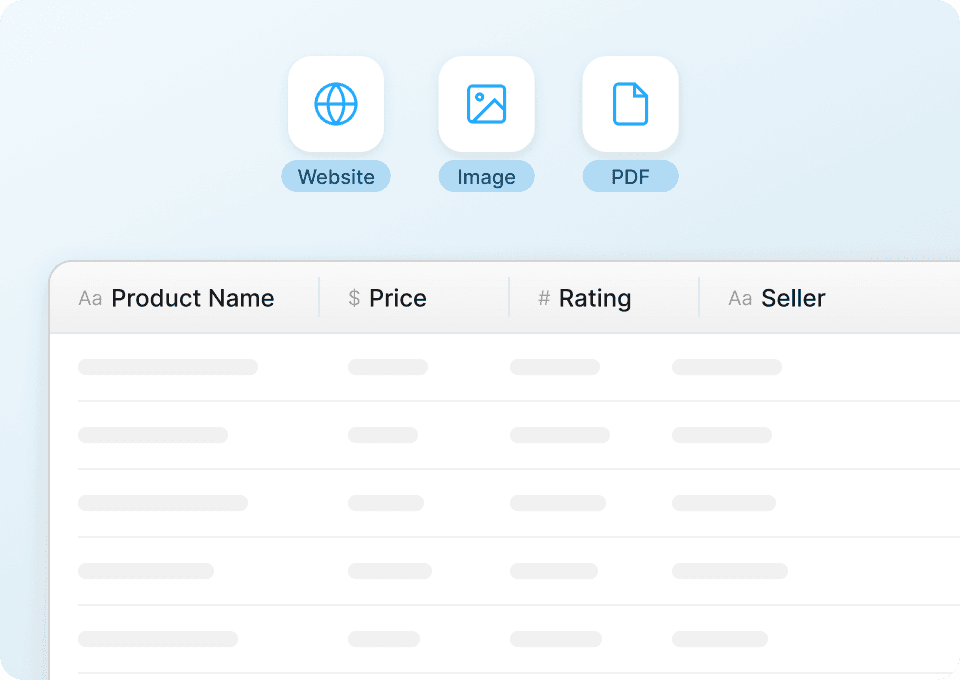
    est une extension Chrome d’Extracteur Web IA qui vous aide à extraire des données depuis des sites web, des PDF et des images vers des formats structurés. Elle est pensée pour des usages métier comme la génération de leads, les opérations e-commerce et les études de marché, avec des exports rapides vers Excel, Google Sheets, Airtable et Notion.

  3. Quelles données Zappos puis-je extraire avec Thunderbit ?
    Vous pouvez récupérer les noms de produits, marques, prix, notes, nombre d’avis, images et URL produits depuis les pages de listing. Avec Subpage Scraping, vous pouvez aussi enrichir votre dataset avec des informations présentes sur les fiches produits, comme les matières, la disponibilité des tailles, les IDs de style et d’autres attributs.

  4. Thunderbit peut-il extraire la pagination et le défilement infini sur Zappos ?
    Oui. Thunderbit prend en charge l’extraction avec pagination pour les pages numérotées ou la navigation « suivant », et peut aussi gérer le défilement infini selon la façon dont la page charge les produits. C’est utile si vous souhaitez collecter plus que ce qui est visible sur le premier écran.

  5. Comment fonctionne Subpage Scraping pour les produits Zappos ?
    Après avoir extrait une page de listing, vous pouvez cliquer sur Scrape Subpages dans le tableau de résultats. Thunderbit visitera chaque URL produit et ajoutera des colonnes supplémentaires à vos lignes existantes — idéal pour récupérer des attributs plus détaillés sans ouvrir chaque article manuellement.

  6. Ai-je besoin de compétences en code pour utiliser l’Extracteur Zappos ?
    Non. Thunderbit est conçu pour des workflows non techniques : vous n’avez pas besoin de Python, d’API ni de sélecteurs CSS. L’IA gère la détection et la structuration des champs, et vous pouvez tout de même personnaliser les colonnes si vous souhaitez un schéma précis.

  7. Quelle est la différence entre Cloud Scraping et Browser Scraping pour Zappos ?
    Le Cloud Scraping s’exécute sur l’infrastructure cloud de Thunderbit et est généralement plus rapide pour les pages publiques, en traitant souvent des lots de pages rapidement. Le Browser Scraping s’exécute dans votre session Chrome : pratique si un site dépend de votre état de connexion ou si vous voulez que l’extraction reflète exactement ce que vous voyez dans votre navigateur.

  8. Combien coûte l’extraction de Zappos avec Thunderbit ?
    Le coût dépend des crédits, où 1 crédit correspond à 1 ligne en sortie. Vous pouvez commencer avec l’offre Free (6 pages par mois) ou l’essai gratuit (10 pages) pour estimer le nombre de lignes collectées par exécution, puis choisir une offre sur la adaptée à votre volume.

  9. Puis-je exporter les données Zappos vers Excel, Google Sheets, Airtable ou Notion ?
    Oui, et l’export est gratuit. Après l’extraction, vous pouvez télécharger en CSV/JSON ou envoyer le dataset directement vers des outils comme Google Sheets, Airtable et Notion — pratique pour créer des dashboards, des catalogues et des rapports récurrents.

📚 En savoir plus

  • Démarrer avec l’
  • Découvrir le produit sur le
  • Comprendre les bases :
  • Améliorer vos exports :
  • Plus de tutoriels sur le