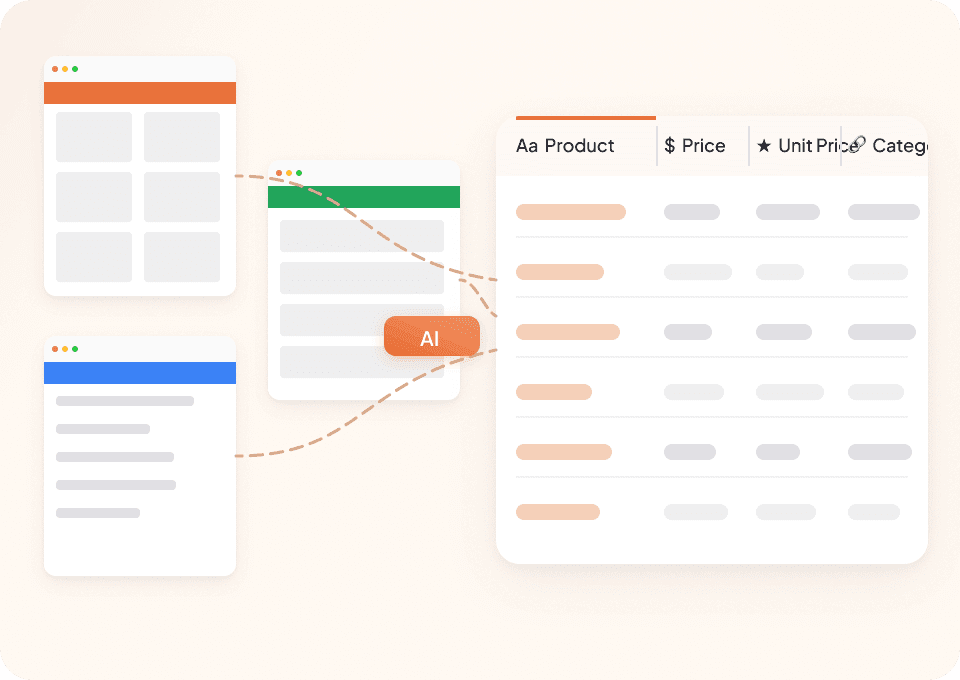
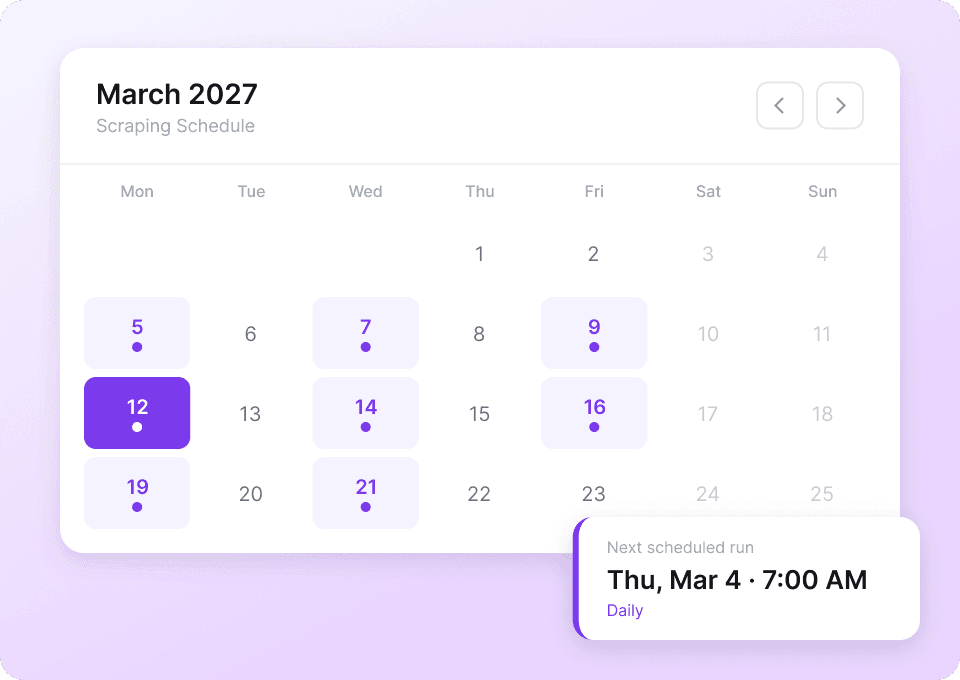
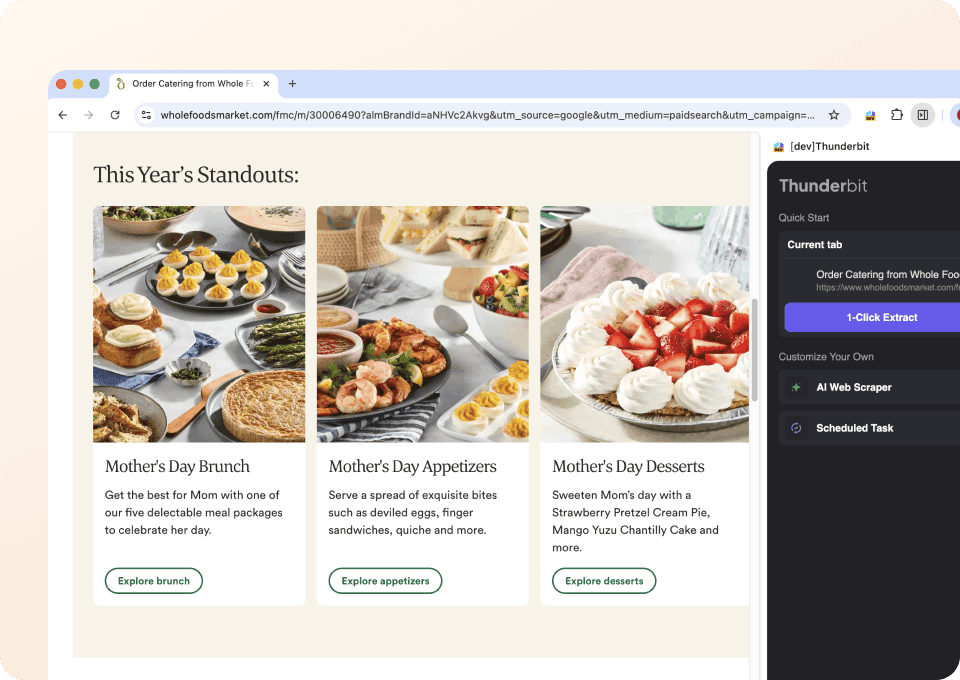
L’Extracteur Whole Foods Market de Thunderbit vous permet de transformer les pages Whole Foods Market en données propres et structurées grâce à l’IA. Vous pouvez extraire les promotions hebdomadaires, les offres membres Prime et le contenu du Food & Beverage Trend Index, puis exporter vers Excel, Google Sheets, Airtable ou Notion. L’IA de Thunderbit analyse la mise en page à votre place, propose les champs pertinents et prend en charge le scraping de sous-pages pour enrichir votre jeu de données avec les informations des pages de détail.
🥗 Qu’est-ce que l’Extracteur Whole Foods Market
L’Extracteur Whole Foods Market est un Extracteur Web IA conçu avec qui vous permet d’extraire des données de en utilisant l’IA pour les structurer dans un tableau. Il vous suffit d’ouvrir la page souhaitée (comme le ou la page ), de cliquer sur AI Suggest Columns, puis sur Scrape.
Il est pensé pour des usages métier comme le suivi des prix, la surveillance des promotions, la recherche merchandising et l’analyse de contenu, sans écrire de code ni maintenir des sélecteurs fragiles.

🛒 Que pouvez-vous extraire sur Whole Foods Market
Whole Foods Market propose un mélange de pages de type liste (idéales pour l’extraction en volume) et de pages de détail (parfaites pour enrichir les données). Avec Thunderbit, vous pouvez traiter les deux : démarrez sur une page liste, puis utilisez le Subpage Scraping pour ouvrir la page de chaque article et ajouter des champs supplémentaires.
Extraire les promotions hebdomadaires et les offres membres Prime
La page est idéale pour constituer un dataset structuré de promotions : noms de produits, prix, messages de réduction et liens vers les détails produit. C’est utile pour le suivi promo, l’analyse concurrentielle et les reportings hebdomadaires.

Étapes :
- Téléchargez l’ et créez un compte.
- Ouvrez la page cible, par exemple : .
- Cliquez sur AI Suggest Columns pour générer des noms de colonnes et des types de données recommandés.
- Cliquez sur Scrape pour extraire les données, puis téléchargez-les ou exportez-les.
Noms de colonnes
| Colonne | Description |
|---|---|
| 🏷️ Nom de l’article | Le nom du produit ou de l’offre affiché sur le prospectus promotionnel. |
| 💲 Prix promotionnel | Le prix promo indiqué pour l’article. |
| 🧾 Prix normal | Le prix hors promotion, lorsqu’il est disponible sur la page. |
| 🎯 Texte de remise / offre | Le message de l’offre, par ex. « Prime Member Deal » ou une mention d’économies. |
| 📦 Format / unité | Le conditionnement, le poids ou l’unité (par ex. oz, lb, quantité) lorsqu’ils sont affichés. |
| 🗓️ Dates de validité de l’offre | La période de la promotion si elle est indiquée. |
| 🧩 Catégorie | La section/catégorie où l’article apparaît (fruits & légumes, viande, épicerie, etc.) lorsque disponible. |
| 🌐 URL de l’article | Lien vers la page de détail (utile pour le scraping de sous-pages). |
| 🖼️ URL de l’image | Lien de l’image produit pour le catalogage ou le reporting. |
| 📍 Contexte magasin / région | Toute information de localisation affichée ou déduite (utile si la page varie selon le magasin). |
Extraire le Food & Beverage Trend Index 2026
La page se prête très bien à l’extraction de contenu éditorial : titres de tendances, descriptions, sections et ressources associées. C’est utile pour les équipes marketing, contenu et recherche produit qui souhaitent suivre les thématiques et compiler des insights.

Étapes :
- Téléchargez l’ et créez un compte.
- Ouvrez la page cible, par exemple : .
- Cliquez sur AI Suggest Columns pour générer des noms de colonnes et des types de données recommandés.
- Cliquez sur Scrape pour extraire les données, puis téléchargez-les ou exportez-les.
Noms de colonnes
| Colonne | Description |
|---|---|
| 📈 Nom de la tendance | Le titre de chaque tendance dans l’index. |
| 🧠 Résumé de la tendance | La description courte / le texte d’aperçu de la tendance. |
| 🧩 Catégorie / section de tendance | Le regroupement ou l’en-tête de section auquel la tendance appartient (si présent). |
| 🔎 Thèmes clés / mots-clés | Expressions ou mots-clés marquants extraits du texte (peuvent être étiquetés par l’IA). |
| 🌐 URL de la tendance | Lien vers la section de tendance ou une page associée, si disponible. |
| 🖼️ URL de l’image principale / de section | Image associée à la tendance ou à la section. |
| 🧾 Titre de la page source | Le titre de la page capturé pour la documentation et la traçabilité. |
| 🗓️ Date d’extraction | La date à laquelle vous avez extrait la page (versioning et audits). |
🧑💼 Pourquoi utiliser l’outil Whole Foods Market
Extraire des données de Whole Foods Market est utile lorsque vous avez besoin de datasets structurés et reproductibles pour l’analyse, le reporting et les opérations.
Raisons fréquentes d’extraire des pages Whole Foods Market :
- E-commerce & opérations retail : suivre les promotions hebdomadaires, repérer des tendances de prix et alimenter un calendrier promo interne à partir du .
- Équipes marketing : surveiller les messages du type « Prime member deals », compiler le wording promotionnel et comparer les thématiques semaine après semaine.
- Merchandising & category management : constituer un dataset d’articles mis en avant par catégorie, format et prix pour aider les décisions d’assortiment.
- Analystes & chercheurs : transformer le en tableau pour l’analyse thématique, le clustering de mots-clés et le reporting.
- Équipes contenu & stratégie : convertir les tendances en briefs structurés, puis exporter vers Notion ou Airtable pour collaborer.
Thunderbit est particulièrement utile lorsque la mise en page évolue dans le temps. Au lieu d’entretenir des sélecteurs, vous vous appuyez sur l’IA pour interpréter la structure à chaque exécution. Pour aller plus loin, vous pouvez aussi lire :
🧩 Comment utiliser l’extension Chrome Whole Foods Market
- Installez l’extension Chrome Thunderbit : téléchargez-la depuis le et créez votre compte.
- Accédez à une page Whole Foods Market : ouvrez la page à extraire, comme ou le .
- Activez l’extracteur piloté par l’IA : cliquez sur AI Suggest Columns pour générer les champs, puis ajustez si besoin les noms de colonnes et les types de données.
- Extrayez et exportez : cliquez sur Scrape, puis exportez vers Excel, Google Sheets, Airtable ou Notion, ou téléchargez en CSV/JSON (exportations gratuites).
Astuce : si votre tableau contient des liens vers des articles, utilisez le Subpage Scraping pour ouvrir chaque page produit et ajouter des champs comme les ingrédients, les informations nutritionnelles ou des détails promo supplémentaires. C’est l’une des fonctionnalités les plus puissantes de Thunderbit pour créer des datasets plus riches à partir de pages liste.
💳 Tarifs pour Whole Foods Market
Thunderbit fonctionne avec un système de crédits :
- 1 crédit = 1 ligne en sortie dans votre tableau de résultats
- L’expérience d’extracteur piloté par l’IA (AI Suggest Columns + Scrape) est incluse, et vous pouvez commencer à tester sans configuration complexe.
Options gratuites :
- L’offre Free permet d’extraire 6 pages par mois
- Avec un essai gratuit, vous pouvez extraire 10 pages gratuitement, suffisant pour valider votre workflow sur le sales flyer ou la page trends
Les offres payantes (mensuelles et annuelles) s’adaptent à votre volume. Si vous extrayez les offres chaque semaine ou suivez les tendances dans le temps, l’abonnement annuel est généralement plus avantageux grâce à une remise par rapport au paiement mensuel.
Consultez les options à jour sur .
❓ FAQ
-
Qu’est-ce que l’Extracteur Whole Foods Market alimenté par l’IA ?

L’Extracteur Whole Foods Market alimenté par l’IA est un workflow dans Thunderbit qui utilise l’IA pour lire les pages Whole Foods Market et les convertir en lignes et colonnes structurées. Vous cliquez sur AI Suggest Columns pour générer les champs, puis sur Scrape pour extraire les données dans un tableau exportable.Il fonctionne aussi bien sur les pages de listes (comme les offres hebdomadaires) que sur les pages de contenu (comme le trend index). Et vous pouvez enrichir les résultats via le scraping de sous-pages lorsque des liens d’articles sont disponibles.
-
Qu’est-ce que Thunderbit ?
est une extension Chrome de productivité et d’extraction web par IA qui vous aide à extraire des données depuis des sites web, des PDF et des images vers des formats structurés. Elle est conçue pour les équipes métier qui veulent des résultats rapides, sans coder.Vous pouvez aussi exporter les données vers Excel, Google Sheets, Airtable ou Notion, et utiliser des fonctionnalités comme l’extraction avec pagination, le scraping de sous-pages et l’Extracteur Programmé.
-
Quelles données puis-je extraire depuis la page sales flyer de Whole Foods Market ?
Vous pouvez généralement extraire les noms d’articles, les prix promo, les prix normaux (lorsqu’ils sont affichés), les libellés d’offres (dont les mentions Prime member deal), les formats/unités, les images et les URL des articles. Si la page contient des catégories ou des sections, Thunderbit peut souvent les capturer également.Si vous avez besoin de plus de détails que ce que la liste affiche, vous pouvez extraire les URL des articles puis utiliser le scraping de sous-pages pour récupérer des champs supplémentaires sur chaque page produit.
-
Thunderbit gère-t-il la pagination ou le scroll infini sur les pages Whole Foods Market ?
Oui. Thunderbit prend en charge l’extraction avec pagination, aussi bien pour la pagination par clic que pour les expériences de scroll infini. Si le sales flyer (ou d’autres pages) charge des éléments au fur et à mesure du défilement, vous pouvez tout de même capturer l’ensemble du dataset.En cas de chargement dynamique, vous pouvez choisir l’extraction via navigateur (dans votre session Chrome) pour coller à ce que vous voyez à l’écran.
-
Comment fonctionne le scraping de sous-pages pour les offres Whole Foods Market ?
Le scraping de sous-pages permet à Thunderbit d’ouvrir la page de détail de chaque article (à partir de la colonne URL) et d’extraire des champs supplémentaires, puis de les réintégrer dans votre tableau d’origine. C’est utile lorsque la page liste n’affiche qu’une partie des informations.Par exemple, vous pouvez partir d’un tableau d’offres, puis l’enrichir avec des descriptions plus complètes, des attributs produit ou d’autres détails disponibles sur la page article.
-
Puis-je exporter les données extraites de Whole Foods Market vers Google Sheets ou Airtable ?
Oui. Thunderbit permet l’export vers Google Sheets, Airtable et Notion, et vous pouvez aussi télécharger en CSV ou JSON. L’export et le téléchargement sont gratuits : vous pouvez donc consacrer votre budget au volume d’extraction plutôt qu’à la portabilité des données.Si vous incluez des champs image, Thunderbit peut aussi vous aider à garder les URL d’images bien organisées pour les workflows en aval.
-
Combien coûte l’extraction des pages Whole Foods Market ?
Le coût dépend des crédits, où 1 crédit correspond à 1 ligne en sortie. Si vous extrayez 200 articles en promotion dans 200 lignes, cela représente 200 crédits.Vous pouvez commencer avec l’offre Free (6 pages/mois) ou l’essai gratuit (10 pages) pour estimer le nombre de lignes générées par exécution, puis choisir une formule sur la .
-
Ai-je besoin de savoir coder pour utiliser Thunderbit sur Whole Foods Market ?
Non. Thunderbit est conçu pour des workflows non techniques. Le flux principal est : ouvrir la page, cliquer sur AI Suggest Columns, puis cliquer sur Scrape.Si vous souhaitez plus de contrôle, vous pouvez renommer les colonnes, définir les types de données (texte, nombre, URL, image) et ajouter des invites IA au niveau des champs pour formater ou étiqueter les données pendant l’extraction.
-
Est-il acceptable d’extraire des données Whole Foods Market pour de l’analyse ?
L’extraction peut être autorisée ou restreinte selon les conditions du site et les lois applicables, et l’usage prévu compte. Vous devez consulter les conditions de Whole Foods Market et vous assurer que votre workflow respecte les exigences de confidentialité, de sécurité et de conformité.De manière générale, pratiquez une extraction responsable, évitez de collecter des données personnelles sensibles et gardez un volume de requêtes raisonnable.
📚 En savoir plus
- Télécharger l’extension :
- Découvrir le produit :
- Guides et tutoriels :
- Guides pratiques :