morrisons-scraper

Extracteur Morrisons

L’Extracteur Morrisons de Thunderbit vous permet d’extraire, grâce à l’IA, les listes de produits et les informations détaillées depuis groceries.morrisons.com. Idéal pour suivre les tendances des gammes vegan et “dietary” ou analyser les offres saisonnières “food to order”, puis exporter vers Excel, Google Sheets, Airtable ou Notion.

4.9
Utilisateurs mensuels14.4k
Propulsé par l’IA
E-commerce
Commencer gratuitement
Formule gratuite disponible
Prise en charge du français

L’Extracteur Morrisons de Thunderbit vous aide à récupérer des données produits structurées depuis grâce à l’IA, afin d’analyser les prix, promotions, labels alimentaires et la disponibilité sans copier-coller. Il suffit d’ouvrir une page de catégorie Morrisons, de laisser l’IA proposer les meilleures colonnes, puis d’extraire et d’exporter les résultats vers Excel, Google Sheets, Airtable ou Notion. Conçu pour des usages métier, il génère rapidement des tableaux propres, même lorsque la mise en page évolue.

🛒 Qu’est-ce que l’Extracteur Morrisons

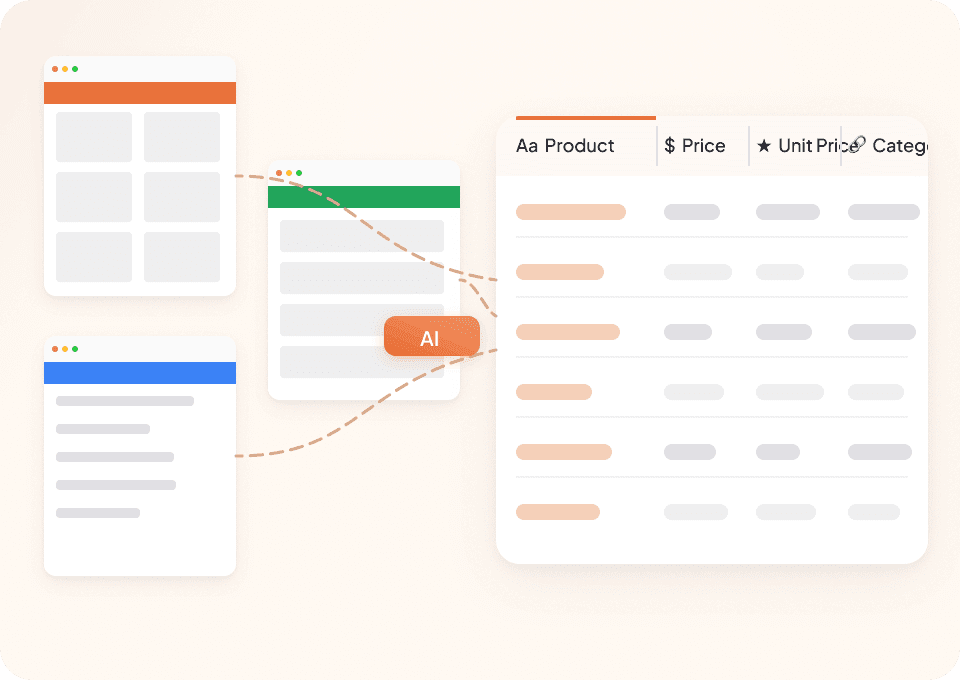
L’Extracteur Morrisons alimenté par l’IA est un qui récupère les listes de produits et les détails d’articles depuis pour les transformer en jeu de données structuré. Avec l’, vous allez sur une page Morrisons, cliquez sur AI Suggest Columns, puis sur Scrape pour collecter vos données en quelques minutes.

Morrisons | Online Shopping from Morrisons Screenshot

🧾 Que pouvez-vous extraire sur Morrisons | Online Shopping from Morrisons

Les pages de catégories Morrisons sont parfaites pour suivre l’évolution de l’assortiment, les variations de prix, les promotions et le positionnement “dietary” dans le temps. Thunderbit est particulièrement utile si vous souhaitez :

  • Suivre une catégorie chaque semaine (ou chaque jour) avec l’Extracteur Programmé
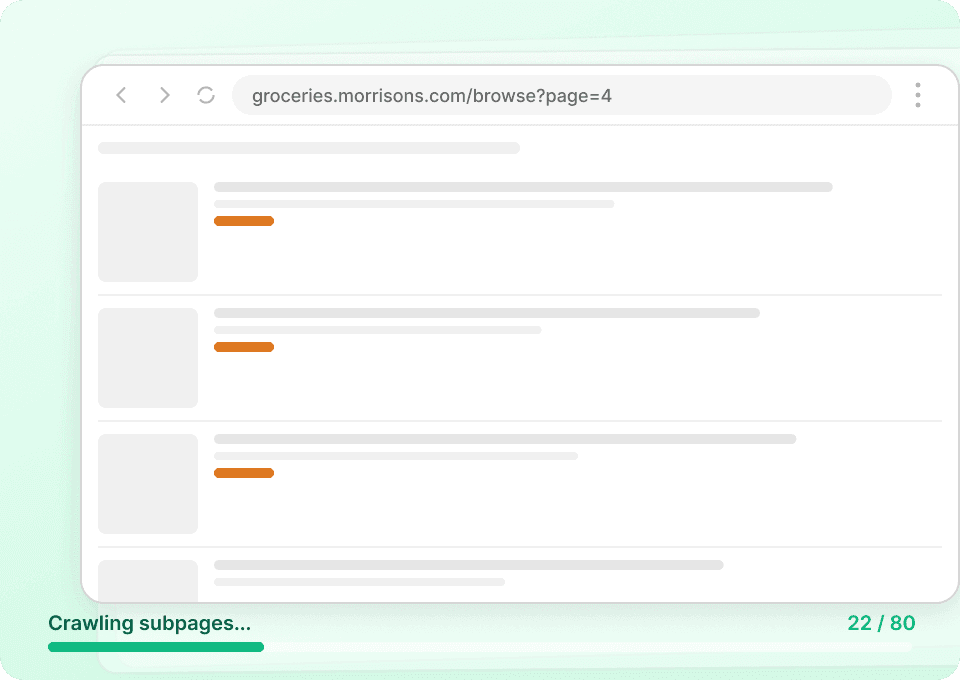
  • Enrichir les données de listing en visitant chaque fiche produit via l’Extraction de sous-pages
  • Exporter des tableaux propres vers vos outils de reporting (Sheets, Airtable, Notion)

Voici deux workflows d’extraction à forte valeur ajoutée que vous pouvez lancer immédiatement.

🥗 Extraire les tendances “Dietary” & Vegan

Utilisez cet extracteur sur la pour suivre les segments vegan, sans gluten, sans lactose et autres régimes. C’est utile pour les category managers, équipes e-commerce et analystes qui veulent comprendre la profondeur d’assortiment, l’intensité promotionnelle et les niveaux de prix.

Dietary & Vegan Market Trends Screenshot

Étapes :

  1. Téléchargez l’ et créez un compte.
  2. Ouvrez la page cible, par exemple : .
  3. Cliquez sur AI Suggest Columns pour générer des noms de colonnes et des types de données recommandés.
  4. Cliquez sur Scrape pour lancer l’extraction, puis téléchargez ou exportez vos données.

Noms de colonnes

ColonneDescription
🏷️ Nom du produitIntitulé affiché dans la liste (idéal pour regrouper les tendances et dédupliquer).
🔗 URL du produitLien direct vers la fiche produit pour enrichir via sous-pages.
💷 PrixPrix affiché (à capturer pour le suivi et les comparaisons).
📦 Format / PoidsInformations de taille : grammes, litres, quantité, etc. (utile pour l’analyse au prix unitaire).
🧮 Prix unitairePrix par unité (ex. £/kg), lorsque disponible.
🎯 Promotion / OffreTexte promo : lot, baisse de prix, offre limitée, etc.
🥬 Labels alimentairesMentions comme vegan, végétarien, sans gluten, sans lactose, etc., si présentes.
Note / AvisNote en étoiles et/ou nombre d’avis si affichés.
🖼️ URL de l’imageLien de l’image produit pour QA catalogue ou dashboards.
DisponibilitéIndication en stock / rupture, lorsque visible.

🍽️ Extraire des analyses saisonnières “Food to Order”

Utilisez cet extracteur sur la pour analyser les gammes saisonnières, plateaux apéritifs, produits traiteur et offres liées aux fêtes. Idéal pour suivre la saisonnalité, la composition des bundles et le positionnement prix selon les événements.

Seasonal Food-to-Order Analytics Screenshot

Étapes :

  1. Téléchargez l’ et créez un compte.
  2. Ouvrez la page cible, par exemple : .
  3. Cliquez sur AI Suggest Columns pour générer des noms de colonnes et des types de données recommandés.
  4. Cliquez sur Scrape pour lancer l’extraction, puis téléchargez ou exportez vos données.

Noms de colonnes

ColonneDescription
🍱 Nom de l’articleNom du produit “food to order” (utile pour cartographier les menus et le reporting).
🔗 URL de l’articleLien vers la page de l’article pour aller plus loin via extraction de sous-pages.
💷 PrixPrix affiché pour l’article ou le plateau.
👥 Nombre de parts / PortionsIndication “Serves X” ou portions, si affichée (clé pour comparer la valeur).
🗓️ Mention saisonnièreLibellé saisonnier ou lié à un événement, si présent.
🎯 Promotion / OffreMessage promo : bundles, prix limité dans le temps, etc.
🧾 Description courteExtrait de listing résumant le contenu.
🖼️ URL de l’imageLien de l’image pour revue merchandising et reporting.
Disponibilité / Statut de commandeSignaux de disponibilité (si visibles), utiles pour le suivi opérationnel.
🏪 Catégorie / Sous-catégorieContexte de catégorie (pratique si vous extrayez plusieurs sous-catégories).

📈 Pourquoi utiliser l’outil Morrisons | Online Shopping from Morrisons

Extraire des données Morrisons est pertinent lorsque vous avez besoin d’une veille e-commerce structurée et répétable sans développer ni maintenir des scripts sur mesure.

Cas d’usage fréquents :

  • Équipes e-commerce & category management : suivre les variations de prix, la fréquence promo et l’élargissement d’assortiment sur les gammes “dietary”.
  • Marques & CPG : contrôler la présence de vos produits (nom, format, visuels, promos) et comparer avec les concurrents proches.
  • Marketing & data/analytics : constituer des datasets pour dashboards, planification de campagnes et bilans saisonniers.
  • Équipes commerciales : créer des listes produits et repérer des manques de distribution ou des signaux merchandising.

Thunderbit est pensé pour des workflows non techniques :

  • AI Suggest Columns accélère la mise en place
  • Extraction avec pagination pour capturer l’intégralité d’une catégorie (y compris le scroll infini)
  • Extraction de sous-pages pour enrichir votre tableau en visitant chaque fiche produit (ingrédients, nutrition, description complète, etc.)
  • Export gratuit en CSV/JSON, Excel, Google Sheets, Airtable et Notion

Pour aller plus loin sur les méthodes modernes d’extraction, ces guides peuvent aider :

🧩 Comment utiliser l’extension Chrome Morrisons | Online Shopping from Morrisons

  1. Installez l’extension Chrome Thunderbit : téléchargez-la depuis le et créez votre compte sur .
  2. Ouvrez une page de catégorie Morrisons : par exemple ou .
  3. Activez l’extracteur alimenté par l’IA : cliquez sur AI Suggest Columns pour générer les champs (vous pouvez renommer les colonnes, changer les types de données et ajouter des Field AI Prompts pour le formatage).
  4. Extrayez puis exportez : cliquez sur Scrape et exportez vers Excel, Google Sheets, Airtable ou Notion (export gratuit).

Astuce : si vous avez besoin d’attributs plus détaillés (ingrédients, nutrition, descriptions longues), commencez par extraire le listing, puis utilisez Scrape Subpages pour enrichir chaque ligne.

💳 Tarifs de l’Extracteur Morrisons

Thunderbit fonctionne avec un système simple de crédits :

  • 1 crédit = 1 ligne en sortie (une ligne produit dans votre tableau de résultats)
  • L’expérience d’extraction alimentée par l’IA (AI Suggest Columns + extraction structurée) est incluse, et vous pouvez démarrer sans coder.

Options gratuites pour tester :

  • Offre gratuite : extraire 6 pages par mois (quota basé sur les pages)
  • Essai gratuit : extraire 10 pages gratuitement, suffisant pour valider votre workflow Morrisons avant de passer à une offre payante

Les offres payantes s’adaptent à votre volume. Si vous extrayez régulièrement (contrôles de prix hebdomadaires, suivi promo, analyses saisonnières), l’abonnement annuel est souvent plus avantageux grâce à la remise.

Consultez les options à jour sur .

❓ FAQ

  1. Qu’est-ce que l’Extracteur Morrisons alimenté par l’IA ?

    L’Extracteur Morrisons alimenté par l’IA est un workflow dans Thunderbit qui récupère les listes de produits et les détails d’articles depuis et les convertit en tableau structuré. Vous cliquez sur AI Suggest Columns pour que l’IA comprenne la mise en page et les types de données, puis sur Scrape pour collecter les résultats.

  2. Qu’est-ce que Thunderbit ?
    est une extension Chrome d’extraction web et d’automatisation web basée sur l’IA, conçue pour les équipes métier qui veulent des données structurées rapidement. Elle permet d’extraire des sites web, des PDF et des images, puis d’exporter vers Excel, Google Sheets, Airtable et Notion.

  3. Quelles données puis-je extraire des pages de catégories Morrisons ?
    En général, vous pouvez extraire le nom du produit, le prix, le format, le prix unitaire, le texte promotionnel, l’URL de l’image et les liens produits. Selon ce que Morrisons affiche, vous pouvez aussi récupérer des labels alimentaires, des notes/avis et des signaux de disponibilité.

  4. Thunderbit peut-il extraire plusieurs pages et gérer la pagination sur Morrisons ?
    Oui. Thunderbit prend en charge l’extraction avec pagination, y compris la pagination par clic et le scroll infini, afin de capturer plus que ce qui est visible sur le premier écran. Pour des extractions plus volumineuses, l’extraction Cloud peut accélérer le processus lorsque la connexion n’est pas nécessaire.

  5. Comment extraire les fiches produits pour obtenir les ingrédients ou la nutrition ?
    Commencez par extraire la liste de catégorie afin de récupérer l’URL du produit pour chaque article. Ensuite, utilisez l’Extraction de sous-pages : Thunderbit visitera chaque fiche produit et ajoutera des champs comme les ingrédients, les tableaux nutritionnels, les allergènes ou la description complète dans le même tableau.

  6. Puis-je exporter les données Morrisons vers Google Sheets ou Airtable ?
    Oui. Thunderbit propose l’export gratuit vers Google Sheets, Airtable et Notion, et permet aussi de télécharger en CSV ou JSON. Vous pouvez ainsi connecter facilement vos données extraites à des dashboards, du reporting ou des outils internes.

  7. Combien coûte l’extraction des données Morrisons ?
    Le coût dépend des crédits, où 1 crédit correspond à 1 ligne en sortie. Vous pouvez tester avec l’offre gratuite (6 pages/mois) ou l’essai gratuit (10 pages), puis choisir une formule sur la selon le nombre de lignes dont vous avez besoin chaque mois.

  8. Quelle différence entre l’extraction Cloud et l’extraction via navigateur pour Morrisons ?
    L’extraction via navigateur s’exécute dans votre session Chrome, pratique si le site nécessite une connexion ou un contexte de localisation. L’extraction Cloud s’exécute sur l’infrastructure cloud de Thunderbit et est souvent plus rapide pour les pages publiques, en traitant jusqu’à 50 pages à la fois lorsque c’est applicable.

  9. Mon extracteur va-t-il casser si Morrisons change la mise en page ?
    Les extracteurs traditionnels cassent souvent quand la structure HTML change, mais l’IA de Thunderbit relit la page à chaque exécution et ré-inférera la structure. Vous pouvez aussi utiliser AI Improve Fields pour ajuster les colonnes si de nouveaux éléments apparaissent ou si vous souhaitez un format différent.

📚 En savoir plus

  • Télécharger l’extension :
  • Découvrir le produit et les guides :
  • Comprendre les bases :
  • Mettre en place des workflows de listes :
  • Exporter vers des tableurs :
  • Comparer les outils :

Prêt à collecter les données produits Morrisons dans un tableau propre grâce à l’IA : démarrez avec et installez l’.