


kroger-scraper

Extracteur Kroger

L’Extracteur Kroger de Thunderbit vous aide à récupérer des données structurées à partir des promotions hebdomadaires et des coupons numériques Kroger grâce à l’IA. Extrayez les pages de listes, gérez la pagination et récupérez les détails dans un tableau propre, exportable vers Excel, Google Sheets, Airtable ou Notion.
5.0
Utilisateurs mensuels17.7k
Propulsé par l’IA
E-commerce
Commencer gratuitement
Offre gratuite disponible
Prise en charge du français

L’Extracteur Kroger de Thunderbit vous permet de transformer les pages Kroger en données structurées grâce à l’IA, afin d’analyser les promotions hebdomadaires et les coupons numériques dans un tableau clair. Il suffit d’ouvrir Kroger dans Chrome, de laisser l’IA proposer les bonnes colonnes, puis d’extraire et d’exporter vers Excel, Google Sheets, Airtable ou Notion. L’outil est conçu pour l’extraction rapide de listes, la pagination et, si besoin, l’enrichissement via des sous-pages pour obtenir davantage de détails.

🛒 Qu’est-ce que l’Extracteur Kroger

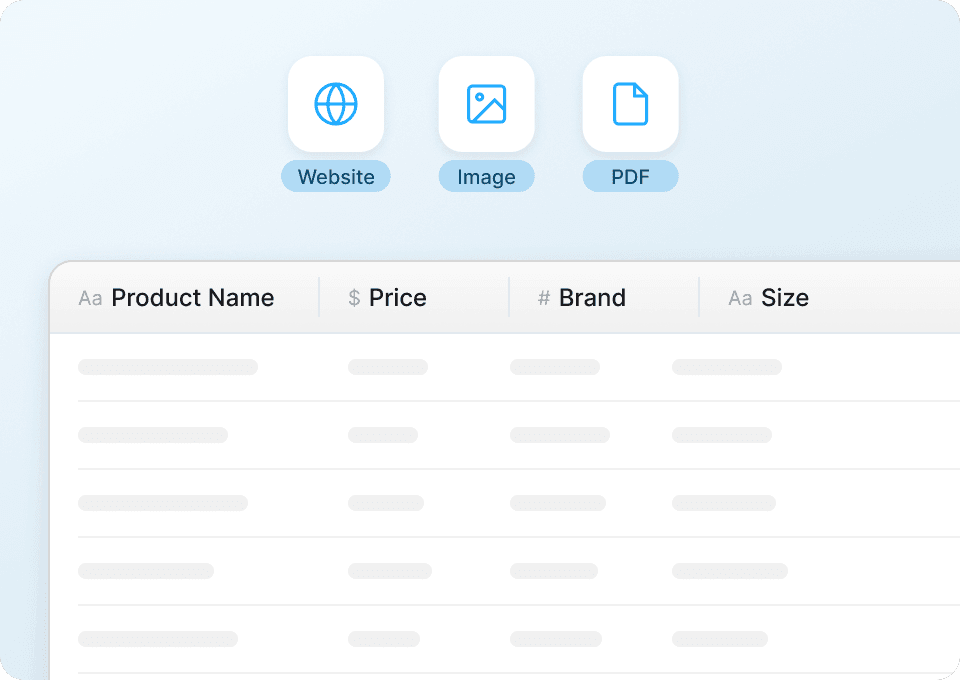
L’Extracteur Kroger alimenté par l’IA est un qui récupère des données structurées depuis des pages comme les promotions hebdomadaires et les coupons numériques. Avec l’, vous pouvez ouvrir une page de liste Kroger, cliquer sur AI Suggest Columns, puis sur Scrape pour collecter les données dans un tableau prêt à être exporté.

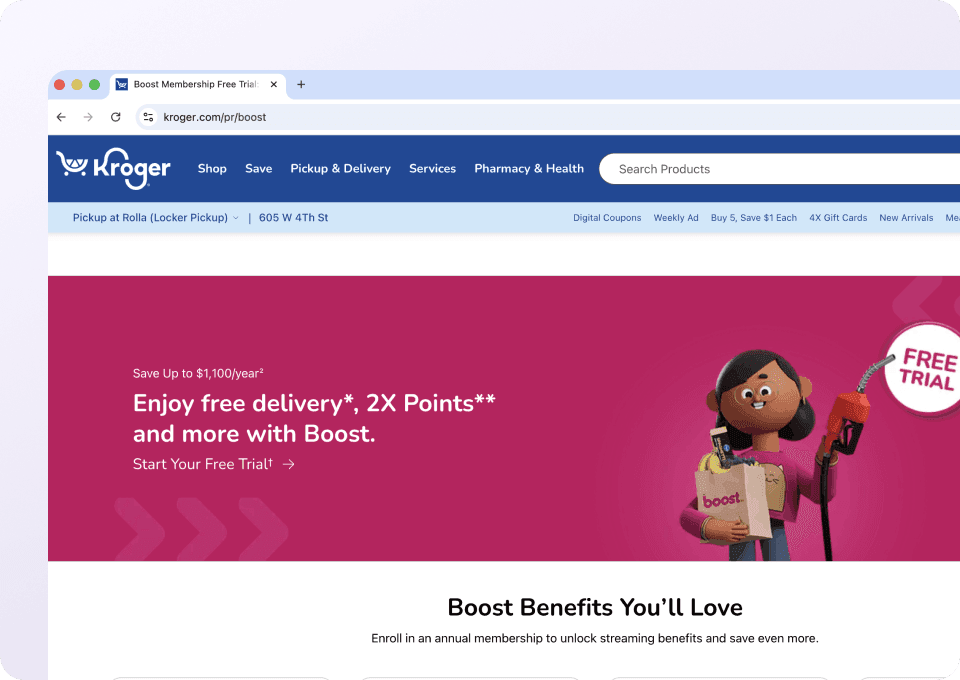
Kroger Website Screenshot

Thunderbit est pensé pour des usages métier où l’on a besoin d’une extraction fiable même lorsque la mise en page évolue, avec en plus la prise en charge de la pagination, de l’extraction de sous-pages, et des options extraction cloud vs. extraction dans le navigateur.

🧾 Que pouvez-vous extraire avec Kroger

Kroger propose des données merchandising à forte valeur, mises à jour fréquemment, utiles pour l’analyse des prix, le suivi des promotions et l’étude d’assortiment. Avec Thunderbit, vous pouvez extraire :

  • Données des listes de promotions hebdomadaires (produit, prix, promo, format, catégorie)
  • Coupons numériques (valeur du coupon, conditions d’éligibilité, date d’expiration, marque, produit)
  • Résultats sur plusieurs pages via pagination ou défilement infini
  • Enrichissement optionnel en visitant les pages produit (extraction de sous-pages)

Voici deux workflows courants que vous pouvez lancer immédiatement.

🏷️ Extraire les promotions hebdomadaires Kroger

L’Extracteur des promotions hebdomadaires Kroger récupère les listes d’offres depuis les pages de promotions hebdomadaires Kroger, afin de suivre les opérations, comparer les catégories et constituer un historique des promotions.

Page cible :

Kroger Weekly Deals Screenshot

Étapes :

  1. Téléchargez l’ et créez un compte.
  2. Ouvrez la page cible, par exemple : .
  3. Cliquez sur AI Suggest Columns : l’outil propose des noms de colonnes.
  4. Cliquez sur Scrape pour lancer l’extraction, récupérer les données et télécharger le fichier.

Noms de colonnes

ColonneDescription
🏷️ Nom du produitLe titre du produit affiché dans la liste des promotions hebdomadaires.
🔗 URL du produitLe lien vers la page produit ou la page de détail de l’offre (utile pour l’extraction de sous-pages).
💲 Prix promoLe prix promotionnel affiché pour l’article.
🧾 Prix normalLe prix hors promotion, lorsqu’il est disponible dans la liste.
📉 Remise / ÉconomiesLe montant économisé ou le pourcentage de réduction, lorsqu’il est indiqué.
🧺 Format / UnitéInformations de format, poids ou unité (ex. oz, lb, quantité).
🏪 MarqueLe nom de la marque, lorsqu’il apparaît sur la carte.
🗂️ CatégorieLa catégorie ou le rayon indiqué sur la page de liste.
🖼️ URL de l’imageLe lien de l’image produit pour le catalogage ou le reporting.
📍 Contexte magasin / localisationLe contexte magasin si Kroger l’affiche selon la localisation sélectionnée.
🕒 Validité de l’offreLa période ou le texte de validité (ex. “hebdomadaire”) affiché sur la page.

🎟️ Extraire les coupons numériques Kroger

L’Extracteur de coupons numériques Kroger récupère les listes de coupons pour suivre les valeurs, les dates d’expiration et l’activité des marques dans le temps.

Page cible :

Kroger Digital Coupons Screenshot

Étapes :

  1. Téléchargez l’ et créez un compte.
  2. Ouvrez la page cible, par exemple : .
  3. Cliquez sur AI Suggest Columns : l’outil propose des noms de colonnes.
  4. Cliquez sur Scrape pour lancer l’extraction, récupérer les données et télécharger le fichier.

Noms de colonnes

ColonneDescription
🎟️ Titre du couponL’intitulé du coupon ou le nom de l’offre.
🔗 URL du couponLe lien vers la page de détail du coupon (si disponible).
💰 Valeur du couponLe montant de la réduction (ex. 1 $ de remise, -20 %).
🧾 Type d’offreLe type d’offre (ex. “coupon numérique”, “cash back” ou libellés similaires).
🗓️ Date d’expirationLa date de fin du coupon ou le texte “expire le…”.
Éligibilité / ConditionsConditions telles que montant minimum, quantité, ou articles participants.
🏷️ MarqueLa marque associée au coupon, lorsqu’elle est indiquée.
🧺 Produits concernésLes noms de produits ou le texte de groupe de produits inclus dans l’offre.
🖼️ URL de l’imageLe lien de l’image du coupon ou du produit, à titre de référence.
🏪 Contexte magasin / localisationLe contexte magasin si la disponibilité dépend du magasin sélectionné.

📈 Pourquoi utiliser l’outil Kroger

Extraire les promotions hebdomadaires et les coupons Kroger est utile lorsque vous avez besoin de données promotionnelles cohérentes et structurées pour l’analyse et les opérations.

Raisons fréquentes d’extraire des données Kroger :

  • E-commerce & opérations retail : suivre la fréquence des promos, l’intensité des remises et les tendances par catégorie pour la veille concurrentielle.
  • Équipes marque & marketing : surveiller l’activité coupons, les messages d’offre et le rythme promotionnel par marque et gamme.
  • Équipes commerciales : constituer des listes de SKU en promotion et repérer des opportunités merchandising ou des écarts de prix.
  • Analystes : créer un historique pour la modélisation prix/promo, l’analyse de saisonnalité et le reporting.

Thunderbit est particulièrement utile lorsque :

  • Vous devez faire de l’extraction avec pagination sur de nombreuses pages de listes
  • Vous souhaitez de l’extraction de sous-pages pour enrichir chaque ligne avec des détails issus des pages produit
  • Vous voulez des exports qui s’intègrent directement à votre workflow (Sheets, Airtable, Notion)

Si vous débutez dans l’extraction, ces guides peuvent vous aider :

🧩 Comment utiliser l’extension Chrome Kroger

  1. Installez l’extension Chrome Thunderbit : téléchargez-la depuis le et créez votre compte sur .
  2. Ouvrez une page Kroger à extraire : par exemple la page ou la page .
  3. Activez l’extracteur alimenté par l’IA : cliquez sur AI Suggest Columns pour générer les noms de colonnes, ajustez les types de données (texte, nombre, date, URL, image) et ajoutez des instructions de champ si nécessaire.
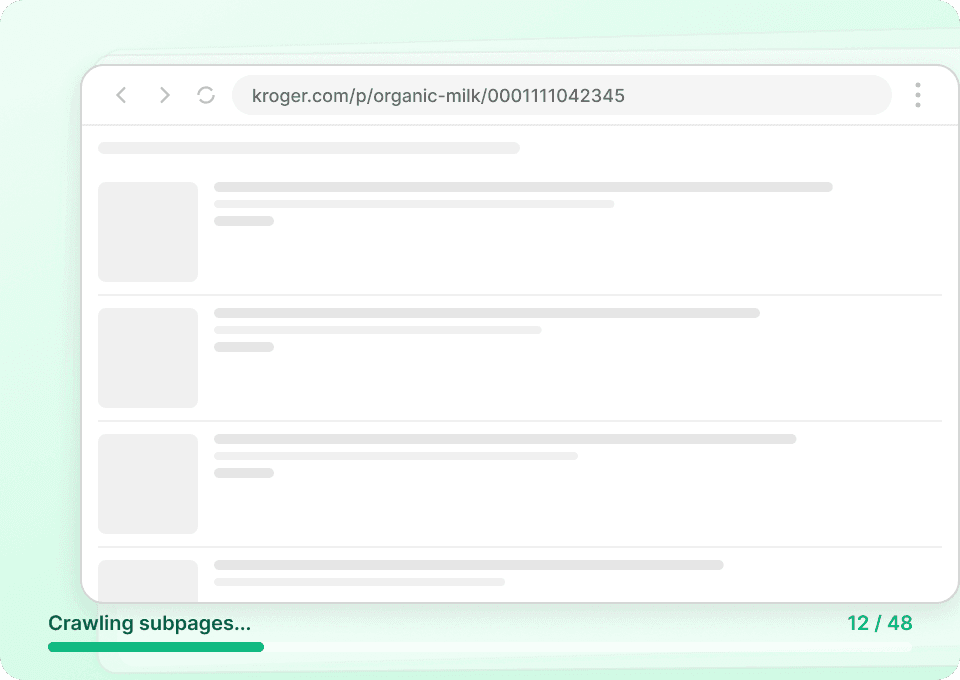
  4. Extraire, paginer et enrichir : cliquez sur Scrape pour extraire les lignes. Si la page contient plusieurs pages de résultats, activez la pagination. Si vous avez besoin de plus de détails, utilisez Scrape Subpages pour que l’IA visite chaque page produit/coupon et ajoute des champs supplémentaires.

Astuce : si le contenu Kroger dépend du magasin sélectionné ou de votre session connectée, l’extraction dans le navigateur est souvent la meilleure option, car elle s’appuie sur votre session Chrome actuelle.

💳 Tarifs pour Kroger

Thunderbit fonctionne avec un système simple de crédits :

  • 1 crédit = 1 ligne en sortie dans votre tableau de résultats
  • Le workflow d’extraction alimentée par l’IA (AI Suggest Columns + Scrape) est inclus, et l’export des données est gratuit

Ce que vous pouvez tester gratuitement :

  • Offre gratuite : extraire 6 pages par mois
  • Essai gratuit : extraire 10 pages gratuitement avant de choisir une offre payante

Combien coûte une extraction Kroger typique ?

  • Si vous extrayez 5 pages de promotions hebdomadaires et que chaque page contient 50 articles, cela fait environ 250 lignes = 250 crédits
  • Si vous extrayez des coupons et obtenez 120 coupons, cela fait environ 120 lignes = 120 crédits
  • Si vous utilisez l’extraction de sous-pages, vous payez toujours par ligne en sortie, mais vous obtenez des colonnes plus riches par ligne (souvent très utile pour l’analyse)

Les offres payantes (mensuelles et annuelles) s’adaptent à votre volume. L’abonnement annuel est généralement plus avantageux grâce à une remise par rapport au paiement mensuel. Consultez tous les détails sur .

❓ FAQ

  1. Qu’est-ce que l’Extracteur Kroger alimenté par l’IA ?
    L’Extracteur Kroger alimenté par l’IA est un workflow dans Thunderbit qui utilise l’IA pour lire les pages Kroger et convertir ce que vous voyez en colonnes et lignes structurées. Vous cliquez sur AI Suggest Columns pour générer la structure du tableau, puis sur Scrape pour extraire les promotions hebdomadaires ou les coupons numériques dans un dataset exportable.

  2. Qu’est-ce que Thunderbit ?
    est une extension Chrome d’Extracteur Web IA qui vous aide à extraire des données depuis des sites web, des PDF et des images avec un minimum de configuration. Elle est conçue pour les équipes métier qui veulent des résultats rapides, une extraction fiable et des exports simples vers Excel, Google Sheets, Airtable et Notion.

  3. Thunderbit peut-il extraire les promotions hebdomadaires et les coupons Kroger avec pagination ?
    Oui. Thunderbit prend en charge l’extraction avec pagination pour les pages utilisant des boutons suivant/précédent, et gère aussi les pages en défilement infini. C’est pratique lorsque Kroger affiche de nombreuses offres ou coupons sur plusieurs pages et que vous souhaitez un dataset complet.

  4. Dois-je savoir coder pour extraire des données Kroger ?
    Non. Thunderbit est conçu pour des workflows sans code : vous extrayez en cliquant sur AI Suggest Columns puis Scrape. Si vous voulez plus de contrôle, vous pouvez renommer les colonnes, changer les types de données et ajouter des instructions de champ, sans écrire de code.

  5. Quelles données puis-je exporter de Kroger vers Excel ou Google Sheets ?
    Vous pouvez exporter les noms de produits, les prix, les textes de remise, les valeurs de coupons, les dates d’expiration, les URL et les liens d’images, selon ce qui est visible sur la page. Les exports sont disponibles en téléchargement CSV/JSON, ainsi qu’en export direct vers Google Sheets, Airtable et Notion.

  6. Comment fonctionne l’extraction de sous-pages pour Kroger ?
    Après avoir extrait une page de liste (comme les promotions hebdomadaires), vous pouvez lancer Scrape Subpages pour que Thunderbit visite chaque page de détail produit ou coupon. Cela enrichit votre tableau avec des champs supplémentaires (descriptions détaillées, ingrédients, variantes de format, restrictions), lorsque ces informations sont disponibles sur les sous-pages.

  7. Dois-je utiliser l’extraction cloud ou l’extraction dans le navigateur pour Kroger ?
    Si les données sont publiques et ne dépendent pas de votre connexion ou du contexte magasin, l’extraction cloud peut être plus rapide car elle traite des lots de pages efficacement. Si Kroger nécessite un magasin sélectionné, une localisation ou une session de compte pour afficher les bonnes offres, l’extraction dans le navigateur est souvent préférable, car elle utilise votre session Chrome active.

  8. Qu’est-ce qu’un crédit et combien de crédits faut-il pour extraire Kroger ?
    Un crédit correspond à une ligne en sortie dans votre tableau de résultats. Si vous extrayez 300 articles en promotion, cela représente 300 crédits, quel que soit le nombre de colonnes extraites pour chaque article. Cela permet d’estimer facilement le coût selon le nombre de produits ou coupons à collecter.

  9. Est-il autorisé d’extraire des données Kroger ?
    Vous devez toujours respecter les lois applicables, la vie privée, et consulter les conditions et politiques de Kroger avant toute extraction. Thunderbit est un outil de productivité qui vous aide à collecter et structurer des données auxquelles vous avez accès, et vous êtes responsable d’un usage conforme.

📚 En savoir plus

  • Démarrer avec l’
  • Découvrir des tutoriels et des stratégies sur le
  • Les bases :
  • Extraction de listes :
  • Workflow Excel :
  • Comparer les outils :
  • Voir les offres :
  • Regarder des démos :