
Si vous avez cherché Puppeteer, vous voulez sans doute d’abord la réponse simple et concrète : Puppeteer est une bibliothèque JavaScript qui sert à piloter Chrome, Firefox ou Chromium depuis Node.js. Les développeurs s’en servent pour automatiser des actions dans le navigateur, extraire des données sur des pages qui dépendent de JavaScript, lancer des tests d’interface, prendre des captures d’écran, générer des PDF et naviguer dans des SPA.
Ce guide 2026 commence par l’installation, des exemples et des cas d’usage pour le scraping, avant de passer à une explication claire pour les débutants. Si vous avez besoin des détails officiels de l’API, gardez pptr.dev ouvert. Si vous cherchez une solution sans code pour extraire des données de sites web dans un tableau, allez directement à la section Thunderbit ci-dessous.
| Besoin | Utilisez Puppeteer quand... | Utilisez Thunderbit quand... |
|---|---|---|
| Automatisation du navigateur | Vous pouvez écrire et maintenir des scripts Node.js | Vous préférez un flux de travail via extension Chrome |
| Web scraping | Vous avez besoin de logique personnalisée, d’attentes, de clics, de captures d’écran ou de PDF | Vous voulez des champs suggérés par l’IA et un export vers tableur |
| Tests | Vous construisez des tests UI ou de régression | Vous collectez des données business, des leads, des prix ou des annonces |
| Maintenance | Votre équipe peut gérer les sélecteurs, les retries, les proxies et les mises à jour du navigateur | Votre équipe veut moins de configuration et moins de complexité |
Un scraping minimal avec Puppeteer ressemble généralement à ceci :
import puppeteer from 'puppeteer';

const browser = await puppeteer.launch({ headless: true });
const page = await browser.newPage();
await page.goto('https://example.com', { waitUntil: 'networkidle2' });
const title = await page.title();
await browser.close();
Voyons maintenant ce qu’est vraiment Puppeteer, pourquoi il est autant utilisé, et dans quels cas un outil sans code est plus adapté.
Qu’est-ce que Puppeteer ? Comprendre les bases de l’automatisation du navigateur
À la base, Puppeteer est une bibliothèque Node.js créée par l’équipe Chrome DevTools de Google. Pensez-y comme à une télécommande pour les navigateurs Chrome ou Chromium. Vous écrivez du JavaScript, et Puppeteer lance le navigateur, clique sur des boutons, remplit des formulaires, extrait des données, prend des captures d’écran et génère même des PDF — le tout automatiquement.
Ce qui fait la différence avec Puppeteer ? Il fonctionne par défaut en mode « headless », ce qui veut dire qu’il lance le navigateur en arrière-plan, sans fenêtre visible. Fini les fenêtres qui s’ouvrent partout sur l’écran ! Mais vous pouvez aussi le lancer en mode « headed » si vous voulez voir ce qui se passe pour déboguer ou faire une démo.
Définition officielle :
« Puppeteer is a Node.js library which provides a high-level API to control Chrome or Chromium over the DevTools Protocol. »
— Puppeteer Docs
En clair : Puppeteer, c’est un robot capable d’utiliser le web comme vous — mais plus vite, avec plus de précision, et sans se plaindre le lundi matin.
Navigation headless vs headed
- Mode headless : le navigateur tourne discrètement en arrière-plan — idéal pour la vitesse, l’économie de ressources et l’exécution sur un serveur ou dans le cloud.
- Mode headed : le navigateur s’ouvre à l’écran, ce qui permet de voir ce qui se passe. Parfait pour le débogage ou pour montrer vos automatisations à votre patron.
Pourquoi s’intéresser à Puppeteer ? Cas d’usage clés et valeur business
Alors, pourquoi Puppeteer est-il si important pour les entreprises ? Parce qu’il transforme des tâches web répétitives en workflows automatisés. Voici comment les entreprises l’utilisent aujourd’hui :
- Web scraping : collecter des prix produits, des niveaux de stock ou des coordonnées depuis des sites dynamiques — même ceux qui demandent une connexion ou des clics dans les menus.
- Tests automatisés : exécuter des tests UI sur des applications web en simulant de vraies actions utilisateur pour repérer les bugs avant les clients.
- Soumission de formulaires : automatiser la saisie en masse, les inscriptions ou l’envoi de sondages.
- Génération de rapports : créer des PDF ou des captures d’écran de tableaux de bord, de pages d’analytics ou de rapports marketing — selon un planning, sans intervention manuelle.
- Veille concurrentielle : suivre les changements sur les sites des concurrents, des baisses de prix aux lancements de nouveaux produits.
Résumons tout ça dans un tableau rapide :
| Cas d’usage | Bénéfice business |
|---|---|
| Génération de leads (Web Scraping) | Des listes de leads plus rapides et plus volumineuses — fini les marathons de copier-coller |
| Suivi des prix concurrents | Une vision marché en temps réel, pour des stratégies tarifaires plus intelligentes |
| Soumission automatisée de formulaires | Moins de saisie répétitive, moins d’erreurs |
| Tests de régression UI | Détection précoce des bugs, qualité logicielle améliorée |
| Génération de rapports et de captures | Des reportings cohérents et automatisés — fini les sessions de captures tard le soir |
| Suivi d’inventaire et de contenu | Des alertes proactives en cas de variation de stock ou d’actions concurrentes |
Exemple concret :
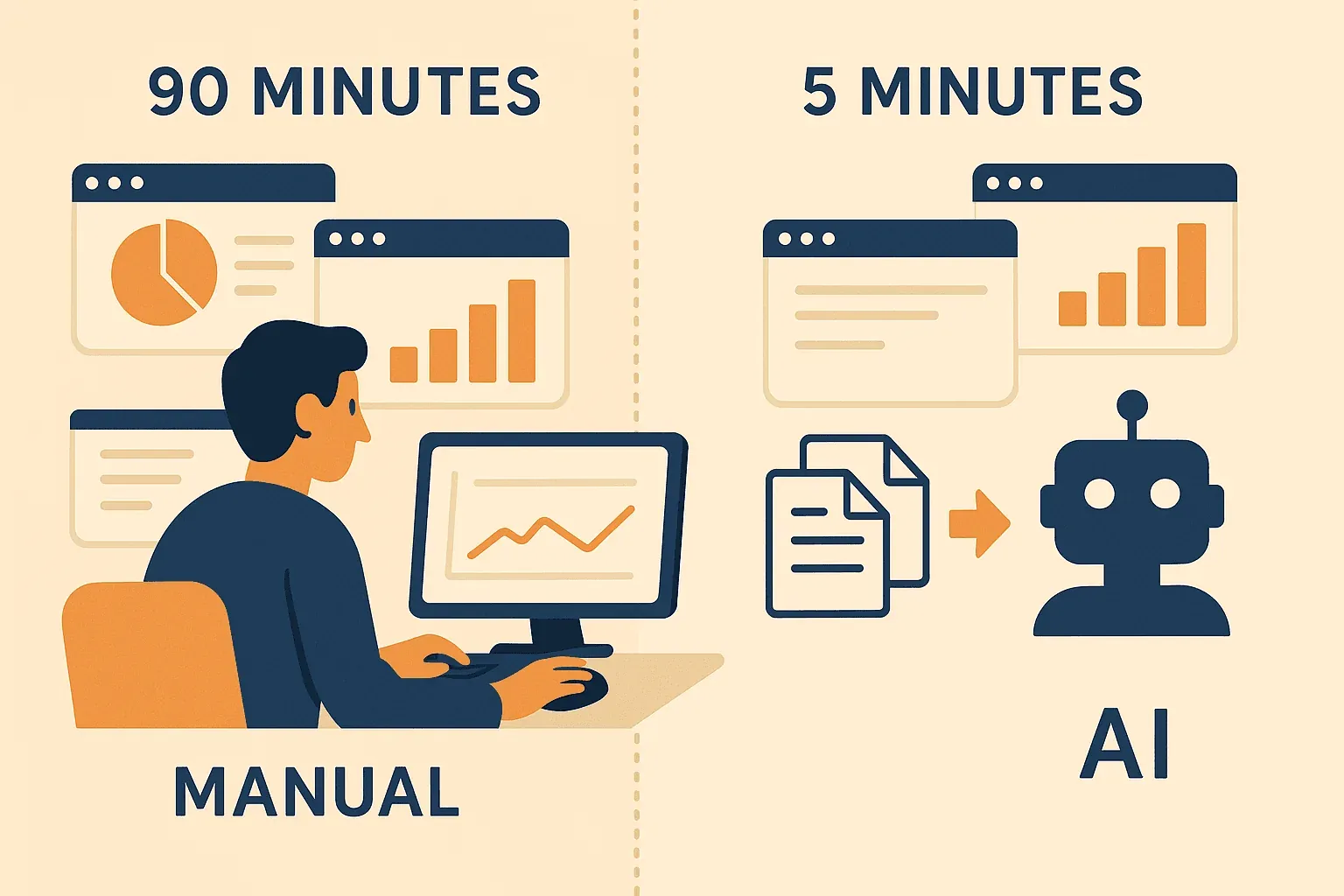
Un développeur passait autrefois 90 minutes chaque lundi à se connecter à quatre tableaux de bord, copier des chiffres de ventes et récupérer des captures d’écran pour ses rapports. Avec Puppeteer, il a automatisé tout le processus — transformant une corvée hebdomadaire en un script de cinq minutes qui tourne pendant qu’il dort (Medium).
Comment fonctionne Puppeteer : vue d’ensemble étape par étape
Si vous découvrez l’automatisation du navigateur, le fonctionnement de Puppeteer est étonnamment simple. Voici le déroulé, étape par étape :
- Lancer le navigateur : Puppeteer démarre un navigateur Chrome ou Chromium en arrière-plan.
- Ouvrir une nouvelle page : il crée un nouvel onglet, comme vous le feriez à la main.
- Aller à une URL : le script indique au navigateur où aller (par exemple : « charge https://example.com »).
- Interagir avec la page : Puppeteer clique sur des boutons, remplit des formulaires, fait défiler la page ou survole des éléments — tout ce qu’un utilisateur peut faire.
- Extraire des données ou effectuer des vérifications : le script récupère du texte, des nombres, des images ou prend des captures d’écran.
- Fermer le navigateur : une fois terminé, Puppeteer arrête tout pour libérer les ressources.
C’est comme avoir un assistant ultra-rapide, infatigable, qui suit vos consignes web à la lettre.
Puppeteer vs outils d’automatisation traditionnels : qu’est-ce qui le distingue ?
Avant Puppeteer, la plupart des automatisations de navigateur se faisaient avec des outils comme Selenium. Selenium est puissant et compatible avec de nombreux navigateurs et langages, mais il peut sembler moins fluide — surtout pour les sites modernes très riches en JavaScript.
Voici comment Puppeteer se compare :
| Fonctionnalité | Puppeteer | Selenium |
|---|---|---|
| Langage/API | JavaScript/Node.js, API asynchrone moderne | De nombreux langages, mais souvent plus verbeux |
| Support navigateur | Chrome/Chromium (et désormais un certain support Firefox) | Chrome, Firefox, Safari, Edge, etc. |
| Mode headless | Par défaut, très simple à utiliser | Pris en charge, mais configuration parfois plus complexe |
| Vitesse et stabilité | Rapide, stable pour l’automatisation Chrome | Parfois plus lent, parfois instable |
| Installation | Simple (npm install puppeteer) | Nécessite des pilotes de navigateur et plus de configuration |
| Idéal pour | Sites riches en JS, scraping, automatisation Chrome | Tests multi-navigateurs, workflows hérités |
Pourquoi c’est important ?
Si vous scrapez des sites e-commerce modernes, automatisez des tableaux de bord ou lancez des tests sur des applications construites avec React ou Vue, l’intégration directe de Puppeteer avec Chrome le rend plus rapide et plus fiable. Selenium reste excellent pour les tests multi-navigateurs, mais pour la plupart des automatisations métier, Puppeteer est souvent le premier choix.
Explication du navigateur headless
Les navigateurs headless sont des navigateurs sans interface visible : pas de fenêtre, pas de graphismes, juste de la vitesse brute. Pourquoi utiliser le mode headless ?
- Vitesse : pas besoin de rendre les éléments graphiques, donc les tâches se terminent plus vite.
- Efficacité : moins de mémoire et de CPU consommés — idéal pour lancer beaucoup d’automatisations dans le cloud.
- Stabilité : pas de pop-ups ni de problèmes de focus de fenêtre pour casser vos scripts.
- Idéal pour les pipelines d’automatisation : exécutez des tests ou des scrapers sur des serveurs, dans des pipelines CI/CD, ou même sur un vieux portable sans écran.
Par exemple, une équipe marketing peut utiliser Puppeteer en mode headless pour capturer chaque matin les captures d’écran de 100 landing pages — sans qu’aucune personne n’ait à surveiller, et les résultats sont prêts avant même la première connexion (BrowserStack).
Puppeteer dans l’écosystème JavaScript : un outil puissant pour les développeurs
Puppeteer s’intègre naturellement dans la stack JavaScript moderne. Les développeurs l’apprécient parce que :
- ce n’est que du code Node.js, donc facile à connecter à d’autres scripts, APIs ou bases de données ;
- il peut être versionné, planifié et exécuté partout où Node.js fonctionne ;
- il est flexible : extraction de données, automatisation de workflows, génération de PDF ou tests end-to-end.
Exemple métier :
Une entreprise d’analytics e-commerce utilise Puppeteer pour extraire chaque jour les prix de produits sur des dizaines de sites marchands. Les données alimentent leur tableau de bord et fournissent aux clients des informations concurrentielles à jour, même lorsque ces sites n’offrent pas d’API (mfi.engineering).
Les non-développeurs en profitent aussi :
De nombreux outils SaaS et tableaux de bord internes utilisent Puppeteer en coulisses. Si vous utilisez un outil pour scraper LinkedIn, surveiller les prix ou automatiser des rapports, il y a de fortes chances que Puppeteer fasse le gros du travail — même si vous ne voyez jamais le code.
Défis et points d’attention lors de l’utilisation de Puppeteer
Puppeteer est puissant, mais il n’est pas toujours prêt à l’emploi — surtout si vous n’êtes pas développeur. Voici quelques éléments à anticiper :
- Installation : vous devez avoir Node.js installé, ainsi que quelques bases en ligne de commande.
- Code obligatoire : les scripts Puppeteer s’écrivent en JavaScript. Si vous n’êtes pas à l’aise avec le code, il y a une phase d’apprentissage.
- Maintenance : les sites web évoluent. Si un site modifie sa mise en page, votre script peut casser et nécessiter des ajustements.
- Mesures anti-bot : certains sites bloquent les outils d’automatisation. La gestion des CAPTCHA, des délais ou des proxies rotatifs peut vite devenir compliquée.
- Débogage : quand quelque chose ne fonctionne pas, il faut lire les messages d’erreur, ajuster le code et parfois relancer le navigateur en mode headed pour comprendre ce qui se passe.
Mais rassurez-vous, il existe d’excellentes ressources :
- Puppeteer Official Docs
- Stack Overflow (pour le dépannage)
- GitHub Issues (pour les bugs et l’aide communautaire)
- YouTube Tutorials (pour des démonstrations pas à pas)
Si vous débutez, commencez par de petits projets — comme extraire les titres d’un site d’actualité ou automatiser une connexion. Vous assimilerez les bases assez vite.
Thunderbit et Puppeteer : rendre l’automatisation avancée accessible
Extrayez des données de n’importe quel site avec l’IA Get Started Free
C’est là que je m’enthousiasme — parce que c’est exactement le problème que nous voulions résoudre chez Thunderbit. Thunderbit est une extension Chrome d’extraction web alimentée par l’IA qui rend une automatisation proche de Puppeteer accessible à tout le monde, pas seulement aux développeurs.
Comment Thunderbit vous aide-t-il ?
- Aucun code requis : installez simplement la Thunderbit Chrome Extension, ouvrez un site et laissez notre IA suggérer les données à extraire.
- Suggestions de champs par IA : cliquez sur « AI Suggest Fields » et Thunderbit lit la page, recommande des colonnes (comme « Nom du produit », « Prix » ou « Email ») et prépare tout pour vous.
- Scraping des sous-pages et de la pagination : Thunderbit peut cliquer automatiquement sur les sous-pages (comme les fiches produit) et gérer les listes sur plusieurs pages — sans boucle ni code.
- Export instantané : envoyez vos données directement vers Google Sheets, Excel, Notion ou Airtable en un clic.
- Scraping planifié : programmez vos extractions à la fréquence souhaitée — quotidienne, hebdomadaire ou selon vos besoins.
- Enrichissement des données : résumez, catégorisez ou traduisez les données pendant l’extraction grâce aux outils IA intégrés.
Quand utiliser Thunderbit plutôt que Puppeteer ?
- Vous n’êtes pas développeur, ou vous voulez simplement des résultats vite fait.
- Vous devez extraire des données pour la vente, le marketing ou la recherche — sans écrire ni maintenir de code.
- Vous voulez exporter les données directement vers vos outils métier, sans manipuler des fichiers JSON ou CSV.
- Vous ne voulez pas vous soucier des changements de site qui cassent vos scripts — l’IA de Thunderbit s’adapte automatiquement.
Essayez Thunderbit pour un scraping sans code
Étape par étape : utiliser Thunderbit pour une tâche de type Puppeteer
- Installez la Thunderbit Chrome Extension.
- Ouvrez le site cible (par exemple, une liste de produits e-commerce).
- Cliquez sur l’icône Thunderbit, puis sur « AI Suggest Fields ».
- Vérifiez et ajustez les colonnes suggérées.
- Cliquez sur « Scrape ». Thunderbit collecte les données, en suivant au besoin les sous-pages.
- Exportez le résultat vers Google Sheets, Notion ou Excel — prêt pour l’analyse ou le partage.
Pour la plupart des utilisateurs métier, c’est un gain de temps énorme par rapport à l’écriture et au débogage de scripts Puppeteer. Et si vous avez un jour besoin de passer à l’échelle ou de personnaliser davantage, vous pouvez toujours faire appel à un développeur pour une solution Puppeteer sur mesure.
Bien démarrer avec Puppeteer : ressources et prochaines étapes
Prêt à vous lancer ? Voici par où commencer :
- Puppeteer Official Documentation — Le meilleur point de départ pour l’installation, les exemples et la référence API.
- Puppeteer GitHub — Pour les mises à jour, les issues et les scripts de la communauté.
- Stack Overflow — Pour le dépannage et les conseils.
- Thunderbit Blog — Pour des guides sur le web scraping sans code, le crawling de listes et des conseils d’automatisation.
- Thunderbit YouTube Channel — Pour des tutoriels vidéo et des démonstrations.
Si vous voulez essayer l’automatisation du navigateur sans coder, le niveau gratuit de Thunderbit est un excellent moyen d’expérimenter.
Conclusion : exploiter la puissance de Puppeteer pour l’automatisation métier
Qu’est-ce que l’extraction de données et comment la réaliser en 2025 Get Started Free
Puppeteer est une vraie machine de guerre pour l’automatisation du navigateur — il vous permet d’automatiser des tâches web, d’extraire des données et de tester des sites avec précision et rapidité. Il est devenu un incontournable pour les développeurs, mais grâce à des outils comme Thunderbit, ses avantages sont désormais accessibles à tout le monde.
Que vous soyez un développeur prêt à écrire son premier script, ou un utilisateur métier qui veut simplement envoyer des données dans un tableur sans apprendre JavaScript, il n’y a jamais eu de meilleur moment pour adopter l’automatisation du navigateur. Le web regorge d’opportunités — pourquoi ne pas laisser un robot gérer les tâches répétitives ?
Extrayez des données avec Thunderbit AI
FAQ
1. Qu’est-ce que Puppeteer, en termes simples ?
Puppeteer est un outil qui vous permet de contrôler les navigateurs Chrome ou Chromium avec du code. Vous pouvez automatiser des tâches web comme cliquer, remplir des formulaires, extraire des données et prendre des captures d’écran — sans effort manuel.
2. Quelle est la différence entre le mode headless et le mode headed dans Puppeteer ?
Le mode headless exécute le navigateur en arrière-plan (sans fenêtre), ce qui le rend plus rapide et plus efficace. Le mode headed ouvre une fenêtre de navigateur visible, utile pour le débogage ou pour observer l’automatisation en action.
3. Comment Puppeteer se compare-t-il à Selenium ?
Puppeteer se concentre sur Chrome/Chromium et utilise JavaScript, ce qui le rend plus rapide et plus stable pour les applications web modernes. Selenium prend en charge davantage de navigateurs et de langages, mais peut être plus lent et plus complexe à configurer.
4. Dois-je savoir coder pour utiliser Puppeteer ?
Oui, les scripts Puppeteer sont écrits en JavaScript. Si le code ne vous convient pas, envisagez un outil sans code comme Thunderbit pour obtenir des résultats similaires.
5. Quelles ressources pour débuter avec Puppeteer ?
Commencez par la documentation officielle, regardez des tutoriels YouTube et explorez le Thunderbit Blog pour des alternatives sans code et des conseils d’automatisation web.
Prêt à automatiser vos workflows web ? Essayez Puppeteer si vous êtes développeur — ou téléchargez Thunderbit pour une expérience sans code, propulsée par l’IA. Votre futur vous-même (et votre café) vous remercieront.
Essayer l’Extracteur Web IA Get Started Free




