
Si vous avez déjà essayé de capturer une page web entière — peut-être une landing page concurrente interminable, un rapport au format long ou un avis juridique à rallonge — vous savez à quel point c’est galère d’assembler une douzaine de captures d’écran comme un puzzle numérique. Je suis passé par là, et franchement, c’est à peu près aussi amusant que de monter un meuble IKEA sans notice. C’est pour cela que des outils comme l’extension GoFullPage sont devenus incontournables pour les utilisateurs métier qui ont besoin de plus qu’un simple « impr écran ». Mais qu’est-ce que GoFullPage, exactement, et comment se positionne-t-il face aux autres outils de capture d’écran ? Et — si, comme moi, vous voulez plus qu’une jolie image — quelles sont ses limites lorsqu’il s’agit de transformer le contenu web en données exploitables ?
Voyons ce qui fait de GoFullPage un favori des équipes commerciales, marketing et opérations, là où il excelle, là où il montre ses limites, et comment il s’intègre dans un workflow moderne aux côtés d’outils d’extraction de données pilotés par l’IA comme Thunderbit.
Extension GoFullPage : qu’est-ce que c’est et pourquoi est-ce important ?
L’extension GoFullPage est une extension Chrome légère conçue pour faire une chose, et la faire extrêmement bien : capturer une capture d’écran en pleine longueur de n’importe quelle page web — pas seulement la partie visible, mais l’intégralité du contenu défilable, du haut vers le bas. Avec plus de 9 millions d’utilisateurs sur Chrome à elle seule, il est clair qu’il ne s’agit pas seulement d’un outil de niche pour les perfectionnistes du pixel. C’est devenu un élément essentiel des workflows métier pour toute personne qui a besoin d’archiver, de partager ou de documenter un contenu web dans son intégralité (Chrome Web Store).
Voici comment cela fonctionne : vous cliquez sur l’icône GoFullPage (ou utilisez le raccourci Alt+Shift+P), et l’extension fait défiler automatiquement la page en assemblant une capture fluide et sans couture. En quelques secondes, un nouvel onglet s’ouvre avec la capture complète de la page, prête à être enregistrée au format PNG, JPEG ou PDF (Chrome Web Store). Plus besoin de faire défiler manuellement, plus de sections manquantes, et plus besoin d’assembler des images à la Frankenstein dans Photoshop.
Ce qui distingue GoFullPage, c’est sa fiabilité et sa simplicité. Il ne demande aucune autorisation spéciale, n’injecte aucune publicité et n’encombre pas votre navigateur. Il fait simplement ce qu’il promet : une vraie capture d’écran de page entière, à chaque fois (Chrome Stats).
Extension GoFullPage vs outils de capture d’écran traditionnels
Clarifions une idée reçue courante : GoFullPage n’est pas juste un autre outil de capture d’écran. La plupart des fonctions intégrées — comme la touche Impr écran, l’Outil Capture d’écran, ou même la capture basique de Chrome — ne capturent que ce qui est visible à l’écran. Si vous voulez la page entière, il faut faire défiler, capturer, puis assembler les images manuellement. Pas vraiment la recette idéale pour la productivité.
Voici comment GoFullPage se compare aux outils de capture d’écran traditionnels :
| Fonctionnalité | Extension GoFullPage | Outils de capture d’écran traditionnels |
|---|---|---|
| Périmètre de capture | Toute la page web défilable (même au-delà de la zone visible) (Greyphin Blog) | Zone visible uniquement |
| Automatisation du défilement | Oui — défile automatiquement et assemble la page (Chrome Web Store) | Non — défilement manuel et plusieurs captures nécessaires |
| Options d’export | PNG, JPEG, PDF (Chrome Web Store) | Généralement PNG/JPEG ; le PDF demande des étapes supplémentaires |
| Annotation/édition | Éditeur intégré de base (premium) (Chrome Web Store) | Variable — nécessite souvent des applications tierces |
| Gestion du contenu dynamique | Gère les en-têtes fixes, les iframes et les zones défilantes (Chrome Web Store) | A souvent du mal avec les éléments de page dynamiques |
| Facilité d’utilisation | Capture complète en un clic, instantanée (Chrome Web Store) | Chronophage, manuel et sujet aux erreurs |
Pour les utilisateurs métier, ces différences ne sont pas de simples bonus : elles changent la donne dans le workflow. Imaginez une responsable marketing qui doit archiver la landing page d’un concurrent pour un rapport trimestriel. Avec GoFullPage, un seul clic suffit. Avec les outils traditionnels, cela devient une demi-heure de frustration et un patchwork d’images qui ne s’alignent jamais tout à fait.
Cas d’usage clés : pourquoi les équipes commerciales et marketing s’appuient sur la capture de page entière
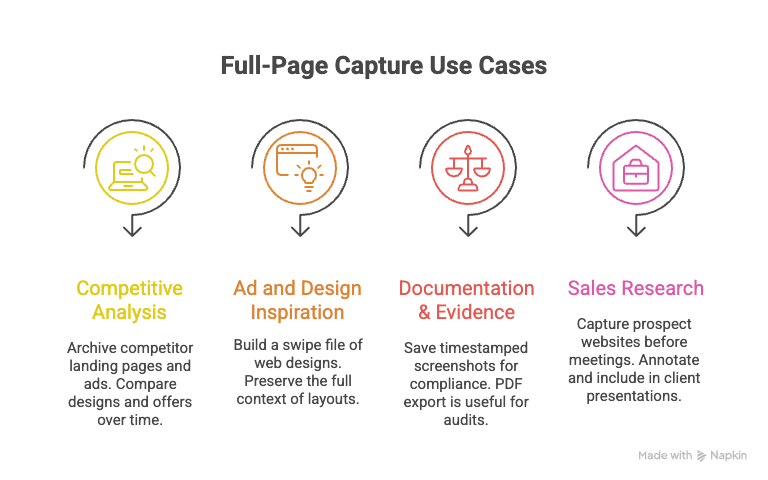
Alors, qui bénéficie vraiment de GoFullPage ? D’après mon expérience, ce sont les équipes commerciales, marketing et opérations qui doivent capturer le contenu web tel qu’il apparaît réellement — visuels, mise en page et tout le reste. Voici les cas où la capture de page entière brille vraiment :
- Analyse concurrentielle (marketing) : archivez des landing pages entières, des fiches produit ou des créations publicitaires de concurrents. C’est idéal pour comparer les messages, le design et les offres dans le temps (Stillio).
- Inspiration publicitaire et design (créatif) : constituez une bibliothèque de références de bons designs web ou de mises en page publicitaires, en conservant tout le contexte — pas seulement une zone recadrée (RepairMyFunnel).
- Documentation et preuves (opérations/juridique) : enregistrez des captures horodatées pour la conformité, les litiges juridiques ou les archives internes. L’export PDF est particulièrement pratique pour les audits ou les dossiers réglementaires (Stillio).
- Recherche commerciale et propositions client (vente) : capturez le site web ou la page tarifaire d’un prospect avant un rendez-vous, annotez-la et intégrez-la à une présentation ou à un dossier client.
Voici un aperçu rapide de la façon dont différentes équipes utilisent les captures d’écran en pleine page :
| Équipe/Rôle | Cas d’usage | Comment la capture de page entière aide |
|---|---|---|
| Marketing | Archiver les pages et publicités des concurrents | Trace visuelle pour l’analyse et les rapports |
| Ventes | Capturer les pages d’informations des prospects | Images partageables et annotées pour les propositions et les revues internes |
| Opérations/Juridique | Documenter le contenu web pour les archives | Preuves horodatées et intactes pour la conformité ou les litiges |
| Design/Créatif | Conserver des inspirations de design | Contexte complet pour les mood boards ou les refontes |
| Gestion de produit | Documentation UI/UX | Suivi des évolutions de l’interface version après version |
L’export en un clic vers PNG, JPEG ou PDF fait gagner un temps considérable. Plus besoin de bidouiller avec l’impression en PDF ou l’assemblage de captures — il suffit de prendre, enregistrer et partager.
Limites de l’extension GoFullPage : quand les captures d’écran ne suffisent plus
C’est ici que les choses deviennent intéressantes. Aussi utile qu’une bonne capture d’écran puisse être, il existe une limite nette à ce que GoFullPage — ou n’importe quel outil de capture d’écran — peut faire. Au fond, une capture d’écran n’est qu’une image statique. C’est parfait comme référence visuelle, mais si vous devez réellement utiliser l’information — par exemple extraire une liste de contacts, de SKU ou de prix — vous êtes bloqué.
- Pas de données structurées : impossible de copier-coller un tableau de leads ou de prix à partir d’un PNG ou d’un PDF. Si vous voulez ces données dans un tableur, il faut les retaper ou passer par de l’OCR (ce qui est, franchement, un cauchemar en matière de précision) (ScrapingBee).
- Statique et non modifiable : les captures d’écran figent un instant. Si la page change, il faut refaire une capture. Impossible de suivre les évolutions ou d’automatiser la surveillance.
- Ni recherchable ni lisible par machine : impossible de filtrer, trier ou analyser le contenu d’une capture sans beaucoup de travail manuel.
- Perte de contexte pour l’extraction de données : si vous vous intéressez à l’information sous-jacente, et pas seulement à son apparence, les captures d’écran ne suffisent pas. Vous capturez des pixels, pas des données.
C’est un vrai point de douleur pour les équipes commerciales et e-commerce qui doivent transformer le contenu web en informations structurées et exploitables.
Au-delà des captures d’écran : extraction de données structurées avec Thunderbit
Extrayez des données structurées de n’importe quel site web avec Thunderbit Get Started Free
C’est là qu’intervient Thunderbit. Au lieu de simplement capturer l’apparence d’une page, Thunderbit est un extracteur Web IA qui extrait le contenu réel — noms, prix, emails, spécifications produits — et le transforme en tableau structuré, prêt à être exporté vers Excel, Google Sheets, Airtable ou Notion.
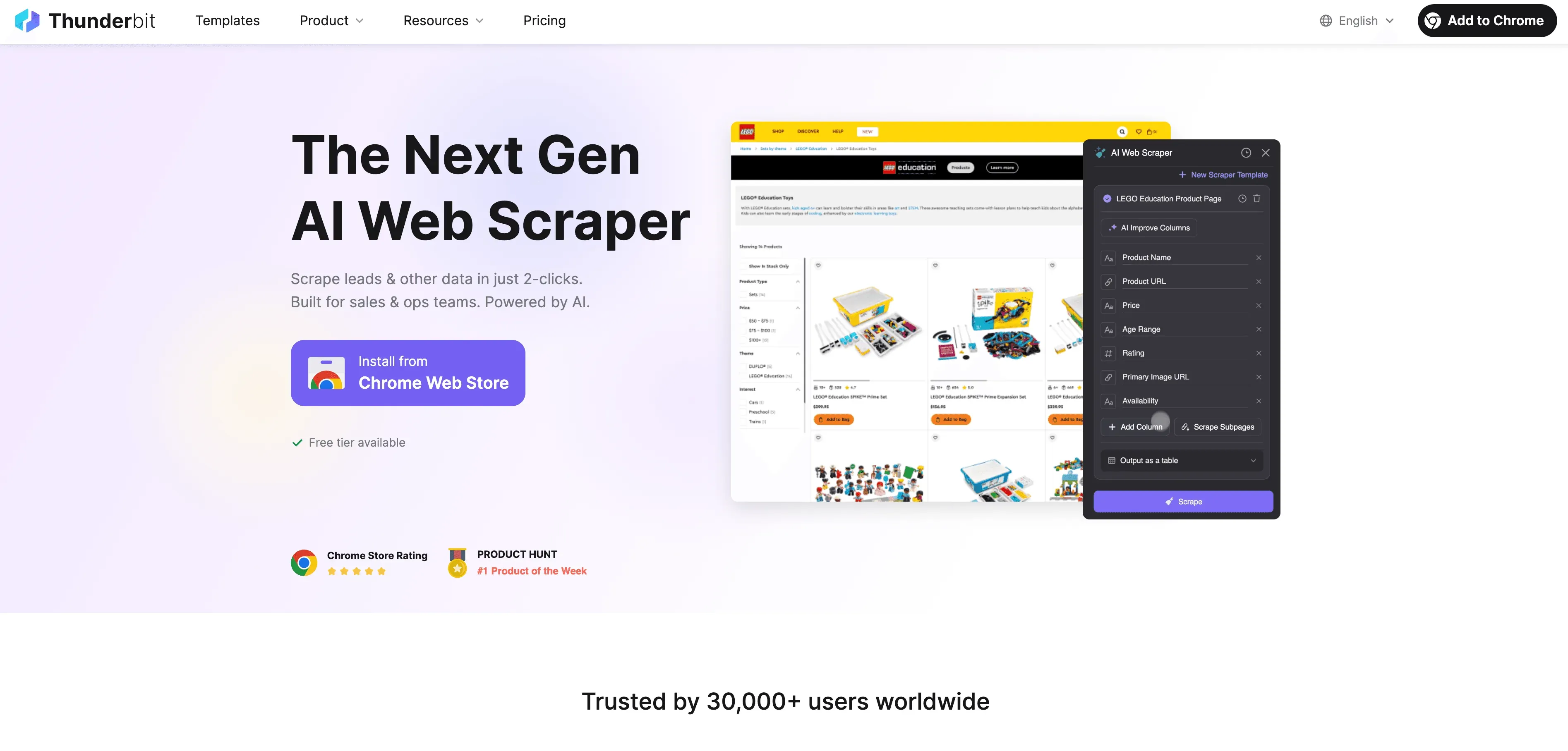
Comment cela fonctionne-t-il ? Vous ouvrez la page, cliquez sur l’extension Thunderbit, et laissez l’IA suggérer les champs à extraire. En quelques clics seulement, vous obtenez un jeu de données entièrement structuré — sans code, sans modèle, sans copier-coller manuel (Thunderbit Chrome Extension).
L’IA de Thunderbit peut même gérer l’extraction de sous-pages (en visitant chaque page produit ou page contact pour récupérer des informations supplémentaires), l’extraction programmée (pour une surveillance continue) et des modèles instantanés pour les sites les plus populaires. C’est un énorme gain de productivité pour toute personne qui doit transformer le contenu web en données exploitables — en particulier les équipes commerciales, e-commerce et immobilières (Futurepedia).
Essayez gratuitement Thunderbit AI Web Scraper
Extension GoFullPage et Thunderbit : une combinaison puissante pour l’entreprise
Voici le point essentiel : il ne s’agit pas de choisir un outil contre l’autre. Les équipes les plus avisées que je connais utilisent à la fois GoFullPage et Thunderbit, chacun pour ce qu’il fait de mieux.
- Vous avez besoin d’une archive visuelle ou d’une référence design ? GoFullPage est l’outil qu’il vous faut.
- Vous devez extraire des données, constituer une liste de prospects ou surveiller les prix ? Thunderbit est la réponse.
Voici une table de décision rapide :
| Scénario | Utiliser GoFullPage (visuel) | Utiliser Thunderbit (données) |
|---|---|---|
| Montrer exactement à quoi ressemblait une page web | ✔️ | ❌ |
| Extraire une liste d’éléments ou du texte depuis une page web | ❌ | ✔️ |
| Suivre l’évolution du contenu dans le temps | Possible, mais manuel | ✔️ (avec planification) |
| Conserver une trace à des fins juridiques/de conformité | ✔️ | Possible (texte uniquement) |
| Partager une page web dans un rapport ou un diaporama | ✔️ | ❌ |
| Intégrer des données web dans un CRM/outil d’analyse | ❌ | ✔️ |
En combinant les deux, vous obtenez le meilleur des deux mondes : des preuves visuelles pour les rapports et les présentations, et des données structurées pour l’analyse et l’automatisation.
Le passage des captures statiques à l’intelligence web pilotée par l’IA
Qu’est-ce que le data scraping et comment le faire en 2025 Get Started Free
Il y a ici une tendance plus large à l’œuvre. Les entreprises passent de l’archivage statique (captures d’écran, PDF) à une intelligence web dynamique, pilotée par l’IA. D’après des recherches récentes, 72 % des entreprises utilisent désormais l’IA dans au moins une fonction métier, et la collecte de données web est un domaine de premier plan pour l’automatisation (Digital Silk).
Au lieu de simplement enregistrer l’apparence d’une page, les équipes veulent extraire, analyser et exploiter les données web en temps réel. Des outils IA comme Thunderbit rendent cela possible pour tout le monde — pas seulement pour les développeurs ou les data scientists. Le résultat ? Des décisions plus rapides, des insights plus riches, et beaucoup moins de temps perdu dans des tâches manuelles fastidieuses.
Si vous passez encore des heures sur des captures d’écran et du copier-coller, il est peut-être temps de revoir votre workflow.
Pour commencer : comment utiliser l’extension GoFullPage
Prêt à essayer GoFullPage ? Voici comment démarrer :
- Installez l’extension : rendez-vous sur le Chrome Web Store et cliquez sur « Ajouter à Chrome ». Une icône d’appareil photo bleue apparaîtra dans la barre d’outils de votre navigateur.
- Épinglez l’extension (facultatif) : pour y accéder facilement, cliquez sur l’icône en forme de pièce de puzzle, trouvez GoFullPage et épinglez-la à votre barre d’outils.
- Capturez une page entière : ouvrez la page que vous souhaitez capturer, cliquez sur l’icône GoFullPage (ou utilisez Alt+Shift+P), puis laissez-la défiler. N’utilisez ni la souris ni le clavier pendant l’opération !
- Consultez et exportez : une fois terminé, un nouvel onglet s’ouvre avec votre capture. Vous pouvez faire défiler, zoomer et télécharger au format PNG, JPEG ou PDF. Glissez l’image directement dans un email ou un document pour la partager rapidement.
- Annotez ou modifiez (premium) : si vous passez à la version payante, vous obtenez des outils intégrés pour recadrer, ajouter des notes et plus encore.
- Dépannage : si vous rencontrez un souci (comme des en-têtes fixes qui se répètent), essayez d’actualiser la page ou d’ajuster les paramètres. Pour les pages très longues, GoFullPage peut diviser la capture en plusieurs fichiers.
C’est vraiment aussi simple que cela : cliquer, attendre, enregistrer. Une fois que vous l’aurez pris en main, vous vous demanderez comment vous avez pu vous en passer (RepairMyFunnel).
Conclusion : choisir l’outil adapté à vos besoins métier
GoFullPage est la référence en matière de captures d’écran pleine page — rapide, fiable, et parfait pour l’archivage visuel, les rapports et l’inspiration design. Mais lorsque vous devez transformer du contenu web en données structurées et exploitables, vous aurez intérêt à faire appel à un outil comme Thunderbit. La vraie magie opère lorsque vous utilisez les deux : capturez les visuels dont vous avez besoin, extrayez les données que vous voulez, et boostez votre workflow.
Si vous n’avez jamais essayé GoFullPage, testez-le sur votre prochaine longue page web. Et si vous êtes prêt à aller au-delà des captures d’écran, découvrez l’extension Chrome de Thunderbit pour voir ce que l’extraction de données assistée par IA peut faire. Pour davantage de conseils sur l’automatisation web et le data scraping, faites un tour sur le blog Thunderbit.
Bonne capture — et que vos captures d’écran soient toujours assez grandes pour la tâche.
Essayez Thunderbit AI Web Scraper
FAQ
1. Qu’est-ce que l’extension GoFullPage ?
GoFullPage est une extension Chrome qui capture une page web entière — y compris tout ce qui se trouve sous la ligne de flottaison — en une seule capture d’écran. Elle fait défiler automatiquement la page, l’assemble, puis vous permet d’exporter au format PNG, JPEG ou PDF (Chrome Web Store).
2. En quoi GoFullPage est-il différent des outils de capture d’écran classiques ?
Contrairement aux outils standard qui ne capturent que la zone visible, GoFullPage récupère tout le contenu défilable en un clic, ce qui vous évite le défilement manuel et l’assemblage des images (Greyphin Blog).
3. Quels sont les principaux cas d’usage de GoFullPage ?
Il est idéal pour archiver les landing pages des concurrents, sauvegarder des créations publicitaires, documenter des preuves web pour la conformité et conserver des inspirations design — en particulier pour les équipes commerciales, marketing et opérations (Stillio).
4. GoFullPage peut-il extraire des données des pages web ?
Non — GoFullPage crée uniquement des images statiques. Si vous devez extraire des données structurées (comme des tableaux, des contacts ou des prix), il vous faut un outil comme Thunderbit capable de transformer le contenu web en feuilles de calcul.
5. Dois-je utiliser GoFullPage ou Thunderbit pour mon workflow ?
Utilisez GoFullPage lorsque vous avez besoin d’un instantané visuel ou d’une trace d’une page. Utilisez Thunderbit lorsque vous devez extraire, analyser ou automatiser des données web. La plupart des équipes métier gagnent à utiliser les deux ensemble pour une efficacité maximale.
Vous voulez voir comment Thunderbit peut vous aider à passer des captures d’écran à des données intelligentes ? Téléchargez l’extension Chrome et commencez dès aujourd’hui à transformer vos workflows web. Et n’oubliez pas de consulter le blog Thunderbit pour plus de guides et d’analyses.
En savoir plus :
- Comment maîtriser l’extraction automatique de données avec Thunderbit
- Comment crawler un site web ? Guide pour débutants
- Marketing d’influence en 2025 : statistiques clés à connaître
- Extension GoFullPage pour Google Chrome
Essayez Thunderbit AI Web Scraper Get Started Free




