
X fonctionne toujours à une échelle colossale. Son site marketing indique que la plateforme enregistre plus de 500 millions de publications par jour, ce qui explique précisément pourquoi les Lists restent importantes pour la recherche, la veille et la prospection. En théorie, les Lists constituent votre espace propre et trié au milieu de ce bruit. En pratique, les rechercher en 2026 reste assez aléatoire pour qu’il faille prévoir des solutions de repli.
J’ai pris le temps de comparer ce que X documente officiellement avec ce que sa recherche propose réellement aujourd’hui. Le résultat n’est pas une réponse nette du type « cette fonctionnalité marche ». C’est plutôt un workflow concret : quelles méthodes restent utilisables, lesquelles sont discrètement peu fiables, et quoi faire quand la recherche native de X commence à renvoyer des résultats hors sujet ou cesse de trouver des correspondances évidentes.
Que sont les Twitter Lists et pourquoi les rechercher ?
Une Twitter List, désormais généralement présentée comme une X List, est un groupe de comptes sélectionné qui dispose de sa propre timeline distincte. Au lieu de lire tout votre fil d’actualité, vous pouvez ouvrir une liste et voir uniquement les publications des comptes qu’elle contient. La documentation d’aide actuelle de X prend toujours en charge les listes publiques et privées, le suivi de listes au niveau du profil et les timelines de listes épinglées sur ordinateur et mobile.
Voici les limites des listes X qui restent importantes en 2026 :
| Limite | Valeur actuelle indiquée par l’aide de X |
|---|---|
| Listes par compte | 1 000 |
| Comptes par liste | 5 000 |
| Longueur maximale du nom de liste | 25 caractères |
| Règle pour le premier caractère | Le nom d’une liste ne peut pas commencer par un chiffre |
Pourquoi rechercher des listes plutôt que des profils ou des hashtags un par un ? Parce que quelqu’un a déjà fait le travail de sélection. Si un fondateur, un analyste, un responsable de communauté ou un organisateur d’événements a déjà construit une liste de qualité, vous pouvez passer directement à un vivier de prospects ou à un flux de veille déjà filtré.
| Cas d’usage | À quoi cela ressemble | Pourquoi c’est important |
|---|---|---|
| Prospection commerciale | Trouver une liste de « CMOs in B2B SaaS » et exporter les membres | Remplace des heures de recherche manuelle de profils |
| Veille concurrentielle | Maintenir une liste privée des dirigeants et analystes concurrents | Un seul flux au lieu de 30 visites de profils séparées |
| Suivi sectoriel | Suivre des listes publiques créées par des experts de niche ou des organisateurs d’événements | Découverte plus rapide de voix crédibles |
| Curation de contenu | Maintenir des listes de journalistes et d’experts métier | Réduit le temps de recherche de contenu pour les équipes social media |
| Cartographie d’écosystème | Utiliser des listes publiques pour identifier les réseaux d’acteurs | Cartographie des parties prenantes plus rapide qu’une recherche par mot-clé à froid |
Si vous voulez un rappel rapide du fonctionnement des timelines de listes et de la gestion de base des listes avant de tester les opérateurs, ce court tutoriel reste une bonne mise en contexte :
Vérification de la réalité de l’opérateur list:
L’opérateur list: existe toujours sur le papier. La page de X consacrée aux Search Recommendations indique que X prend en charge une cinquantaine d’opérateurs personnalisés, en incluant explicitement les requêtes de listes dans sa couche d’analyse de recherche. La page des fonctionnalités avancées de X Pro documente également toujours le filtrage de recherche par liste en 2026.
Cela ne veut pas dire que l’expérience de recherche grand public soit stable.
Ce qui fonctionne confirmé
| Syntaxe ou méthode | Statut en 2026 | Remarques |
|---|---|---|
list:username/list-name keyword | Intermittent | Officiellement documenté, mais les résultats peuvent être bruités ou incomplets |
| Filtre X Pro « By members of List » | Fonctionne | Reste la méthode native la plus fiable ; X la documente dans X Pro et rattache l’accès à X Pro à Premium+ |
Ce qui est cassé ou peu fiable
| Syntaxe ou méthode | Statut en 2026 | Remarques |
|---|---|---|
list:numericListID keyword | Inactif ou non pris en charge | Aucune page d’aide actuelle de X ne documente les identifiants numériques de listes pour la recherche grand public |
| Noms de listes à plusieurs mots dans l’opérateur | Peu fiable | L’analyse échoue encore assez souvent pour que des mots-clés uniques soient plus sûrs |
| Recherche de listes privées appartenant à d’autres utilisateurs | Inactive | X indique explicitement que les listes privées appartenant à d’autres comptes ne vous sont pas visibles |
Le vrai problème, c’est la tendance générale. La documentation de recherche de X dit encore que la recherche tenant compte des listes existe, mais les retours récents d’utilisateurs et le comportement actuel de la plateforme montrent toujours les mêmes problèmes de fiabilité que les gens dénoncent depuis fin 2025 : correspondances incorrectes, résultats manqués et comportement incohérent de « Latest », même lorsque la syntaxe de la requête est correcte.

Que faire quand l’opérateur échoue
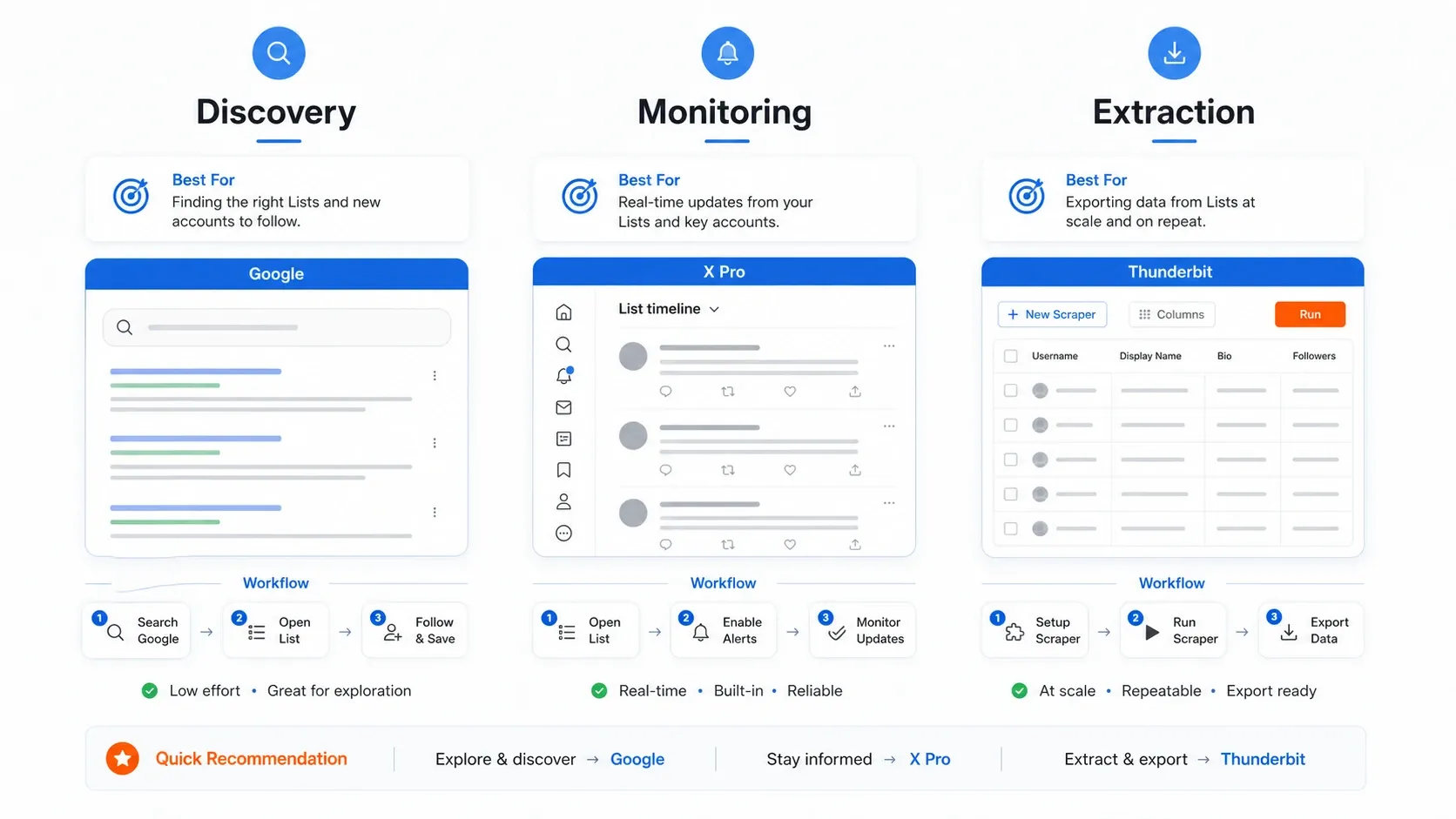
Quand l’opérateur commence à renvoyer des données inutiles, il n’existe que trois voies de repli qui restent vraiment efficaces :
- Recherche Google sur le site pour découvrir des listes
- Colonnes de listes dans X Pro pour la surveillance de listes en temps réel
- Extraction Thunderbit quand ce qu’il vous faut vraiment est la liste des membres, et non seulement le flux
Si vous voulez un rappel rapide du flux de recherche avancée plus large de X avant de dépanner des requêtes propres aux listes, ce tutoriel récent est un bon complément :
Comment rechercher nativement des Twitter Lists sur X
Avant de commencer :
- Difficulté : Débutant
- Temps nécessaire : Environ 5 minutes
- Ce qu’il vous faut : Un compte X et un navigateur sur ordinateur
Étape 1 : Ouvrir le hub des Lists
Cliquez sur Lists dans la barre latérale de navigation à gauche sur x.com. La page d’aide actuelle de X sur les Lists documente toujours le hub Lists comme l’endroit où vous pouvez créer de nouvelles listes, gérer vos propres listes et parcourir celles que vous suivez déjà.
Étape 2 : Découvrir des listes par mot-clé
Dans le hub Lists, utilisez le champ de recherche pour rechercher un mot-clé unique comme fintech, marketing ou cybersecurity. L’interface de recherche de X expose toujours une catégorie dédiée Lists, mais la découverte native de listes reste superficielle par rapport à la recherche web générale. En pratique, les mots-clés uniques restent plus performants que les expressions plus longues.
Étape 3 : Trouver des listes à partir d’un profil utilisateur spécifique
Allez sur le profil d’un utilisateur et utilisez View Lists ou l’onglet Lists du profil. X documente toujours le suivi de listes au niveau du profil, et c’est encore l’une des façons les plus propres de trouver des listes publiques sélectionnées par un opérateur, un fondateur, un journaliste ou un compte de marque connu.
Étape 4 : Rechercher des publications à l’intérieur d’une liste
Utilisez la barre de recherche principale de X et essayez :
list:username/list-name keyword
Exemple :
list:jack/news AI
Cela fonctionne encore parfois. Cela laisse aussi parfois filtrer des publications extérieures à la liste ou rate des correspondances évidentes au sein de la liste. Considérez cela comme un premier passage, pas comme une réponse finale fiable.
Comment rechercher des Twitter Lists sur mobile
La plupart des guides ignorent le mobile, mais beaucoup d’utilisateurs professionnels consultent encore des listes depuis leur téléphone. Le problème n’est pas la lecture des listes. Le problème, c’est le filtrage des listes.
iPhone et iPad
- Appuyez sur votre icône de profil
- Appuyez sur Lists
- Parcourez vos propres listes, les listes suivies ou recherchez des listes publiques
- Appuyez sur le nom d’une liste pour lire sa timeline
Android
- Appuyez sur le menu de navigation ou sur l’icône de profil
- Appuyez sur Lists
- Parcourez ou recherchez des listes publiques
- Ouvrez une liste pour lire sa timeline
Limites mobiles à connaître
- La page d’aide advanced search de X indique que la recherche avancée est disponible lorsque vous êtes connecté sur
X.com, et non sous forme de flux natif mobile. - La page d’aide search de X indique que la recherche web et mobile fonctionnent différemment.
- Le mobile est suffisant pour ouvrir et lire des listes.
- Le mobile est médiocre pour le filtrage par mot-clé spécifique aux listes.
- X Pro n’est pas un workflow pensé d’abord pour le mobile.
Si vous avez besoin d’une vraie veille en déplacement, un flux RSS est généralement une meilleure solution que d’essayer de forcer la recherche mobile à se comporter comme la version desktop.
Utiliser Google pour découvrir des Twitter Lists publiques
Google reste l’une des meilleures façons de découvrir des Twitter Lists publiques, car il contourne les limites de découverte intégrées à X et ne dépend pas du parseur de listes de X.
Requêtes qui fonctionnent encore bien
Essayez :
site:twitter.com/i/lists "fintech"site:twitter.com/i/lists "digital marketing"site:x.com/i/lists "SaaS founders"site:twitter.com/i/lists "real estate investors"
Recherchez à la fois twitter.com et x.com. Les anciennes URL twitter.com/i/lists/ résolvent toujours, et les résultats de listes indexés peuvent apparaître sous l’un ou l’autre domaine selon la dernière fois où Google a vu la page.
Ce pour quoi Google est utile
| Dimension | Réalité en 2026 |
|---|---|
| Couverture | Meilleure que X en natif pour la découverte de listes publiques |
| Fraîcheur | Moins bonne pour les listes toutes récentes ou obscures, car l’indexation prend du retard |
| Confidentialité | Listes publiques uniquement |
| Surveillance | Faible pour un usage en temps réel |
| Meilleure utilisation | Trouver des listes candidates, puis passer à X Pro ou aux outils d’extraction |
Toutes les façons de rechercher des Twitter Lists comparées
Aucune méthode unique ne couvre tout le workflow. Choisissez en fonction de votre besoin : découverte, surveillance ou extraction.
| Méthode | Niveau requis | Fonctionne pour les listes privées ? | Limite de résultats | Temps réel ? | Coût | Idéal pour |
|---|---|---|---|---|---|---|
| Découverte native des listes dans X | Débutant | Seulement vos propres listes privées | Limitée | Non | Gratuit | Découverte rapide de listes |
Opérateur list: | Intermédiaire | Vos propres listes privées plus les listes publiques | Variable et boguée | Partiellement | Gratuit | Filtrage ponctuel par mot-clé |
| Colonne de liste X Pro | Intermédiaire | Oui, pour vos propres listes privées | Flux continu | Oui | Premium+ | Surveillance continue |
| Recherche Google sur le site | Débutant | Non | Dépend de l’index Google | Non | Gratuit | Découverte large de listes publiques |
| Flux de liste RSSHub | Intermédiaire | Non | Dépend du flux | quasi temps réel avec décalage | Gratuit ou auto-hébergé | Veille passive |
| RSS.app | Débutant | Non | Dépend du plan | quasi temps réel avec décalage | Freemium | Configuration de flux plus simple |
| Thunderbit | Débutant | Ce que vous pouvez voir une fois connecté | Page plus pagination | Instantané à la demande | Freemium | Export et enrichissement des membres de listes |
Si votre vrai objectif est d’exporter les personnes présentes dans une liste sélectionnée plutôt que d’observer le flux en direct, passez directement au workflow Thunderbit. C’est là que le gain de temps est le plus important.

X Pro et RSS : les meilleurs contournements pour la surveillance
Colonnes de listes X Pro
X Pro reste la voie de surveillance native la plus fiable si vous payez déjà Premium+. La page d’aide Premium de X mentionne actuellement Access to X Pro comme une fonctionnalité de Premium+, et la page advanced X Pro features documente toujours le filtrage de recherche par liste.
Pour l’utiliser :
- Ouvrez X Pro
- Cliquez sur Add column
- Choisissez Lists
- Ajoutez la liste que vous souhaitez surveiller
- Si besoin, ajoutez une colonne Search et utilisez By members of List
Cela contourne une grande partie des défauts de la barre de recherche grand public, car vous filtrez un flux en direct au lieu de dépendre du même comportement capricieux de l’opérateur de liste.
RSSHub pour une surveillance passive
La documentation de RSSHub documente toujours une route List timeline :
- Route :
/twitter/list/:id/:routeParams? - Exemple :
https://rsshub.app/twitter/list/1502570462752219136
Lors de vérifications en direct le 9 mai 2026, l’exemple public rsshub.app se résolvait toujours dans la documentation, mais l’instance publique elle-même peut être irrégulière pour les flux de listes X publics. C’est pourquoi RSSHub est préférable comme solution auto-hébergée ou destinée à un utilisateur avancé, et non comme méthode plug-and-play garantie.
RSS.app pour une configuration plus légère
Si vous voulez la voie RSS sans auto-hébergement, RSS.app est plus simple à tester. Il prend explicitement en charge la génération de flux RSS pour les profils et recherches X et Twitter. La prise en charge des listes est moins mise en avant dans la documentation, donc il peut être nécessaire de tester l’URL publique exacte de la liste qui vous intéresse plutôt que de supposer une prise en charge universelle.

Zapier ou IFTTT pour les alertes
Une fois qu’un flux RSS fonctionne, l’automatisation devient beaucoup plus simple. Zapier prend toujours en charge des workflows déclenchés par RSS, et cela suffit généralement pour une veille du type « avertissez-moi quand quelqu’un de cette liste publie sur X ».
Chaîne pratique :
Flux RSS -> déclencheur RSS Zapier -> alerte Slack ou e-mail
Le plus difficile n’est pas l’automatisation. Le plus difficile est d’obtenir une URL de flux qui continue à fonctionner.

Comment extraire les membres d’une Twitter List avec Thunderbit
Lire une liste, c’est une chose. Exporter la liste des membres avec leurs noms, bios, nombres d’abonnés, sites web ou handles, c’en est une autre. Si votre objectif est la prospection, la cartographie d’écosystème ou la recherche, l’extraction est généralement un meilleur résultat que de rester dans X.
Thunderbit est l’option no-code la plus propre que j’aie trouvée pour ce workflow, car elle transforme la page des membres de la liste en tableau structuré au lieu d’une page dont vous devez tout copier manuellement.

Workflow étape par étape
- Difficulté : Débutant
- Temps nécessaire : Environ 5 minutes pour une liste de taille normale
- Ce qu’il vous faut : Chrome, un compte X et l’extension Chrome Thunderbit
Étape 1 : Installer Thunderbit
Installez l’extension depuis le Chrome Web Store.
Étape 2 : Ouvrir la page des membres de la liste
Allez sur la liste que vous voulez analyser et ouvrez la vue Members. Dans de nombreux cas, l’URL ressemblera à :
x.com/i/lists/<list-id>/members
Restez connecté à X pour que les données des membres s’affichent correctement.
Étape 3 : Cliquer sur AI Suggest Fields
Thunderbit lit la structure de la page et propose des colonnes utiles telles que Nom, Nom d’utilisateur, Bio et URL du profil.
Étape 4 : Ajuster les champs de sortie
Conservez les colonnes suggérées ou ajoutez-en des personnalisées comme le nombre d’abonnés, l’URL du site ou la localisation.
Étape 5 : Cliquer sur Scrape
Thunderbit extrait toutes les données visibles des membres dans un tableau. Pour les grandes listes, utilisez la pagination ou le défilement pour continuer à collecter les résultats.
Étape 6 : Exporter
Envoyez les résultats vers Excel, Google Sheets, Airtable ou Notion.
Si vous voulez une version de démarrage visuelle avant de l’essayer vous-même, ce tutoriel Thunderbit récent est le complément le plus directement utile :
Essayer Thunderbit sur la page des membres d’une liste X
Pourquoi ce workflow est important
Une fois que la liste des membres est dans un tableau, vous pouvez faire le travail à plus forte valeur ajoutée :
- enrichir chaque profil avec une extraction des sous-pages
- classer les membres de la liste par pertinence
- les regrouper par rôle ou type d’entreprise
- transférer le résultat vers un CRM ou un tableau de recherche
C’est un résultat bien plus solide que d’essayer de faire fonctionner la recherche native de listes comme un outil de requête de base de données.
Cas d’usage pratiques après la recherche de Twitter Lists
| Cas d’usage | Méthode recommandée | Résultat attendu |
|---|---|---|
| Construire une liste de prospects à partir d’une liste de fondateurs sélectionnée | Découverte Google -> export Thunderbit | Tableur avec handles, bios, nombres d’abonnés et sites web |
| Suivre chaque jour les discours des concurrents | Colonne de liste X Pro avec filtre par mot-clé | Flux de veille en direct |
| Suivre les journalistes qui couvrent votre secteur | Abonnement à une liste publique -> X Pro ou RSS | Flux de signaux continu |
| Cartographier rapidement un écosystème de niche | Recherche Google sur le site plus parcours des listes de profils | Shortlist sélectionnée de comptes pertinents |
| Étudier qui les concurrents surveillent | Trouver leurs listes publiques et inspecter les membres | Renseignement de réseau |
Conseils pour obtenir de meilleurs résultats
- Commencez par des mots-clés uniques. Les requêtes à plusieurs mots pour les noms ou thèmes de listes échouent encore trop souvent dans la recherche native de X.
- Recherchez à la fois
twitter.cometx.com. Les pages de listes publiques indexées peuvent encore apparaître sous l’un ou l’autre domaine. - Vérifiez le créateur avant de faire confiance à la liste. Une liste obsolète avec des membres peu pertinents reste une mauvaise source, même si vous l’avez trouvée rapidement.
- Utilisez des listes privées pour la veille sensible. X indique toujours que les listes privées ne sont visibles que par leur propriétaire.
- Adaptez la méthode à la tâche. Utilisez Google pour la découverte, X Pro pour la surveillance et Thunderbit pour l’extraction.
- Retestez le workflow chaque trimestre. X fait évoluer son comportement plus vite que sa documentation.
Conclusion
Rechercher des Twitter Lists en 2026 reste un assemblage de morceaux, pas un produit abouti.
L’ensemble des fonctionnalités natives existe bel et bien, mais l’expérience est suffisamment irrégulière pour qu’il faille partir du principe qu’une solution de repli sera nécessaire. La meilleure combinaison actuelle reste :
- Google pour la découverte de listes publiques
- X Pro pour la surveillance en temps réel
- Thunderbit pour l’extraction structurée des membres
Si tout ce que vous voulez est lire une liste, X peut encore le faire. Si vous avez besoin de résultats business fiables comme la prospection, la cartographie de marché ou la veille concurrentielle, vous obtiendrez de meilleurs résultats en combinant plusieurs méthodes plutôt qu’en faisant confiance à un seul opérateur de recherche fragile.
Si vous voulez tester la voie de l’extraction, le plan gratuit de Thunderbit est l’endroit le plus rapide pour commencer. Si vous voulez d’abord le contexte comparatif plus large, les pages d’aide de X restent utiles pour comprendre ce que la plateforme dit que les Lists et la recherche devraient faire, même lorsque le comportement réel s’en écarte.
FAQ
Peut-on rechercher des mots-clés dans une liste Twitter spécifique ?
Oui, avec list:username/list-name keyword, mais les résultats sont incohérents en 2026. Le contournement natif le plus fiable est le filtre By members of List de X Pro, que X documente actuellement dans son offre de fonctionnalités X Pro Premium+.
L’opérateur list: fonctionne-t-il avec les listes privées ?
Seulement pour vos propres listes privées. X indique explicitement que les listes privées appartenant à d’autres comptes ne vous sont pas visibles.
Comment rechercher des listes Twitter sur mon téléphone ?
Ouvrez l’application X, allez dans Lists, et utilisez-la pour parcourir ou lire les listes. Pour un filtrage plus poussé, le mobile est limité. Le flux de recherche avancée de X est documenté pour X.com, pas comme une fonctionnalité native mobile.
Puis-je exporter les membres d’une liste Twitter dans un tableur ?
Oui. Ouvrez la page Members de la liste, lancez AI Suggest Fields de Thunderbit, extrayez les membres et exportez-les vers Excel, Google Sheets, Airtable ou Notion.
Existe-t-il une limite au nombre de listes Twitter que je peux créer ?
Oui. La page d’aide actuelle de X indique qu’un compte peut créer jusqu’à 1 000 listes, et que chaque liste peut contenir jusqu’à 5 000 comptes.




