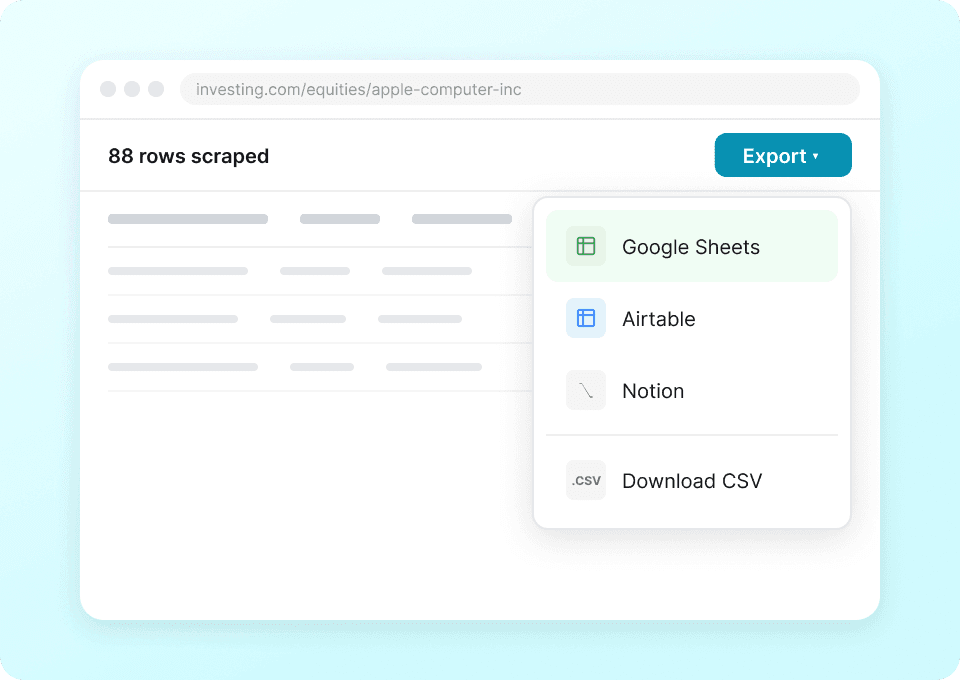
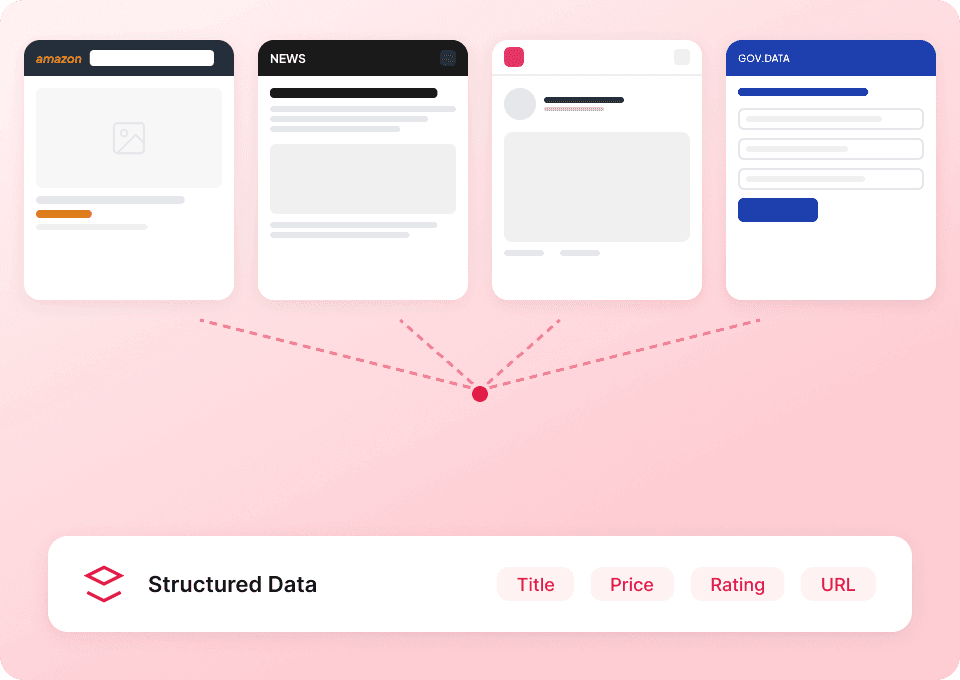
El Raspador de Investing.com de Thunderbit te ayuda a convertir páginas de mercado que cambian a gran velocidad en datasets limpios y estructurados gracias a la IA. Puedes extraer cotizaciones bursátiles, métricas de empresas y tipos de cambio desde Investing.com y exportarlos a Excel, Google Sheets, Airtable o Notion. Está pensado para ir rápido en páginas de listados y ser preciso en páginas de detalle, con una IA que entiende el diseño de la página y organiza los datos por ti.
🧠 Qué es Investing.com Scraper
El Scraper de es un Raspador Web IA que te permite extraer datos de páginas de Investing.com con la extensión de Chrome de . Solo tienes que abrir la página que te interesa (por ejemplo, acciones o divisas), hacer clic en AI Suggest Columns y luego en Scrape para obtener datos estructurados.

Thunderbit también admite paginación y raspado de subpáginas, así que puedes extraer un listado (por ejemplo, acciones) y hacer que la IA visite la página de cada instrumento para enriquecer tu tabla con métricas más profundas.
🧾 Qué puedes extraer de Investing.com
Investing.com está lleno de datos financieros que se actualizan con frecuencia. Con el Raspador Web IA de Thunderbit (https://thunderbit.com/), puedes recopilar:
- Listados de acciones: precio, variación diaria, volumen, capitalización de mercado y más
- Tipos de cambio: bid/ask, rango diario, apertura y rendimiento
- Enriquecimiento con subpáginas: extrae campos adicionales desde la página de detalle de cada acción/par FX (fundamentales, técnicos, estadísticas históricas, etc., según lo que esté visible)
A continuación tienes dos flujos de trabajo habituales que puedes ejecutar en cuestión de minutos.
📈 Extraer datos bursátiles de Investing.com
Úsalo para extraer listados de acciones desde el . Es útil para crear watchlists, seguir competidores, vigilar movimientos de precio o armar un dataset para análisis.

Pasos:
- Descarga la y registra una cuenta.
- Ve a la página objetivo, por ejemplo: .
- Haz clic en AI Suggest Columns para que la IA recomiende nombres de columnas y tipos de datos.
- Haz clic en Scrape para ejecutar el raspado y luego exporta a Excel, Google Sheets, Airtable o Notion.
Nombres de columnas
| Columna | Descripción |
|---|---|
| 🏷️ Nombre de la empresa / instrumento | El nombre de la acción que aparece en el listado (empresa o etiqueta del instrumento). |
| 🔗 URL del instrumento | Enlace a la página de detalle de la acción (útil para el raspado de subpáginas). |
| 💲 Último precio | El precio más reciente negociado/cotizado que se muestra. |
| 📉 Variación diaria | El cambio absoluto de precio del día/sesión. |
| 📊 Variación % | El movimiento porcentual del día/sesión. |
| ⏱️ Hora | La marca de tiempo que aparece para la actualización de la cotización (tal como se muestra en la página). |
| 📦 Volumen | Volumen de negociación mostrado en el listado (si está disponible para ese mercado). |
| 🧮 Capitalización | Capitalización de mercado mostrada en la tabla (si está disponible). |
| 🏛️ Bolsa / mercado | Contexto de la bolsa/mercado cuando se muestra (varía según vista/filtros). |
| 🧾 Divisa | La moneda de la cotización cuando aparece. |
Consejo: Después de extraer el listado, usa Subpage Scraping para abrir cada URL del instrumento y enriquecer tu dataset con campos adicionales (por ejemplo: múltiplos de valoración, rango de 52 semanas, indicadores técnicos o datos del perfil de la empresa, según lo que esté disponible en la página de detalle).
💱 Extraer tipos de cambio de Investing.com
Úsalo para extraer cotizaciones FX desde el . Es ideal para equipos financieros, analistas y responsables operativos que necesitan un dataset fiable para seguir movimientos de divisas.

Pasos:
- Descarga la y registra una cuenta.
- Ve a la página objetivo, por ejemplo: .
- Haz clic en AI Suggest Columns para generar columnas recomendadas para tablas de tipos de cambio.
- Haz clic en Scrape para extraer los datos y exportarlos a tu herramienta preferida.
Nombres de columnas
| Columna | Descripción |
|---|---|
| 💱 Par de divisas | El nombre del par FX (por ejemplo, EUR/USD) tal como aparece en la lista. |
| 🔗 URL del par | Enlace a la página de detalle del par de divisas para enriquecer datos. |
| 💲 Último | El tipo de cambio más reciente mostrado. |
| 📉 Variación | El cambio absoluto del periodo/sesión seleccionado. |
| 📊 Variación % | El cambio porcentual del periodo/sesión seleccionado. |
| 🟢 Bid | El precio bid cuando se muestra en la tabla. |
| 🔴 Ask | El precio ask cuando se muestra en la tabla. |
| 📈 Máximo | El máximo de la sesión/día mostrado. |
| 📉 Mínimo | El mínimo de la sesión/día mostrado. |
| 🕒 Hora | La hora de la última actualización mostrada en la página. |
Consejo: Si necesitas más de lo que ofrece el listado, ejecuta Subpage Scraping sobre URL del par para capturar campos adicionales como resúmenes técnicos, tipos a plazo o rendimiento histórico (según lo que esté visible en la página de detalle).
🎯 Por qué usar la herramienta para Investing.com
Extraer datos de Investing.com puede ayudarte a crear un pipeline repetible para monitorización y reporting de mercado, sin depender de copiar y pegar manualmente.
Motivos habituales por los que los equipos extraen datos de Investing.com:
- Inversores y analistas: crear watchlists, seguir los mayores movimientos y comparar instrumentos entre mercados en una hoja de cálculo.
- Ventas y partnerships: enriquecer la investigación de leads con contexto de mercado (rendimiento de empresas cotizadas, señales sectoriales, tendencias macro).
- Ecommerce y operaciones: vigilar tipos de cambio para pricing, planificación de márgenes e informes internacionales.
- Marketing y contenidos: crear actualizaciones de mercado y dashboards basados en datos con cotizaciones y variaciones recientes.
- Equipos de real estate y finanzas: seguir indicadores macro (como movimientos de divisas) que afectan demanda, costes y flujos de inversión.
La ventaja de Thunderbit es que usa IA para estructurar los datos y puede seguir funcionando incluso si cambia el diseño de la página; además, puedes exportar a las herramientas donde ya trabajas.
🧩 Cómo usar la extensión de Chrome para Investing.com
- Instala la extensión de Chrome de Thunderbit: consíguela en la y crea tu cuenta.
- Navega a una página de Investing.com: por ejemplo, abre o .
- Activa el raspado con IA: haz clic en AI Suggest Columns para generar campos, ajusta nombres/tipos si hace falta y luego haz clic en Scrape.
Si tu tabla objetivo se reparte en varias páginas o usa scroll infinito, Thunderbit puede encargarse del raspado con paginación. Si quieres campos más profundos, usa subpage scraping para visitar cada página de instrumento y añadir columnas extra al mismo dataset.
💳 Precios para Investing.com
Thunderbit utiliza un sistema de créditos pensado para ajustarse a la cantidad de datos que extraes:
- El raspado con IA está incluido (puedes usar AI Suggest Columns y personalizar campos cuando quieras).
- 1 crédito = 1 fila de salida en tu tabla de resultados.
- Plan gratuito: extrae 6 páginas al mes sin coste.
- Prueba gratuita: extrae 10 páginas gratis, una buena forma de probar de punta a punta los flujos de acciones y divisas.
Si extraes datos de mercado con regularidad (monitorización diaria/semanal), un plan de pago te da más créditos y mayor capacidad de procesamiento. El plan anual sale más rentable e incluye descuento frente al pago mensual.
Puedes comparar planes y elegir el volumen de créditos adecuado en la página de .
❓ Preguntas frecuentes
-
¿Qué es el Investing.com Scraper con IA?
El Investing.com Scraper con IA es un flujo de trabajo en Thunderbit que extrae datos estructurados de páginas de Investing.com, como listados de acciones y tablas de tipos de cambio. Haces clic en AI Suggest Columns para que la IA entienda la página y proponga campos, y luego en Scrape para generar un dataset descargable. -
¿Qué es Thunderbit?
es una extensión de Chrome de Raspador Web IA que te ayuda a extraer datos de sitios web, PDFs e imágenes en tablas estructuradas. Está pensada para equipos de negocio que quieren resultados rápidos sin programar, y permite exportar a Excel, Google Sheets, Airtable y Notion. -
¿Puedo extraer tanto páginas de listados como páginas de detalle en Investing.com?
Sí. Puedes extraer páginas de listados (como acciones o divisas) y luego usar Subpage Scraping para visitar la ficha de cada instrumento y enriquecer tu dataset con columnas adicionales. Es útil cuando la vista de lista no incluye las métricas que necesitas. -
¿Cómo exporto datos de Investing.com a Excel o Google Sheets?
Tras el raspado, Thunderbit te permite exportar los resultados como CSV/JSON o enviar la tabla directamente a herramientas como Google Sheets, Airtable y Notion. La exportación es gratuita, así que puedes dedicar tus créditos a la extracción y no a las descargas. -
¿Qué columnas debería extraer para monitorizar el mercado de acciones?
La mayoría de equipos empieza con nombre del instrumento, URL, último precio, variación diaria, variación porcentual, volumen y capitalización (cuando esté disponible). Si quieres un modelo más completo, añade campos de subpágina como múltiplos de valoración, rango de 52 semanas, sector o indicadores técnicos, según lo que muestre Investing.com en la página de detalle. -
¿Thunderbit admite paginación y scroll infinito en Investing.com?
Sí. Thunderbit admite raspado con paginación tanto para paginación por clic como para experiencias de scroll infinito. Esto es clave en directorios grandes cuando quieres capturar más que la primera página de resultados. -
¿Debería usar Cloud Scraping o Browser Scraping para Investing.com?
Si las páginas son públicas, Cloud Scraping suele ser más rápido porque puede procesar muchas páginas por lotes. Si necesitas mantener sesión iniciada, acceder a vistas personalizadas o manejar contenido que depende de tu sesión del navegador, Browser Scraping es la mejor opción. -
¿Qué tan preciso es AI Suggest Columns en tablas financieras?
AI Suggest Columns está diseñado para reconocer diseños tipo tabla y convertirlos en campos estructurados con tipos de datos adecuados (texto, número, fecha, URL). También puedes renombrar columnas y añadir instrucciones por campo si quieres formatos como limpieza numérica, extracción de símbolos o marcas de tiempo estandarizadas. -
¿Está bien extraer datos de Investing.com?
Debes cumplir siempre las leyes aplicables, respetar la privacidad y revisar los términos y políticas de Investing.com antes de extraer datos. Thunderbit es una herramienta que te ayuda a obtener datos a los que tienes acceso, y tú eres responsable de usarlos de forma conforme.
📚 Más información
- Empieza con la
- Lee:
- Lee:
- Lee:
- Lee:
- Explora más guías en el
- Mira tutoriales en el
Si quieres crear un dataset de mercado repetible desde Investing.com —acciones, FX y más— empieza con Thunderbit, haz clic en AI Suggest Columns y extrae tus primeras páginas en minutos.