
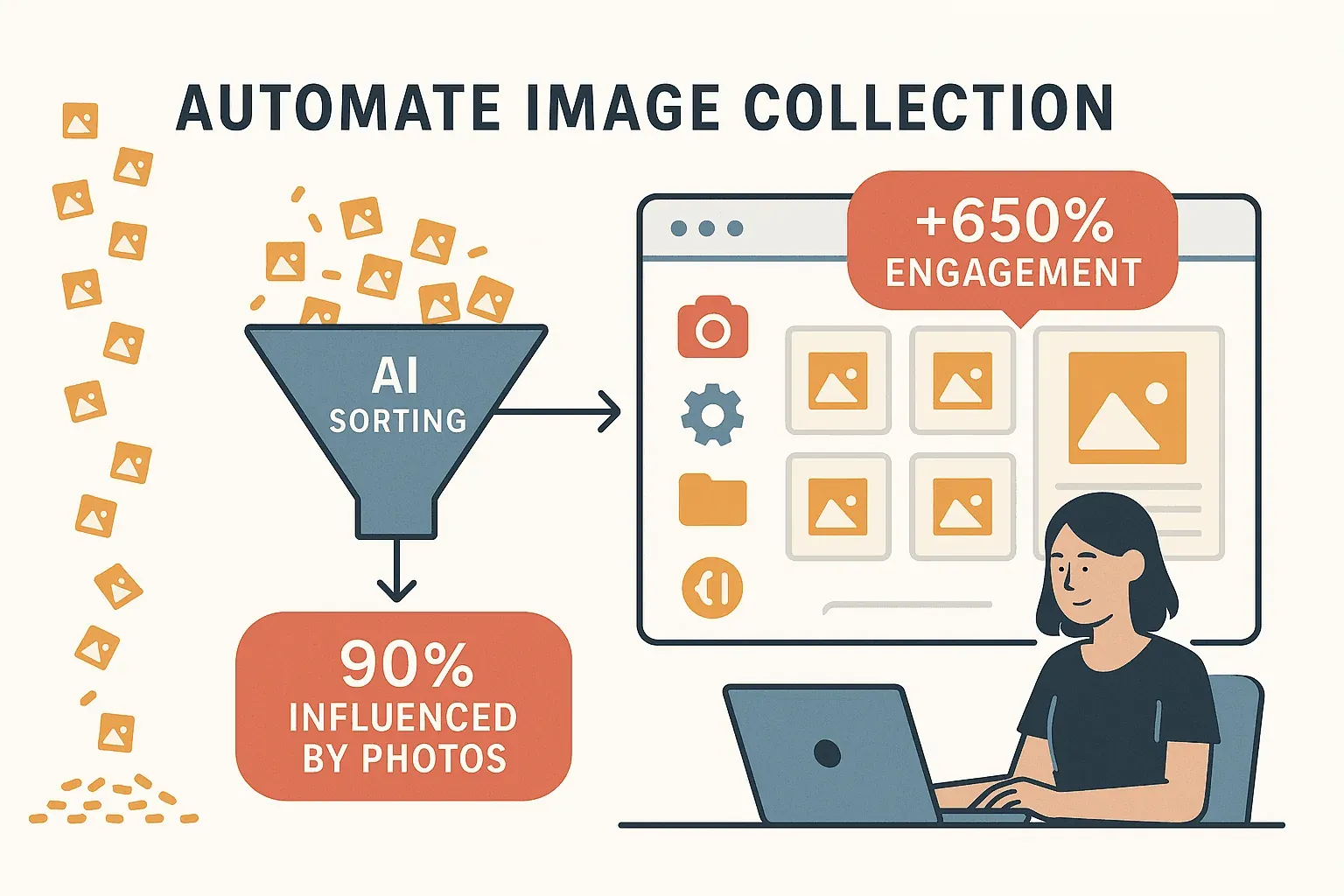
La web está llena de imágenes: fotos de producto, elementos visuales para redes sociales, galerías inmobiliarias y recursos de diseño. Si alguna vez has intentado reunir un montón de imágenes para un proyecto de empresa, ya sabes lo que toca: clic derecho, guardar como, repetir… y repetir… y repetir. Es el equivalente digital a contar granos de arroz a mano. En un mundo en el que más del 90 % de los compradores online dice que las fotos de producto de alta calidad influyen en su decisión de compra y las publicaciones con imágenes generan un 650 % más de interacción que las actualizaciones solo con texto, la necesidad de recopilar y organizar imágenes a gran escala nunca había sido tan grande (grabon.com, renderform.io).
Extrae imágenes de cualquier sitio web usando IA Get Started Free
He visto a equipos pasar horas —a veces días— recopilando manualmente cientos de imágenes para ecommerce, marketing o investigación de la competencia. Es una tarea pesada, propensa a errores y, francamente, un desperdicio de talento. Por eso me hace ilusión enseñarte cómo Thunderbit, nuestro Raspador Web con IA, convierte la extracción de datos de imágenes de una tarea detestable en algo que se resuelve en dos clics. Tanto si eres analista de ventas, responsable de marketing, diseñador o simplemente alguien que quiere automatizar lo aburrido, esta guía te mostrará cómo usar Thunderbit para extraer datos de imágenes de forma rápida, precisa y escalable, sin necesidad de programar.
¿Qué es extraer datos de imágenes y por qué importa?
Extraer datos de imágenes significa obtener automáticamente imágenes (y la información relacionada) de sitios web, en lugar de descargar cada una manualmente. Piensa en ello como enviar a un asistente digital a traer todas las imágenes que necesitas mientras tú te concentras en tareas más importantes. Esto cambia las reglas del juego para:
- Ecommerce y ventas: recopilar fotos de productos de la competencia, crear catálogos o supervisar cómo cambian las imágenes de producto con el tiempo. Dado que el 83 % de los compradores en EE. UU. considera que las imágenes de producto influyen muchísimo (convertcart.com), contar con una forma sistemática de seguir y comparar elementos visuales es esencial.
- Marketing y redes sociales: reunir imágenes de publicaciones sociales, blogs o contenido generado por usuarios para analizar tendencias, inspirar campañas o crear bibliotecas creativas.
- Inmobiliaria y operaciones: extraer fotos de propiedades para análisis de mercado, compilar imágenes de escaparates para auditorías o digitalizar documentos escaneados mediante OCR (docs.thunderbit.com).
En resumen, automatizar la recopilación de imágenes permite que los equipos dediquen tiempo a analizar y usar las imágenes, no solo a reunirlas. Se trata de convertir el caos visual de la web en datos estructurados y accionables.
¿Por qué elegir Thunderbit para extraer datos de imágenes?
Seamos sinceros: la mayoría de las herramientas tradicionales para extraer imágenes son demasiado técnicas —hola, scripts de Python y selectores XPath— o demasiado torpes para sitios web modernos y dinámicos. Ahí es donde entra Thunderbit.
Thunderbit es una extensión de Chrome impulsada por IA diseñada para hacer accesible la extracción de imágenes a todo el mundo, incluso si tus habilidades de programación se quedan en el “copiar y pegar”. Esto es lo que la diferencia:
- Simplicidad sin código y guiada por IA: solo abre la barra lateral de Thunderbit, haz clic en “AI Suggest Fields” y la IA escaneará la página para encontrar todas las imágenes (y otros campos útiles) por ti. No hace falta tocar HTML ni selectores.
- Gestiona sitios complejos: Thunderbit puede con scroll infinito, galerías dinámicas e imágenes ocultas en subpáginas. Si hay un botón de “cargar más” o una página de detalle con más imágenes, la IA de Thunderbit lo resolverá.
- Personalización en lenguaje natural: ¿Quieres extraer solo imágenes con ciertos tipos de archivo o usar el texto alternativo como leyenda? Solo díselo a Thunderbit en inglés sencillo.
- Exportación instantánea: envía tus imágenes extraídas y otros datos directamente a Excel, Google Sheets, Airtable, Notion, CSV o JSON, gratis e ilimitado, incluso en el plan gratuito.
- Mantenimiento mínimo: la IA de Thunderbit se adapta a los cambios del sitio web, así que no estás arreglando scrapers rotos todo el tiempo. Un estudio encontró que los scrapers basados en IA como Thunderbit reducen el mantenimiento en alrededor del 85 % frente a los métodos tradicionales (aloa.co).
 Thunderbit ya cuenta con la confianza de más de 100.000 usuarios en todo el mundo, desde emprendedores en solitario hasta grandes equipos. La misión sigue siendo la misma: hacer que la extracción web sea tan fácil que cualquiera —sí, incluso tu abuela— pueda hacerlo.
La extracción en 2 clics de Thunderbit: acelera la extracción de imágenes
Aquí es donde Thunderbit realmente brilla: extraer imágenes en solo dos clics. En serio. Así funciona:
- AI Suggest Fields: con la extensión de Thunderbit abierta en la página objetivo, haz clic en “AI Suggest Fields”. La IA de Thunderbit escanea la página y sugiere automáticamente los campos a extraer, como “Image”, “Product Name” o “Price”. En la mayoría de las tareas de extracción de imágenes, el campo “Image” suele acertar de pleno.
- Scrape: haz clic en “Scrape”. Thunderbit recopila todas las imágenes y cualquier otro campo que hayas seleccionado en una tabla estructurada, gestionando scroll infinito, subpáginas y contenido dinámico en segundo plano.
Sin código, sin plantillas, sin pelearte con configuraciones. Solo dos clics y listo. He visto a equipos de marketing pasar de “necesito 100 imágenes de producto para una campaña” a “aquí tienes la hoja de cálculo, lista para usar” en menos de cinco minutos. Ese es el poder de la automatización impulsada por IA.
Prueba Thunderbit para extraer imágenes
Comparación de Thunderbit con las soluciones tradicionales para extraer datos de imágenes
| Aspecto | Extracción tradicional (scripts/herramientas heredadas) | Raspador Web IA de Thunderbit |
|---|---|---|
| Facilidad de uso | Requiere programación o una configuración compleja | Sin código, apuntar y hacer clic |
| Velocidad de configuración | Horas o días para configurarlo | Listo en minutos |
| Adaptabilidad | Se rompe si cambia el diseño del sitio | La IA se adapta automáticamente |
| Mantenimiento | Alto (hacen falta correcciones constantes) | Bajo (la IA gestiona los cambios) |
| Conocimientos técnicos | Altos (se necesitan habilidades de desarrollo) | Ningunos (pensado para negocio) |
| Precisión | Puede requerir limpieza manual | Resultado limpio y estructurado |
| Contenido dinámico | Necesita herramientas extra (p. ej., Selenium) | Gestión integrada |
| Paginación/subpáginas | Hace falta scripting manual | Opción con un clic |
| Integración | Exportación/importación manual | Un clic para Sheets, etc. |
| Escalabilidad | Difícil de escalar, necesita infraestructura | Modo cloud: 50 páginas a la vez |
| Coste | Coste alto de desarrollo o mano de obra, o SaaS caro | Plan gratuito + planes asequibles |
Thunderbit te da el poder de un sofisticado raspador de imágenes, pero sin dolores de cabeza. Para la mayoría de usuarios empresariales, la diferencia está entre “tendré que pedir ayuda a TI” y “lo hago yo mismo antes de comer”.
Guía paso a paso: cómo usar Thunderbit para extraer imágenes
¿Listo para ver Thunderbit en acción? Aquí tienes el paso a paso.
Paso 1: instala y configura Thunderbit
- Ve a la página de la extensión de Chrome de Thunderbit y haz clic en “Add to Chrome”.
- Fija el icono de Thunderbit en la barra de herramientas del navegador para acceder fácilmente.
- Haz clic en el icono, regístrate (o inicia sesión) y ya puedes empezar. La configuración lleva menos de un minuto.
Paso 2: navega al sitio web objetivo
- Abre la página con las imágenes que quieres; puede ser un catálogo de productos, una galería de redes sociales, un anuncio inmobiliario o cualquier página con mucho contenido visual.
- Desplázate por la página para cargar cualquier imagen que se cargue de forma diferida. Thunderbit puede hacer auto-scroll, pero ayuda tener el contenido visible.
Paso 3: usa “AI Suggest Fields” para los datos de imagen
- Abre la barra lateral de Thunderbit.
- Haz clic en “AI Suggest Fields”.
- La IA de Thunderbit sugerirá campos como “Image”, “Product Name” o “Caption”. Puedes cambiarles el nombre, eliminarlos o añadir más según lo necesites.
- En la mayoría de los casos, basta con asegurarte de que el campo “Image” esté seleccionado.
Paso 4: haz clic en “Scrape” y revisa los resultados
- Pulsa “Scrape”.
- Thunderbit extrae todas las imágenes y otros campos en una tabla dentro de la barra lateral.
- Previsualiza los resultados: Thunderbit muestra las URLs de las imágenes y, en algunas exportaciones, también miniaturas.
- Si necesitas más imágenes, por ejemplo de subpáginas, activa la extracción de subpáginas o la paginación.
Paso 5: exporta los datos de imagen a tu flujo de trabajo
- Haz clic en “Export” y elige tu destino:
- Excel/CSV: obtén las URLs de las imágenes en una hoja de cálculo.
- Google Sheets: envía los datos directamente a una hoja nueva o existente.
- Airtable/Notion: Thunderbit sube las imágenes reales como archivos adjuntos, para que veas miniaturas y no solo enlaces.
- JSON: para desarrolladores o flujos avanzados.
- Todas las exportaciones son gratuitas e ilimitadas, incluso en el plan gratuito.
Casos de uso reales: Thunderbit para la extracción de imágenes en negocios
Vamos a lo práctico. Así están usando Thunderbit los equipos para potenciar sus flujos de trabajo con imágenes:
Ecommerce: catálogos de productos de la competencia
Un equipo de merchandising extrae páginas de categorías de la competencia para recopilar nombres de productos, precios e imágenes. Con la extracción de subpáginas de Thunderbit, obtienen miniaturas e imágenes de alta resolución desde las páginas de detalle. ¿El resultado? Un catálogo visual comparativo para análisis, actualizado en minutos, no en días. La extracción programada mantiene sus datos al día, así que siempre están al tanto de los nuevos lanzamientos.
Marketing y redes sociales: análisis de tendencias y bibliotecas de contenido
Los equipos de marketing usan Thunderbit para extraer imágenes de hashtags de Instagram, tableros de Pinterest o blogs de competidores. En lugar de guardar cada imagen manualmente, crean una biblioteca de cientos de recursos visuales para inspirarse, detectar tendencias o planificar campañas. Un usuario extrajo todas las imágenes de un tablero popular de Pinterest para analizar tendencias de diseño, algo que manualmente habría llevado horas.
Publicidad/diseño: recopilación de recursos creativos
Las agencias creativas reúnen anuncios en banner, logotipos o imágenes de campañas de varios sitios. La IA de Thunderbit detecta incluso imágenes incrustadas como fondos CSS o cargadas dinámicamente. Exportar a Airtable o Notion crea una base de datos visual y buscable de recursos para proyectos futuros.
Inmobiliaria: agregación de fotos de propiedades
Los analistas inmobiliarios extraen fotos de propiedades de portales de anuncios y las compilan en una base de datos para análisis de mercado. Con la extracción programada, supervisan automáticamente nuevos anuncios y actualizaciones de imágenes, sin perder nunca datos frescos.
Aprovecha AI Autofill de Thunderbit para extraer imágenes de forma eficiente
Algunos sitios te hacen pasar por aros: inicios de sesión, formularios de búsqueda, desplegables, antes de que puedas ver las imágenes que quieres. La función AI Autofill de Thunderbit es una salvación en estos casos:
- Automatiza inicios de sesión: AI Autofill introduce tus credenciales e inicia sesión por ti, para que puedas extraer imágenes reservadas a miembros.
- Rellena formularios de búsqueda: ¿Quieres imágenes de “zapatos de correr rojos”? AI Autofill escribe la consulta, pulsa buscar y te lleva a la página correcta.
- Flujos de varios pasos: para sitios que requieren varios clics (por ejemplo, seleccionar ciudad, elegir fechas, hacer clic en buscar), AI Autofill automatiza toda la secuencia.
- Gestiona ventanas emergentes: AI Autofill hace clic a través de pop-ups o diálogos de confirmación, manteniendo tu flujo de extracción sin interrupciones.
Es como tener un pequeño bot RPA para la web: sin código, solo resultados. Esto es especialmente útil para recopilar imágenes en masa desde sitios dinámicos o interactivos.
Mantén los datos de imagen actualizados: extracción programada de Thunderbit para imágenes
Los datos de imágenes envejecen rápido: productos nuevos, galerías actualizadas, tendencias cambiantes. La extracción programada de Thunderbit mantiene tus conjuntos de datos al día:
- Programación en lenguaje natural: solo escribe “cada día a las 8 a. m.” o “cada lunes” y Thunderbit crea el horario.
- Extracción masiva: programa extracciones para varias URLs a la vez, por ejemplo, todas las páginas de categorías de tu competencia.
- Modo cloud: extrae hasta 50 páginas en paralelo, rápido y sin intervención.
- Auto-exportación: los resultados van directamente a tu flujo de trabajo elegido (Sheets, Airtable, Notion) después de cada ejecución.
Casos de uso:
- Los equipos de ecommerce supervisan a diario las imágenes de la competencia.
- Las agencias inmobiliarias actualizan semanalmente las bases de datos de fotos de propiedades.
- Los marketers siguen cada mañana los nuevos elementos visuales de redes sociales.
Lo configuras y te olvidas: Thunderbit actúa como tu explorador de imágenes siempre activo.
Consejos y buenas prácticas para extraer imágenes eficazmente con Thunderbit
¿Quieres sacarle el máximo partido a Thunderbit? Aquí van mis mejores consejos:
- Usa las funciones de subpáginas y paginación: muchos sitios esconden imágenes detrás de botones de “siguiente” o páginas de detalle. Activa la extracción de subpáginas y la paginación para capturar cada imagen, no solo el primer lote.
- Organiza y etiqueta los campos: extrae leyendas de imágenes, nombres de producto o identificadores junto con las imágenes para facilitar la ordenación y el análisis.
- Sé legal y ético: extrae solo imágenes disponibles públicamente y respeta las condiciones de uso del sitio web. No uses imágenes con copyright con fines comerciales sin permiso (¿es legal la web scraping?).
- Procesa en lotes los trabajos grandes: para miles de imágenes, divide las tareas en lotes y usa el modo cloud para ir más rápido.
- Valida los datos: revisa una muestra de los resultados para asegurarte de que son correctos. Usa AI Prompts para filtrar imágenes no deseadas, por ejemplo, excluir iconos o anuncios.
- Mantén Thunderbit actualizado: Chrome actualiza las extensiones automáticamente, pero revisa si hay nuevas funciones; Thunderbit siempre está incorporando mejoras.
Conclusión y puntos clave
Extraer datos de imágenes no tiene por qué ser una pesadilla. Con Thunderbit obtienes:
- Velocidad: pasa de “necesito estas imágenes” a “aquí está mi conjunto de datos” en minutos.
- Simplicidad: sin código, sin plantillas, solo dos clics.
- Precisión: la extracción guiada por IA da resultados limpios y estructurados.
- Integración: exporta directamente a Excel, Sheets, Notion o Airtable, con imágenes incluidas.
- Automatización: la extracción programada y AI Autofill mantienen tus datos actualizados y tu flujo de trabajo fluido.
Si estás harto de hacer clic derecho en imágenes o lidiar con scripts torpes, prueba Thunderbit. El plan gratuito te permite extraer y exportar sin riesgo, y notarás el aumento de productividad al instante. Para más consejos, análisis profundos y guías avanzadas de extracción, visita el blog de Thunderbit.
Descarga Thunderbit y empieza a extraer imágenes
Feliz extracción, y que tus bibliotecas de imágenes estén siempre llenas, organizadas y listas para la acción.
Preguntas frecuentes
1. ¿Puede Thunderbit extraer imágenes de cualquier sitio web, incluidas páginas dinámicas o de scroll infinito?
Sí. La IA de Thunderbit gestiona contenido dinámico, scroll infinito e imágenes ocultas en subpáginas. Puede desplazarse, hacer clic en “load more” y seguir enlaces automáticamente para asegurarse de que obtienes cada imagen.
2. ¿Cómo exporta Thunderbit las imágenes a plataformas como Notion o Airtable?
Al exportar a Notion o Airtable, Thunderbit sube los archivos de imagen reales como adjuntos. Verás miniaturas de las imágenes en tu base de datos, no solo URLs, lo que facilita crear galerías o catálogos visuales.
3. ¿La función de extracción de imágenes de Thunderbit es gratuita?
Thunderbit ofrece un plan gratuito generoso (extrae hasta 6 páginas, o 10 con un impulso de prueba). Todas las opciones de exportación, incluidas las imágenes, son gratuitas e ilimitadas. Para volúmenes más altos, hay planes de pago asequibles.
4. ¿Y si las imágenes que necesito están detrás de un inicio de sesión o requieren rellenar un formulario?
AI Autofill de Thunderbit puede automatizar inicios de sesión, rellenar formularios y gestionar flujos de varios pasos. Solo describe lo que necesitas en inglés sencillo y la IA hará el resto: no hace falta escribir manualmente.
5. ¿Es legal extraer imágenes de sitios web?
Comprueba siempre las condiciones de uso y las normas de copyright del sitio web. Extrae solo imágenes disponibles públicamente y evita usar elementos visuales con derechos de autor con fines comerciales sin permiso. Thunderbit es una herramienta; la forma en que la uses debe seguir siempre las pautas legales y éticas.
¿Listo para transformar tu flujo de trabajo con datos de imagen? Descarga Thunderbit y descubre lo fácil que puede ser extraer imágenes. Para más inspiración y guías avanzadas, visita el blog de Thunderbit.
Prueba Thunderbit AI Web Scraper para imágenes Get Started Free




