
Nunca olvidaré la primera vez que vi a un equipo de operaciones de ecommerce intentar seguir los precios de Home Depot con nada más que una hoja de cálculo, una cafetera y mucho optimismo. Era como ver a alguien intentar vaciar un barco que se hunde con una cucharilla: heroico, sí, pero condenado al fracaso. En el ecommerce de hoy, el seguimiento de precios no es solo algo “deseable”. Es la diferencia entre cerrar una venta o perderla por unos céntimos frente a un competidor. Pero aquí está el problema: la mayoría de los equipos de operaciones y ventas no tiene a un desarrollador a un mensaje de distancia, y la idea de escribir un Raspador Web suena tan divertida como montar muebles de IKEA sin instrucciones.
Entonces, ¿cómo construyes un rastreador de precios de Home Depot (y un comprobador real de historial de precios) si no sabes ni una sola línea de código? ¿Y en qué trampas cae tanta gente cuando lo intenta a la antigua? Veamos por qué importa el seguimiento de precios, por qué los enfoques tradicionales se quedan cortos y cómo las nuevas herramientas sin código como Thunderbit están haciendo posible que cualquiera—sí, incluso los guerreros de las hojas de cálculo—pueda seguir los precios de Home Depot como un profesional.
Por qué los equipos de ecommerce siguen los precios de Home Depot
Pongamos el contexto. En el mundo de alto riesgo del ecommerce, el precio lo es todo. Casi el 90 % de los compradores online basa su decisión de compra en el precio, y más del 85 % compara precios antes de comprar. Home Depot, como gigante del bricolaje y las mejoras para el hogar, no es solo otro minorista: muchas veces marca la pauta. Si Home Depot baja el precio de un taladro eléctrico un 5 %, puedes apostar a que los competidores corren a igualarlo o superarlo.
Extrae precios de Home Depot con IA Get Started Free
Para los equipos de operaciones y ventas de ecommerce, seguir los precios de Home Depot va mucho más allá de “vigilar” a la competencia. Se trata de:
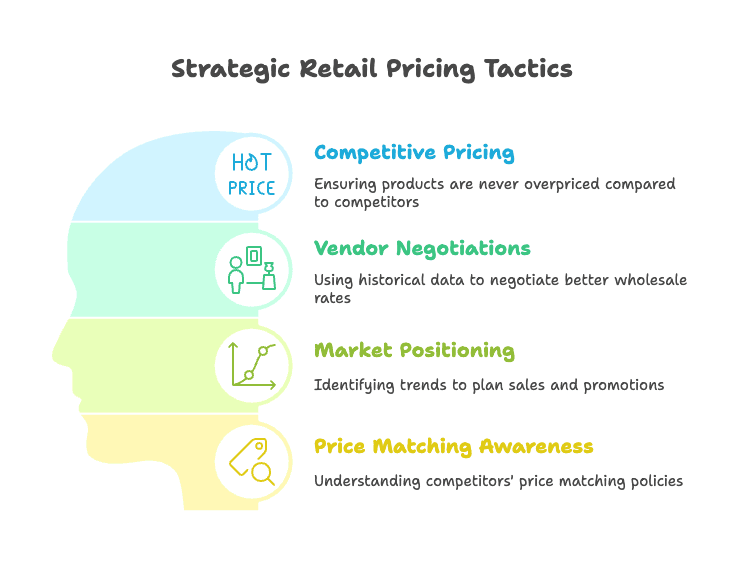
- Precios competitivos: asegurarte de que tus productos nunca queden por encima de Home Depot.
- Negociación con proveedores: contar con datos históricos de precios para negociar mejores tarifas mayoristas o fondos cooperativos.
- Posicionamiento de mercado: detectar tendencias, como descuentos de temporada o promociones especiales, para planificar tus propias ventas.
- Responder a “¿Home Depot iguala precios?”: la Garantía de Precio Bajo de Home Depot significa que igualan el precio de cualquier otro minorista para un artículo idéntico y disponible en stock. Si compites contra ellos, necesitas saber cuándo es probable que bajen precios para igualar a un rival.
Y no olvidemos el valor de un comprobador de historial de precios. Home Depot lanza rebajas con frecuencia: “Special Buy of the Day”, descuentos de temporada, liquidaciones. Si detectas patrones —por ejemplo, que siempre rebajan las parrillas en mayo—, puedes programar mejor tus promociones o comprar stock antes del pico de demanda.
Métodos tradicionales de seguimiento de precios: por qué se quedan cortos
Ahora bien, si eres como la mayoría de los equipos de ecommerce, tu primer impulso quizá sea asignar a alguien a revisar HomeDepot.com cada mañana y anotar los precios en una hoja de cálculo. Lo he visto en la práctica, y te digo que es tan escalable como correr un maratón con chanclas.
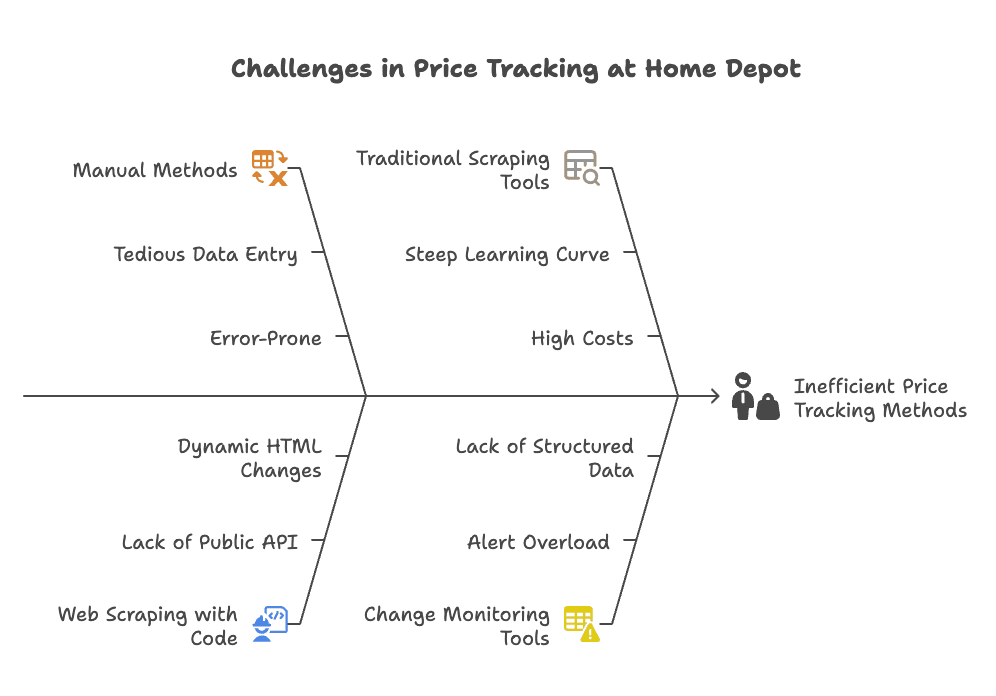 Veamos las opciones habituales para seguir precios y por qué suelen ser un callejón sin salida para equipos no técnicos:
Comprobación manual de precios
La forma “de toda la vida”: visitar páginas de producto, copiar precios y pegarlos en Excel. Funciona para uno o dos SKU, pero ¿si necesitas seguir decenas o cientos? Olvídalo. Es tedioso y propenso a errores, y además te perderás los cambios de precio que ocurran entre una revisión y otra. ¿Construir un historial de precios así? Casi imposible.
Web scraping con código (APIs o scripting)
Si tienes un desarrollador a mano, quizá intentes escribir un script en Python o usar una API no oficial. Pero aquí está el problema: Home Depot no ofrece una API pública para precios de productos. Eso significa extraer el HTML del sitio, y eso es un objetivo en movimiento. El sitio de Home Depot es complejo: los precios pueden cargarse de forma dinámica y la estructura HTML puede cambiar sin aviso. Un día tu script funciona; al siguiente, deja de hacerlo porque cambiaron un nombre de clase. A menos que te encante depurar código a las 2 de la madrugada, esto no es sostenible para la mayoría de los equipos.
Herramientas tradicionales de web scraping (sin código, pero complejas)
Existen herramientas de scraping “sin código”, pero la mayoría exige montar flujos de trabajo, ajustar selectores y manejar la paginación manualmente. Herramientas como Octoparse tienen una curva de aprendizaje pronunciada, y sus planes en la nube de pago empiezan actualmente en 69 $/mes para Standard y suben hasta 249 $/mes para Professional (facturación anual). Para un usuario no técnico, es como darte la cabina de un 747 cuando lo único que querías era una bicicleta.
Herramientas de monitoreo de cambios (Visualping, etc.)
Estas herramientas te permiten resaltar el precio en una página y recibir una alerta cuando cambia. Suena sencillo, ¿no? Pero si quieres seguir 50 productos, necesitas 50 monitores distintos. Y recibirás un montón de alertas, no un historial de precios estructurado. ¿Convertir esas alertas en un conjunto de datos útil? Eso corre por tu cuenta.
Problemas de mantenimiento y bloqueos
No olvidemos que Home Depot, como la mayoría de los grandes minoristas, tiene medidas anti-scraping. Si haces demasiadas solicitudes, pueden bloquearte. Y cada vez que el sitio cambia, tu scraper necesita ajustes. Si no tienes un desarrollador disponible, te quedas atascado.
En resumen: los métodos tradicionales exigen muchísimo trabajo manual o conocimientos técnicos. La mayoría de los usuarios de negocio sabe qué datos necesita, pero no puede conseguirlos fácilmente. Ahí es donde entran las soluciones sin código impulsadas por IA.
Presentamos Thunderbit: el rastreador de precios de Home Depot sin código
Aquí es donde me entusiasmo. En Thunderbit, construimos un Raspador Web sin código y con IA porque vimos de primera mano cuánto tiempo y energía desperdician los equipos en el seguimiento manual o peleándose con herramientas complejas. Thunderbit está diseñado para usuarios de negocio: personas que necesitan datos, no un curso intensivo de informática.
Esto es lo que hace de Thunderbit un punto de inflexión para seguir precios de Home Depot:
- Realmente sin código: instala la extensión de Chrome de Thunderbit, abre una página de Home Depot y deja que la IA haga el resto. Sin selectores, sin scripts, sin dolores de cabeza.
- Sugerencias de campos impulsadas por IA: la IA de Thunderbit lee la página y sugiere las columnas correctas: nombre del producto, precio, SKU, disponibilidad y más.
- Raspador Programado: configúralo y olvídate. Thunderbit extraerá las URLs de productos de Home Depot que elijas según un horario (diario, semanal, lo que quieras) y construirá automáticamente un comprobador de historial de precios.
- Extracción por lotes: sigue decenas de productos de Home Depot a la vez, sin necesidad de configurar un scraper distinto para cada SKU.
- Posprocesamiento con IA: estandariza unidades de precio, etiqueta descuentos e incluso calcula precios por pie cuadrado al vuelo.
- Exportación a cualquier lugar: exporta con un clic a Excel, Google Sheets, Airtable o Notion. Tus datos, a tu manera.
Prueba Thunderbit para el seguimiento de precios de Home Depot
Cómo configurar un rastreador de precios de Home Depot con Thunderbit
Veamos cómo usarías realmente Thunderbit para seguir precios de Home Depot, sin código y sin complicaciones.
Paso 1: Instala Thunderbit y abre la página de Home Depot
Primero, instala la extensión de Chrome de Thunderbit e inicia sesión. Abre la página del producto de Home Depot que quieras seguir: por ejemplo, el kit de taladro inalámbrico RYOBI de 18V (solo como ejemplo).
Paso 2: deja que la IA sugiera los campos de datos
Haz clic en la extensión de Thunderbit y pulsa “AI Suggest Fields”. La IA de Thunderbit analizará la página y propondrá columnas como nombre del producto, precio, número de modelo, disponibilidad, etc. Puedes renombrar o eliminar campos según necesites. Para el seguimiento de precios, querrás al menos Nombre del producto, Precio y Fecha.
Paso 3: (opcional) personaliza los campos con indicaciones de IA
¿Quieres ir un paso más allá? Añade una indicación de IA para campos y estandariza unidades de precio o añade etiquetas personalizadas. Por ejemplo:
- Estandarizar el formato de precio: “Devuelve el precio como un número, sin símbolo de moneda.”
- Unificar unidades: “Si el precio es por pie cuadrado, calcula el precio por caja usando la información de cobertura.”
- Etiquetar descuentos: “Devuelve ‘Sí’ si se muestra un precio anterior o un descuento; en caso contrario, ‘No’.”
- Añadir fecha: incluye una columna “Fecha” para que cada extracción quede registrada con marca temporal.
La IA de Thunderbit puede manejar estas instrucciones, así que tus datos quedan limpios y listos para analizar.
Paso 4: prueba la extracción
Ejecuta una extracción única para previsualizar los datos. Thunderbit extraerá la información y te mostrará una tabla: nombre del producto, precio, número de modelo, fecha, etc. Comprueba que todo se vea bien.
Paso 5: configura el seguimiento programado
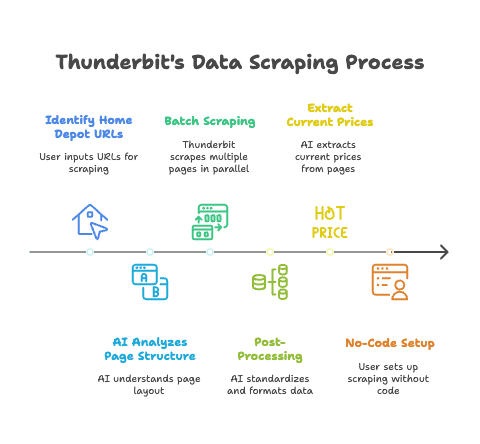
Aquí es donde Thunderbit realmente brilla. En el Raspador Programado, solo tienes que:
- Configurar el horario (por ejemplo, “cada día a las 8:00 a. m.”).
- Introducir las URLs de los productos de Home Depot que quieras seguir (pega todas las que quieras).
- La IA de Thunderbit completa automáticamente columnas y filas, incluidos los precios.
- Thunderbit extrae todas las URLs en paralelo (hasta 50 a la vez en modo nube).
- Los datos se exportan al destino que elijas (Google Sheets, Excel, Airtable, Notion).
Ahora ya tienes un rastreador de precios de Home Depot que funciona solo.
Paso 6: recibe y usa los datos
Revisa tu Google Sheet (o donde hayas exportado los datos). Cada día verás una nueva fila para cada producto, construyendo un historial de precios con el tiempo. Si el taladro RYOBI baja de 99 $ a 89 $, lo detectarás al instante.
Cómo personalizar tu comprobador de historial de precios
Thunderbit no solo sirve para extraer precios: sirve para hacer que los datos trabajen para ti. Así puedes adaptar tu rastreador de precios para Home Depot:
Elegir los campos correctos
Como mínimo, sigue Nombre del producto, Número de modelo, Precio y Fecha. Las páginas de Home Depot suelen tener varios identificadores: “Internet #”, “Model #”, etc. Úsalos como IDs estables para el seguimiento.
Estandarizar formatos de precio
Home Depot puede mostrar precios como “299,00 $”, “1,59 $/pie²” o “14,31 $/caja”. Usa indicaciones de IA para campos para:
- Devolver los precios como números (para cálculos).
- Incluir o excluir símbolos de moneda.
- Asegurarte de que todos los precios tengan dos decimales para mantener la consistencia.
Gestionar precios por unidad
Algunos productos se venden por unidad, otros por pie cuadrado o por caja. Por ejemplo:
- Producto A: “50 $ por caja (cubre 20 pies², 2,50 $/pie²)”
- Producto B: “2,70 $/pie²”
Thunderbit puede extraer tanto el precio por unidad como el precio total, e incluso calcular valores que falten si es necesario. Así puedes comparar peras con peras, sin importar cómo Home Depot muestre el precio.
Añadir etiquetas o banderas personalizadas
¿Quieres saber si un artículo está en oferta? Añade una columna “¿En oferta?” e indica a Thunderbit que la rellene con “Sí” o “No” según la presencia de un precio “Antes” o una etiqueta de descuento.
Combinar datos de varios tipos de página
Thunderbit puede extraer tanto páginas de detalle de producto como páginas de categoría o resultados de búsqueda. Usa la extracción de subpáginas para recopilar datos amplios y detallados en una sola pasada.
Ventajas de Thunderbit para seguir precios de Home Depot
Seamos concretos sobre por qué Thunderbit encaja tan bien para el seguimiento de precios de Home Depot:
No hace falta configurar plantillas para cada sitio
La IA de Thunderbit entiende la estructura de las páginas de Home Depot. No necesitas construir un nuevo scraper para cada producto o cada sitio. Solo pega las URLs y Thunderbit lo resuelve.
Ejemplo: quieres seguir 20 SKU distintos de Home Depot. En lugar de configurar 20 scrapers, pegas todas las URLs en un solo horario de Thunderbit. Listo.
Extracción por lotes: sigue varios productos a la vez
Thunderbit extrae hasta 50 páginas en paralelo. Tanto si vigilas 5 productos como 100, va rápido y con eficiencia.
Ejemplo: tu equipo de operaciones quiere seguir todos los taladros inalámbricos, sierras y lijadoras. Pega todas las URLs en Thunderbit y obtendrás un conjunto de datos unificado cada día.
Posprocesamiento: la IA puede etiquetar, traducir o dar formato a los datos
La IA de Thunderbit puede estandarizar unidades de precio, añadir etiquetas de descuento o incluso calcular precios por pie cuadrado.
Ejemplo: los productos de suelos muestran precios como “1,59 $/pie²” o “14,31 $/caja”. Thunderbit puede extraer ambos y calcular el precio por unidad para compararlos.
Gestiona nombres de campos o formatos incoherentes
Home Depot puede etiquetar los precios como “Ahora”, “Oferta”, “Compra especial” o simplemente mostrar un único precio. La IA de Thunderbit entiende el contexto y extrae el valor correcto.
Ejemplo: un producto muestra “Antes 150 $, ahora 120 $”. Otro solo muestra “89,99 $”. Thunderbit captura el precio actual en ambos casos y también puede extraer el precio “Antes” si quieres seguir los descuentos.
Configuración sin código: solo dos entradas, sin selectores ni scripts
No necesitas escribir ni una sola línea de código. Configura el horario, introduce las URLs y Thunderbit hace el resto.
Ejemplo: tu equipo de ecommerce monta un rastreador de precios de Home Depot en menos de cinco minutos, sin ayuda de IT.
Ejemplo: unificar unidades de precio en listados de Home Depot
Supongamos que estás siguiendo dos productos de suelos:
- Producto A: “50 $ por caja (cubre 20 pies², 2,50 $/pie²)”
- Producto B: “2,70 $/pie²”
Con Thunderbit, puedes configurar campos para Precio por unidad y Precio total. La IA extraerá “2,50” para el Producto A y “2,70” para el Producto B, para que puedas comparar precios unitarios directamente, incluso si Home Depot los muestra de forma distinta.
Ejemplo: gestionar nombres de campos incoherentes
A veces Home Depot muestra los precios como “Ahora”, “Oferta”, “Compra especial” o simplemente un precio normal. La IA de Thunderbit reconoce esos patrones y extrae siempre el precio actual. Si quieres seguir el precio “Antes” de los artículos rebajados, solo añade un campo: Thunderbit lo rellenará cuando esté presente y lo dejará en blanco cuando no.
Comparando Thunderbit con otros rastreadores de precios de Home Depot
Pongamos Thunderbit frente a otras herramientas populares:
| Función | Thunderbit (Raspador con IA) | Octoparse (Raspador visual) | Visualping (monitor de cambios) |
|---|---|---|---|
| Facilidad de uso | Muy fácil (basado en IA, configuración mínima; extracción en 2 clics) | Moderada (interfaz de apuntar y hacer clic, pero puede ser compleja) | Muy fácil (solo hay que resaltar para monitorear) |
| Requiere código | Sí, completamente sin código (la IA sugiere todo) | Sí, pero requiere aprender la herramienta | Sí, sin código (solo selección visual) |
| Seguimiento por lotes | Sí, extrae varias URL en un solo trabajo (más de 50 en paralelo) | Sí, pero requiere configurar tareas | Limitado (una página por monitor) |
| Ejecuciones programadas | Sí, programador integrado con configuración en lenguaje sencillo | Sí, programador en los planes cloud | Sí, puede revisar a intervalos |
| Salida de datos | Datos estructurados (tablas), exportación a Sheets/Excel/DB | Datos estructurados, exportación después de ejecutar | Registros/alertas de cambios (no en una sola tabla) |
| Datos históricos | Fácil de acumular mediante extracción programada | Posible, pero hay que agregarlo manualmente | Solo mediante notificaciones |
| Adaptabilidad | Alta: la IA se adapta a cambios de diseño o etiquetas | Media: los flujos de trabajo necesitan actualizaciones | Media: puede fallar si cambia el diseño |
| Posprocesamiento | Sí: la IA puede limpiar o transformar datos (unidades, etiquetas, etc.) | Mínimo: el usuario debe posprocesar | Ninguno: solo informa cambios crudos de la página |
| Conocimientos técnicos | Ninguno (apto para cualquier usuario de negocio) | Algunos (entender conceptos de scraping) | Ninguno (cualquiera puede crear una alerta) |
| Coste para este caso | Bajo: plan gratuito para uso pequeño; aprox. 9 $/mes para uso moderado | Más alto: aprox. 119 $/mes para la nube | Bajo/medio: pocas comprobaciones son baratas; a gran escala, caro |
Thunderbit está diseñado para usuarios de negocio que quieren datos rápidos y accionables sin complicaciones técnicas. Octoparse es para usuarios avanzados a quienes no les importa invertir tiempo configurando scrapers (y pagar más por funciones avanzadas), y Visualping es mejor para alertas simples a pequeña escala.
Mejores prácticas para usar un rastreador de precios de Home Depot
Tener la herramienta adecuada solo es la mitad de la batalla. Así puedes sacarle el máximo partido a tu rastreador de precios de Home Depot:
1. Elige los productos adecuados para monitorizar
- Productos de la competencia directa: sigue SKU de Home Depot que compitan con los tuyos.
- Tus propios productos en Home Depot: si eres proveedor, monitoriza tus listados para detectar cambios de precio o errores.
- Productos de referencia de mercado: sigue artículos estrella para detectar tendencias del mercado.
Recuerda que la política de igualación de precios de Home Depot significa que ellos también vigilan a la competencia; tú deberías hacer lo mismo.
2. Define una frecuencia adecuada
- Diaria: buena para la mayoría de los productos; captura todos los cambios salvo los más rápidos.
- Dos veces al día o cada hora: para categorías volátiles o durante grandes eventos de ventas.
- Semanal: para categorías estables o tendencias a largo plazo.
Empieza con una frecuencia diaria y luego ajusta según la frecuencia real con la que cambien los precios.
3. Aprovecha las alertas para cambios importantes
Aunque Thunderbit no envía alertas por defecto, puedes configurar formato condicional o scripts en Google Sheets para señalar grandes bajadas de precio. O usa la IA de Thunderbit para añadir una bandera de “Cambio de precio” cuando el precio de hoy difiera del de ayer.
4. Analiza los datos del historial de precios
- Grafica las tendencias de precio: mira si Home Depot aplica descuentos en ciertas épocas del año.
- Calcula precios mínimos y medios: útil para negociaciones y promociones.
- Compara entre minoristas: si también sigues Lowe’s o Amazon, mira quién marca la pauta en los cambios de precio.
- Responde a “¿Home Depot iguala precios?”: si ves que Home Depot baja precios para igualar a un competidor, tendrás los datos para respaldarlo.
5. Integra los datos en los flujos de trabajo del equipo
- Google Sheets: comparte paneles con tu equipo.
- Airtable/Notion: crea espacios de trabajo personalizados o dispara notificaciones.
- Equipos de ventas: usa el historial de precios en negociaciones o conversaciones con clientes.
6. Mantén tu configuración
La IA de Thunderbit se adapta a la mayoría de cambios del sitio, pero conviene revisar la configuración cada pocas semanas. Vuelve a ejecutar “AI Suggest Fields” si Home Depot hace un rediseño importante.
7. Mantente dentro de límites éticos y legales
Extraer datos de precios públicos es una práctica habitual, pero no sobrecargues los servidores de Home Depot. La programación respetuosa de Thunderbit te ayuda a mantenerte dentro de límites razonables.
Conclusión: seguimiento de precios más inteligente para equipos no técnicos
Aprende más sobre el scraping de datos Get Started Free
En ecommerce, el conocimiento realmente es poder. Con casi todos los compradores comparando precios y minoristas como Home Depot listos para igualar a cualquier competidor, contar con datos de precios actualizados no es opcional: es esencial. Durante demasiado tiempo, solo los equipos con conocimientos de programación o grandes presupuestos podían construir un verdadero rastreador de precios de Home Depot o un comprobador de historial de precios.
Thunderbit cambia eso. Con su enfoque sin código y basado en IA, cualquiera—desde un analista con experiencia hasta un coordinador de marketing—puede configurar en minutos un rastreador de precios de Home Depot robusto. Obtienes:
- Simplicidad: configuración sin código, la IA hace el trabajo pesado.
- Cobertura completa: sigue varios productos y varios puntos de datos, todo en un solo lugar.
- Consistencia y precisión: la IA se adapta a los cambios del sitio, así que tus datos siguen siendo fiables.
- Automatización: el scraping programado construye tu historial de precios automáticamente.
- Accionabilidad: exporta a tus herramientas favoritas, analiza tendencias y toma decisiones más inteligentes.
Para los equipos de ecommerce sin un desarrollador en plantilla, Thunderbit es como tener un arma secreta. Iguala el terreno de juego y te permite competir con equipos más grandes y con más recursos.
Si estás listo para dejar de adivinar y empezar a saber, prueba gratis Thunderbit hoy mismo. Configura tu rastreador de precios de Home Depot y deja que los datos—no las suposiciones—impulsen tu estrategia de precios. Te preguntarás cómo pudiste trabajar sin él.
¿Quieres profundizar más? Consulta más consejos y guías en el blog de Thunderbit, incluidos Qué es el scraping de datos y cómo hacerlo en 2025 y Las mejores herramientas y software de web scraping en 2025.
¿Listo para crear tu propio rastreador de precios de Home Depot?
Descarga la extensión de Chrome de Thunderbit
Preguntas frecuentes
1. ¿Por qué deberían los equipos de ecommerce seguir los precios de Home Depot?
Porque Home Depot suele usarse como referencia de precios. Seguir sus precios ayuda a los equipos a mantenerse competitivos, programar promociones, negociar mejores condiciones con proveedores y responder a políticas de igualación de precios. Casi el 90 % de los compradores compara precios antes de comprar; no detectar una bajada puede costar ventas.
2. ¿Cuáles son las desventajas de los métodos tradicionales de seguimiento de precios?
El seguimiento manual consume mucho tiempo y es propenso a errores. El scraping con código requiere conocimientos técnicos y mantenimiento constante. Las herramientas visuales como Octoparse o Visualping o bien tienen curvas de aprendizaje pronunciadas o carecen de una salida de datos estructurada. Ninguna es ideal para usuarios de negocio no técnicos que siguen múltiples SKU.
3. ¿Cómo simplifica Thunderbit el seguimiento de precios de Home Depot?
Thunderbit es un Raspador Web sin código impulsado por IA. Detecta y extrae automáticamente datos de productos, gestiona páginas dinámicas y permite seguir decenas de SKU en paralelo. Genera un historial de precios con extracciones programadas y exporta datos limpios y estructurados a la herramienta que elijas.
4. ¿Puede Thunderbit seguir tanto páginas de producto como de categoría?
Sí. Thunderbit puede extraer tanto páginas de detalle de producto como páginas de categoría o resultados de búsqueda. Esto te permite monitorizar SKU individuales y grupos amplios de productos, todo dentro de un mismo programa de extracción.
5. ¿Qué hace que Thunderbit sea mejor que otros rastreadores de precios de Home Depot?
Thunderbit ofrece una configuración realmente sin código, detección de campos con IA, seguimiento por lotes de URL, programación integrada y limpieza de datos impulsada por IA. Frente a herramientas como Octoparse o Visualping, se configura más rápido, es más fácil de usar y entrega resultados más limpios y estructurados, perfectos para equipos de negocio sin desarrolladores.
Empieza a seguir precios de Home Depot con Thunderbit Get Started Free




