

Seamos realistas: nadie sueña con pasar el día copiando y pegando datos de páginas web a Excel. Pero para los equipos de ventas que arman listas de prospectos, marketers que están pendientes de la competencia o encargados de ecommerce que revisan precios, esto sigue siendo el pan de cada día. He conversado con gente que invierte más tiempo peleando con datos web que analizándolos de verdad. Y los números asustan: las empresas gastan en promedio 25 horas a la semana metiendo y conciliando datos a mano. No solo es aburrido: es caro, se presta a errores y, la verdad, es un desperdicio de talento.

Extrae datos de páginas web a Excel con IA Get Started Free
¿Y si pudieras convertir ese caos de datos web en una hoja de Excel ordenada con solo un par de clics—sin programar, sin copiar y pegar, sin dolores de cabeza? Justo eso es lo que nos propusimos solucionar en Thunderbit. En esta guía te voy a mostrar cómo cualquier persona (sí, aunque no seas técnico) puede extraer datos de cualquier web a Excel usando el método más fácil y confiable que existe hoy.
¿Qué significa “extraer datos de una web a Excel”?
Vamos a dejarlo claro. Extraer datos de una web a Excel es tomar la información que ves en páginas web—como tablas, listados de productos, datos de contacto o anuncios inmobiliarios—y convertirla en una hoja de cálculo ordenada y útil. Imagina que estás viendo un directorio de empresas online. En vez de copiar a mano cada nombre, email y teléfono, las herramientas de extracción automatizan el proceso y ponen cada dato en su fila y columna en Excel.
Es como tener un asistente digital rapidísimo que lee la web por ti y llena tu hoja de cálculo—siempre con precisión. Y no es solo por comodidad. Las páginas web están hechas para navegar, no para analizar. Al llevar los datos a Excel, puedes filtrarlos, ordenarlos, analizarlos y mezclarlos con información de tu negocio. De repente, ese contenido desordenado se vuelve información útil y lista para usar.
Tipos de datos que la gente suele extraer:
- Listados de productos (nombre, precio, valoración, stock)
- Datos de contacto (empresa, dirección, email, teléfono)
- Anuncios inmobiliarios (ubicación, precio, características)
- Reseñas, horarios, detalles de eventos y más
Si lo puedes ver en una web, probablemente lo puedes extraer a Excel.
¿Por qué extraer datos web a Excel? Beneficios clave para tu negocio
¿Por qué tantos equipos necesitan llevar datos web a Excel? Porque es la forma más rápida de convertir información dispersa en algo útil para tomar decisiones. Esto es lo que veo en distintos sectores:
| Departamento | Ejemplo de uso | Beneficio obtenido |
|---|---|---|
| Ventas | Raspador Web de directorios o LinkedIn para leads | Automatiza la creación de listas de prospectos; más tiempo vendiendo, menos copiando datos |
| Marketing | Seguimiento de productos, precios o reseñas de la competencia | Inteligencia de mercado en tiempo real; detecta tendencias y reacciona más rápido |
| Ecommerce | Monitorización de precios y detalles de productos de la competencia | Precios dinámicos, mejores decisiones de inventario, maximiza ingresos |
| Inmobiliaria | Agregación de anuncios de varias webs | Visión unificada y actualizada del mercado; respuestas más rápidas a clientes |
| Operaciones | Raspador Web de webs de proveedores para stock o cumplimiento | Datos actualizados para planificación e informes; menos errores manuales |
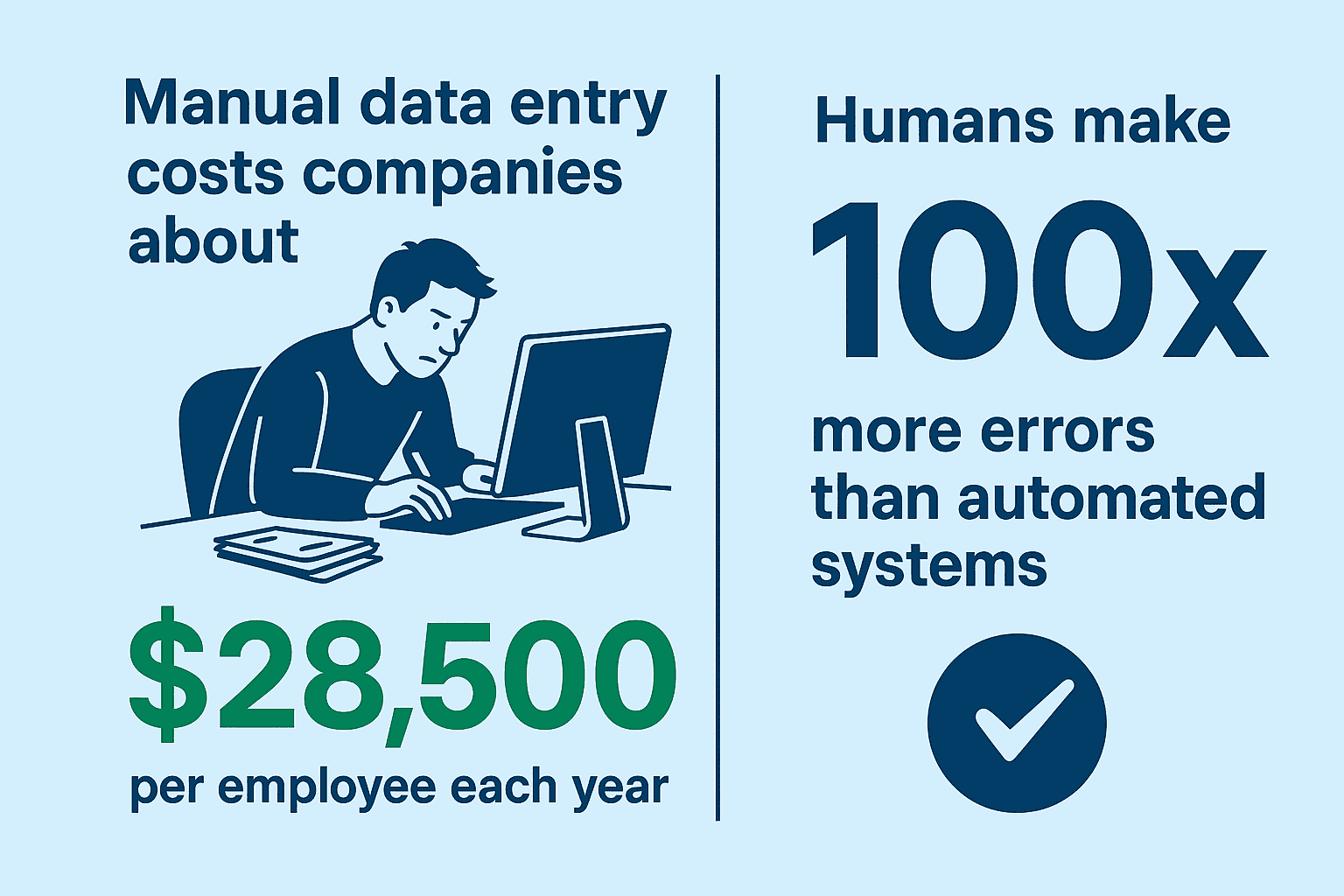
El retorno de inversión es real. Meter datos a mano le cuesta a las empresas unos $28,500 por empleado al año, y los humanos cometen 100 veces más errores que los sistemas automatizados. Automatizar no solo ahorra tiempo: mejora la precisión, reduce el agotamiento y permite que tu equipo se enfoque en lo que realmente importa.
Comparativa de métodos: cómo extraer datos de una web a Excel
Hay varias formas de llevar datos web a Excel. Algunas son las de toda la vida, otras más modernas, y cada una tiene sus pros y contras. Así está el panorama:
| Método | Facilidad de uso | Velocidad | Precisión | Mantenimiento | Ideal para |
|---|---|---|---|---|---|
| Copiar y pegar manualmente | Muy fácil (sin herramientas) | Lento (horas/días) | Baja (propenso a errores) | Esfuerzo manual continuo | Tareas pequeñas y puntuales |
| Power Query de Excel | Moderada | Moderada (1 página rápido) | Media (falla en webs dinámicas) | Actualización manual | Tablas web simples y estáticas |
| Programación (Python/VBA) | Difícil (requiere código) | Rápida (una vez hecho) | Alta (si está bien programado) | Alto (scripts se rompen) | Usuarios técnicos, tareas complejas |
| Herramienta IA sin código (Thunderbit) | Muy fácil (sin programar) | Muy rápida (minutos) | Alta (IA detecta automáticamente) | Bajo (se adapta solo) | Uso diario en negocios, usuarios no técnicos |
Copiar y pegar manualmente sirve para cinco filas, pero es una tortura si tienes mucho volumen. Las herramientas de Excel (como Power Query) funcionan si la web es simple y estática, pero se quedan cortas en sitios modernos y dinámicos. Programar tu propio raspador te da control, pero necesitas ser desarrollador—y tendrás que arreglar el código cada vez que la web cambie.
Thunderbit y otras herramientas con IA están pensadas para el resto de nosotros. No necesitas saber programar ni preocuparte por cómo está hecha la web. Solo apuntas, haces clic y dejas que la IA haga el trabajo pesado.
¿Por qué elegir Thunderbit para extraer datos web a Excel?
No soy imparcial, pero aquí tienes por qué Thunderbit destaca (y por qué tantos usuarios de negocio ya lo usan):
- IA sugiere campos: Con un solo clic, la IA de Thunderbit analiza la página y te sugiere las mejores columnas para extraer—sin configuraciones ni dudas.
- Extracción en 2 clics: Una vez definidos los campos, solo pulsa “Extraer”. Thunderbit recoge y estructura todos los datos por ti.
- Gestiona subpáginas y paginación: ¿Necesitas datos de páginas de detalle o de varias páginas? La IA de Thunderbit sigue enlaces y pulsa “Siguiente” automáticamente.
- Exportación gratuita a Excel: Exporta tus resultados a Excel, Google Sheets, Airtable o Notion—sin límites ni muros de pago.
- Sin código ni plantillas: Thunderbit se adapta a cualquier web, así que no necesitas crear plantillas ni programar scripts.
- Fácil para principiantes: La interfaz está pensada para que cualquiera la use. Si sabes navegar por internet, puedes usar Thunderbit.
En Product Hunt, los usuarios destacan la “facilidad de uso” de Thunderbit y cómo “elimina tareas tediosas de copiar y pegar” para equipos comerciales. Me encanta escuchar historias de quienes dicen: “Conseguí mi primera hoja de 500 filas en dos minutos y no volví atrás”.
Extrae datos web a Excel al instante
Guía paso a paso: cómo extraer datos de una web a Excel con Thunderbit
Vamos a ver el proceso paso a paso. Incluso si nunca has extraído datos antes, estarás listo en minutos.
1. Instala la extensión de Chrome de Thunderbit
Ve a la página de descarga de la extensión de Thunderbit y haz clic en “Añadir a Chrome”. Verás el icono de Thunderbit en tu navegador. Regístrate (la versión gratuita te permite probarlo al momento).
2. Navega a la web objetivo
Accede a la página con los datos que quieres extraer. Puede ser un listado de productos, un directorio de empresas o resultados de búsqueda inmobiliaria.
3. Haz clic en “IA sugiere campos”
Abre Thunderbit haciendo clic en el icono de la extensión. Pulsa “IA sugiere campos”. La IA de Thunderbit leerá la página y te sugerirá columnas como “Nombre del producto”, “Precio”, “Valoración” o “Email de contacto”. Verás una vista previa de los datos encontrados.
4. Ajusta las columnas si lo necesitas
Normalmente, Thunderbit acierta. Pero puedes renombrar columnas, eliminar las que no te interesen o añadir nuevos campos. Incluso puedes añadir instrucciones personalizadas de IA para datos complejos (como categorizar o dar formato).
5. Haz clic en “Extraer” y revisa los resultados
Pulsa “Extraer”. Thunderbit obtendrá los datos y los mostrará en una tabla. Cada fila es un registro (como un producto o anuncio) y cada columna es un campo que has definido.
6. Exporta los datos directamente a Excel
Haz clic en “Exportar a Excel”. Descarga tu archivo .xlsx o envía los datos directamente a Google Sheets, Airtable o Notion. ¡Listo! Tus datos web ya están en Excel, listos para analizar.
Consejos pro:
- Si necesitas iniciar sesión o rellenar un formulario de búsqueda, usa primero la función AI Autofill de Thunderbit.
- Para tareas recurrentes, guarda tu plantilla de raspador para la próxima vez.
Funciones avanzadas: paginación, subpáginas y programación
Las webs reales no siempre son sencillas. A veces los datos están repartidos en varias páginas o los detalles que necesitas están en subpáginas. Thunderbit lo resuelve:
- Paginación: La IA de Thunderbit detecta botones de “Siguiente” o scroll infinito y extrae automáticamente todas las páginas, no solo la primera.
- Extracción de subpáginas: ¿Necesitas más detalles? Thunderbit puede seguir enlaces en cada fila (como páginas de producto o perfiles de agentes) y añadir la información extra a tu tabla.
- Raspador Programado: ¿Quieres datos frescos cada día? Programa la extracción en lenguaje natural (“cada mañana a las 8”) y Thunderbit la ejecutará automáticamente, incluso si el navegador está cerrado.
Ejemplo: Un responsable de ecommerce quiere monitorizar precios de la competencia. Configura Thunderbit para extraer todos los productos (con paginación), seguir cada enlace para más detalles y programarlo a diario. Cada mañana, recibe un nuevo Excel en su correo—sin trabajo manual.
Ahorra aún más tiempo: usa las plantillas gratuitas de Thunderbit para webs populares
Para las plataformas más usadas, Thunderbit ofrece plantillas de raspador instantáneas. Están listas para webs como Amazon, Zillow, Instagram o Shopify. No necesitas configurar campos ni ejecutar la IA: solo elige la plantilla, introduce tu palabra clave o ubicación y haz clic en ejecutar.
Ventajas:
- Sin configuración: Las plantillas ya saben qué datos extraer.
- No consumen créditos de IA: Las plantillas no gastan tu cuota de IA.
- Fiabilidad: Thunderbit mantiene las plantillas, así que siguen funcionando aunque la web cambie.
Si sueles extraer productos de Amazon, anuncios de Zillow o perfiles de Instagram, estas plantillas te ahorrarán muchísimo tiempo.
Thunderbit vs. métodos tradicionales: comparación rápida
Así se compara Thunderbit con los métodos clásicos:
| Funcionalidad/Criterio | Copiar y pegar manual | Power Query de Excel | Programación (Python/VBA) | Thunderbit (IA) |
|---|---|---|---|---|
| Tiempo de configuración | Ninguno, pero lento | Moderado | Alto | Minutos (2 clics) |
| Curva de aprendizaje | Ninguna | Moderada | Pronunciada | Fácil para principiantes |
| Precisión de datos | Baja (errores) | Media | Alta (si está bien programado) | Alta (IA detecta) |
| Gestiona paginación | No | No | Sí (si se programa) | Sí (automático) |
| Gestiona subpáginas | No | No | Sí (si se programa) | Sí (automático) |
| Mantenimiento | Continuo | Actualización manual | Actualizaciones frecuentes | Se adapta solo |
| Exporta a Excel | Sí (manual) | Sí | Sí (con código) | Sí (gratis y directo) |
| Ideal para | Tareas pequeñas | Tablas estáticas | Desarrolladores, tareas complejas | Usuarios de negocio, todos |
Para la mayoría de usuarios de negocio, Thunderbit es la mejor opción: rápido, preciso y sin necesidad de conocimientos técnicos.
Cómo extraer datos web a Excel usando IA Get Started Free
Conclusión y puntos clave
Extraer datos web a Excel ya no es solo para programadores ni para los que dominan el copiar y pegar. Con Thunderbit, cualquiera puede convertir páginas web desordenadas en hojas de cálculo útiles con solo un par de clics. Los beneficios son claros:
- Ahorra horas (o días) de trabajo manual
- Reduce errores y mejora la calidad de los datos
- Obtén información actualizada y accionable
- Permite que tu equipo se enfoque en lo importante
¿Listo para comprobarlo? Descarga Thunderbit gratis y prueba a extraer datos de tu web favorita a Excel. Te aseguro que tus teclas Ctrl+C y Ctrl+V te lo agradecerán.
¿Quieres saber más? Visita el Blog de Thunderbit para más guías, consejos y técnicas avanzadas de extracción.
Prueba Thunderbit gratis para web a Excel
Preguntas frecuentes
1. ¿Qué tipo de datos web puedo extraer a Excel con Thunderbit?
Thunderbit puede extraer tablas, listados de productos, datos de contacto, precios, reseñas, imágenes y más—prácticamente cualquier cosa visible en una página web. Incluso soporta extracción de subpáginas y múltiples páginas.
2. ¿Necesito saber programar para usar Thunderbit?
¡No hace falta programar! Thunderbit está pensado para usuarios sin conocimientos técnicos. Solo instala la extensión, haz clic en “IA sugiere campos” y listo para extraer.
3. ¿Thunderbit puede manejar webs con paginación o scroll infinito?
Sí. La IA de Thunderbit detecta y navega automáticamente por la paginación o el scroll infinito, así que obtienes todos los datos, no solo los de la primera página.
4. ¿Es gratis exportar datos a Excel con Thunderbit?
Por supuesto. Thunderbit te permite exportar los datos extraídos a Excel, Google Sheets, Airtable o Notion gratis, incluso en la versión gratuita.
5. ¿Y si necesito extraer datos de webs populares como Amazon o Zillow?
Thunderbit ofrece plantillas gratuitas e instantáneas para webs como Amazon, Zillow, Instagram y más. Solo elige la plantilla, ejecútala y exporta tus datos a Excel con un clic.
¿Listo para revolucionar tu flujo de datos? Empieza con Thunderbit hoy—y despídete para siempre de la entrada manual de datos.
Prueba el Raspador Web IA para Excel Get Started Free




