
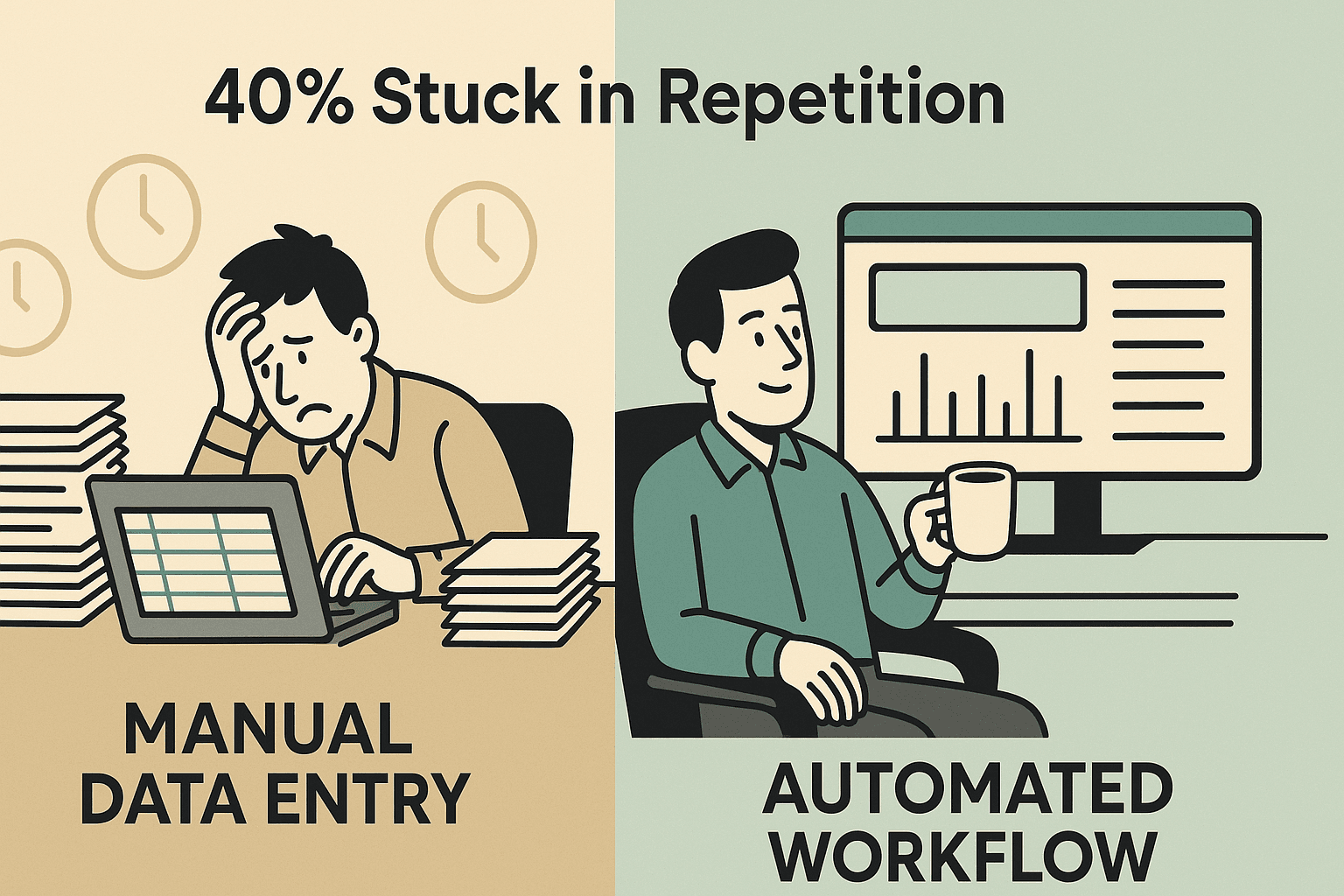
¿Alguna vez te has topado con una foto de una tabla—ya sea una factura escaneada, una captura de pantalla de un dashboard o una imagen de un informe impreso—y has pensado “ojalá pudiera copiar y pegar estos datos directo en Excel”? Créeme, no eres el único. De hecho, dicen que gastan al menos una cuarta parte de su semana en tareas repetitivas como meter datos a mano. Después de años desarrollando herramientas de automatización, te puedo asegurar que hay una forma mucho más rápida y cómoda. Gracias al avance del OCR (Reconocimiento Óptico de Caracteres) con IA, ahora puedes convertir imagen de tabla a Excel en segundos—sin dejarte la vista, sin errores de dedo y sin perder tardes enteras en tareas aburridas.
En esta guía te cuento por qué es clave hacer esta conversión, los problemas de hacerlo a mano y cómo usar —nuestra herramienta de Raspador Web IA y OCR—para transformar cualquier imagen de tabla en un archivo Excel editable (y también en Google Sheets, CSV, Airtable y más). Ya sea que trabajes en ventas, operaciones, finanzas o simplemente estés harto de copiar y pegar, aquí te muestro cómo sacarle el jugo a tus datos.
¿Por qué convertir imagen de tabla a Excel? Libera tus datos y agiliza tu chamba
Seamos sinceros: los datos en tablas están por todos lados, pero casi nunca en un formato fácil de usar. Mira estos ejemplos que veo a diario:
- Finanzas recibe facturas o recibos en imagen. Necesitan sumar totales, hacer reportes de gastos o importar datos a su sistema, pero los números están atrapados en un JPEG o PDF.
- Operaciones y marketing suelen guardar capturas de dashboards o informes web. Para analizar tendencias o juntar datos, necesitan esa info en Excel, no en un PNG.
- Recursos Humanos y compliance manejan formularios escaneados o contratos, muchas veces con listas de asistencia o auditorías en tabla. Buscar o agrupar esa info es un dolor si no está en una hoja de cálculo.
- Ventas recolecta tarjetas de presentación o listas de asistentes a eventos en fotos. Para meter esos contactos a un CRM, necesitan datos estructurados, no solo imágenes en la galería.
- Analistas e investigadores pueden tener documentos viejos o resultados de encuestas en imágenes. Si no los convierten, esa info se pierde casi para siempre.
En resumen: hasta que no conviertes imagen de tabla a Excel, esos datos están “encerrados”. Una vez en una hoja de cálculo, puedes analizarlos, automatizar procesos y realmente usarlos. Olvídate de teclear a mano, de los errores y de frases como “No puedo hacer ese reporte porque los datos están en una captura”.
Y el beneficio es real: están digitalizando documentos e imágenes para agilizar procesos y mejorar el acceso a la información.
Manual vs. automático: El verdadero costo de convertir imágenes de tablas
Yo también he estado ahí—viendo una tabla en una imagen, tecleando cada dato en Excel y rezando para no equivocarme. Pero meter datos a mano no solo es aburrido; también es caro y arriesgado.
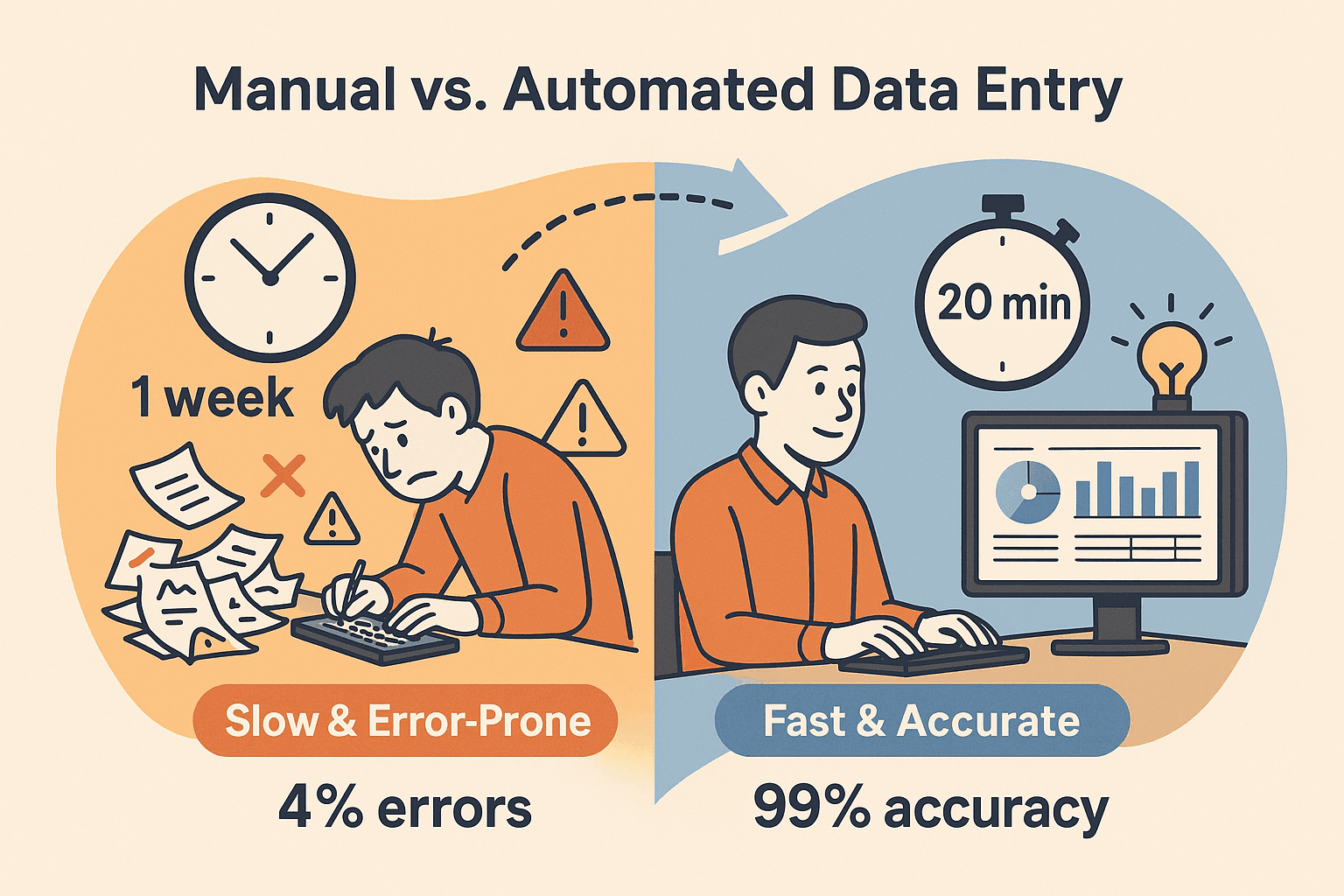
- Pierdes tiempo: Meter datos desde imágenes es lentísimo. Una empresa con la que trabajé tardó una semana en procesar 10,000 registros a mano. Con automatización, el mismo trabajo tomó solo 20 minutos ().
- Errores a la orden del día: El índice de errores humanos en la entrada manual puede superar el 4% (). Eso es un montón de fallos—y los errores de nómina cuestan a las empresas estadounidenses .
- Pierdes oportunidades: Cada hora que pasas reescribiendo datos es una hora menos para analizar, planear o vender.
No es raro que vea la automatización como la clave para recuperar su tiempo.
Aquí entra el OCR: El Reconocimiento Óptico de Caracteres usa IA para “leer” texto en imágenes. Los sistemas modernos de OCR con IA no solo reconocen letras, sino que entienden la estructura de la tabla, los encabezados y hasta los tipos de datos. Así obtienes una hoja de cálculo real, no un batidillo de texto.
Conoce Thunderbit: La forma más rápida de convertir imagen de tabla a Excel
Aquí es donde entra Thunderbit. Creamos como un Raspador Web IA y herramienta OCR que convierte imagen de tabla a Excel con solo arrastrar, soltar y listo.
¿Qué hace diferente a Thunderbit?
- OCR con IA: Thunderbit no solo lee texto, sino que entiende tablas, encabezados y tipos de datos. Incluso usa un esquema tipo Markdown para mantener la estructura ().
- No necesitas ser técnico: Solo sube tu imagen (JPG, PNG, PDF, etc.), haz clic en “Sugerir campos con IA” y deja que Thunderbit haga la chamba.
- Exporta a lo que quieras: Manda tus datos a Excel, Google Sheets, CSV, Airtable, Notion o hasta Word—todo con un solo clic.
- Funciona en tu navegador: Thunderbit es una , así que solo tienes que instalar el complemento.
- Gratis para probar: Puedes convertir hasta 6 páginas gratis (o 10 con un impulso de prueba), y todas las funciones están disponibles para trabajos pequeños.
He visto usuarios pasar de “me voy a desvelar tecleando esto” a “aquí tienes tu archivo Excel” en menos de un minuto. Es como tener un asistente turbo—pero sin las pausas para el café.
Paso a paso: Cómo convertir imagen de tabla a Excel con Thunderbit
¿Listo para ver lo fácil que es? Así convierto imagen de tabla a Excel usando Thunderbit:
Paso 1: Instala y abre Thunderbit
- Ve a la y haz clic en “Añadir a Chrome”.
- Una vez instalada, verás el icono de Thunderbit en la barra de tu navegador.
- Haz clic en el icono para abrir Thunderbit. (Quizá debas crear una cuenta gratis—es rapidísimo.)
Thunderbit funciona en cualquier navegador basado en Chromium (Chrome, Edge, Brave) y en cualquier sistema operativo—si puedes usar Chrome, puedes usar Thunderbit.
Paso 2: Sube tu imagen de tabla
- Arrastra y suelta tu archivo de imagen (JPG, PNG, GIF, BMP, PDF, etc.) en el panel de Thunderbit.
- O, si ves una imagen de tabla en una web, haz clic derecho y elige “Extraer con Thunderbit”.
- Thunderbit acepta imágenes de hasta 10 MB—más que suficiente incluso para escaneos de alta calidad.
Verás una vista previa de tu imagen en la interfaz de Thunderbit, lista para que la IA la analice.
Paso 3: Deja que la IA extraiga la tabla
- Haz clic en el botón “Sugerir campos con IA”.
- La IA de Thunderbit:
- Analiza el diseño de la imagen y detecta tablas, columnas y encabezados.
- Usa OCR para leer el texto, pero manteniendo la estructura (así “Precio” y “Producto” quedan en las columnas correctas).
- Sugiere nombres de columna inteligentes y tipos de datos (fechas, números, moneda, etc.).
- El proceso es rapidísimo—normalmente solo tarda unos segundos.
Thunderbit incluso puede con tablas en varios idiomas, contenido mixto y diseños complejos ().
Paso 4: Revisa y edita los datos extraídos
- Revisa la tabla en la vista tipo hoja de cálculo de Thunderbit.
- Cambia los nombres de las columnas si quieres (por ejemplo, de “ProductName” a “Nombre del producto”).
- Ajusta los tipos de datos (texto, fecha, número) según lo necesites.
- Si eres usuario avanzado, puedes añadir instrucciones personalizadas de IA para transformar o categorizar datos al instante (opcional).
- Si hay texto fuera de la tabla (como notas o pies de foto), puedes decidir si lo incluyes o no.
La mayoría de las veces, no tendrás que tocar mucho—la IA de Thunderbit es bastante precisa. Pero siempre es bueno revisar el resultado final.
Paso 5: Exporta los datos de la tabla a Excel
- Haz clic en “Exportar” y elige el formato que prefieras:
- Excel (.xlsx): Para análisis, gráficos, tablas dinámicas o integración con otras herramientas.
- CSV: Para compartir fácil o importar en bases de datos.
- Google Sheets: Para colaboración en tiempo real—Thunderbit puede mandar los datos directo a una hoja nueva.
- Airtable o Notion: Para gestión de proyectos, CRM o bases de conocimiento.
- Word (.docx): Si necesitas la tabla en un documento.
- Texto plano: Para datos sin formato o procesamiento extra.
- Puedes exportar a varios formatos a la vez—no tienes que repetir el proceso.
Y sí, las exportaciones son gratis—no hay muros de pago escondidos para sacar tus datos ().
Thunderbit vs. otras soluciones: ¿Qué convertidor de imagen a Excel te conviene?
Thunderbit no es la única forma de convertir imagen de tabla a Excel, pero sí es de las más flexibles y fáciles de usar. Así se compara con otras opciones populares:
| Funcionalidad/Criterio | Thunderbit | Excel integrado (“Datos desde imagen”) | Convertidores online (ej. Convertio) | OCR de escritorio (ABBYY, Acrobat) |
|---|---|---|---|---|
| Facilidad de uso | Muy fácil (navegador, arrastrar y soltar, IA guiada) | Fácil (en la app de Excel, pocos clics) | Fácil (subida web, un archivo a la vez) | Moderada (instalar, aprender ajustes) |
| Precisión | Alta (IA mantiene estructura, encabezados inteligentes) | Buena para tablas simples, menos para complejas | Variable (bien para simples, falla en complejas) | Muy alta (ideal para documentos complejos) |
| Formatos soportados | Imágenes (JPG, PNG, PDF), exportación multi-formato | Imágenes (y PDFs como imagen), solo Excel | Imágenes/PDF, Excel/CSV | Imágenes, PDFs, Excel, CSV, Word |
| Procesamiento por lotes | Moderado (multi-página, algo de automatización) | Ninguno (una imagen a la vez) | Limitado (lotes en planes de pago) | Excelente (carpetas, automatización) |
| Opciones de exportación | Excel, CSV, Google Sheets, Airtable, Notion, Word, TXT | Solo Excel | Excel, CSV (uno a la vez) | Excel, CSV, Word, PDF, BD |
| Costo | Gratis (6–10 páginas), planes desde $15/mes | Incluido con Microsoft 365 | Gratis para trabajos pequeños, pago para más | Caro (cientos por licencia) |
En resumen:
- Para tareas rápidas y simples, si ya tienes Excel, la función integrada te puede sacar del apuro.
- Para tablas complejas, varios formatos o procesamiento por lotes, Thunderbit es el punto ideal—potente, accesible y sencillo.
- Para proyectos masivos o datos muy delicados, el software OCR de escritorio puede valer la pena (si el precio no es problema).
Consejos para una conversión precisa de imagen a Excel
No importa la herramienta que uses, la calidad de la imagen de entrada es clave. Esto es lo que he aprendido tras miles de conversiones:
- Imágenes de alta resolución: Cuanto más nítido el texto, mejor el OCR. Si escaneas, apunta a 300 DPI o más.
- Buena luz y contraste: Evita sombras, reflejos o fondos poco contrastados.
- Alinea el documento: Escanea o toma la foto de frente, no en ángulo.
- Recorta la tabla: Quita fondo innecesario para enfocar el OCR.
- Texto impreso mejor que manuscrito: La mayoría de los OCR (incluido Thunderbit) funcionan mejor con tablas impresas. El manuscrito es mucho más difícil.
- Líneas de cuadrícula o separación clara: Bordes visibles o filas alternas ayudan a la IA a mantener las columnas.
- Revisa el resultado: Incluso la mejor IA puede confundir una “S” con un “5”. Dale una revisada antes de usar los datos.
Para más tips, checa la .
Más allá de Excel: Exporta datos de tablas a varios formatos con Thunderbit
Una de mis funciones favoritas de Thunderbit es que puedes exportar la tabla extraída a varios destinos—Excel, CSV, Google Sheets, Airtable, Notion, Word y texto plano. ¿Por qué es útil?
- Excel: Para análisis, reportes e integración con otras herramientas de negocio.
- Google Sheets: Para compartir y colaborar, sobre todo con equipos remotos.
- Airtable: Para CRM, seguimiento de proyectos o gestión de contenidos.
- Notion: Para documentación, bases de conocimiento o reportes internos.
- Word: Para meter tablas en documentos o informes.
- Texto plano: Para procesamiento extra o indexación.
Esta flexibilidad permite que tus datos lleguen justo donde tu equipo los necesita—sin tener que repetir el proceso de extracción para cada formato. He visto equipos exportar a Excel para finanzas, Google Sheets para marketing y Airtable para ventas—todo desde la misma imagen.
¿Cuándo usar el procesamiento por lotes para convertir imágenes de tablas?
Si tienes un montón de imágenes de tablas—por ejemplo, una semana de facturas o una carpeta llena de formularios escaneados—el procesamiento por lotes te ahorrará muchísimo tiempo.
- Thunderbit: Soporta documentos multipágina y puede procesar varias imágenes con algo de automatización (sobre todo usando funciones de programación o scraping en la nube). Para lotes muy grandes, puedes automatizar el proceso o dividirlo en partes.
- Software OCR de escritorio: Herramientas como ABBYY FineReader están hechas para lotes—pon una carpeta de imágenes y generan archivos Excel para cada una.
- Convertidores online: Algunos (como Convertio) permiten procesamiento por lotes en planes de pago, pero las versiones gratis suelen ser limitadas.
Tip pro: Organiza bien tus archivos de salida (ej. Inventario001.xlsx, Inventario002.xlsx) y revisa una muestra para detectar errores sistemáticos.
Conclusión: Haz que los datos de tus tablas trabajen para ti
Convertir imagen de tabla a Excel antes era una pesadilla. Ahora, con herramientas con IA como Thunderbit, es facilísimo. Ahorras horas, reduces errores y liberas datos para análisis, automatización y mejores decisiones. Ya sea una sola factura o cien reportes escaneados, Thunderbit hace el proceso rápido, preciso y flexible.
¿Listo para probarlo? , sube tu primera imagen de tabla y ve cuánto tiempo puedes ahorrar. Tus hojas de cálculo—y tu paz mental—te lo van a agradecer.
Thunderbit vs. otras soluciones de imagen a Excel: Comparativa de funciones
| Función | Thunderbit | Excel integrado | Convertidores online | OCR de escritorio (ABBYY, Acrobat) |
|---|---|---|---|---|
| Facilidad de uso | ⭐⭐⭐⭐⭐ | ⭐⭐⭐⭐ | ⭐⭐⭐⭐ | ⭐⭐⭐ |
| Precisión (tablas complejas) | ⭐⭐⭐⭐⭐ | ⭐⭐⭐ | ⭐⭐⭐ | ⭐⭐⭐⭐⭐ |
| Exportación multi-formato | ⭐⭐⭐⭐⭐ | ⭐ | ⭐⭐ | ⭐⭐⭐⭐ |
| Procesamiento por lotes | ⭐⭐⭐ | ⭐ | ⭐⭐ | ⭐⭐⭐⭐⭐ |
| Costo (entrada) | Gratis | Incluido | Gratis/trabajos pequeños | Caro |
| Integración en la nube | Sí | No | No | No |
Preguntas frecuentes
1. ¿Qué tipos de imágenes puede convertir Thunderbit a Excel?
Thunderbit acepta todos los formatos de imagen comunes (JPG, PNG, GIF, BMP) y PDFs. Si tu compu puede abrirlo, Thunderbit puede leerlo.
2. ¿Thunderbit funciona con tablas manuscritas?
Thunderbit (y la mayoría de los OCR) funcionan mejor con texto impreso. El manuscrito, sobre todo si es cursivo o poco claro, es mucho más difícil de reconocer bien.
3. ¿Puedo exportar mis datos de tabla a Google Sheets o Airtable?
¡Claro! Thunderbit te deja exportar directo a Google Sheets, Airtable, Notion, Excel, CSV, Word y más—todo con un solo clic.
4. ¿Thunderbit es gratis?
Thunderbit tiene un plan gratis (hasta 6 páginas, o 10 con impulso de prueba). Los planes de pago arrancan en $15/mes para uso intensivo, pero todas las funciones están disponibles en el plan gratis para trabajos pequeños.
5. ¿Cómo puedo mejorar la precisión al convertir imágenes a Excel?
Usa imágenes de alta resolución, buena luz y tablas impresas claras. Recorta la región de la tabla, alinea el documento y revisa el resultado para corregir detalles.
¿Listo para liberar tus datos? y deja que la IA se encargue de lo repetitivo—para que tú te enfoques en lo importante. Para más tips y guías, visita el .