
¿Alguna vez te has quedado mirando la foto de una tabla —quizá una factura escaneada, una captura de un panel o la imagen de un informe impreso— deseando poder copiar y pegar esos datos directamente en Excel? No eres la única persona. De hecho, más del 40 % de las personas que trabajan dicen que dedican al menos una cuarta parte de su semana a tareas repetitivas como la introducción manual de datos. Como alguien que ha pasado años creando herramientas de automatización, te lo aseguro: hay una forma mucho mejor. El auge del OCR impulsado por IA (reconocimiento óptico de caracteres) significa que ahora puedes convertir una imagen de una tabla a Excel en segundos: sin entrecerrar los ojos, sin erratas y sin tardes desperdiciadas.
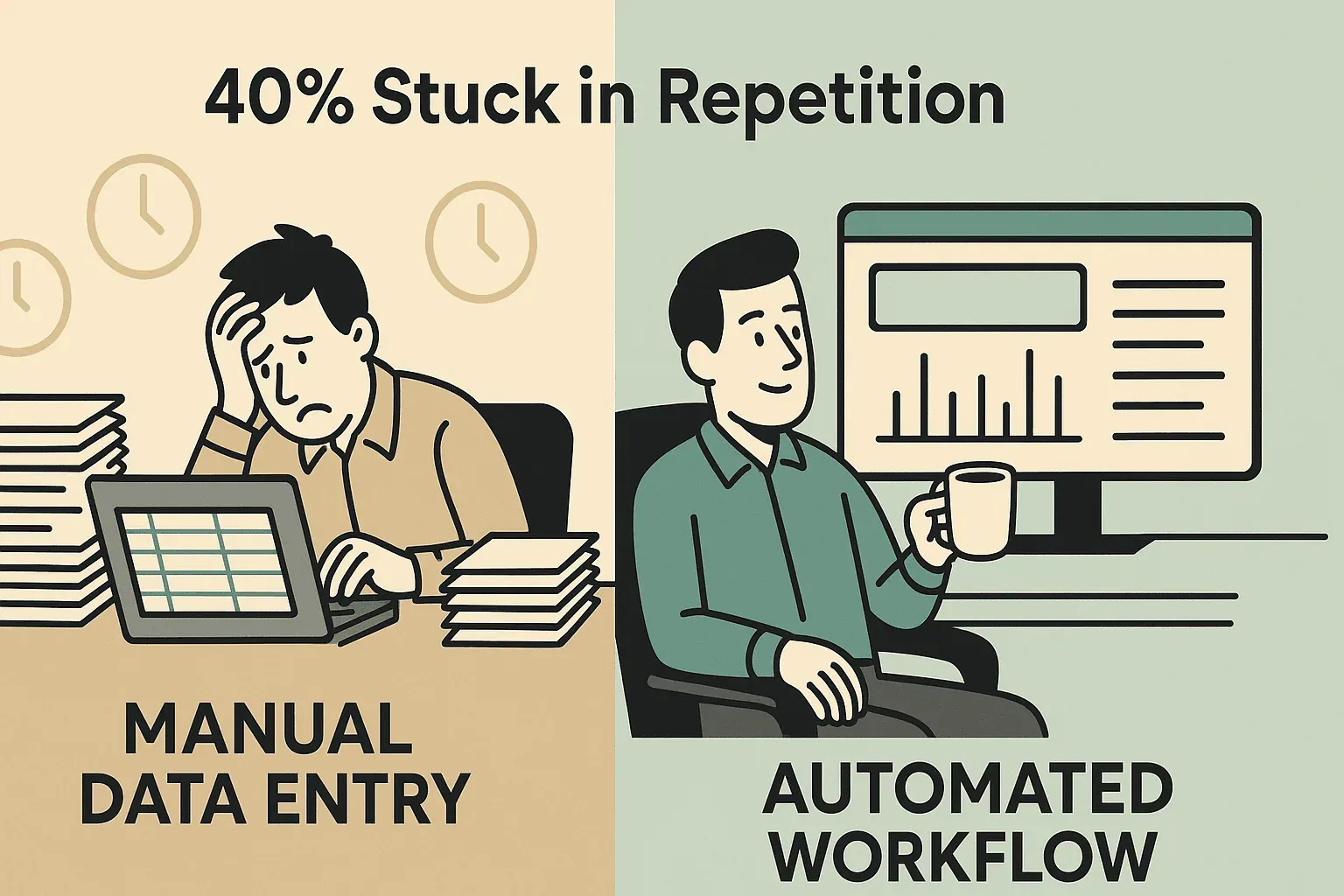
En esta guía te explicaré por qué esta conversión es importante, los problemas de hacerlo a mano y cómo usar Thunderbit —nuestro Raspador Web IA y herramienta de OCR— para convertir cualquier imagen de tabla en un archivo de Excel editable (además de Google Sheets, CSV, Airtable y más). Tanto si trabajas en ventas, operaciones o finanzas, como si simplemente estás cansado de copiar y pegar, vamos a verlo y a hacer que tus datos trabajen para ti.
¿Por qué convertir una imagen de tabla a Excel? Aprovecha los datos para mejorar tus flujos de trabajo
Cómo convertir imágenes a Excel con IA Get Started Free
Seamos sinceros: los datos en tablas están por todas partes, pero no siempre llegan en un formato cómodo. Estos son algunos casos cotidianos que veo constantemente:
- Los equipos de finanzas reciben facturas o recibos como imágenes. Necesitan sumar totales, elaborar informes de gastos o importar datos a un software contable, pero los números están atrapados en un JPEG o un PDF.
- Las personas de operaciones y marketing hacen capturas de paneles o informes web. Para analizar tendencias o combinarlas con otros conjuntos de datos, necesitan esos datos en Excel, no encerrados en un PNG.
- RR. HH. y compliance trabajan con formularios o contratos escaneados, a menudo con hojas de asistencia o listas de verificación de auditoría en formato de tabla. Buscar o agrupar esa información es una pesadilla si no está en una hoja de cálculo.
- Los equipos de ventas recopilan tarjetas de visita o listas de asistentes a eventos como fotos. Importar esos leads a un CRM requiere datos estructurados, no una galería de imágenes en el carrete.
- Analistas e investigadores pueden tener documentos antiguos o resultados de encuestas en forma de imagen. Sin conversión, esa información queda prácticamente perdida.
En resumen: hasta que no conviertes una imagen de tabla a Excel, esos datos están atrapados. Una vez en una hoja de cálculo, puedes analizarlos, generar informes, automatizar procesos y, de verdad, usarlos. Se acabó teclear a mano, se acabaron los errores y se acabó eso de “Lo siento, no puedo preparar ese informe porque los datos están en una captura”.
Y el retorno de la inversión es real: más del 80 % de las empresas están digitalizando activamente documentos e imágenes para agilizar flujos de trabajo y mejorar el acceso.
Manual frente a automatizado: el coste real de convertir imágenes de tablas
Yo también he estado ahí: mirando una tabla en una imagen, introduciendo cada valor en Excel y esperando no cometer ningún error. Pero la introducción manual de datos es algo más que aburrida: es cara y arriesgada.
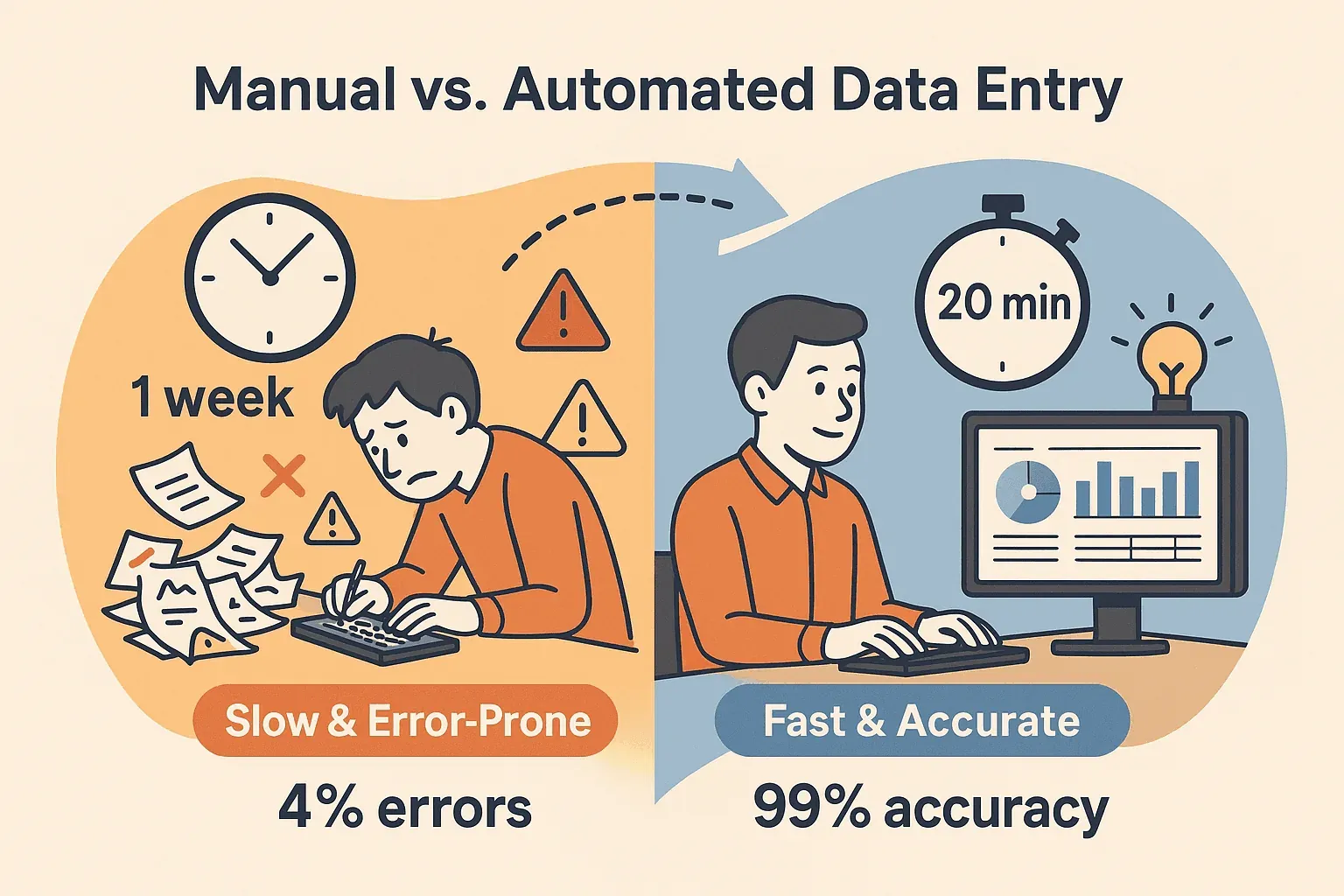
- Pérdida de tiempo: introducir manualmente datos de imágenes es lento. Una empresa con la que trabajé tardó una semana entera en procesar 10.000 registros a mano. Con automatización, la misma tarea tomó 20 minutos (capellasolutions.com).
- Propenso a errores: la tasa de error humano en la entrada manual puede llegar al 4 % o más (capellasolutions.com). Son muchos fallos, especialmente cuando solo los errores de nómina cuestan a las empresas de EE. UU. millones cada año.
- Coste de oportunidad: cada hora dedicada a volver a escribir datos es una hora que no se dedica al análisis, la estrategia o las ventas.
No sorprende que casi el 70 % de las personas que trabajan vean la automatización como una forma de recuperar su tiempo.
Aquí entra en escena el OCR: el reconocimiento óptico de caracteres usa IA para “leer” texto en imágenes. El OCR moderno impulsado por IA no solo ve letras: entiende la estructura de la tabla, los encabezados e incluso los tipos de datos. Eso significa que obtienes una hoja de cálculo real, no un revoltijo de texto.
Conoce Thunderbit: la forma más rápida de convertir una imagen de tabla a Excel
Prueba la extensión de Chrome de Thunderbit Convierte imágenes de tablas a Excel, Google Sheets, Airtable y más en segundos. Get Started Free
Aquí es donde entra Thunderbit. Creamos Thunderbit como un Raspador Web IA y herramienta de OCR que hace que convertir imágenes de tablas a Excel sea tan fácil como arrastrar, soltar y listo.
¿Qué hace diferente a Thunderbit?
- OCR impulsado por IA: Thunderbit no solo lee texto: entiende tablas, encabezados y tipos de datos. Incluso usa un plano interno parecido a Markdown para conservar la estructura (Thunderbit Blog).
- No necesitas conocimientos técnicos: solo sube tu imagen (JPG, PNG, PDF, etc.), haz clic en “AI Suggest Fields” y deja que Thunderbit haga el resto.
- Exportación flexible: envía tus datos a Excel, Google Sheets, CSV, Airtable, Notion o incluso Word, todo con un solo clic.
- Funciona en tu navegador: Thunderbit es una extensión de Chrome, así que no hay nada que instalar aparte de un complemento rápido.
- Pruébalo gratis: tienes hasta 6 páginas gratis (o 10 con un impulso de prueba) y todas las funciones están desbloqueadas para trabajos pequeños.
He visto pasar a usuarios de “tendré que pasarlo a limpio esta noche” a “aquí tienes tu archivo de Excel” en menos de un minuto. Es como tener un becario supersónico, pero sin pausas para el café.
Paso a paso: cómo convertir una imagen de tabla a Excel con Thunderbit
¿Listo para ver lo fácil que puede ser? Así es como convierto imágenes de tablas a Excel usando Thunderbit:
Paso 1: instala y abre Thunderbit
- Ve a la página de la extensión de Chrome de Thunderbit y haz clic en “Añadir a Chrome”.
- Una vez instalado, verás el icono de Thunderbit en la barra de herramientas del navegador.
- Haz clic en el icono para abrir Thunderbit. (Puede que tengas que crear una cuenta gratuita; no te preocupes, es rápido.)
Thunderbit funciona en cualquier navegador basado en Chromium (Chrome, Edge, Brave) y en cualquier sistema operativo: si puedes ejecutar Chrome, puedes ejecutar Thunderbit.
Paso 2: sube la imagen de tu tabla
- Arrastra y suelta tu archivo de imagen (JPG, PNG, GIF, BMP, PDF, etc.) en el panel de Thunderbit.
- O, si ves una imagen de una tabla en un sitio web, haz clic derecho y elige “Extract with Thunderbit”.
- Thunderbit admite imágenes de hasta 10 MB, más que suficiente incluso para escaneos en alta resolución.
Verás una vista previa de tu imagen en la interfaz de Thunderbit, lista para el análisis con IA.
Paso 3: deja que la IA extraiga la tabla
- Haz clic en el botón “AI Suggest Fields”.
- La IA de Thunderbit hará lo siguiente:
- Analizará la disposición de la imagen y detectará tablas, columnas y encabezados.
- Usará OCR para leer el texto, pero teniendo en cuenta la estructura, de modo que “Precio” y “Producto” se mantengan en las columnas correctas.
- Sugerirá nombres de columna y tipos de datos inteligentes (fechas, números, moneda, etc.).
- El proceso es rápido: normalmente solo tarda unos segundos.
Thunderbit incluso maneja tablas multilingües, contenido mixto y diseños complejos (Thunderbit Blog).
Paso 4: revisa y edita los datos extraídos
- Comprueba la tabla de vista previa en la vista tipo hoja de cálculo de Thunderbit.
- Edita los nombres de columna si quieres (por ejemplo, cambia “ProductName” por “Nombre del artículo”).
- Ajusta los tipos de datos (texto, fecha, número) según necesites.
- Para usuarios avanzados, añade instrucciones personalizadas de IA para transformar o categorizar datos al vuelo (opcional).
- Si hay texto extra fuera de la tabla (como notas o pies de foto), puedes conservarlo o ignorarlo.
La mayoría de las veces no tendrás que retocar mucho: la IA de Thunderbit es bastante precisa. Aun así, siempre conviene echarle un vistazo rápido al resultado.
Paso 5: exporta los datos de la tabla a Excel
- Haz clic en “Export” y elige tu formato:
- Excel (.xlsx): para análisis, gráficos, tablas dinámicas o integración con otras herramientas.
- CSV: para compartir de forma ligera o importar en bases de datos.
- Google Sheets: para colaboración en tiempo real: Thunderbit puede enviar los datos directamente a una nueva hoja.
- Airtable o Notion: para gestión de proyectos, CRM o flujos de base de conocimientos.
- Word (.docx): si necesitas la tabla en un documento.
- Texto plano: para datos en bruto o procesamiento posterior.
- Puedes exportar a varios formatos a la vez, sin necesidad de repetir el proceso.
Y sí, las exportaciones son gratis: sin muros de pago ocultos solo para sacar tus datos (Thunderbit Blog).
Convierte imágenes de tablas a Excel al instante
Thunderbit frente a otras soluciones: ¿qué convertidor de imagen a Excel te conviene?
Thunderbit no es la única forma de convertir una imagen de tabla a Excel, pero sí es una de las más flexibles y fáciles de usar. Así se compara con otras opciones populares:
| Característica/Criterio | Thunderbit | Excel integrado (“Datos de imagen”) | Convertidores en línea (p. ej., Convertio) | OCR de escritorio (ABBYY, Acrobat) |
|---|---|---|---|---|
| Facilidad de uso | Muy fácil (navegador, arrastrar y soltar, guías de IA) | Fácil (en la app de Excel, unos pocos clics) | Fácil (subida web, un archivo cada vez) | Media (instalar y aprender ajustes) |
| Precisión | Alta (la IA conserva la estructura y crea encabezados inteligentes) | Buena para tablas simples, menos para diseños complejos | Variable (bien en tablas simples, flojea en complejas) | Muy alta (ideal para documentos complejos) |
| Formatos admitidos | Imágenes (JPG, PNG, PDF), exportación multiformato | Imágenes (y PDF mediante imagen), solo Excel | Imágenes/PDF, Excel/CSV | Imágenes, PDF, Excel, CSV, Word |
| Procesamiento por lotes | Medio (varias páginas, algo de automatización) | Ninguno (una imagen cada vez) | Limitado (en planes de pago) | Excelente (carpetas por lotes, automatización) |
| Opciones de exportación | Excel, CSV, Google Sheets, Airtable, Notion, Word, TXT | Solo Excel | Excel, CSV (una a la vez) | Excel, CSV, Word, PDF, BD |
| Coste | Plan gratuito (6–10 páginas), planes de pago desde 15 $/mes | Incluido con Microsoft 365 | Gratis para trabajos pequeños, de pago para más | Caro (cientos por licencia) |
En resumen:
- Para trabajos rápidos y sencillos, y si ya tienes Excel, la función integrada es muy práctica.
- Para tablas más complejas, varios formatos o necesidades por lotes, Thunderbit es el punto ideal: potente, asequible y fácil.
- Para proyectos enormes y continuos o datos muy sensibles, el software OCR de escritorio merece la pena considerarlo, si no te importa el precio.
Consejos para una conversión precisa de imagen a Excel
No importa qué herramienta uses: la calidad de la imagen de entrada marca una gran diferencia. Esto es lo que he aprendido tras ver miles de conversiones:
- Usa imágenes de alta resolución: cuanto más nítido sea el texto, mejor funcionará el OCR. Si escaneas, apunta al menos a 300 DPI.
- Buena iluminación y contraste: evita sombras, reflejos o fondos con poco contraste.
- Alinea el documento: intenta escanear o fotografiar la tabla de frente, no en ángulo.
- Recorta hasta la tabla: elimina fondos o contenido innecesario para centrar el OCR.
- El texto impreso supera a la escritura a mano: la mayoría de las herramientas OCR (Thunderbit incluido) funcionan mejor con tablas impresas. La escritura a mano es mucho más difícil.
- Busca líneas de cuadrícula o separaciones claras: los bordes visibles de las celdas o los colores alternos de las filas ayudan a la IA a mantener rectas las columnas.
- Revisa el resultado: incluso la mejor IA puede confundir una “S” con un “5”. Compruébalo antes de confiar en los datos.
Para más buenas prácticas, consulta la guía completa de Thunderbit.
Más allá de Excel: exportar datos de tablas a múltiples formatos con Thunderbit
Una de mis funciones favoritas de Thunderbit es la posibilidad de exportar la tabla extraída a varios destinos: Excel, CSV, Google Sheets, Airtable, Notion, Word y texto plano. ¿Por qué importa esto?
- Excel: para análisis, informes e integración con otras herramientas de negocio.
- Google Sheets: para compartir y colaborar, especialmente con equipos remotos.
- Airtable: para CRM, seguimiento de proyectos o gestión de contenidos.
- Notion: para documentación, bases de conocimiento o informes internos.
- Word: para insertar tablas en documentos o informes.
- Texto plano: para procesamiento posterior o indexación.
Esta flexibilidad hace que tus datos puedan fluir hacia donde tu equipo los necesite, sin tener que repetir la extracción para cada formato. He visto equipos exportar a Excel para finanzas, a Google Sheets para marketing y a Airtable para ventas, todo a partir de la misma imagen.
Cuándo usar procesamiento por lotes para convertir imágenes de tablas
Si estás manejando un montón de imágenes de tablas —por ejemplo, una semana de facturas o un archivador lleno de formularios escaneados—, el procesamiento por lotes es un salvavidas.
- Thunderbit: gestiona documentos de varias páginas y puede procesar varias imágenes con cierta automatización (sobre todo si usas sus funciones de programación o scraping en la nube). Para lotes muy grandes, quizá quieras automatizar el proceso con un script o dividirlo en bloques.
- Software OCR de escritorio: herramientas como ABBYY FineReader están pensadas para lotes: metes una carpeta de imágenes y generan archivos de Excel para cada una.
- Convertidores en línea: algunos, como Convertio, ofrecen procesamiento por lotes en planes de pago, pero las versiones gratuitas suelen estar limitadas.
Consejo profesional: mantén bien organizados tus archivos de salida (por ejemplo, Inventory001.xlsx, Inventory002.xlsx) y revisa una muestra de los resultados para detectar cualquier error sistemático.
Conclusión: haz que los datos de tus tablas trabajen para ti
Convertir una imagen de una tabla a Excel antes era una tarea tediosa. Ahora, con herramientas impulsadas por IA como Thunderbit, es pan comido. Ahorras horas, reduces errores y desbloqueas datos para análisis, automatización y decisiones más inteligentes. Tanto si gestionas un único recibo como cien informes escaneados, Thunderbit hace que el proceso sea rápido, preciso y flexible.
¿Listo para probarlo? Descarga Thunderbit gratis, sube tu primera imagen de tabla y comprueba cuánto tiempo puedes ahorrar. Tus hojas de cálculo —y tu tranquilidad— te lo agradecerán.
Prueba Thunderbit para convertir imágenes a Excel
Thunderbit frente a otras soluciones de imagen a Excel: comparación de funciones
| Función | Thunderbit | Excel integrado | Convertidores en línea | OCR de escritorio (ABBYY, Acrobat) |
|---|---|---|---|---|
| Facilidad de uso | ⭐⭐⭐⭐⭐ | ⭐⭐⭐⭐ | ⭐⭐⭐⭐ | ⭐⭐⭐ |
| Precisión (tablas complejas) | ⭐⭐⭐⭐⭐ | ⭐⭐⭐ | ⭐⭐⭐ | ⭐⭐⭐⭐⭐ |
| Exportación multiformato | ⭐⭐⭐⭐⭐ | ⭐ | ⭐⭐ | ⭐⭐⭐⭐ |
| Procesamiento por lotes | ⭐⭐⭐ | ⭐ | ⭐⭐ | ⭐⭐⭐⭐⭐ |
| Coste (entrada) | Plan gratuito | Incluido | Gratis/trabajos pequeños | Caro |
| Integración en la nube | Sí | No | No | No |
Preguntas frecuentes
1. ¿Qué tipos de imágenes puede convertir Thunderbit a Excel?
Thunderbit admite todos los formatos de imagen habituales (JPG, PNG, GIF, BMP) y PDFs. Si tu ordenador puede abrirlo, Thunderbit puede leerlo.
2. ¿Thunderbit funciona con tablas escritas a mano?
Thunderbit (y la mayoría de las herramientas OCR) funcionan mejor con texto impreso. La escritura a mano, especialmente la cursiva o la desordenada, es mucho más difícil de reconocer con precisión.
3. ¿Puedo exportar los datos de mi tabla a Google Sheets o Airtable?
¡Por supuesto! Thunderbit te permite exportar directamente a Google Sheets, Airtable, Notion, Excel, CSV, Word y más, todo con un solo clic.
4. ¿Thunderbit es gratis?
Thunderbit ofrece un plan gratuito (hasta 6 páginas, o 10 con un impulso de prueba). Los planes de pago empiezan en 15 $/mes para usos más intensivos, pero todas las funciones están desbloqueadas en el plan gratuito para trabajos pequeños.
5. ¿Cómo puedo mejorar la precisión de la conversión de imagen a Excel?
Usa imágenes de alta resolución, buena iluminación y tablas impresas y nítidas. Recorta la zona de la tabla, alinea el documento recto y revisa el resultado para hacer pequeñas correcciones.
¿Listo para desbloquear tus datos? Prueba Thunderbit hoy mismo y deja que la IA se encargue del trabajo tedioso, para que puedas centrarte en lo importante. Para más consejos y guías, visita el blog de Thunderbit.
Prueba Raspador Web IA para imagen a Excel Get Started Free




