

Eine durchschnittliche Fachkraft im Büro verbringt jede Woche über 9 Stunden mit manueller Dateneingabe – mit Kopieren, Einfügen und dem wiederholten Abtippen derselben Angaben in Formulare, Tabellen und Web-Apps. Das ist mehr Zeit, als die meisten von uns im Fitnessstudio verbringen, und deutlich weniger erfreulich. Ich habe aus nächster Nähe gesehen, wie diese Tretmühle Menschen zermürbt: zäh, fehleranfällig und ein massiver Bremsklotz für die Produktivität. Tatsächlich kostet manuelle Dateneingabe Unternehmen jährlich rund 28.500 US-Dollar pro Mitarbeiter – und das ohne die versteckten Kosten durch ausgebrannte Mitarbeitende und verpasste Gelegenheiten (Parseur).

Dateneingabe mit Thunderbit AI automatisieren Get Started Free
Die gute Nachricht: Auto-Fill-Tools krempeln den Arbeitsalltag von Business-Teams um. Diese digitalen Helfer füllen Formulare aus, aktualisieren CRMs und übernehmen wiederkehrende Eingaben in einem Bruchteil der Zeit – mitunter mit einem einzigen Klick. 2026 lassen sich mit KI-gestützten Lösungen wie Thunderbit selbst verschachtelte Workflows automatisieren, sodass Sie und Ihr Team sich auf das konzentrieren können, was wirklich zählt. Im Folgenden geht es darum, was Auto-Filler sind, warum sie so wichtig sind und wie Sie damit Woche für Woche Stunden sparen, ganz ohne technisches Vorwissen.
Was ist ein Auto-Filler und warum zählt er im modernen Business so viel?
Stellen Sie sich einen Auto-Filler als digitalen Assistenten für die Dateneingabe vor. Es handelt sich um ein Tool – meist eine Browser-Erweiterung oder App –, das sich Ihre Informationen „merkt“ (Namen, E-Mail-Adressen, Anschriften, Produktdaten und so weiter) und sie bei Bedarf automatisch in Online-Formulare oder Geschäftssysteme einträgt (Thunderbit Blog). Statt dieselben Angaben immer wieder zu tippen, erkennt der Auto-Filler die Formularfelder und trägt Ihre Daten in Sekundenschnelle ein.
Für Anwender im Geschäftsumfeld ist das aus mehreren Gründen interessant:
- Vertriebsteams erfassen Leads im Handumdrehen im CRM, ohne Namen und E-Mails manuell abzutippen.
- E-Commerce-Teams befüllen Lieferantenformulare, Produktlisten oder Lagerbestände per Klick im Stapel.
- HR und Verwaltung binden neue Mitarbeitende in mehreren Systemen ein, ohne dieselben Daten mehrfach einzugeben.
- Kundenservice-Teams füllen Ticketformulare oder Umfrageantworten zügig aus und stellen sicher, dass nichts durchrutscht.
Auto-Filler sind ein entscheidender Vorteil für alle, die in repetitiver Dateneingabe versinken. Sie sparen nicht nur Zeit, sondern senken die Fehlerquote, sorgen für mehr Einheitlichkeit und schaffen Ihnen den Kopf frei für die wirklich wirksame Arbeit.
Manuelle Dateneingabe vs. Auto-Filler: Was kostet das tatsächlich?
Manuelle Dateneingabe ist ein Produktivitätskiller. Sie ist langsam, ermüdend und ein idealer Nährboden für Fehler. So schneidet sie gegenüber einem Auto-Filler ab:
| Faktor | Manuelle Dateneingabe | Mit Auto-Filler-Tool |
|---|---|---|
| Zeitaufwand | Ca. 9 Stunden/Woche pro Mitarbeiter (Parseur). 100 Einträge manuell zu erfassen kann Stunden dauern. | Dieselbe Menge in wenigen Minuten. 100 Einträge können automatisch verarbeitet werden und sparen so Stunden (Thunderbit Blog). |
| Fehlerquote | 1–4 % Fehlerquote (Tippfehler, fehlende Felder, Inkonsistenzen) (DocuClipper). | Nahezu perfekte Genauigkeit (~0,01 % Fehlerquote). Automatisierung ist 100-mal genauer (DocuClipper). |
| Konsistenz | Je nach Person unterschiedlich — Formatierung und Daten können uneinheitlich sein. Felder werden oft ausgelassen. | Jedes Mal dieselben, einheitlichen Eingaben. Keine ausgelassenen Felder. Daten werden standardisiert erfasst. |
| Auswirkungen auf Mitarbeitende | Monotone, sich wiederholende Arbeit führt zu Ermüdung und Burnout (Thunderbit Blog). | Entlastet Mitarbeitende von stumpfer Routinearbeit. Weniger Burnout und Frust. Mehr Zeit für Aufgaben mit höherem Wert. |
| Kosten durch Fehler & Verzögerungen | Hoch — Fehler verursachen Nacharbeit, langsame Eingaben bremsen Geschäftsprozesse. Mehr als 50 % der Fachkräfte sagen, dass manuelle Eingaben zu teuren Fehlern führen (Parseur). | Niedrig — Automatisierung reduziert Fehler und Verzögerungen deutlich und hilft, Compliance-Risiken und finanzielle Verluste zu vermeiden. |
Das Ergebnis ist eindeutig: Auto-Filler hängen die manuelle Eingabe in jeder relevanten Kategorie ab. Sie sind schneller, genauer und verschaffen Ihrem Team Zeit und mentalen Spielraum für die Aufgaben, auf die es ankommt.
Die wichtigsten Vorteile von Auto-Fill-Tools für Business-Teams
Warum werden Auto-Filler für moderne Teams immer mehr zur Pflichtausstattung? Hier die größten Vorzüge:
- Spürbare Zeitersparnis: Selbst Gelegenheitsnutzer sparen rund 30 Minuten pro Woche (GetMagical), Power-User berichten sogar von über 7 Stunden pro Woche. Aufs ganze Team hochgerechnet sind das jeden Monat mehrere zusätzliche produktive Tage.
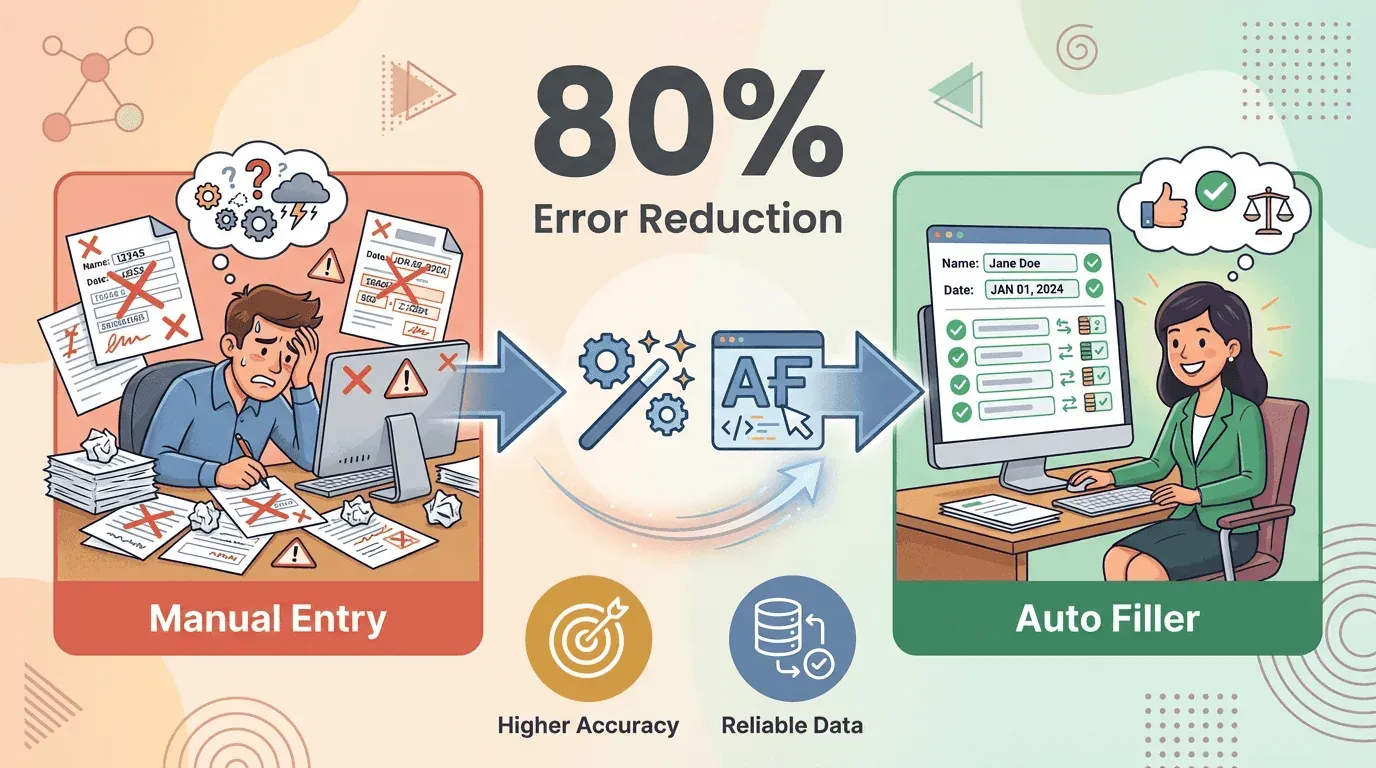
- Weniger Fehler, höhere Genauigkeit: Auto-Filler können Formularfehler um bis zu 80 % senken (GetMagical) und sorgen so für saubere, verlässliche Daten in Ihren Systemen.
- Mehr Datenkonsistenz: Jedes Formular wird auf dieselbe Weise ausgefüllt. Das ist gerade für Compliance, Reporting und nachgelagerte Automatisierungen entscheidend.
- Reibungslosere Workflows: Vertriebs-, Support- und Operations-Teams schaffen mehr in kürzerer Zeit, ohne Engpässe oder Rückstaus.
- Weniger Burnout: Fallen monotone Aufgaben weg, sind Mitarbeitende zufriedener und engagierter (Thunderbit Blog).
- Mehr Sicherheit & Compliance: Viele Auto-Filler verschlüsseln gespeicherte Daten und senken das Risiko von Copy-Paste-Pannen, durch die sensible Informationen nach außen dringen könnten. Achten Sie auf Tools mit starken Datenschutzfunktionen und Audit-Trails (Thunderbit Blog).
Thunderbits KI-Auto-Filler: Automatisierung eine Stufe weiter
Jetzt zum interessanten Teil: wie Thunderbit die Auto-Fill-Technologie weiterdenkt. Thunderbit ist kein gewöhnlicher Formularhelfer, der bloß gespeicherte Adressen einsetzt. Dank KI verhält es sich eher wie ein cleverer virtueller Assistent, der die Formulare, mit denen Sie arbeiten, wirklich begreift.
Was macht Thunderbit anders?
- KI-gestützte Felderkennung: Die KI von Thunderbit sucht nicht bloß nach exakten Feldnamen. Sie liest die Seite tatsächlich – ähnlich wie ein Mensch – und erkennt, welches Feld „Firmenname“ und welches „Rechnungsadresse“ ist, selbst wenn die Beschriftungen unüblich oder fremdsprachig sind (Thunderbit Blog).
- Flexible Datenquellen: Sie können Daten direkt aus einem Browser-Tab, einer Tabelle, einem PDF, einem Bild oder aus Daten verwenden, die Sie gerade von einer anderen Website ausgelesen haben (Thunderbit AI Autofill).
- Massen- und Stapelverarbeitung: 100 Kontakte sollen ins CRM? Thunderbit erledigt das in einer Schleife und füllt sowie versendet jeden Datensatz automatisch (Thunderbit Blog).
- Mehrstufige Formulare und Navigation über Unterseiten: Thunderbit kommt mit mehrseitigen Formularen klar, klickt auf „Weiter“ und trägt die Daten durch alle Schritte hindurch ein. Es kann sogar Unterseiten öffnen, um zusätzliche Informationen zu erfassen oder einzutragen (Thunderbit Blog).
- Datenvalidierung und Transformation: Die KI kann Daten beim Ausfüllen bereinigen, formatieren und prüfen – etwa dafür sorgen, dass E-Mail-Adressen wie E-Mails aussehen und Telefonnummern im richtigen Format stehen.
- No-Code und benutzerfreundlich: Sie müssen keine Skripte schreiben oder programmieren. Installieren Sie einfach die Thunderbit Chrome Extension, klicken Sie auf „AI Suggest Fields“ und überlassen Sie der KI die Arbeit.
- Unterstützt 34 Sprachen: ideal für globale Teams oder alle, die mit internationalen Daten hantieren (Thunderbit Blog).
- Kostenlos nutzbar: Die KI-Autofill-Funktion von Thunderbit ist vollständig kostenlos, sogar in der Gratis-Version (Thunderbit Blog).
Thunderbit AI Autofill kostenlos ausprobieren
So funktioniert Thunderbits KI-Auto-Filler
So läuft es ab – und ja, so unkompliziert ist es wirklich:
- Datenquelle auswählen: Wählen Sie Ihre Tabelle, Ihr PDF, Ihren Browser-Tab oder ausgelesene Daten.
- Zielformular öffnen: Rufen Sie das Webformular auf, das Sie ausfüllen möchten.
- Thunderbit AI starten: Klicken Sie auf die Erweiterung, wählen Sie „AI Autofill“ und lassen Sie die KI das Formular analysieren.
- Daten den Feldern zuordnen: Nutzen Sie „AI Suggest Fields“, um Ihre Datenspalten automatisch den Formularfeldern zuzuordnen. Bei Bedarf passen Sie nach.
- Autofill ausführen: Klicken Sie auf „Fill“ und sehen Sie zu, wie Thunderbit die Felder sofort und präzise befüllt.
- Mehrstufige Formulare verarbeiten: Thunderbit kann auf „Next“ klicken und die folgenden Seiten automatisch ausfüllen, wobei die Daten übernommen werden.
- Ergebnisse exportieren: Möchten Sie Bestätigungen oder Protokolle sichern? Thunderbit kann nach Google Sheets, Airtable, Notion oder Excel exportieren (Thunderbit Docs).
Ich habe Teams erlebt, die mit Thunderbit von einem ganzen Nachmittag Dateneingabe auf wenige Minuten gekommen sind. Diesen Produktivitätssprung spürt man unmittelbar.
So richten Sie Ihren Auto-Filler ein: Schritt für Schritt
So richten Sie Thunderbit (oder einen anderen modernen Auto-Filler) für Ihren Geschäftsprozess ein:
1. Erweiterung installieren
- Laden Sie die Thunderbit Chrome Extension herunter und legen Sie ein kostenloses Konto an.
2. Datenquelle vorbereiten
- Tragen Sie Ihre Daten zusammen – ob in einer Tabelle, einem PDF oder einem offenen Web-Tab. Bereinigen Sie Tippfehler und Unstimmigkeiten, um die besten Ergebnisse zu erzielen.
3. Zielformular öffnen
- Steuern Sie die Website oder App an, in der Sie ein Formular ausfüllen müssen.
4. Auto-Fill-Vorlage konfigurieren
- Klicken Sie auf „AI Suggest Fields“, damit Thunderbits KI das Formular analysiert und Feldzuordnungen vorschlägt.
- Prüfen und justieren Sie die vorgeschlagenen Felder. Sie können Felder umbenennen, entfernen oder ergänzen.
- Legen Sie Datentypen fest (Text, Zahl, Datum usw.) und fügen Sie eigene Formatierungsanweisungen hinzu.
5. Autofill ausführen
- Klicken Sie auf „Fill“ und sehen Sie zu, wie Thunderbit die Arbeit übernimmt. Bei Stapelverarbeitung läuft es automatisch durch Ihre Daten.
6. Ergebnisse exportieren oder speichern
- Exportieren Sie Ergebnisse oder Bestätigungen in Ihre bevorzugte Plattform – Google Sheets, Airtable, Notion oder Excel.
7. Vorlagen speichern und wiederverwenden
- Sichern Sie Ihre Vorlage für den nächsten Einsatz. Beim nächsten Mal läuft dieselbe Automatisierung in Sekunden.
Auto-Fill-Vorlagen für Ihren Workflow anpassen
Vorlagen sind der Schlüssel dazu, dass Auto-Filler genau so arbeiten, wie Sie es brauchen. So machen Sie sie passgenau:
- Eigene Felder definieren: Legen Sie Feldnamen und Datentypen manuell fest, um Klarheit und Einheitlichkeit zu sichern (Thunderbit Docs).
- KI-Vorschläge nutzen: Starten Sie mit „AI Suggest Fields“ und schärfen Sie die Zuordnung nach. Entfernen Sie Überflüssiges, ergänzen Sie fehlende Felder und passen Sie Formate an.
- Statische Werte hinzufügen: Für Felder, die sich nie ändern (z. B. „E-Mail des Account Managers“), hinterlegen Sie einen Standardwert in der Vorlage.
- Formatieren und prüfen: Setzen Sie eigene Anweisungen ein, um Daten zu formatieren, etwa Namen großzuschreiben oder Telefonnummern zu vereinheitlichen.
- Mehrstufige Formulare abbilden: Richten Sie Vorlagen so ein, dass sie über mehrere Seiten oder Schritte hinweg ausfüllen.
- Wiederverwenden und teilen: Sichern Sie Vorlagen für wiederkehrende Aufgaben und teilen Sie sie mit Ihrem Team, um für Einheitlichkeit zu sorgen.
Best Practices: häufige Auto-Fill-Fehler vermeiden
Mit ein paar einfachen Hinweisen läuft Ihre Auto-Fill-Nutzung reibungslos und sicher:
- Feldzuordnungen doppelt prüfen: Vergewissern Sie sich stets, dass die Daten in den richtigen Feldern landen – besonders beim ersten Durchlauf.
- Im Kleinen testen: Probieren Sie zunächst ein paar Einträge aus, bevor Sie eine große Stapelverarbeitung starten.
- Daten sauber und aktuell halten: Schlechte Eingaben liefern schlechte Ergebnisse. Bereinigen Sie Ihre Quelldaten.
- Erste Durchläufe beobachten: Begleiten Sie den Prozess, um Probleme früh zu bemerken.
- Vorsicht bei sensiblen Daten: Setzen Sie nur vertrauenswürdige Tools ein und schützen Sie Ihre Daten mit starken Passwörtern und Verschlüsselung (Thunderbit Blog).
- Compliance einhalten: Stellen Sie sicher, dass Sie die Einwilligung zur Nutzung und Speicherung personenbezogener Daten haben. Beachten Sie Vorgaben wie die DSGVO.
- Vertrauenswürdige Erweiterungen nutzen: Installieren Sie Software nur aus seriösen Quellen und halten Sie Ihre Tools auf dem aktuellen Stand.
- Unbeabsichtigtes Überschreiben verhindern: Prüfen Sie vor dem Start genau, ob Sie sich auf der richtigen Seite befinden.
- Team schulen: Sorgen Sie dafür, dass alle wissen, wie Vorlagen verwendet und Ergebnisse kontrolliert werden.
Auto-Filler mit Thunderbit in Ihren Geschäftsworkflow einbinden
Mehr über Chrome-Formularhelfer erfahren Get Started Free
Den eigentlichen Mehrwert entfaltet Auto-Fill, wenn es zum festen Bestandteil Ihres Workflows wird:
- Geplante Automatisierung: Nutzen Sie Thunderbits Zeitplan-Funktion, um Aufgaben automatisch laufen zu lassen – täglich, wöchentlich oder nach Ihrem eigenen Rhythmus (Thunderbit Blog).
- Ereignisgesteuerte Aktionen: Richten Sie Workflows ein, in denen Geschäftsvorfälle das Autofill auslösen – etwa wenn ein neuer Lead eingeht oder eine Bestellung eintrifft.
- Direkter Export: Schicken Sie ausgefüllte Daten direkt an Google Sheets, Airtable, Notion oder Excel zur Weiterverarbeitung oder fürs Reporting.
- Scraping und Ausfüllen verbinden: Lesen Sie Daten aus einem System aus und tragen Sie sie automatisch in ein anderes ein – so entsteht eine durchgängige Automatisierungskette.
Ein Beispiel: Sie könnten jeden Morgen neue Leads von Ihrer Website auslesen, sie automatisch ins CRM übertragen und eine Zusammenfassung an das Google Sheet Ihres Teams schicken – alles, bevor die erste Tasse Kaffee leer ist.
Auto-Filler-Tools im Vergleich: Thunderbit gegenüber anderen Lösungen
| Tool | Thunderbit (KI-Autofill) | Text Blaze | Browser-Autofill (Chrome) | Uniqkey (Business Autofill) |
|---|---|---|---|---|
| Benutzerfreundlichkeit | No-Code, KI-Vorschläge, schnelle Einrichtung (Thunderbit Blog) | Einfach für Text, mittel bei komplexen Formularen | Sehr einfach, aber begrenzt | Für Nutzer einfach, Einrichtung für IT |
| KI-Intelligenz | Ja — liest und versteht Formulare, unterstützt 34 Sprachen | Teilweise — regelbasiert, keine echte KI | Nein, Zuordnung nur über Feldnamen | Nein, Fokus auf Anmeldedaten |
| Datentypen | Text, Zahlen, Daten, E-Mails, Telefonnummern, Bilder, Dateien, Mehrfachauswahl | Text, einige Formularfelder | Nur persönliche Daten | Zugangsdaten, 2FA-Codes |
| Integration | Export nach Sheets, Airtable, Notion, Excel; Zeitplanung; Scraping | Texteinfügung, einige App-Workflows | Nur Browser | Enterprise-Login-Systeme |
| Besondere Stärken | KI + Scraping + Autofill, Bulk/Batch, mehrstufig, Gratisversion | Texterweiterung, Snippets, appübergreifend | Einfachheit, immer aktiv | Sicherheit, Passwort-/2FA-Verwaltung |
| Preis | Gratisversion (KI-Autofill enthalten); Starter ab 9 $/Monat bei jährlicher Abrechnung (Thunderbit Pricing) | Kostenlos, Pro ab 2,99 $/Monat | Kostenlos | Individuelle Preise (Vertrieb kontaktieren) |
Thunderbit ist die beste Wahl, wenn Sie eine intelligente End-to-End-Webautomatisierung suchen, besonders für komplexe oder umfangreiche Geschäftsaufgaben. Text Blaze überzeugt bei textbasierten Abkürzungen, Browser-Autofill ist praktisch für den privaten Gebrauch, und Uniqkey eignet sich ideal für sichere Enterprise-Logins.
Fazit und wichtigste Erkenntnisse
Auto-Fill-Tools sind längst kein nettes Extra mehr – sie sind unverzichtbar für jedes Unternehmen, das klüger statt mühsamer arbeiten will. Die Datenlage ist eindeutig: Manuelle Dateneingabe ist teuer, langsam und eine der Hauptursachen für Fehler und Burnout. Auto-Filler wie Thunderbit holen Ihnen Woche für Woche Stunden zurück, heben die Datenqualität und schaffen Ihrem Team den Freiraum, sich auf das Wesentliche zu konzentrieren.
Das sollten Sie mitnehmen:
- Auto-Filler sparen Zeit und Nerven: Automatisieren Sie wiederkehrende Dateneingaben und holen Sie sich Ihren Arbeitstag zurück.
- Thunderbit gibt die Richtung vor: Mit schlauer Felderkennung, Bulk-/Batch-Unterstützung und nahtloser Integration ist es die fortschrittlichste Lösung für Anwender im Geschäftsumfeld.
- Einfacher Einstieg: keine Programmierung nötig – einfach installieren, Vorlage einrichten und den Rest der KI überlassen.
- Integration für maximale Wirkung: Setzen Sie Zeitplanung, Trigger und Exporte ein, um Auto-Fill fest in Ihrem Workflow zu verankern.
- Das richtige Tool für den jeweiligen Zweck wählen: Thunderbit für die Geschäftsautomatisierung, Text Blaze für Text-Schnellbausteine, Browser-Autofill für den privaten Gebrauch, Uniqkey für Enterprise-Sicherheit.
Wenn Sie die manuelle Dateneingabe endgültig hinter sich lassen möchten, laden Sie Thunderbit herunter und sehen Sie, wie viel Zeit Sie sparen. Weitere Tipps und Anleitungen finden Sie im Thunderbit Blog.
Thunderbit Chrome Extension herunterladen
FAQs
1. Was ist ein Auto-Filler und wie arbeitet er?
Ein Auto-Filler ist ein Tool, das Online-Formulare und Felder automatisch mit Ihren gespeicherten Daten befüllt (z. B. Namen, E-Mail-Adressen, Anschriften usw.). Er erkennt Formularfelder auf Webseiten und trägt die passenden Informationen ein, sodass Sie sich wiederholtes Tippen ersparen.
2. Wie viel Zeit kann ich mit einem Auto-Filler wirklich sparen?
Die meisten Nutzer sparen mindestens 30 Minuten pro Woche, Power-User sogar mehrere Stunden. Für Teams summiert sich das auf zusätzliche produktive Tage pro Monat (GetMagical).
3. Was hebt Thunderbits KI-Auto-Filler von anderen Tools ab?
Thunderbit setzt KI ein, um Formulare zu lesen und zu verstehen, unterstützt mehrere Datenquellen (Tabellen, PDFs, ausgelesene Daten), bewältigt mehrstufige Workflows und lässt sich mit Business-Plattformen wie Google Sheets und Airtable verbinden – alles über eine No-Code-Oberfläche.
4. Ist der Einsatz von Auto-Fill-Tools für sensible Geschäftsdaten sicher?
Ja, sofern Sie vertrauenswürdige Tools mit starker Sicherheit und Verschlüsselung verwenden. Thunderbit speichert Daten lokal und verschlüsselt, und Sie entscheiden selbst, was wo eingetragen wird (Thunderbit Blog).
5. Kann ich mit Thunderbits Auto-Filler wiederkehrende Aufgaben automatisieren?
Auf jeden Fall. Thunderbit unterstützt geplante Automatisierung, sodass Sie wiederkehrende Aufgaben (z. B. tägliche Lead-Erfassung oder wöchentliche Berichtseinreichungen) einrichten können und das Tool sie automatisch übernimmt (Thunderbit Blog).
Probieren Sie Thunderbits KI-Auto-Filler aus und sehen Sie selbst, wie viel Zeit Sie zurückgewinnen. Mehr erfahren
- Was ist ein Chrome-Formularhelfer? Online-Effizienz verbessern
- So nutzen Sie Auto Fill in Chrome für mehr Effizienz
- Die 7 besten Autofill-Erweiterungen für Produktivität 2026
- Formulare automatisieren: Der komplette Leitfaden für intelligenteres Processing
- KI für die Dateneingabe: Die 10 besten Tools für die Automatisierung manueller Arbeit
Thunderbit AI Autofill kostenlos ausprobieren Get Started Free




