

Das Web ist voll von Daten — und wer 2026 ein Unternehmen führt, weiß: Wer die besten Daten am schnellsten zur Hand hat, ist meist im Vorteil. Ob im Vertrieb, E-Commerce, in den Operations oder in der Marktforschung: Website-Daten in großem Umfang und auf Abruf zu extrahieren, hat sich still und leise zu einer dieser Kernkompetenzen entwickelt, die schnell reagierende Teams von denen unterscheidet, die nach Bauchgefühl arbeiten. Python hat sich dabei als Standardwerkzeug durchgesetzt: Die Umfrage „State of Web Scraping“ von Apify beziffert den Anteil auf rund 69,6 % der Entwickler und damit deutlich vor der nächstplatzierten Sprache. Der Reiz liegt zum einen am Ökosystem (Requests, Beautiful Soup, Selenium, Scrapy, Playwright, Pandas), zum anderen daran, dass sich die Sprache fast wie Pseudocode liest. Das senkt die Einstiegshürde, wenn du einem Nicht-Techniker einen funktionierenden Scraper zeigen willst.
Thunderbit ausprobieren: KI-Web-Scraper ohne Code Webdaten mit nur wenigen Klicks scrapen, bereinigen und strukturieren — ganz ohne Programmierung. Get Started Free
Der Haken: Python ist zwar das vielseitige Allzweckwerkzeug, wenn es darum geht, Daten aus Websites zu ziehen, aber nicht die einzige Lösung. No-Code-Tools wie Thunderbit sorgen dafür, dass wirklich jeder — ja, sogar dein code-scheuer Teamkollege — Webdaten mit ein paar Klicks scrapen, bereinigen und ordnen kann. Hier bekommst du beide Welten: den klassischen Python-Ansatz (Requests, Beautiful Soup, Selenium, Scrapy, Pandas) und wie sich Thunderbit als Produktivitätsbooster dazwischen einfügt. Dazu gibt’s praxisnahen Code, Business-Szenarien und ein paar Lektionen aus der echten Praxis.
Was bedeutet „Python zieht Daten von einer Website“?
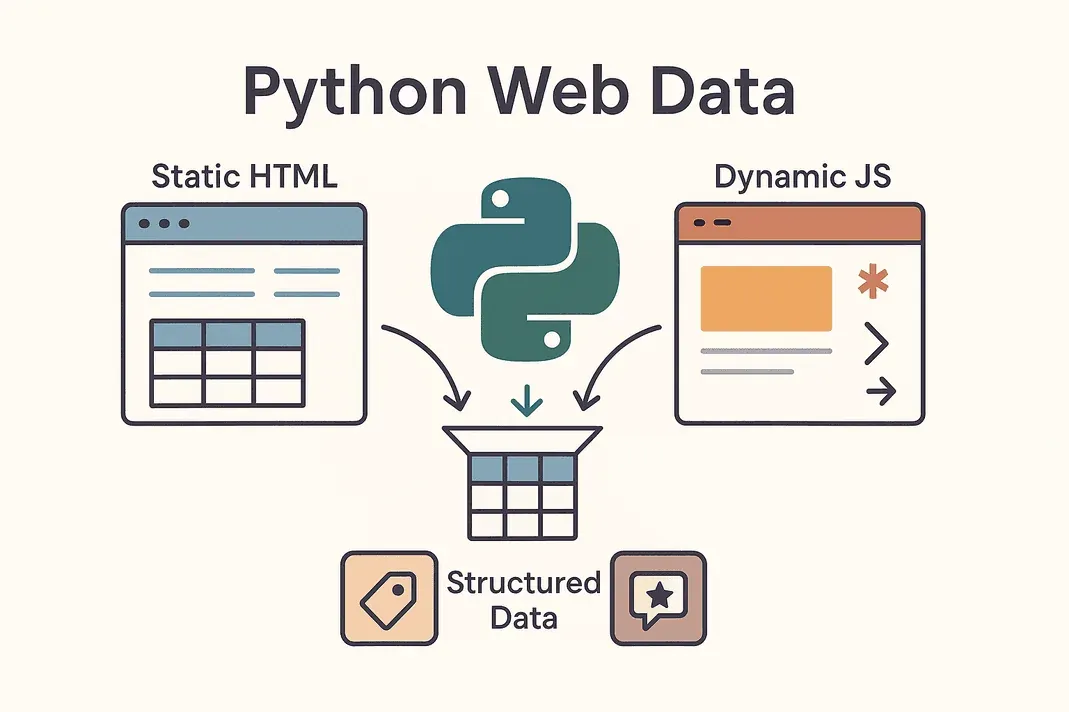 Im Kern bedeutet „Python zieht Daten von einer Website“, dass Python-Skripte Informationen automatisch von Webseiten abrufen und extrahieren — also unübersichtliches HTML in saubere, strukturierte Daten verwandeln, die du weiterverwenden kannst. Das nennt man oft Web-Scraping. Statt Produktpreise, Kontaktdaten oder Bewertungen mühsam per Hand zu kopieren und einzufügen, übernimmt Python die Schwerstarbeit.
Dabei triffst du im Web vor allem auf zwei Arten von Websites:
- Statische Websites: Hier steckt der gesamte Inhalt bereits im initialen HTML. Was du in „View Source“ siehst, ist auch das, was ausgeliefert wird. Das Scraping ist einfach — du rufst das HTML ab und parst es.
- Dynamische Websites: Diese laden Daten erst nach dem Seitenaufruf per JavaScript nach. Denk an endloses Scrollen, Live-Preisaktualisierungen oder Inhalte, die erst nach einem Klick erscheinen. Hier ist mehr nötig — entweder simulierst du einen Browser mit Tools wie Selenium oder du findest die versteckten APIs, die die Seite antreiben (infatica.io).
Typische Ziele beim Web-Scraping sind Tabellen mit Produktinfos, Lead-Listen, Preise, Bewertungen, Bilder und vieles mehr. Egal, ob du eine Lead-Liste aufbaust, Konkurrenzpreise beobachtest oder die Marktstimmung sammelst — Python hilft dir, das Web in deinen eigenen Datenpool zu verwandeln.
Warum Unternehmen Python nutzen, um Daten von Websites zu ziehen
Zu den konkreten Fällen. Warum legen so viele Unternehmen so viel Wert auf Webdatenextraktion? Hier sind einige der wichtigsten Anwendungsfälle — und der geschäftliche Nutzen dahinter:
| Geschäftsfall | Datenquelle | ROI / Nutzen |
|---|---|---|
| Lead-Generierung (Vertrieb) | Kontaktdaten aus Verzeichnissen, Social Media | 3.000+ Leads/Monat, ca. 8 Stunden/Woche pro Vertriebsmitarbeiter eingespart (Thunderbit)) |
| Preisbeobachtung (E-Commerce) | Produktpreise, Lagerbestände | ca. 4 % mehr Umsatz, 30 % weniger Analystenzeit (blog.apify.com) |
| Marktforschung | Bewertungen, Social-Posts, Forenkommentare | Bessere Zielgruppenansprache; 26 % der Scraper zielen auf soziale Daten (Thunderbit) |
| Immobilienangebote | Immobiliendaten, Vergleichswerte, Standortdaten | Schnellere Deal-Findung, aktuelle Vergleichswerte |
| Automatisierung im Betrieb | Bestände, Berichte, repetitive Daten | 10–50 % Zeitersparnis bei manuellen Aufgaben |
Die Quintessenz: Webdatenextraktion mit Python (oder Thunderbit) hilft Teams, schneller zu handeln, bessere Entscheidungen zu treffen und die mühsame Arbeit zu automatisieren, die früher jede Woche Stunden verschlungen hat. Kein Wunder, dass der Markt für Web-Scraper-Software 2024 auf rund 1,01 Milliarden US-Dollar kam und laut demselben Apify-Bericht „State of Web Scraping“ bis 2032 ungefähr auf 2,49 Milliarden US-Dollar anwachsen soll.
Unverzichtbare Python-Tools für die Extraktion von Websitedaten
Dass Python für Web-Scraping so beliebt ist, liegt vor allem an seinem Ökosystem. Hier ein kurzer Überblick über die wichtigsten Tools — und wann du welches einsetzt:
| Tool | Am besten geeignet für | Vorteile | Nachteile |
|---|---|---|---|
| Requests | Abrufen von statischem HTML oder APIs | Einfach, schnell, ideal für Einsteiger | Kann kein JavaScript verarbeiten |
| Beautiful Soup | Parsen von HTML/XML in strukturierte Daten | Einfach zu nutzen, flexibel | Benötigt HTML bereits im Speicher, nicht für JS-Seiten |
| Selenium | Dynamische/JS-lastige Seiten, Logins, Klicks | Kann alles, was ein Browser kann | Langsamer, mehr Setup, ressourcenintensiver |
| Scrapy | Große Crawls mit vielen Seiten | Schnell, asynchron, robust, skalierbar | Höhere Lernkurve, standardmäßig kein JS |
| Thunderbit | No-Code/Low-Code, Business-Teams | KI-gestützt, kann JS, einfacher Export | Weniger anpassbar für tiefere Logik |
Die meisten Praxisprojekte nutzen eine Mischung: Requests + Beautiful Soup für einfache Aufgaben, Selenium für knifflige dynamische Seiten, Scrapy für große Crawls und Thunderbit, wenn es schnell und unkompliziert sein soll.
Schritt 1: Mit Python Requests Website-Daten abrufen
Fangen wir mit den Grundlagen an. Requests ist das Arbeitspferd, wenn es darum geht, Webseiten in Python abzurufen. So geht’s:
-
Requests installieren:
pip install requests -
Eine Seite abrufen:
import requests url = "https://example.com/products" response = requests.get(url) if response.status_code == 200: html_content = response.text else: print(f"Daten konnten nicht abgerufen werden: {response.status_code}") -
Tipps zur Fehlersuche:
- Füge Header hinzu, um einen Browser zu imitieren:
headers = {"User-Agent": "Mozilla/5.0"} response = requests.get(url, headers=headers) - Behandle Fehler mit
response.raise_for_status() - Für APIs, die JSON zurückgeben:
data = response.json()
- Füge Header hinzu, um einen Browser zu imitieren:
Requests ist perfekt für statische Seiten oder APIs. Wenn du aber eine Seite abrufst und die Daten fehlen, wurden sie vermutlich per JavaScript geladen — dann ist es Zeit für Selenium.
Schritt 2: Webinhalte mit Beautiful Soup parsen
Sobald du das HTML hast, hilft dir Beautiful Soup, die wichtigen Inhalte herauszuziehen. So geht’s:
-
Beautiful Soup installieren:
pip install beautifulsoup4 -
HTML parsen:
from bs4 import BeautifulSoup soup = BeautifulSoup(html_content, 'html.parser') -
Daten extrahieren:
- Alle Produktkarten finden:
for product in soup.select('div.product-card'): name = product.select_one('.product-name').text.strip() price = product.select_one('.product-price').text.strip() print(name, price) - Für Tabellen:
for row in soup.find_all('tr'):
    cells = row.find_all('td')
    # Zellendaten nach Bedarf extrahieren
- Alle Produktkarten finden:
Tipps:
- Nutze die Entwicklertools des Browsers, um das HTML zu prüfen und die richtigen Selektoren zu finden.
- Verwende
.get_text()oder.text, um Text zu extrahieren. - Behandle fehlende Daten mit Prüfungen (
if price_elem else "N/A").
Requests + Beautiful Soup sind das eingespielte Duo des Web-Scrapings — einfach, zuverlässig und für die meisten statischen Seiten genau richtig.
Schritt 3: Dynamische Inhalte mit Selenium verarbeiten
Wenn eine Website Daten per JavaScript lädt, brauchst du ein Tool, das sich wie ein echter Nutzer verhält. Hier kommt Selenium ins Spiel.
-
Selenium installieren:
pip install seleniumAb Selenium 4.6 und neuer lädt der eingebaute Selenium Manager beim ersten Lauf von
webdriver.Chrome()automatisch den passenden Treiber herunter, sodass eine manuelle ChromeDriver-Installation im PATH meist nicht mehr nötig ist. (Wenn du noch auf eine ältere Selenium-Version festgelegt bist, musst du ChromeDriver weiterhin selbst herunterladen und in den PATH legen.) -
Den Browser automatisieren:
from selenium import webdriver driver = webdriver.Chrome() driver.get("https://example.com/products") products = driver.find_elements_by_class_name("product-card") for prod in products: print(prod.text) driver.quit() -
Logins und Klicks verarbeiten:
driver.get("https://site.com/login") driver.find_element_by_name("username").send_keys("myuser") driver.find_element_by_name("password").send_keys("mypassword") driver.find_element_by_id("login-button").click() -
Auf dynamische Inhalte warten:
from selenium.webdriver.common.by import By from selenium.webdriver.support.ui import WebDriverWait from selenium.webdriver.support import expected_conditions as EC WebDriverWait(driver, 10).until(EC.presence_of_element_located((By.CLASS_NAME, "data-row"))) -
Headless-Modus (ohne Fenster):
options = webdriver.ChromeOptions()
options.add_argument("--headless")
driver = webdriver.Chrome(options=options)
Selenium ist mächtig, aber schwergewichtiger — am besten für Seiten, die zwingend Browser-Automatisierung brauchen.
Schritt 4: Mit Scrapy für große Datenmengen skalieren
Wenn du Hunderte oder Tausende Seiten crawlen musst, ist Scrapy dein Freund.
-
Scrapy installieren:
pip install scrapy scrapy startproject myproject -
Einen Spider erstellen:
import scrapy class ProductsSpider(scrapy.Spider): name = "products" start_urls = ["https://example.com/category?page=1"] def parse(self, response): for product in response.css("div.product-card"): yield { 'name': product.css(".product-title::text").get().strip(), 'price': product.css(".price::text").get().strip(), } next_page = response.css("a.next-page::attr(href)").get() if next_page: yield response.follow(next_page, self.parse) -
Den Spider ausführen:
scrapy crawl products -o products.csv
Scrapy ist asynchron, schnell und auf Skalierung ausgelegt. Ideal für das Crawlen kompletter Websites oder komplexer Paginierung.
Thunderbit KI-Web-Scraper kostenlos testen
Schritt 5: Datenextraktion mit Thunderbit beschleunigen
Jetzt sprechen wir über Thunderbit — den No-Code-KI-Web-Scraper, der für Business-Teams vieles verändert.
- KI-Felder vorschlagen: Thunderbit liest die Seite und schlägt die besten Spalten zur Extraktion vor — kein Suchen im HTML nötig.
- Verarbeitet dynamische Seiten: Thunderbit sieht die Seite so, wie du sie siehst, daher sind JavaScript, endloses Scrollen und Logins kein Problem.
- Unterseiten-Scraping: Thunderbit kann in die Detailseite jedes Elements klicken und deinen Datensatz automatisch anreichern.
- Fertige Vorlagen: Für beliebte Seiten wie Amazon, Zillow oder Shopify kannst du Sofortvorlagen verwenden — kein Setup erforderlich.
- Extraktoren mit einem Klick: Du brauchst auf einer Seite alle E-Mails oder Telefonnummern? Thunderbit erledigt das mit einem Klick.
- Planung und Cloud-Scraping: Richte wiederkehrende Scrapes in natürlicher Sprache ein („jeden Montag um 9 Uhr“) und lass Thunderbits Cloud bis zu 50 Seiten gleichzeitig verarbeiten.
- Überall exportieren: Sende deine Daten sofort nach Excel, Google Sheets, Airtable oder Notion oder lade sie als CSV/JSON herunter — kostenlos und unbegrenzt.
Thunderbit Chrome-Erweiterung herunterladen In Sekunden Daten von jeder Website scrapen — ganz ohne Code. Get Started Free
Thunderbit ist perfekt für Teams, die schnell Daten wollen, ohne zu programmieren. Du kannst Thunderbit sogar nutzen, um Daten zu ziehen, und sie anschließend in Python analysieren.
Schritt 6: Extrahierte Daten mit Pandas bereinigen und analysieren
Sobald du deine Daten hast — aus Python oder Thunderbit — ist es Zeit, sie mit Pandas zu bereinigen und auszuwerten.
-
Daten laden:
import pandas as pd df = pd.read_csv("products.csv") print(df.head()) -
Daten bereinigen:
- Duplikate entfernen:
df = df.drop_duplicates() - Fehlende Werte behandeln:
df = df.fillna("N/A") - Formate standardisieren (z. B. Preise):
df['price'] = df['price'].str.replace('$','').str.replace(',','').astype(float)
- Duplikate entfernen:
-
Analysieren:
- Statistiken anzeigen:
print(df.describe()) - Nach Kategorie gruppieren:
avg_price = df.groupby('category')['price'].mean()
print(avg_price)
- Statistiken anzeigen:
Pandas ist dein Allzweckwerkzeug, wenn es darum geht, unordentliche Webdaten in geschäftsrelevante Erkenntnisse zu verwandeln.
Schritt 7: Gezogene Daten für den Business-Einsatz organisieren und speichern
Die Daten sind sauber — jetzt müssen sie für dein Team nutzbar werden.
- CSV/Excel: Nutze
df.to_csv("out.csv", index=False)oderdf.to_excel("out.xlsx")für einfaches Teilen. - Google Sheets: Nutze den Thunderbit-Export oder Pythons
gspread-Bibliothek. - Datenbanken: Für größere Datensätze kannst du
df.to_sql()verwenden, um sie in SQL-Datenbanken zu speichern. - Automatisierung: Richte Skripte oder Thunderbit-Zeitpläne ein, damit die Daten aktuell bleiben.
- Best Practices: Versehe deine Daten immer mit einem Zeitstempel, dokumentiere Spalten und regle Zugriffe, wenn es sich um sensible Informationen handelt.
Der Schlüssel ist, den Speicherort an die Arbeitsweise deines Teams anzupassen — Tabellenkalkulationen für schnelle Erfolge, Datenbanken für Skalierung.
Thunderbit vs. Python-Code: Welcher Ansatz passt zu deinem Team?
Hier beide Ansätze im direkten Vergleich:
| Faktor | Thunderbit (No-Code-KI) | Python-Bibliotheken (Code) |
|---|---|---|
| Erforderliche Kenntnisse | Keine (browserbasierte Oberfläche) | Python-Programmierung erforderlich |
| Einrichtungszeit | Minuten (KI-Vorschläge, sofortiges Scraping) | Stunden bis Tage (Code, Debugging, Setup) |
| JS/Interaktive Seiten | Ja, integriert (Browser-/Cloud-Modus) | Ja, aber mit Selenium/Playwright |
| Wartung | Gering — die KI passt sich vielen Seitenänderungen an | Manuell — Code anpassen, wenn sich die Seite ändert |
| Skalierung | Mittel (schnell bei 10 bis 100+ Seiten per Cloud) | Hoch (Scrapy kann auf Tausende+ skalieren) |
| Anpassbarkeit | Über UI-Optionen und KI-Prompts | Unbegrenzt (jede Logik, jede Integration) |
| Anti-Bot/Proxies | Intern abgedeckt | Muss manuell implementiert werden |
| Datenexport | Mit 1 Klick zu Sheets, Excel, Notion, Airtable | Eigenen Code erforderlich |
| Am besten geeignet für | Nicht-technische Nutzer, schnelle Ergebnisse, wenig Wartungsaufwand | Entwickler, komplexe/große Projekte |
Profi-Tipp: Nutze Thunderbit für schnelle Erfolge und gib deinem Business-Team direkt mehr Schlagkraft. Nutze Python, wenn du tiefe Anpassungen oder massive Skalierung brauchst. Viele Teams verwenden beides — Thunderbit, um schnell zu validieren und Daten zu gewinnen, Python, um später zu automatisieren oder zu skalieren.
Praxisnahe Business-Anwendungen der Website-Datenextraktion
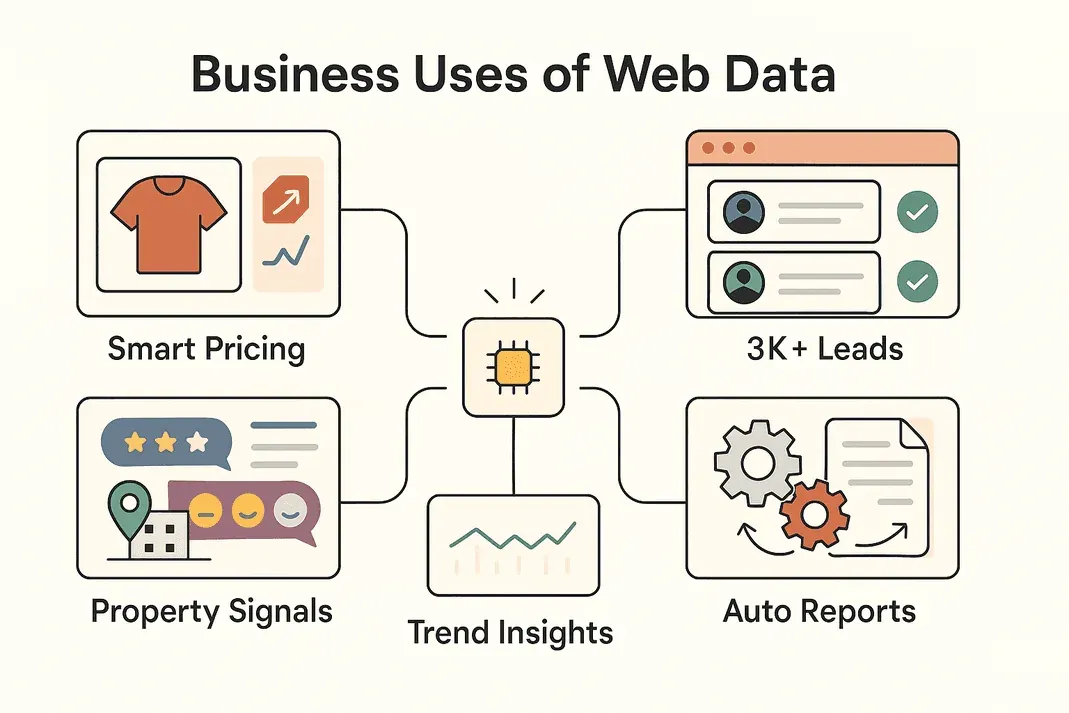 So setzen Teams diese Tools in der Praxis ein:
- E-Commerce: John Lewis steigerte den Umsatz um 4 % (Quelle), indem Wettbewerberpreise gescraped und die eigenen Preise in Echtzeit angepasst wurden.
- Vertrieb: Teams scrapen 3.000+ Leads/Monat und sparen 8 Stunden/Woche pro Mitarbeiter (Thunderbit)) — keine manuelle Recherche mehr.
- Marktforschung: Marketer ziehen Tausende Bewertungen oder Social-Posts für Sentiment-Analysen, um Trends zu erkennen, bevor Dashboards aktualisiert werden.
- Immobilien: Makler scrapen Inserate, um unterbewertete Objekte oder neue Marktchancen zu entdecken — schneller als auf MLS-Updates zu warten.
- Workflow-Automatisierung: Ops-Teams automatisieren Lagerprüfungen, Berichterstellung oder sogar Support-FAQs, indem sie Partner- oder interne Websites scrapen.
Oft ist der Ablauf hybrid: Thunderbit holt die Daten, Python bereinigt und analysiert sie, und anschließend geht alles in Sheets oder eine Datenbank für das Team.
Fazit und wichtigste Erkenntnisse
Daten von Websites mit Python (und Thunderbit) zu ziehen, bleibt auch 2026 eine der wirkungsvollsten Fähigkeiten, die ein nicht rein technisches Team lernen kann. Selbst jetzt, wo KI-Coding-Agenten dir den Code entwerfen können, muss noch jemand die Ausgabe lesen, beurteilen, ob sich die Seitenstruktur geändert hat, und entscheiden, was zu tun ist, wenn um 2 Uhr morgens ein Selektor bricht. Hier die Kurzfassung:
- Requests + Beautiful Soup: Ideal für statische Seiten, schnell und einfach.
- Selenium: Für dynamische, JS-lastige oder loginpflichtige Seiten.
- Scrapy: Für Crawls in großem Umfang über viele Seiten.
- Thunderbit: Für No-Code-Scraping mit KI — schnell, einfach und ideal für Business-Teams.
- Pandas: Zum Bereinigen, Analysieren und Verstehen deiner Daten.
- Sinnvoll exportieren: Nutze CSV, Sheets oder Datenbanken — je nachdem, was zu deinem Workflow passt.
Der beste Ansatz? Starte mit dem Tool, das zu deinem technischen Niveau und deinen geschäftlichen Anforderungen passt. Kombiniere nach Bedarf. Und wenn du sehen willst, wie einfach Web-Scraping sein kann, probiere Thunderbits kostenlose Chrome-Erweiterung aus oder schau im Thunderbit-Blog nach weiteren Anleitungen vorbei.
Mit dem passenden Werkzeug bleiben deine Daten sauber, strukturiert und einsatzbereit.
Thunderbit KI-Web-Scraper kostenlos testen Get Started Free
FAQs
1. Was ist der einfachste Weg, mit Python Daten von einer Website zu ziehen?
Für statische Seiten nutze die Requests-Bibliothek, um das HTML abzurufen, und Beautiful Soup, um die benötigten Daten zu parsen und zu extrahieren. Für dynamische Seiten brauchst du wahrscheinlich Selenium.
2. Wann sollte ich Thunderbit statt Python-Code verwenden?
Thunderbit ist ideal, wenn du schnell Daten brauchst, nicht programmieren willst oder dynamische Seiten, Unterseiten oder den Sofortexport nach Sheets/Excel brauchst. Perfekt für Business-Anwender oder Projekte mit kurzer Umsetzungszeit.
3. Wie gehe ich mit Seiten um, die Daten per JavaScript laden?
Nutze Selenium (oder Playwright), um einen Browser zu automatisieren, oder probiere Thunderbits Browser-/Cloud-Modus, der JavaScript automatisch verarbeitet.
4. Wie bereinige und analysiere ich gescrapte Daten am besten?
Importiere die Daten in Pandas, entferne Duplikate, behandle fehlende Werte, standardisiere Formate und nutze groupby oder describe für schnelle Erkenntnisse.
5. Ist Web-Scraping legal und sicher für den geschäftlichen Einsatz?
In der Regel ist das Scrapen öffentlicher Daten legal, aber prüfe immer die Nutzungsbedingungen und die robots.txt der Website. Vermeide das Scrapen personenbezogener Daten ohne Einwilligung und gehe schonend mit den Ressourcen der Seite um. Thunderbit und Python unterstützen beide ethische Scraping-Praktiken.
Wer bei der Webdatenextraktion vorankommen will, kann Thunderbit herunterladen oder mit Python selbst loslegen. In beiden Fällen ziehst du schon bald wertvolle Webdaten.
Mehr erfahren




