

Die Menge an Webdaten steigt schneller, als die meisten Teams sie verarbeiten können. Wer im Vertrieb oder in der Operations-Abteilung arbeitet, kennt das Ergebnis: Tabellen, die niemand pflegen will, Daten aus drei verschiedenen Quellen, die nicht zusammenpassen, und stundenlanges Kopieren von Webseiten in Excel. Laut Salesforce stecken Vertriebsteams inzwischen bis zu 70 % ihrer Zeit in Aufgaben, die nichts mit dem eigentlichen Verkaufen zu tun haben, und Asana spricht davon, dass 60 % der Arbeitszeit auf „Arbeit rund um die Arbeit“ entfällt. Das sind Stunden, die beim manuellen Sammeln von Daten verpuffen – Stunden, die in Abschlüssen oder Kampagnen deutlich besser aufgehoben wären.
Die gute Nachricht: Web Scraping ist längst kein Thema mehr nur für Entwickler. Ruby gilt seit Jahren als verlässliche Sprache, um Webdaten automatisiert auszulesen. Verbindet man Ruby mit einem KI-gestützten Web-Scraper wie Thunderbit, bekommt man beides: die volle Flexibilität für alle, die programmieren, und einen No-Code-Weg für alle, die das nicht tun. Ob du im Marketing sitzt, einen Onlineshop betreibst oder einfach genug vom ewigen Copy-and-paste hast – dieser Leitfaden zeigt dir, wie du Webdaten mit Ruby und KI auslesen kannst, auch ganz ohne eigenen Code.
Thunderbit für No-Code Web Scraping ausprobieren
Was ist Web Scraping mit Ruby? Dein Einstieg in automatisierte Datenerfassung
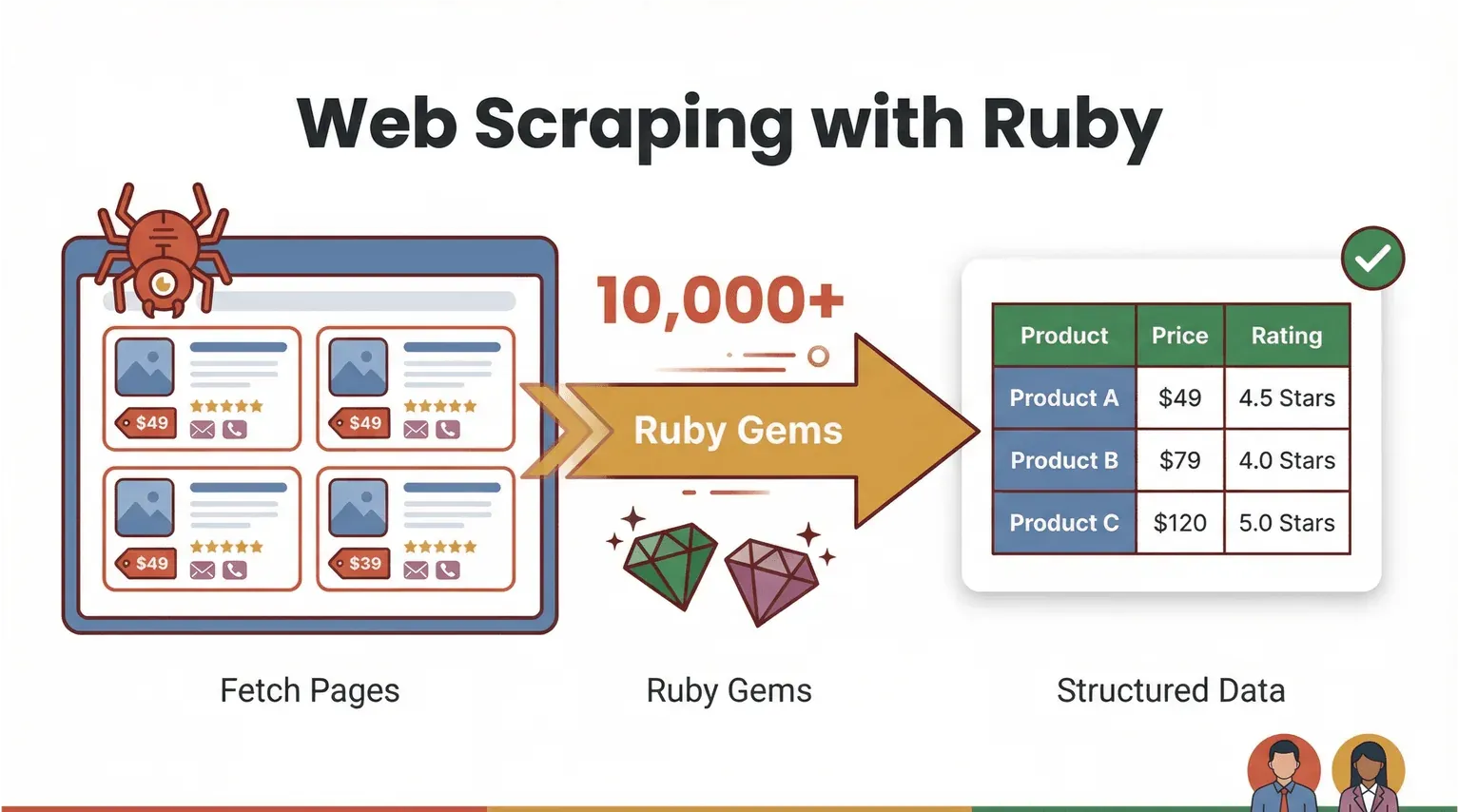
Fangen wir bei den Grundlagen an. Web Scraping heißt nichts anderes, als dass ein Programm Webseiten abruft und gezielt Informationen herauszieht – Produktpreise, Kontaktdaten, Bewertungen – und sie in ein sauberes Format wie CSV oder Excel bringt. Ruby eignet sich dafür gut, weil die Sprache leicht lesbar ist und mit ihren „Gems“ (Bibliotheken) ein großes Ökosystem für genau solche Automatisierungen mitbringt (Ruby Programming Language).
Wie sieht das in der Praxis aus? Angenommen, du willst alle Produktnamen und Preise einer Shop-Seite auslesen. Mit Ruby schreibst du dafür ein Skript, das:
- die Webseite herunterlädt (z. B. mit HTTParty)
- das HTML durchsucht und die gewünschten Daten findet (mit Nokogiri)
- die Ergebnisse in eine Tabelle oder Datenbank schreibt
Spannend wird es an der Stelle, an der du gar nicht mehr selbst coden musst. KI-gestützte No-Code-Scraper wie Thunderbit übernehmen die mühsamen Teile: Sie lesen die Seite, erkennen die passenden Felder und exportieren mit wenigen Klicks eine saubere Tabelle. Ruby bleibt dabei ein hervorragender „Klebstoff“ für eigene Automatisierungen – nur stehen die Türen jetzt auch denen offen, die ohne eine Zeile Code loslegen wollen.
Was ist Data Scraping? Get Started Free
Warum Web Scraping mit Ruby für Business-Teams wichtig ist
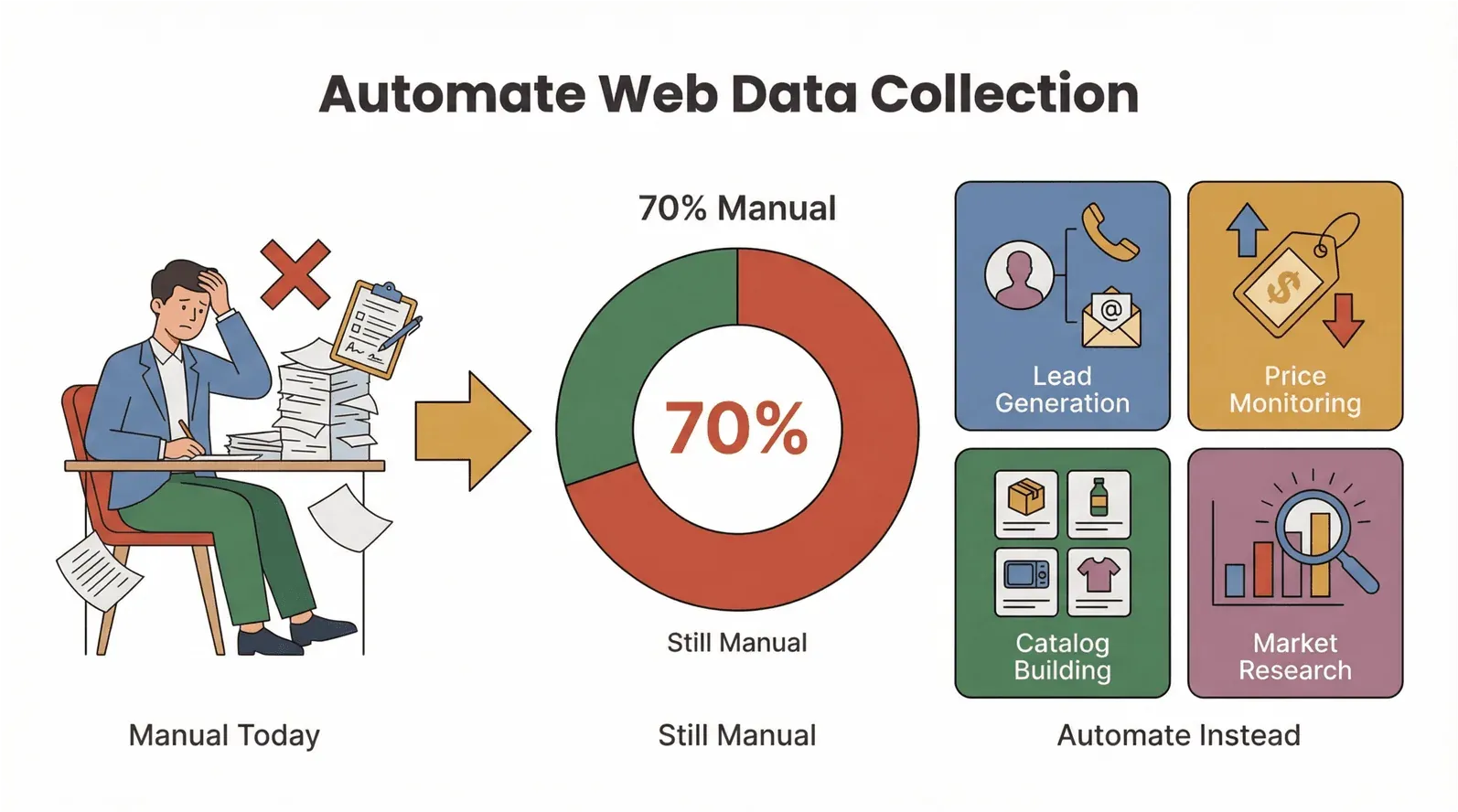
Hand aufs Herz: Den ganzen Tag Daten von Hand zu kopieren, will niemand. Der Bedarf an automatisierter Datenerfassung wächst rasant – und das mit gutem Grund. Diese vier Bereiche profitieren am deutlichsten:
- Lead-Generierung: Kontaktdaten aus Verzeichnissen oder LinkedIn direkt in die Vertriebspipeline holen.
- Preisüberwachung bei Wettbewerbern: Preisbewegungen über Hunderte von SKUs hinweg verfolgen, ohne jede Seite einzeln zu prüfen.
- Produktkataloge aufbauen: Produktdetails und Bilder für Shop oder Marktplatz zusammentragen.
- Marktforschung: Bewertungen, Sterne und Nachrichten für Trendanalysen einsammeln.
Der Nutzen liegt auf der Hand: Teams, die ihre Webdaten automatisieren, sparen Woche für Woche Stunden, machen weniger Fehler und arbeiten mit aktuelleren, verlässlicheren Zahlen. In der Fertigung erfassen 70 % der Unternehmen ihre Daten weiterhin manuell – und das, obwohl sich das Datenvolumen binnen zwei Jahren verdoppelt hat. Hier liegt enormes Automatisierungspotenzial brach.
Die folgende Übersicht zeigt, wo Web Scraping mit Ruby und KI-Tools konkret Mehrwert schafft:
| Anwendungsfall | Manueller Schmerzpunkt | Vorteil der Automatisierung | Typisches Ergebnis |
|---|---|---|---|
| Lead-Generierung | E-Mails einzeln kopieren | Tausende Einträge in Minuten scrapen | 10x mehr Leads, weniger Routinearbeit |
| Preisüberwachung | Tägliche manuelle Website-Checks | Geplante, automatisierte Preisabrufe | Preisintelligenz in Echtzeit |
| Katalogaufbau | Manuelle Dateneingabe | Massenextraktion & Formatierung | Schnellere Launches, weniger Fehler |
| Marktforschung | Bewertungen von Hand lesen | In großem Umfang scrapen & analysieren | Tiefere, aktuellere Insights |
Es geht aber nicht allein um Tempo. Automatisierung sorgt auch für weniger Fehler und einheitlichere Daten – ein gewichtiges Argument, wenn 58 % der Führungskräfte einräumen, dass ihre Entscheidungen auf ungenauen oder widersprüchlichen Daten basieren.
Web-Scraping-Lösungen im Vergleich: Ruby-Skripte vs. KI-Web-Scraper-Tools
Bleibt die Frage: eigenes Ruby-Skript schreiben oder lieber einen KI-gestützten No-Code-Scraper nehmen? Beide Wege haben ihre Berechtigung.
Ruby-Scripting: Volle Kontrolle, höherer Pflegeaufwand
Für nahezu jeden Scraping-Fall hält das Ruby-Ökosystem ein passendes Gem bereit:
- Nokogiri: Der Standard fürs HTML- und XML-Parsing.
- HTTParty: Zum Abrufen von Webseiten und APIs.
- Mechanize: Für Seiten mit Cookies, Formularen und Navigation.
- Selenium / Watir: Zur Steuerung echter Browser – ideal für JavaScript-lastige Seiten.
Mit eigenen Ruby-Skripten hast du die größte Freiheit: eigene Logik, eigene Datenbereinigung, eigene Anbindung an interne Systeme. Der Preis dafür ist der Wartungsaufwand. Ändert eine Website ihr Layout, kann dein Skript brechen. Und wer ungern programmiert, merkt schnell, dass die Einarbeitung Zeit kostet.
KI-Web-Scraper & No-Code-Tools: Schnell, einfach und anpassungsfähig
Moderne No-Code-Scraper wie Thunderbit drehen den Ablauf um. Statt Code zu schreiben, gehst du so vor:
- Die Chrome-Erweiterung öffnen
- Auf „AI Suggest Fields“ klicken, damit die KI vorschlägt, was sich extrahieren lässt
- „Scrape“ drücken und die Daten exportieren
Die KI von Thunderbit kommt mit wechselnden Layouts klar, liest Unterseiten wie Produktdetails mit aus und exportiert direkt nach Excel, Google Sheets, Airtable oder Notion. Genau das Richtige für alle, die ein Ergebnis wollen, ohne sich mit Technik aufzuhalten.
Hier der direkte Vergleich:
| Ansatz | Vorteile | Nachteile | Am besten geeignet für |
|---|---|---|---|
| Ruby-Scripting | Volle Kontrolle, eigene Logik, flexibel | Höhere Lernkurve, Wartungsaufwand | Entwickler, fortgeschrittene Nutzer |
| AI Web Scraper | No-Code, schneller Start, passt sich an Veränderungen an | Weniger granulare Kontrolle, einige Limits | Business-Anwender, Ops-Teams |
Die Richtung ist eindeutig: Je komplexer und abwehrfreudiger Websites werden, desto öfter wird der KI-Scraper für gewöhnliche Business-Aufgaben zur ersten Wahl.
Erste Schritte: Deine Ruby-Umgebung für Web Scraping einrichten
Wenn du das Scripting selbst ausprobieren willst, richten wir jetzt die Umgebung ein. Ruby lässt sich unkompliziert installieren und läuft unter Windows, macOS und Linux gleichermaßen.
Schritt 1: Ruby installieren
- Windows: Lade den RubyInstaller herunter und folge den Anweisungen. Installiere MSYS2 unbedingt mit, damit native Erweiterungen gebaut werden können – Gems wie Nokogiri brauchen das.
- macOS/Linux: Setze für die Versionsverwaltung auf rbenv. Im Terminal:
brew install rbenv ruby-build
rbenv install 4.0.4
rbenv global 4.0.4
(Die jeweils aktuelle stabile Version steht auf der Ruby-Downloadseite.)
Schritt 2: Bundler und die wichtigsten Gems installieren
Bundler kümmert sich um die Abhängigkeiten:
gem install bundler
Lege für dein Projekt eine Gemfile an:
source 'https://rubygems.org'
gem 'nokogiri'
gem 'httparty'
Anschließend ausführen:
bundle install
Damit ist deine Umgebung konsistent und bereit zum Scrapen.
Schritt 3: Setup testen
Probier es in IRB aus (der Ruby-Shell):
require 'nokogiri'
require 'httparty'
puts Nokogiri::VERSION
Erscheint eine Versionsnummer, steht alles bereit.
Schritt für Schritt: Deinen ersten Ruby-Web-Scraper bauen
Gehen wir ein konkretes Beispiel durch – das Auslesen von Produktdaten bei Books to Scrape, einer Seite, die eigens zum Üben gedacht ist.
Dieses kurze Ruby-Skript holt Buchtitel, Preise und Lagerstatus:
require "net/http"
require "uri"
require "nokogiri"
require "csv"

BASE_URL = "https://books.toscrape.com/"

def fetch_html(url)
  uri = URI.parse(url)
  res = Net::HTTP.get_response(uri)
  raise "HTTP #{res.code} for #{url}" unless res.is_a?(Net::HTTPSuccess)
  res.body
end

def scrape_list_page(list_url)
  html = fetch_html(list_url)
  doc  = Nokogiri::HTML(html)
  products = doc.css("article.product_pod").map do |pod|
    title = pod.css("h3 a").first["title"]
    price = pod.css(".price_color").text.strip
    stock = pod.css(".availability").text.strip.gsub(/\s+/, " ")
    { title: title, price: price, stock: stock }
  end
  next_rel = doc.css("li.next a").first&.[]("href")
  next_url = next_rel ? URI.join(list_url, next_rel).to_s : nil
  [products, next_url]
end

rows = []
url  = "#{BASE_URL}catalogue/page-1.html"
while url
  products, url = scrape_list_page(url)
  rows.concat(products)
end

CSV.open("books.csv", "w", write_headers: true, headers: %w[title price stock]) do |csv|
  rows.each { |r| csv << [r[:title], r[:price], r[:stock]] }
end

puts "Wrote #{rows.length} rows to books.csv"
Das Skript ruft jede Seite ab, liest das HTML aus, holt die Daten heraus und schreibt sie in eine CSV-Datei. Die fertige books.csv öffnest du direkt in Excel oder Google Sheets.
Häufige Stolpersteine:
- Tauchen Fehlermeldungen wegen fehlender Gems auf, prüfe deine
Gemfileund führebundle installnoch einmal aus. - Lädt eine Seite ihre Daten per JavaScript nach, brauchst du ein Tool zur Browser-Steuerung wie Selenium oder Watir.
Ruby-Scraping mit Thunderbit beschleunigen: KI-Web-Scraper im Einsatz
Sehen wir uns nun an, wie Thunderbit dein Scraping eine Stufe weiterbringt – komplett ohne Code.
Thunderbit ist eine KI-Web-Scraper-Chrome-Erweiterung, mit der du strukturierte Daten von jeder Website in zwei Klicks abgreifst. Der Ablauf:
- Thunderbit-Erweiterung öffnen auf der Seite, die du auslesen möchtest.
- Auf „AI Suggest Fields“ klicken. Die KI scannt die Seite und schlägt sinnvolle Spalten vor, etwa „Produktname“, „Preis“ oder „Lagerbestand“.
- Auf „Scrape“ klicken. Thunderbit holt die Daten, verarbeitet die Paginierung und folgt bei Bedarf sogar Unterseiten.
- Daten exportieren – direkt nach Excel, Google Sheets, Airtable oder Notion.
Bei komplexen, dynamischen Seiten spielt Thunderbit seine Stärke aus – ganz ohne anfällige Selektoren oder Code. Und wer beide Welten verbinden will, nutzt Thunderbit zum Extrahieren und veredelt die Daten danach mit einem Ruby-Skript.
Profi-Tipp: Das Auslesen von Unterseiten ist für E-Commerce- und Immobilien-Teams besonders wertvoll. Lies zuerst eine Liste mit Produktlinks aus und lass Thunderbit anschließend jede Detailseite ansteuern, um Spezifikationen, Bilder oder Bewertungen einzusammeln – so reichert sich dein Datensatz von allein an.
Wie man jede Website mit KI scrapt Get Started Free
Praxisbeispiel: E-Commerce-Produkt- und Preisdaten mit Ruby und Thunderbit scrapen
Jetzt fügen wir alles zu einem praktischen Ablauf für E-Commerce-Teams zusammen.
Szenario: Du willst Preise und Produktdetails der Konkurrenz über Hunderte von SKUs hinweg im Blick behalten.
Schritt 1: Mit Thunderbit die Hauptproduktliste scrapen
- Öffne die Produktlistenseite des Wettbewerbers.
- Starte Thunderbit und klicke auf „AI Suggest Fields“ (z. B. Produktname, Preis, URL).
- Klicke auf „Scrape“ und exportiere das Ergebnis als CSV.
Schritt 2: Daten mit Unterseiten-Scraping anreichern
- Nutze in Thunderbit die Funktion „Scrape Subpages“, um jede Produktdetailseite anzusteuern und zusätzliche Felder wie Beschreibung, Lagerstatus oder Bilder mitzunehmen.
- Exportiere die angereicherte Tabelle.
Schritt 3: Mit Ruby weiterverarbeiten oder analysieren
- Setze ein Ruby-Skript ein, um die Daten zu bereinigen, umzuwandeln oder auszuwerten. Zum Beispiel kannst du:
- Preise in eine einheitliche Währung umrechnen
- Ausverkaufte Artikel herausfiltern
- Zusammenfassende Statistiken erzeugen
Ein schlankes Ruby-Beispiel, das Produkte nach Verfügbarkeit filtert:
require 'csv'

rows = CSV.read('products.csv', headers: true)
in_stock = rows.select { |row| row['stock'].include?('In stock') }

CSV.open('in_stock_products.csv', 'w', write_headers: true, headers: rows.headers) do |csv|
  in_stock.each { |row| csv << row }
end
Ergebnis:
Aus rohen Webseiten wird eine saubere, verwertbare Tabelle – fertig für Preisanalysen, Bestandsplanung oder Marketingkampagnen. Und das, ohne eine einzige Zeile Scraping-Code zu schreiben.
Kein Code, kein Problem: Web-Datenerfassung für alle automatisieren
Was Thunderbit besonders auszeichnet: Es macht Datenerfassung auch für Menschen ohne Technikhintergrund machbar. Du musst weder Ruby noch HTML oder CSS beherrschen – Erweiterung öffnen, die KI arbeiten lassen, Daten exportieren.
Lernaufwand: Für Ruby-Skripte musst du die Grundlagen von Programmierung und Webstruktur verstehen. Mit Thunderbit ist die Einrichtung eine Sache von Minuten statt Tagen.
Integration: Thunderbit exportiert direkt in die Tools, mit denen Business-Teams ohnehin arbeiten – Excel, Google Sheets, Airtable und Notion. Wiederkehrende Scrapes lassen sich sogar planen.
Nutzerfeedback: Marketing-Teams, Sales Ops und E-Commerce-Verantwortliche automatisieren mit Thunderbit alles von Lead-Listen bis zum Preis-Tracking – und das ganz ohne IT.
Best Practices: Ruby und KI-Web-Scraper für skalierbare Automatisierung kombinieren
Du willst einen robusten, skalierbaren Scraping-Workflow aufbauen? Diese Punkte haben sich bewährt:
- Webseitenänderungen abfedern: KI-Scraper wie Thunderbit passen sich von selbst an. Bei eigenen Ruby-Skripten musst du die Selektoren bei Layoutänderungen nachziehen.
- Scrapes planen: Nutze die Planungsfunktion von Thunderbit für regelmäßige Abrufe. Bei Ruby übernimmt das ein Cronjob oder ein Task Scheduler.
- Batch-Verarbeitung: Teile große Datenmengen in Chargen auf, damit du keine Sperren riskierst und dein System nicht überlastest.
- Datenformatierung: Bereinige und prüfe deine Daten immer vor der Analyse – Thunderbit liefert strukturierte Exporte, während eigene Ruby-Skripte zusätzliche Kontrollen brauchen können.
- Compliance: Lies nur öffentlich zugängliche Daten aus, beachte die
robots.txtund sei bei personenbezogenen Daten vorsichtig – besonders in der EU, wo die DSGVO auch für gescrapte personenbezogene Daten greift. - Fallback-Strategien: Wird eine Website zu komplex oder blockiert sie das Scraping, prüfe offizielle APIs oder alternative Datenquellen.
Wann setzt du was ein?
- Greif zu Ruby-Skripten, wenn du volle Kontrolle, eigene Logik oder die Anbindung an interne Systeme brauchst.
- Greif zu Thunderbit, wenn Tempo, Bedienkomfort und Anpassungsfähigkeit zählen – gerade bei einmaligen oder wiederkehrenden Business-Aufgaben.
- Kombiniere beides für anspruchsvolle Workflows: Thunderbit extrahiert, Ruby reichert an, prüft die Qualität oder bindet die Daten ein.
Fazit und wichtigste Erkenntnisse
Ruby war schon immer ein starker Hebel für automatisierte Datenerfassung – mit KI-Scrapern wie Thunderbit steht diese Kraft jetzt allen offen. Ob du als Entwickler maximale Freiheit suchst oder als Business-Anwender schlicht ein Ergebnis willst: Du kannst die Web-Datenerfassung automatisieren, dir viele Stunden Handarbeit sparen und schneller bessere Entscheidungen treffen.
Das nimmst du mit:
- Ruby ist ein hervorragendes Werkzeug für Web Scraping und Automatisierung – vor allem mit Gems wie Nokogiri und HTTParty.
- KI-Web-Scraper wie Thunderbit öffnen die Datenerfassung auch für Nicht-Programmierer, etwa über „AI Suggest Fields“ und Unterseiten-Scraping.
- Ruby und Thunderbit zusammen ergeben das Beste aus beiden Welten: schnelle No-Code-Extraktion plus eigene Automatisierung und Analyse.
- Automatisierte Web-Datenerfassung zahlt sich für Sales-, Marketing- und E-Commerce-Teams aus – weniger Handarbeit, höhere Genauigkeit und neue Erkenntnisse.
Du willst loslegen? Lade Thunderbit herunter, probier ein einfaches Ruby-Skript aus und sieh selbst, wie viel Zeit dabei zusammenkommt. Und wenn du tiefer einsteigen willst, lohnt ein Blick in den Thunderbit Blog – dort warten weitere Leitfäden, Tipps und Praxisbeispiele.
Thunderbit Chrome-Erweiterung herunterladen
FAQs
1. Muss ich programmieren können, um Thunderbit für Web Scraping zu nutzen?
Nein. Thunderbit ist für Nutzer ohne Technikhintergrund gedacht. Erweiterung öffnen, auf „AI Suggest Fields“ klicken, den Rest der KI überlassen. Deine Daten exportierst du danach nach Excel, Google Sheets, Airtable oder Notion – ohne eine Zeile Code.
2. Was sind die größten Vorteile von Ruby für Web Scraping?
Ruby bringt starke Bibliotheken wie Nokogiri und HTTParty mit, die flexible, maßgeschneiderte Scraping-Workflows ermöglichen. Für Entwickler, die volle Kontrolle, eigene Logik und Integrationen mit anderen Systemen wollen, ist die Sprache ideal.
3. Wie funktioniert Thunderbits Funktion „AI Suggest Fields“?
Die KI von Thunderbit scannt die Seite, erkennt die relevantesten Datenfelder – Produktnamen, Preise, E-Mails – und schlägt dir eine strukturierte Tabelle vor. Vor dem Scrapen kannst du die Spalten nach Bedarf anpassen.
4. Kann ich Thunderbit mit Ruby-Skripten für fortgeschrittene Workflows kombinieren?
Auf jeden Fall. Viele Teams extrahieren mit Thunderbit – gerade bei komplexen oder dynamischen Websites – und verarbeiten die Daten danach mit Ruby-Skripten weiter. Dieser hybride Ansatz eignet sich bestens für eigenes Reporting oder die Anreicherung von Daten.
5. Ist Web Scraping legal und sicher für den geschäftlichen Einsatz?
Web Scraping ist legal, solange du öffentlich verfügbare Daten erfasst und die Nutzungsbedingungen sowie Datenschutzgesetze der Website beachtest. Prüfe immer die robots.txt und scrape keine personenbezogenen Daten ohne Einwilligung – gerade nicht bei EU-Nutzern unter der DSGVO.
Neugierig, was Web Scraping in deinem Arbeitsalltag bewirken kann? Teste heute die kostenlose Version von Thunderbit oder probiere ein Ruby-Skript aus. Und wenn du irgendwo hängst: Der Thunderbit Blog und der Thunderbit YouTube-Kanal stecken voller Tutorials und Tipps für die Datenautomatisierung – ganz ohne Code.
Thunderbit AI Web Scraper ausprobieren Get Started Free
Mehr erfahren




