

Das Internet steht nie still, und wer im digitalen Geschäft mithalten will, muss schnell reagieren. Den größten Lernvorsprung holst du dir oft aus dem, was schon existiert. Ob Wettbewerbsanalyse, neues Produkt oder Backup der eigenen Seite – die Fähigkeit, jede Website zu klonen (Inhalte, Struktur oder sogar Funktionen zu erfassen), verschafft Unternehmen einen handfesten Vorsprung. Dank KI-Tools wie Thunderbit ist das Website klonen keine Entwicklersache mehr, sondern für jeden machbar, der einen Browser bedienen kann.
Nur ist eine Website zu klonen mehr als „Speichern unter". Moderne Seiten sind dynamisch, interaktiv und mitunter schwer zu greifen. Dieser Leitfaden klärt, was „jede Website klonen" wirklich bedeutet, warum das für Unternehmen interessant ist, welche Stolpersteine lauern und vor allem, wie du mit Tools wie Thunderbit sicher, effizient und rechtlich sauber vorgehst.
Was heißt eigentlich, eine Website zu klonen?
„Website klonen" kann ganz Unterschiedliches meinen:
- Design klonen: die Seite so nachbauen, dass sie optisch und funktional dem Original gleicht.
- Inhalte klonen: Texte, Bilder, Produktinfos und andere sichtbare Daten übernehmen.
- Funktionen klonen: Elemente wie Suchfelder, Formulare oder interaktive Bausteine nachbilden.
Den meisten Unternehmen geht es um die sichtbaren Inhalte und Daten – das, was du siehst und auswerten kannst, nicht den Quellcode oder verborgene Logik. Im Kern machst du einen Schnappschuss der öffentlichen Website und überführst ihn in eine strukturierte Datensammlung – für Analysen, Prototypen oder die Archivierung.
Klonen ist dabei nicht gleich stehlen oder plagiieren. Die meisten Anwendungsfälle sind legitim: Wettbewerbsanalysen, schnelles Prototyping oder ein Backup aus Compliance-Gründen. Es geht um gesparte Zeit und gewonnene Erkenntnisse, nicht darum, das Rad neu zu erfinden oder Rechte zu verletzen.
Warum sollte man eine Website klonen? Typische Business-Usecases
Erstaunlich viele Teams setzen im Alltag auf Website-Kloning. Die gängigsten Anwendungsfälle:
| Anwendungsfall | Beschreibung & geschäftlicher Nutzen |
|---|---|
| Wettbewerber-Preisüberwachung | Produktseiten von Konkurrenten auslesen, um Preise und Lagerbestände zu verfolgen. Ermöglicht dynamische Preisgestaltung – ein britischer Händler erzielte so einen 4%igen Umsatzanstieg. |
| Leadgenerierung & CRM-Anreicherung | Verzeichnisse oder LinkedIn-Seiten klonen, um Leads zu sammeln. Automatisierung spart bis zu 80% Zeit. |
| Content-Weiterverwendung | FAQs, Blogbeiträge oder Bewertungen duplizieren, um Erkenntnisse zu kuratieren oder Inhalte für die eigene Zielgruppe neu aufzubereiten. |
| Schnelles Prototyping & Design | Frontend bestehender Seiten klonen, um neue Projekte zu beschleunigen – Prototypen in Tagen statt Wochen. |
| Backup & Archivierung | Komplette Kopien von Websites für Compliance oder Dokumentation erstellen. |
Und das ist erst der Anfang. Forschende klonen Social-Media-Seiten für Trendanalysen, SEO-Fachleute kopieren Seitenstrukturen für Offline-Auswertungen, und fast 2.700 Preisvergleichsportale basieren auf gescrapten Webdaten. Der große Vorteil: Tempo und Erkenntnisgewinn statt mühsamer Handarbeit.
Die Herausforderungen beim Website klonen: Mehr als Copy & Paste
Wäre Klonen so simpel wie „Kopieren > Einfügen", würde es jeder tun. Meist ist es deutlich verzwickter.
Warum einfaches Kopieren nicht reicht
- Dynamische Inhalte: Viele Seiten laden Daten erst per JavaScript nach. Ein simples „Seite speichern" liefert dann oft nur eine leere Hülle – ohne Bilder, ohne Live-Daten (siehe dieses Experiment).
- APIs und Skripte: Manche Inhalte kommen erst nachträglich über APIs. Reines HTML-Speichern reicht dann nicht.
- Login-Pflicht: Einige Infos sind nur nach dem Einloggen sichtbar – dafür brauchst du Tools, die mit deiner Browsersitzung arbeiten.
- Anti-Scraping-Schutz: CAPTCHAs, Rate-Limits oder Bot-Erkennung können automatisiertes Kopieren ausbremsen.
- Rechtliche und ethische Grenzen: Nur weil man etwas kopieren kann, heißt das nicht, dass man es darf. Urheberrecht und Nutzungsbedingungen gelten.
Kurz: Website klonen verlangt technisches Verständnis und Verantwortung. Daten zu bekommen reicht nicht – sie müssen korrekt und rechtssicher erfasst sein.
Website klonen im Vergleich: Von Handarbeit bis KI-Tools
Welche Wege gibt es? Im Grunde drei Ansätze, jeder mit eigenen Vor- und Nachteilen:
| Methode | Bedienkomfort | Genauigkeit | Dynamische Inhalte | Exportoptionen | Rechtssicherheit | Wartungsaufwand |
|---|---|---|---|---|---|---|
| Manuelles Kopieren/Download | Mittel | Gering | Schlecht | HTML/CSS/JS | Nutzerabhängig | Hoch (anfällig) |
| Klassisches Web-Scraping | Niedrig | Hoch* | Gut* | CSV/Excel/JSON | Nutzerabhängig | Hoch (bricht leicht) |
| KI-Tools (Thunderbit) | Sehr hoch | Hoch | Exzellent | Excel/Sheets/Notion | Nutzerfreundlich | Niedrig |
*Wenn du weißt, was du tust und alles richtig einstellst.
Manuelles Kopieren/Download
Tools wie HTTrack oder die „Seite speichern"-Funktion im Browser taugen für einfache, statische Seiten – sind aber aufwendig und scheitern an dynamischen Inhalten. Häufig fehlen Bilder, das Layout zerbricht und die Dateistruktur wird schnell unübersichtlich.
Klassisches Web-Scraping
Hierzu zählen eigene Skripte (Python, BeautifulSoup und Co.) oder visuelle Scraper, bei denen du Felder per Klick auswählst. Sehr mächtig, aber es braucht Programmierkenntnisse oder viel Einrichtung. Die Wartung ist zäh – ändert sich die Seite, läuft der Web-Scraper oft nicht mehr.
KI-Tools (Thunderbit)
Jetzt wird es interessant: Thunderbit setzt KI ein, um die Seite zu „verstehen". Klick auf „AI Spalten vorschlagen", und die KI erkennt die relevanten Datenfelder automatisch. Dynamische Inhalte, Mehrseiten-Navigation und Export nach Excel, Google Sheets, Airtable oder Notion gehören dazu. Gemacht für Nicht-Techniker – Programmierkenntnisse brauchst du keine.
Einen ausführlichen Vergleich von Web-Scraper-Chrome-Erweiterungen findest du in diesem Artikel.
Schritt-für-Schritt: So klonst du jede Website mit Thunderbit
Wie du jede Website mit KI scrapen kannst Get Started Free
So gehe ich beim Klonen einer Website mit Thunderbit vor:
Schritt 1: Thunderbit installieren und einrichten
Geh auf die Thunderbit-Website, registriere dich kostenlos und installiere die Thunderbit KI-Web-Scraper Chrome-Erweiterung. Das ist in wenigen Klicks erledigt.
Danach erscheint das Thunderbit-Icon in deiner Chrome-Leiste. Draufklicken, einloggen, erstes Projekt starten. Tipp: Pinne das Icon für schnellen Zugriff. Willst du eine Seite mit Login scrapen, logge dich vorher dort ein – Thunderbit nutzt deine aktuelle Browsersitzung.
Thunderbit KI-Web-Scraper kostenlos testen
Schritt 2: Mit KI Datenfelder erkennen und strukturieren
Ruf die gewünschte Website auf, etwa die Produktseite eines Mitbewerbers. Öffne das Thunderbit-Seitenpanel und starte ein neues Scraping-Projekt. Jetzt der spannende Moment: Klick auf „AI Spalten vorschlagen" (manchmal auch „AI Felder vorschlagen" genannt) – Thunderbits KI scannt die Seite und schlägt automatisch passende Datenfelder vor, etwa Produktname, Preis, Bild-URL oder Bewertung.
Die Spalten kannst du prüfen, anpassen oder ergänzen. Brauchst du zusätzlich „Verfügbarkeit" oder „Artikelnummer", füge sie hinzu – die KI füllt das Feld, wo möglich, aus. HTML-Kenntnisse sind überflüssig.
Schritt 3: Website-Daten scrapen und exportieren
Stehen die Spalten, klickst du auf „Scrapen" (oder „Start"). Thunderbit extrahiert alle Daten für die gewählten Felder, Zeile für Zeile; bei Listen wie Produktübersichten alle Einträge.
Paginierung oder unendliches Scrollen erkennt Thunderbit meist automatisch – bei „Weiter"-Buttons oder Scroll-Mechanismen läuft der Prozess einfach weiter. Bei kniffligen Seiten hilfst du manuell nach oder greifst zu den erweiterten Einstellungen, doch für die meisten Business-Websites klappt es reibungslos.
Am Ende stehen deine Daten in einer übersichtlichen Tabelle. Der Export geht direkt nach Excel, Google Sheets, Airtable oder Notion – kein lästiges CSV-Handling, sondern sofort nutzbare, strukturierte Daten.
Mehr Details liefert der Thunderbit-Leitfaden zum Scrapen beliebiger Websites mit KI.
Noch mehr rausholen: Subpage-Scraping für komplette Website-Kopien
Subpage-Scraping mit Thunderbit Get Started Free
Hier spielt Thunderbit seine Stärke aus: Subpage-Scraping. Viele Websites zeigen auf der Hauptseite nur Zusammenfassungen (Produktname, Preis), während die Details – Beschreibungen, Spezifikationen, Bewertungen – auf Unterseiten stecken.
Aktivierst du die Funktion, folgt die KI automatisch den Links zu den Detailseiten, sammelt die Zusatzinfos und fügt sie deinem Datensatz hinzu. Klonst du etwa die Kategorie „Winterjacken", besucht Thunderbit jede Produktseite und liest Material, Verfügbarkeit, Kundenbewertungen und mehr aus – ein vollständiger, strukturierter Klon des gesamten Sortiments.
Das spart enorm Zeit. Ob umfassende Lead-Liste, archivierte Wissensdatenbank oder Produktkatalog-Analyse – kein Detail entgeht dir.
Ein Praxisbeispiel findest du unter Thunderbits Subpage-Scraping in Aktion.
Rechtssicherheit: Websites legal und sicher klonen
Jetzt zum entscheidenden Punkt: Ist es legal, jede Website zu klonen?
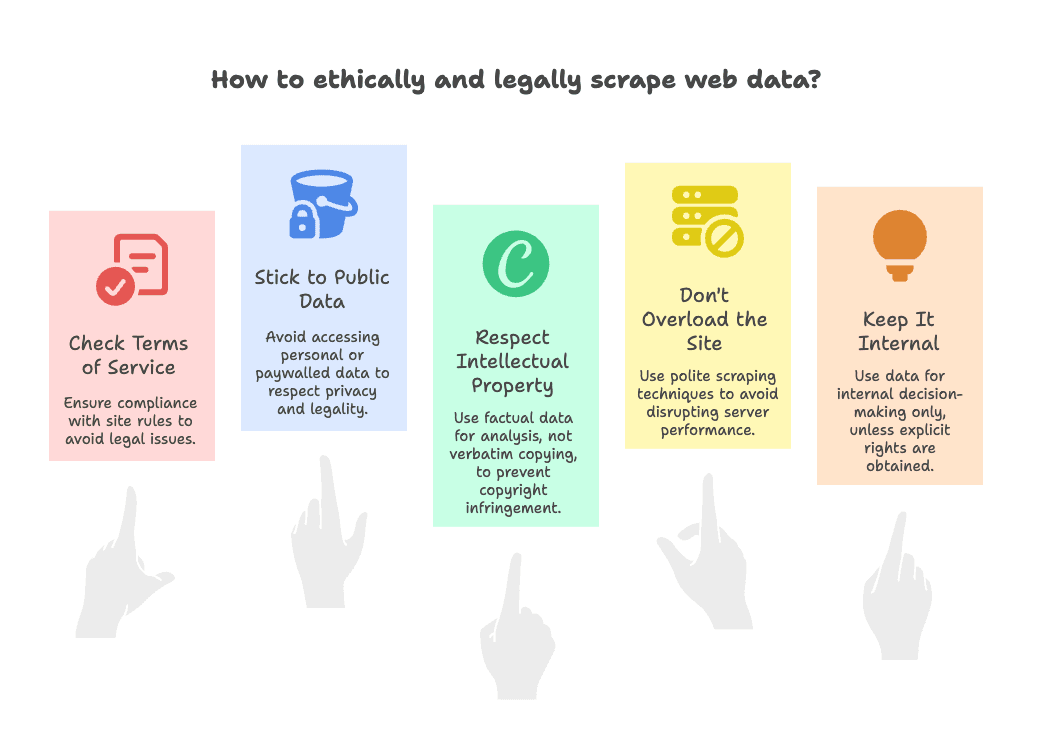
Meistens ja, sofern du ein paar Grundregeln beachtest. Die Compliance-Checkliste:
- Nutzungsbedingungen prüfen: Manche Seiten verbieten Scraping ausdrücklich. Dann besser vorsichtig sein – Daten nur intern nutzen, nicht veröffentlichen (mehr zu rechtlichen Risiken).
- Nur öffentliche Daten scrapen: Erfasse nur, was ohne Login sichtbar ist. Keine personenbezogenen Daten, E-Mails oder Inhalte hinter Bezahlschranken (rechtliche Hinweise).
- Urheberrechte respektieren: Fakten wie Preise oder Produktnamen sind meist unbedenklich. Kreative Inhalte (etwa Blogtexte, Bilder) können urheberrechtlich geschützt sein – nutze sie nur zur Analyse, nicht zum Nachbau (mehr zu IP).
- Server nicht überlasten: Scrape rücksichtsvoll – keine tausenden Anfragen pro Sekunde. Thunderbit hat ein eingebautes Rate-Limit, fair bleibst du trotzdem besser selbst (robots.txt-Infos).
- Nur intern verwenden: Ohne ausdrückliche Rechte solltest du geklonte Daten nur für interne Entscheidungen einsetzen, nicht öffentlich weitergeben.
Beachte bei datenrelevanten Projekten die DSGVO: Personenbezogene Daten gehören nicht ungefragt in deinen Datensatz. Thunderbit hilft bei der Compliance, indem du Daten direkt in sichere Plattformen wie Google Sheets oder Airtable exportierst und intern verwaltest. Weitere rechtliche Tipps liefert dieser umfassende Leitfaden.
Profi-Tipps: So holst du beim Klonen mit Thunderbit das Maximum raus
Sitzen die Basics, holst du mit diesen Tipps noch mehr aus Thunderbit heraus:
- Dynamische & interaktive Seiten meistern: Erscheinen Inhalte erst nach Klicks (etwa „Alle Bewertungen anzeigen"), führe die Aktion selbst aus und starte dann Thunderbit. Die KI erfasst alles Sichtbare. Bei unendlichem Scrollen: stückweise scrollen oder die Paginierungsfunktion nutzen (weitere Tipps).
- Eigene KI-Prompts: Gib der KI präzise Spaltennamen – etwa „Autor (Text nach By:)" oder „Vorteile Zusammenfassung". Thunderbits KI versteht den Kontext, klare Spaltennamen wirken wie kleine Anweisungen (Beispiele).
- KI für Datenumwandlung: Nutze Thunderbits KI-Zusammenfassung oder binde Tools wie ChatGPT ein, um Daten direkt zu analysieren, zu kategorisieren oder zu übersetzen (Integrationsideen).
- Geplante Scrapes: Richte regelmäßige Scrapes ein, um Websites laufend zu beobachten – ideal für Preisbeobachtung oder neue Stellenanzeigen (Cloud-Scraping-Infos).
- Bulk-URL-Scraping: Gib Thunderbit eine Liste von URLs, und es scrapt jede automatisch – perfekt, wenn du die Links schon gesammelt hast.
- Vorlagen für bekannte Seiten: Nutze Thunderbits Sofort-Vorlagen für Seiten wie Amazon oder Zillow und passe sie bei Bedarf an (Vorlagen-Details).
- Sonderfälle meistern: Bei CAPTCHAs oder ungewöhnlichen Layouts hilft oft ein zweiter Durchlauf oder das Anpassen der Spalten. Thunderbits KI ist robust, ein kurzer Check schadet trotzdem nie.
Noch mehr Möglichkeiten zeigen Thunderbits API- und Integrationsoptionen.
Jede Website mit Thunderbit KI klonen
Fazit & wichtigste Erkenntnisse: Websites sicher und effizient klonen
Website klonen ist keine reine Entwicklersache mehr – es eröffnet Teams in Vertrieb, Marketing und Operations neue Möglichkeiten. Das solltest du mitnehmen:
- Geschäftlicher Nutzen: Website klonen bringt echten Mehrwert – ob du der Konkurrenz voraus sein, Zeit sparen oder fundierter entscheiden willst (Branchenstatistiken).
- Herausforderungen & Lösungen: Moderne Websites sind komplex, aber Tools wie Thunderbit machen das Klonen schnell, präzise und auch für Nicht-Techniker zugänglich.
- Thunderbit-Vorteil: Mit Features wie „AI Spalten vorschlagen" und Subpage-Scraping wird aus stundenlanger Handarbeit ein Zwei-Klick-Prozess.
- Rechtssicherheit: Klone immer verantwortungsvoll – nur öffentliche Daten, Urheberrechte beachten, Daten intern nutzen.
- Noch mehr Möglichkeiten: Mit Profi-Tipps und Integrationen meistert Thunderbit auch anspruchsvolle Seiten und Workflows.
Stehst du das nächste Mal vor der Produktseite eines Mitbewerbers, einem Lead-Verzeichnis oder einer Wissensdatenbank: Du hast die Werkzeuge, um Websitedaten sicher und effizient zu klonen. Nutze sie verantwortungsvoll und viel Erfolg bei deinen datengetriebenen Projekten!
Thunderbit KI-Web-Scraper jetzt testen Get Started Free
FAQs
1. Ist es legal, Websites für geschäftliche Zwecke zu klonen?
In der Regel ja – solange du dich auf öffentliche Daten beschränkst, Urheberrechte respektierst und die Daten intern nutzt. Prüfe immer die Nutzungsbedingungen der Seite und vermeide das Scrapen personenbezogener oder urheberrechtlich geschützter Inhalte ohne Erlaubnis. Mehr dazu in diesem rechtlichen Leitfaden.
2. Was ist der Unterschied zwischen Klonen und Scrapen einer Website?
Klonen meint meist, eine Kopie von Inhalten, Struktur oder Design einer Seite zu erstellen, während Scraping das gezielte Extrahieren bestimmter Daten beschreibt. Mit Tools wie Thunderbit verschwimmen die Grenzen – du scrapst Daten und „klonst" so gezielt die Teile, die du brauchst.
3. Kann Thunderbit dynamische Inhalte und Unterseiten erfassen?
Ja. Thunderbits KI erkennt dynamische Inhalte (etwa per JavaScript geladene Daten) und folgt Links zu Unterseiten, um alle Infos in einem Datensatz zusammenzuführen. So bekommst du mit wenigen Klicks einen vollständigen Website-Klon.
4. Wie exportiere ich geklonte Websitedaten nach Excel oder Google Sheets?
Nach dem Scraping mit Thunderbit exportierst du deine Daten direkt nach Excel, Google Sheets, Airtable oder Notion – ganz ohne manuelle Nachbearbeitung. Die Daten sind sofort bereit zur Analyse oder Weitergabe.
5. Gibt es Tipps für das Klonen besonders anspruchsvoller Websites?
Nutze individuelle KI-Prompts für präzise Felder, plane regelmäßige Scrapes für die laufende Beobachtung und setze auf Bulk-URL- und Vorlagenfunktionen für mehr Effizienz. Bei interaktiven Seiten führe Aktionen manuell aus, bevor du scrapest, und prüfe deine Daten immer auf Vollständigkeit.




