

Browseren er hurtigt ved at blive det nye “kontor” — og i takt med det går AI-assistenter i browseren fra at være en nyhed til at være en nødvendighed. I 2026 bruger over 75% af verdens vidensarbejdere nu generativ AI, og Chrome-udvidelser som Claude er blandt dem, der går forrest, med mere end 1.000.000 brugere.
For alle, der arbejder med salg, drift eller bare er trætte af endeløse copy-paste-maraton, lover Claude AI-browserudvidelsen ikke bare smartere webbrug, men en helt ny måde at arbejde på.
Men at installere en AI-assistent handler ikke kun om at klikke på “Føj til Chrome”. Hvis du virkelig vil udnytte Claudes potentiale — opsummere websider, automatisere workflows og endda samarbejde med værktøjer som Thunderbit — skal du kende de rigtige trin, indstillinger og bedste praksisser.
Som en, der har brugt år på at bygge produktivitetsværktøjer hos Thunderbit, guider jeg dig igennem det hele: fra installation til konkrete brugsscenarier, fejlfinding og hvordan du får Claude og Thunderbit til at arbejde sammen for en browseroplevelse på helt næste niveau.
Hvad er Claude AI-browserudvidelsen til Chrome?
Lad os starte med det grundlæggende. Claude AI-browserudvidelsen (officielt kaldet “Claude in Chrome”) er en agentisk browserassistent udviklet af Anthropic. I modsætning til simple chatbots, der bare svarer på spørgsmål, kan Claude:
- Læse og opsummere websider direkte i et sidepanel
- Interagere med websites: klikke på knapper, udfylde formularer og endda automatisere flertrins-workflows
- Tage skærmbilleder, administrere faner og køre planlagte opgaver
- Optage og afspille workflows — tænk på det som en makrooptager, bare drevet af AI
- Integrere med dine eksisterende browsersessioner (så den virker med dine allerede loggede apps)
Kort sagt: Claude bringer en kraftfuld, kontekstbevidst chatbot direkte ind i din Chrome-browser, så du kan overlade alt fra research til rutineopgaver i browseren — uden nogensinde at forlade siden.
Hvorfor installere Claude AI-browserudvidelsen? Konkrete brugsscenarier
Så hvorfor overhovedet tilføje endnu en udvidelse til Chrome? For erhvervsbrugere, især inden for salg og drift, er Claude ikke bare en chatbot — det er et reelt produktivitetsløft. Sådan her:
1. Opsummer og udtræk nøgleinfo med det samme
Har du nogensinde åbnet et konkurrentblogindlæg på 3.000 ord og tænkt: “Bare giv mig højdepunkterne”? Med Claude kan du markere siden og bede om et resumé, de vigtigste pointer eller endda en punktliste med handlinger. Det er som at have en researchassistent, der aldrig bliver træt.
2. Automatisér gentagne browseropgaver
Fra at udfylde de samme webformularer til at opdatere CRM-poster — rutinearbejde i browseren sluger timer. Claude kan optage dit workflow (fx udfyldning af en leadformular), gemme det som en genvej og afspille det efter behov — eller endda planlægge det til at køre dagligt.
3. Research på tværs af faner og handlinger i batch
Skal du tjekke 10 konkurrentwebsites for prisændringer? Claude kan åbne faner, gennemgå hver side og samle et resumé — mens du fokuserer på arbejde med højere værdi.
4. Hjælp til dataindtastning og rapportering
Kombinér Claude med et værktøj som Thunderbit for at udtrække strukturerede data fra websider, opsummere dem og eksportere til Google Sheets eller Notion. Pludselig bliver den ugentlige rapportering en to-minutters opgave.
5. Workflow-integration for teams
På Team- eller Enterprise-planer kan administratorer rulle Claude ud i hele organisationen, oprette allowlists og administrere tilladelser — så det bliver en sikker og skalerbar assistent for alle.
Skema over funktioner og brugsscenarier
| Claude-funktion | Brugsscenarie i salg | Brugsscenarie i drift |
|---|---|---|
| Opsummer webindhold | Hurtig konkurrentanalyse | Opsummer politikopdateringer |
| Automatisér formularudfyldning | Batch-indtastning af leads | Onboarding af leverandører |
| Workflows på tværs af faner | Research af potentielle kunder på tværs af websites | Overvågning af dashboards for forsyningskæden |
| Optagelse/planlægning af workflows | Daglige CRM-opdateringer | Planlagt generering af rapporter |
| Integration med Thunderbit | Udtræk og berig leaddata | Udtræk og organiser markedsdata |
Trin for trin: Sådan installerer du Claude-udvidelsen til Chrome
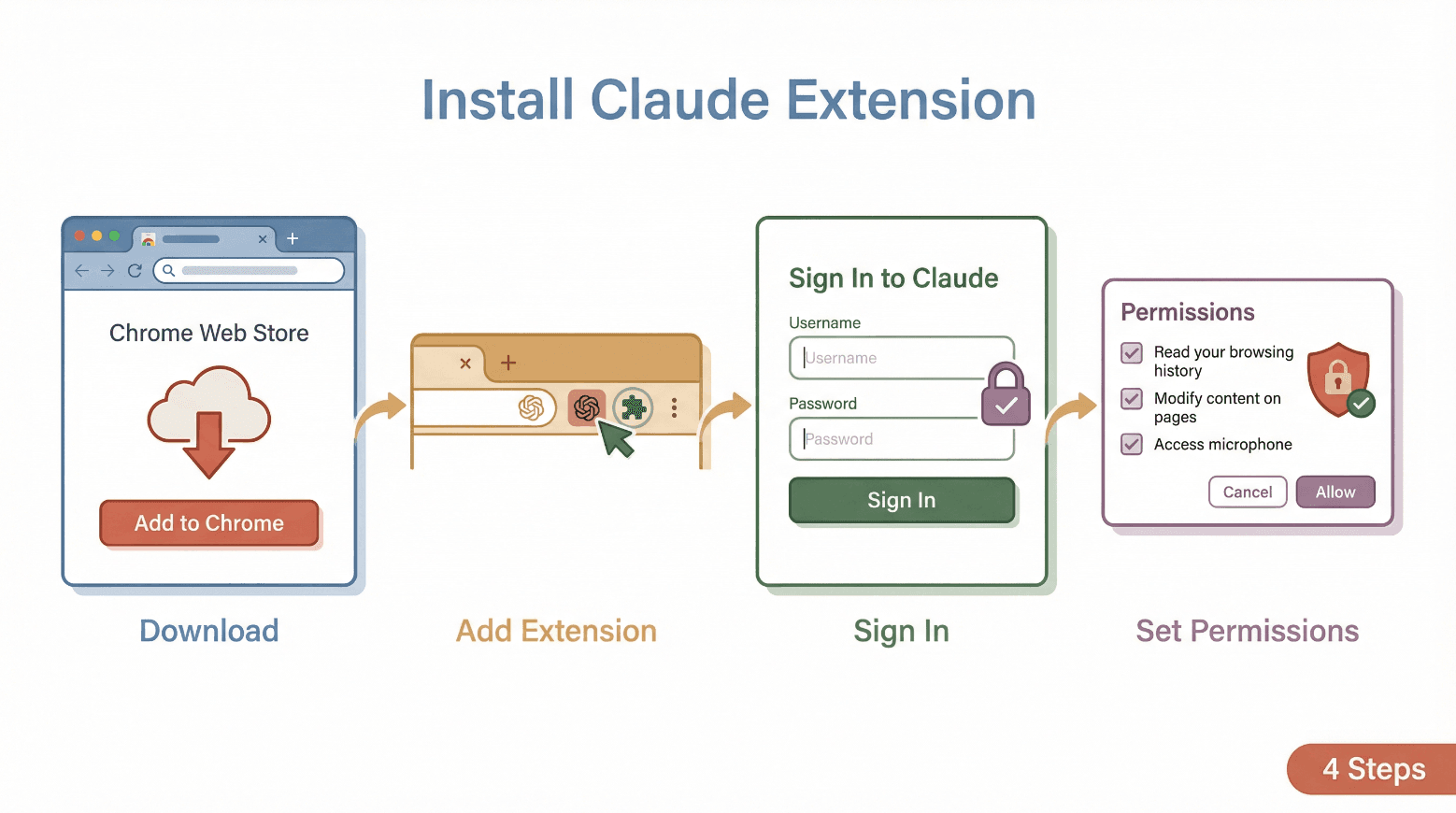 Klar til at komme i gang? Her er, hvordan du installerer Claude AI-browserudvidelsen til Chrome — ingen teknisk uddannelse nødvendig.
Forudsætninger
- Google Chrome-browser på computer (ikke mobil)
- Aktiv betalt Claude-plan (Pro, Max, Team eller Enterprise)
- Claude-konto i en understøttet region
- (For teams) Administrator skal aktivere udvidelsen, hvis Team/Enterprise bruges
Installationstrin
- Åbn Chrome og gå til Claude in Chrome-udvidelsessiden.
- Klik på “Føj til Chrome.”
- [Skærmbillede: Chrome Web Store-fortegnelse med knappen “Føj til Chrome”]
- Bekræft ved at klikke på “Føj udvidelse til.” i pop op-dialogen.
- [Skærmbillede: Chrome-bekræftelsesdialog]
- Når den er installeret, fastgør udvidelsen for nem adgang:
- Klik på puslespilsikonet i Chrome-værktøjslinjen, og klik derefter på nålen ved siden af “Claude”.
- [Skærmbillede: Udvidelse fastgjort i værktøjslinjen]
- Klik på Claude-ikonet for at åbne sidepanelet.
- Log ind med din Claude-konto. (Du kan blive nødt til at bruge Google-login eller et e-mail-link uden adgangskode.)
- Giv de ønskede tilladelser (se næste afsnit).
Pro-tip: Installér kun udvidelsen, der er udgivet af Anthropic. Undgå tredjeparts-“Claude”-plugins for at beskytte dine data og dit privatliv.
Giv tilladelser: Hvad du kan forvente
Claude vil bede om flere tilladelser for at fungere som browserassistent.
Privatlivstip: Gennemgå altid tilladelserne, og start med tilstanden “spørg før handling” for ekstra sikkerhed. Du kan administrere webstedsadgang i Chromes indstillinger for udvidelser.
Førstegangsopsætning: Vigtige indstillinger for Claude-chatbotten i Chrome
Når den er installeret, guider Claude dig gennem en hurtig opsætning. Her er, hvad du skal holde øje med:
Vigtige indstillinger, du bør gennemgå
- Sprog: Vælg dit foretrukne sprog til chat og opsummeringer.
- Tema: Vælg lyst, mørkt eller systemtema til sidepanelet.
- Genvejstaster: Tilpas tastaturgenveje for hurtig adgang.
- Tilladelsestilstand: Start med “spørg før handling” (Claude vil foreslå en plan og vente på din godkendelse, før den handler).
- Webstedsadgang: Begræns Claude til bestemte websites, hvis du vil, eller tillad på alle websites for fuld funktionalitet.
Tip til personalisering: Brug et øjeblik på at udforske indstillingerne — justering af genveje og temaer kan få Claude til at føles som din egen personlige assistent.
Fejlfinding af almindelige installations- og kompatibilitetsproblemer
Selv de bedste Chrome-udvidelser kan støde på problemer. Her er almindelige udfordringer og løsninger:
Supporttip: Ved vedvarende problemer kan du bruge funktionen “Få hjælp” i Claude-sidepanelet eller besøge Claude Hjælpecenter.
Hvad gør Claude AI-browserudvidelsen særligt god sammenlignet med andre Chrome-udvidelser?
Lad os være ærlige: Chrome er fyldt med AI-chatbots og produktivitetsplugins. Så hvad gør Claude anderledes?
Claude vs. andre AI-udvidelser til Chrome
Claude er designet til at være let og hurtig, så ressourceforbrug og indlæsningstid minimeres — en løsning på et almindeligt smertepunkt ved andre Chrome-plugins. Dens “agentiske” evner (faktisk at udføre handlinger, ikke kun opsummere) får den til at skille sig ud, og fokus på brugerkontrol (“spørg før handling”) giver ro i sindet.
| Funktion | Claude AI-plugin | Typisk udvidelse |
|---|---|---|
| Chat i sidepanel | Ja | Ja |
| Interaktion med websites | Fuld (klik/skrive/udfylde) | Som regel kun læsning |
| Workflow-optagelse | Ja | Sjældent |
| Planlagt automatisering | Ja | Sjældent |
Praktiske tips: Sådan bruger du Claude-chatbotten i Chrome i hverdagen
Nu til den sjove del — hvordan bruger du faktisk Claude til at spare tid og arbejde smartere? Her er nogle praktiske tips og prompt-idéer:
1. Opsummér websider og dokumenter
- Prompt: “Opsummér denne side i 5 punkter.”
- Prompt: “Hvad er de vigtigste forskelle mellem dette produkt og [konkurrent]?”
2. Automatisér rutineopgaver
- Optag et workflow til at udfylde en webformular (fx lead-indtastning, indsendelse af feedback).
- Gem det som en genvej, og planlæg det til at køre dagligt eller ugentligt.
3. Research og sammenligning på tværs af faner
- Åbn flere konkurrent- eller leverandørsider.
- Bed Claude: “Gennemgå alle åbne faner og lav en sammenligningstabel over priser og funktioner.”
4. Masseopdatering af e-mail eller CRM
- Brug Claude til at skrive svarudkast eller opdatere CRM-poster i bulk (med din godkendelse).
5. Brug tastaturgenveje
- Tildel en genvej (fx Ctrl+Shift+C) til at åbne Claude med det samme — perfekt til hurtig research eller opsummeringer.
Workflow-tip: Start småt — prøv at automatisere én gentagen opgave om ugen. Med tiden opbygger du et bibliotek af genveje, der sparer dig timer.
Avanceret integration: Kombinér Claude med Thunderbit for bedre data-workflows
Her bliver det virkelig interessant. Mens Claude er stærk til opsummering og automatisering, er Thunderbit dit foretrukne værktøj til struktureret dataudtræk fra websites. Brugt sammen er de en stærk kombination for erhvervsbrugere.
Eksempel-workflow: Claude + Thunderbit
- Brug Claude til at opsummere eller analysere en webside (fx udtrække nøgleindsigter, opsummere en konkurrentproduktside).
- Aktivér Thunderbit for at scrape strukturerede data (fx produktspecifikationer, priser, kontaktoplysninger) fra den samme eller relaterede sider.
- Eksportér resultaterne fra Thunderbit direkte til Google Sheets, Notion eller Airtable til videre analyse eller deling.
- Brug Claude igen til at skrive rapporter, e-mails eller præsentationer baseret på de strukturerede data, du lige har indsamlet.
Hvornår er denne kombination særlig stærk?
- Leadgenerering: Claude opsummerer virksomhedsprofiler; Thunderbit udtrækker kontaktoplysninger og detaljer.
- Konkurrentanalyse: Claude fremhæver de vigtigste differentieringspunkter; Thunderbit udtrækker priser/funktioner til et regneark.
- Markedsresearch: Claude kondenserer langt indhold; Thunderbit henter strukturerede data til trendanalyse.
Integrationstip: Begge værktøjer fungerer side om side i Chrome. Brug Claude til kontekst og indsigt, Thunderbit til dataudtræk og eksport.
Sådan holder du dig sikker: Bedste praksis for brug af Claude AI-browserudvidelsen
AI-browserassistenter er kraftfulde — men med stor magt følger stort ansvar. Sådan holder du dig sikker:
1. Start med pålidelige websites
Brug kun Claudes automatiseringsfunktioner på websites, du har tillid til. Undgå at bruge dem til følsomme opgaver (bank, juridiske dokumenter, sundhedsoplysninger).
2. Brug tilstanden “spørg før handling”
Behold Claude i tilstanden “spørg før handling”, indtil du er tryg ved dens adfærd. Gennemgå altid foreslåede handlinger, før du godkender dem.
3. Administrér tilladelser omhyggeligt
Begræns webstedsadgang til kun det, du har brug for. Gennemgå og tilbagekald jævnligt tilladelser, du ikke længere bruger.
4. Hold øje med prompt-injection
Vær opmærksom på, at ondsindede websites kan forsøge at narre AI-assistenter. Hvis Claude foreslår uventede eller risikable handlinger, så stop og gennemgå dem.
5. Adskil arbejds- og privatkonti
Overvej at bruge forskellige Chrome-profiler til arbejde og privat browsing for at reducere risikoen.
Sikkerhedstip: Anthropic anbefaler, at du rapporterer mistænkelig adfærd og starter med en restriktiv allowlist ved udrulning i virksomheder.
Konklusion: Kom i gang med Claude-chatbotten i Chrome
Browseren er nu indgangen til dit arbejde — og med Claude AI-browserudvidelsen har du en stærk assistent klar til at hjælpe dig med at arbejde smartere, ikke hårdere. Fra opsummering af websider til automatisering af gentagne opgaver, og især når den kombineres med Thunderbit, kan du låse op for et helt nyt niveau af produktivitet og indsigt.
Mit råd? Installér Claude-udvidelsen, prøv den af i dine daglige workflows, og vær ikke bange for at eksperimentere. Jo mere du bruger den, desto mere værdi vil du finde — uanset om du arbejder med salg, drift eller bare vil have din tid tilbage fra rutineopgaver i browseren. Og hvis du finder et genialt brugsscenarie, så del din feedback, så Claude-teamet kan blive ved med at forbedre produktet.
Vil du blive endnu skarpere? Tjek Thunderbit-bloggen for flere tips om AI-drevet produktivitet og dataautomatisering.
Ofte stillede spørgsmål
1. Skal jeg have en betalt Claude-plan for at bruge browserudvidelsen?
Ja, Claude AI-browserudvidelsen kræver en aktiv betalt plan (Pro, Max, Team eller Enterprise). Gratis konti har i øjeblikket ikke adgang til udvidelsen.
2. Er Claude-udvidelsen tilgængelig i andre browsere end Chrome?
Officielt understøttes den på desktopversionen af Chrome. Nogle Chromium-baserede browsere kan virke, men support er ikke garanteret.
3. Hvilke tilladelser har Claude brug for, og er det sikkert?
Claude anmoder om tilladelser til at læse sideindhold, styre faner, udfylde formularer, tage skærmbilleder og køre planlagte opgaver. Gennemgå altid tilladelser, brug tilstanden “spørg før handling”, og begræns adgang til betroede websites for maksimal sikkerhed.
| Tilladelse | Hvorfor den er nødvendig |
|---|---|
| Læs sideindhold | For at opsummere og interagere med websites |
| Styr faner | Til flertrins-workflows |
| Udfyld formularer/klik | For at automatisere gentagne handlinger |
| Kør planlagte opgaver | For at automatisere tilbagevendende opgaver |
4. Hvordan sammenligner Claude sig med andre AI-browserassistenter?
Claude skiller sig ud med fuld interaktion med websites (ikke kun opsummeringer), workflow-optagelse, planlagt automatisering samt et let og hurtigt design. Den er især stærk for erhvervsbrugere, der vil mere end bare chat.
5. Kan jeg bruge Claude og Thunderbit sammen?
Helt sikkert! Brug Claude til at opsummere og analysere indhold, og Thunderbit til struktureret dataudtræk og eksport. Sammen gør de webresearch, leadgenerering og rapportering langt hurtigere og mere effektivt.
Klar til at give din browser superkræfter? Installér Thunderbit sammen med Claude og se, hvad der er muligt.
Lær mere




