

Alle guiderne, jeg fandt om opsætning af en proxyserver, begyndte efter den svære del — de gik ud fra, at du allerede havde en adresse, et portnummer og helt styr på, hvad du lavede. Det er der langt fra de fleste af os, der har.
Så jeg skrev den guide, jeg selv ville ønske, jeg havde fundet, dengang jeg første gang skulle route min browsertrafik gennem en anden region til prisovervågning. Denne gennemgang tager dig hele vejen rundt: forstå proxytyper, finde en udbyder, konfigurere på Windows 11, macOS Sequoia, Chrome, Edge, Firefox og Safari — og bagefter teste det hele og fjerne det igen. Alt sammen med brugerflader og menupunkter fra 2026, fordi skærmbillederne i de fleste konkurrerende artikler højst stammer fra 2022.
Sværhedsgrad: Begynder
Tidsforbrug: Ca. 10–15 minutter pr. platform
Det skal du bruge: En computer med Windows 11 eller macOS (Sequoia-æraen), en browser (Chrome, Edge, Firefox eller Safari) samt en proxyserveradresse og et portnummer (vi viser nedenfor, hvor du får dem fra)
Hvad er en proxyserver, og hvorfor har du brug for en?

En proxyserver står mellem din enhed og internettet. Når du surfer via en proxy, går din anmodning først til proxien, og derefter sender proxien den videre til den ønskede hjemmeside. Hjemmesiden ser proxyens IP-adresse — ikke din egen.
Det er den korte forklaring. Her er, hvorfor ikke-tekniske brugere i praksis bør interessere sig for det:
- Online privatliv: Skjul din rigtige IP, når du browser offentligt.
- Adgang til geobegrænset indhold: Se en hjemmeside, som om du befandt dig i et andet land — nyttigt til at tjekke lokale priser, regionslåste leverandørportaler eller internationale søgeresultater.
- Omgå netværksbegrænsninger: Kom uden om alt for stramme firewall-regler på kontoret eller campus (selvfølgelig inden for politik og regler).
- Virksomhedsoverholdelse: IT-afdelingen kan kræve, at al trafik går gennem en virksomhedsproxy af hensyn til sikkerhed og logning.
- Indsamling af webdata: Scraping af offentlige produktlister, virksomhedsregistre eller markedsdata på tværs af flere regioner.
Til netop det sidste — dataindsamling — kan værktøjer som Thunderbit håndtere proxyinfrastrukturen automatisk via Cloud Scraping, så du måske slet ikke behøver at konfigurere en proxy. Mere om det senere.
Efterspørgslen på proxies vokser hurtigt. En Apify-undersøgelse fra 2026 viste, at 65,8% af fagfolk inden for webscraping brugte flere proxies i 2025 end året før, og 58,3% øgede deres proxybudgetter. Markedsestimatet for residential proxies ligger alt efter kilde på mellem $670 millioner og $3,59 milliarder, og prognoserne peger kraftigt opad frem mod 2033.
Forklaring af proxytyper: Hvilken skal du vælge?
Før du rører ved nogen indstillingsmenu, skal du vide, hvilken proxytype du skal vælge. Windows, macOS og Firefox beder dig alle om at vælge en protokol — og hvis du vælger forkert, virker intet.
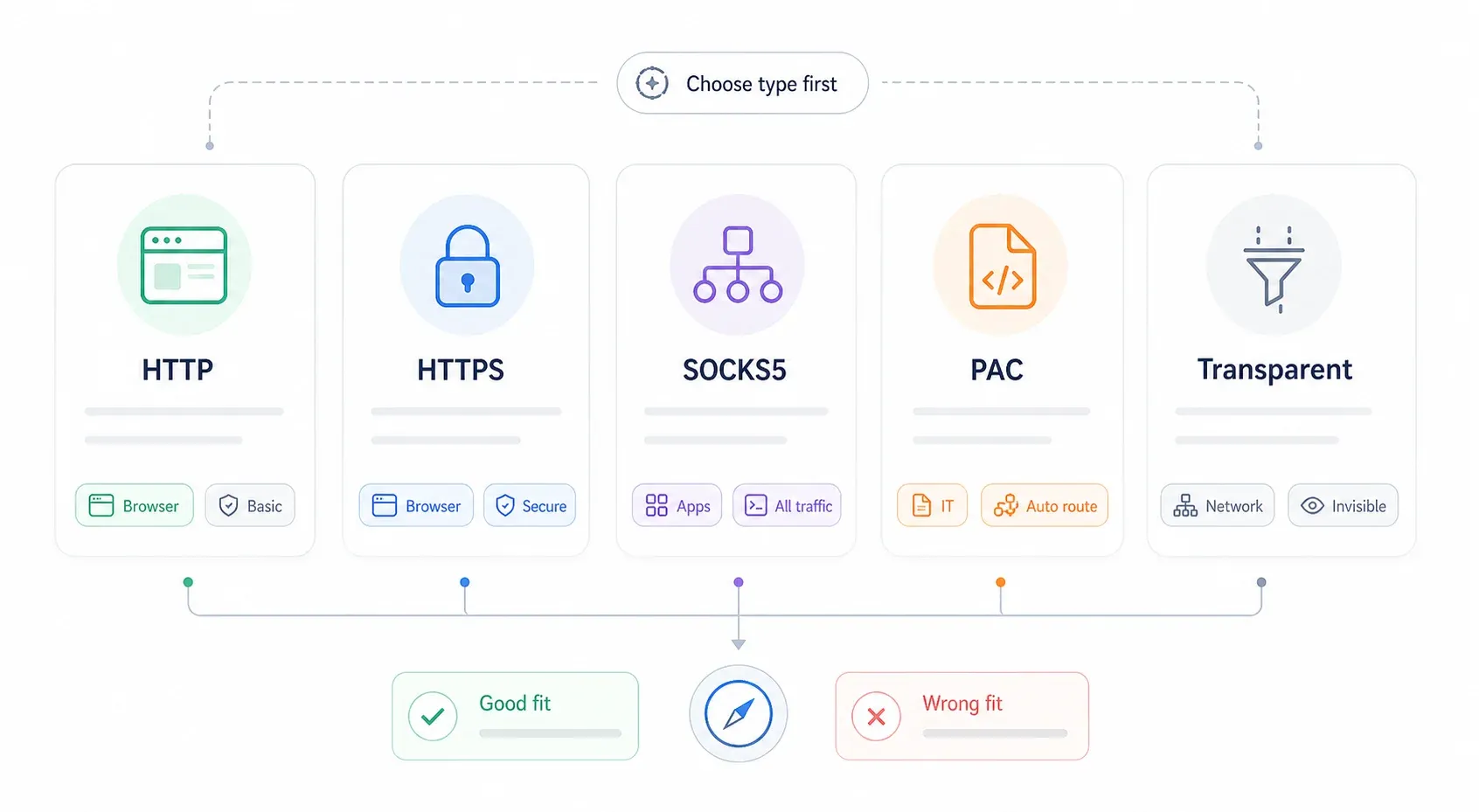
| Proxytype | Protokol | Bedst til | Kryptering | Hastighed |
|---|---|---|---|---|
| HTTP-proxy | HTTP | Almindelig websurfing, indholdsfiltrering | Ingen | Hurtig |
| HTTPS (SSL)-proxy | HTTPS | Sikker browsing, netbank | Ja (TLS ende til ende) | Hurtig |
| SOCKS5-proxy | SOCKS | App-rutning, gaming, torrenting | Valgfri | Middel |
| Transparent proxy | HTTP | Filtrering i virksomheder/skoler | Ingen | Hurtig |
| PAC-fil (auto-konfiguration) | Forskellige | Enterprise-miljøer, betinget routing | Afhænger | Varierer |
Hurtig beslutningsguide:
- HTTP/HTTPS — Vælg denne til almindelig browsertrafik. De fleste betalte proxyudbydere leverer som standard et HTTP/HTTPS-endpoint.
- SOCKS5 — Bruges, når du skal route apps uden for browseren, eller når din udbyder specifikt tilbyder SOCKS5-endpoints. ProxyScrape bemærker, at datacenter-SOCKS5 understøtter TCP og UDP, mens residential SOCKS5 typisk kun understøtter TCP.
- PAC-fil — Kun når din IT-afdeling eller proxyudbyder giver dig en script-URL. Det er næppe noget, du selv vælger.
- Transparent — Det er ikke noget, du sætter op manuelt; netværket klarer det for dig.
Proxyserver vs. VPN: Hvad er forskellen?
Det spørgsmål dukker op hele tiden. Microsofts egen dokumentation påpeger, at VPN- og proxyforbindelser kan ligne hinanden, men at en VPN giver en mere sikker forbindelse.
| Omfang | Proxyserver | VPN |
|---|---|---|
| Omfang | Pr. app eller pr. browser | Hele enheden |
| Kryptering | Normalt ingen (undtagen HTTPS/SOCKS5) | Altid krypteret tunnel |
| Hastighedspåvirkning | Minimal | Middel |
| Sværhedsgrad ved opsætning | Platformspecifik konfiguration | Installer en app |
| Bedst til | Browsertik, scraping, specifik app-trafik | Privatliv på hele enheden, omgåelse af censur |
Hvis du har brug for fuld enhedskryptering på usikkert lufthavn-wi-fi, så brug en VPN. Hvis du kun vil have én browser til at pege mod en bestemt region til prischecks eller dataindsamling, er en proxy det rigtige værktøj.
Hvor får du en proxyserveradresse fra? (Før du går i gang)
Det er den del, som alle andre guider springer over. Du kan ikke konfigurere en proxy uden en serveradresse, et portnummer og som regel legitimationsoplysninger. Her kommer de fra:

| Proxykilde | Pris | Bedst til | Eksempel på udbydere |
|---|---|---|---|
| Gratis proxy-lister | Gratis | Hurtig test, browsing med lav risiko | ProxyScrape, free-proxy-list.net |
| Betalte residential proxies | Ca. 4–75 $/md. | Geo-oplåsning, stabil hastighed, scraping | Bright Data, Smartproxy, Webshare |
| Selvhostet proxy (Squid, tinyproxy) | Gratis (+ serveromkostning) | Fuld kontrol, specialopsætninger | Hjemmeserver, VPS (DigitalOcean, Linode) |
| Enterprise-/virksomhedsproxy | Leveres af IT | Overholdelse på arbejdspladsen | Zscaler, Cisco Umbrella |
Et ord om gratis proxies: En akademisk undersøgelse fra 2024 fandt, at kun 34,5% af de indsamlede gratis proxies overhovedet var aktive under testen, og forskerne pegede på markante privatlivs- og sikkerhedsrisici. Gratis lister er fine til en hurtig test på en engangsopgave. Brug dem ikke til noget med login, bank eller følsomme data.
Betalte udbydere som Decodo angiver residential pay-as-you-go til 4 $/GB, mens Webshare starter proxyservere fra 1,99 $/måned. De fleste betalte tjenester bruger enten brugernavn/adgangskode eller IP-whitelisting til autentificering — tjek din udbyders dashboard for de præcise oplysninger, før du starter.
Thunderbit-vinklen: Hvis grunden til, at du vil have en proxy, er webdataindsamling, behøver du måske slet ikke en. Thunderbit's Cloud Scraping-tilstand sender anmodninger via cloudservere i USA, EU og Asien — og kan scrape op til 50 sider ad gangen — så manuel proxykonfiguration er unødvendig i de fleste scraping-workflows.
Prøv Thunderbit Cloud Scraping
Hvilke browsere bruger systemets proxyindstillinger, og hvilke gør ikke?
Jeg har set folk spilde timevis på det her. Nogle browsere har deres egne proxyindstillinger. Andre åbner bare systemets indstillinger og stopper der.
Hvis du ikke forstår den forskel fra start, kan du ende med at konfigurere en proxy i Chrome og undre dig over, hvorfor al trafik på hele computeren nu går gennem den.
| Browser | Bruger systemproxy? | Har egne proxyindstillinger? | Alternativ via udvidelse? |
|---|---|---|---|
| Google Chrome | Ja | Nej | ZeroOmega (SwitchyOmega 3) |
| Microsoft Edge | Ja | Nej | ZeroOmega |
| Safari (macOS) | Ja | Nej | Begrænset |
| Mozilla Firefox | Nej (som standard) | Ja — indbygget | FoxyProxy Standard |
| Brave | Ja (Chromium-baseret) | Nej | ZeroOmega |
| Opera | Delvist | Indbygget VPN/proxy | Ja |

Det praktiske hovedpunkt: Hvis du kun vil have proxyen i én browser, er Firefox den enkleste løsning. Hvis du bruger Chrome eller Edge, skal du enten konfigurere på OS-niveau (så det påvirker alt) eller installere en browserudvidelse, der giver kontrol pr. browser.
En bruger i et forum sagde det meget præcist: “Chrome bruger dine IE-indstillinger. Så sæt proxien op i Firefox.” Det råd er gammelt, men den grundlæggende adfærd er den samme — Chrome og Edge bruger stadig systemets indstillinger.
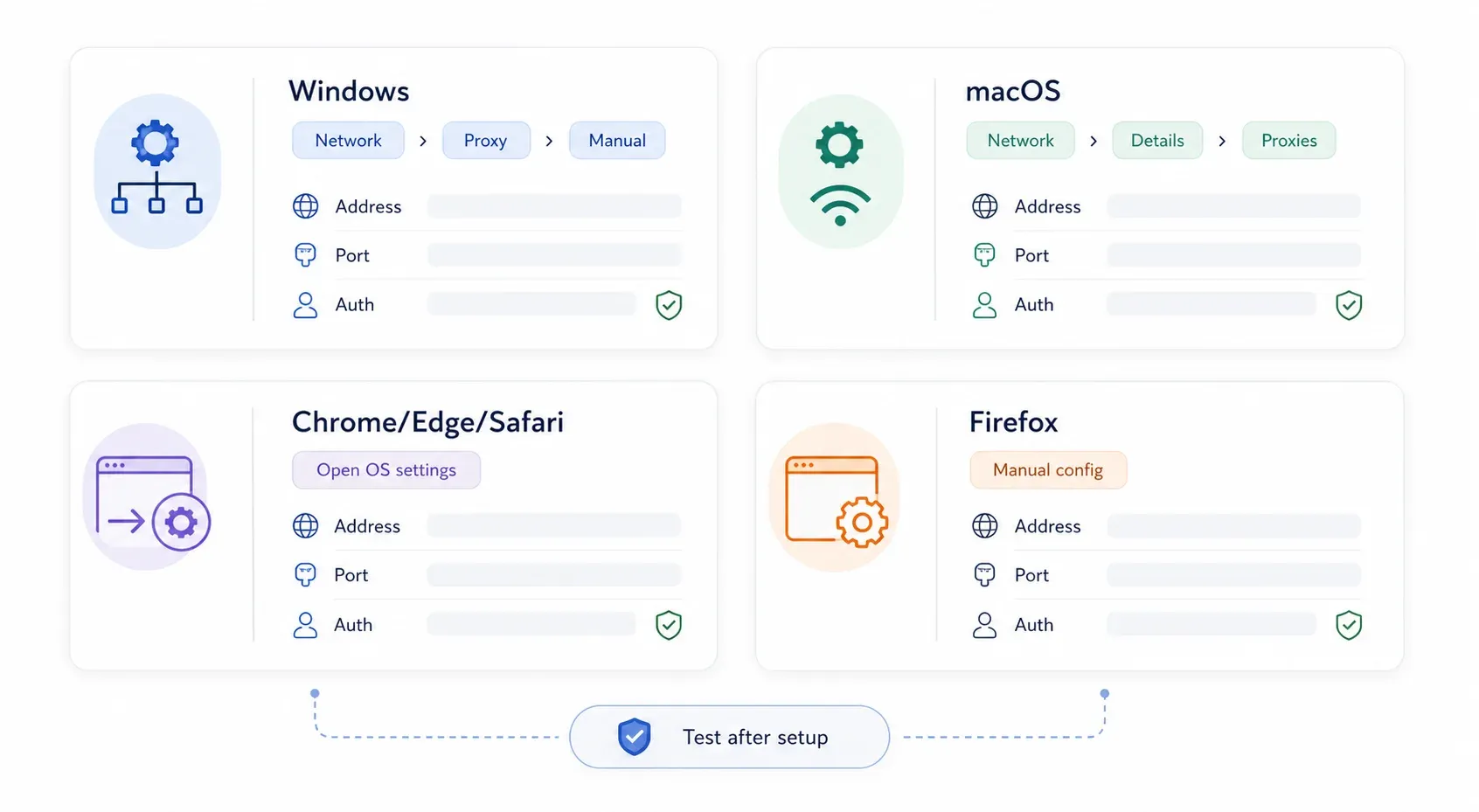
Sådan sætter du en proxyserver op på Windows 11
Manuel proxyopsætning på Windows 11
Den mest almindelige metode. Her er den præcise sti i en aktuel Windows 11-version:
Trin 1: Åbn Indstillinger (tryk Win + I).
Trin 2: Klik på Netværk og internet i venstre sidepanel.
Trin 3: Klik på Proxy.
Trin 4: Under Manuel proxyopsætning skal du klikke på Konfigurer (eller knappen “Rediger” ved siden af “Brug en proxyserver”).
Trin 5: Slå Brug en proxyserver til Til.
Trin 6: Indtast din proxy-IP-adresse og port fra din proxyudbyder.
Trin 7: (Valgfrit) I feltet undtagelser kan du tilføje adresser, der skal omgå proxien. Brug semikolon til at adskille poster — for eksempel *.contoso.com;*.internal.local;localhost. Microsoft anbefaler at markere “Brug ikke proxyserveren til lokale adresser (intranet)”, medmindre din organisation kræver, at intranettrafik også går gennem proxy.
Trin 8: Klik Gem.
Du skulle nu kunne se proxystatussen på proxysiden i Indstillinger. Hvis din proxy kræver brugernavn/adgangskode, vil Windows normalt bede dig om det første gang, din browser sender trafik gennem den.
Automatisk proxyopsætning (PAC-fil) på Windows 11
Hvis din IT-afdeling eller proxyudbyder har givet dig en PAC-URL (Proxy Auto-Configuration):
Trin 1: Åbn Indstillinger → Netværk og internet → Proxy.
Trin 2: Under Automatisk proxyopsætning skal du klikke på Konfigurer ud for “Brug opsætningsscript”.
Trin 3: Slå Brug opsætningsscript til Til.
Trin 4: Indtast Scriptadresse (PAC-URL’en fra din udbyder).
Trin 5: Klik Gem.
En PAC-fil er i praksis en lille JavaScript-fil, der fortæller computeren: “Send denne trafik gennem proxien, send den anden direkte.” Det er almindeligt i virksomhedsmiljøer.
Forskelle i Windows 10 (kort note)
Hvis du stadig bruger Windows 10, er stien næsten den samme: Indstillinger → Netværk og internet → Proxy. Den største forskel er visuel — Windows 10 viser de automatiske og manuelle sektioner på én rulbar side, mens Windows 11 gemmer manuel opsætning bag en undermenu. Selve felterne (adresse, port, undtagelser) er de samme.
Sådan sætter du en proxyserver op på Mac (macOS Sequoia)
Hvis nogen guider dig til at åbne “Systemindstillinger”, er den forældet — Apple omdøbte det fra Ventura og frem.
Manuel proxyopsætning på macOS
Trin 1: Klik på Apple-menuen → Systemindstillinger.
Trin 2: Klik på Netværk i sidepanelet.
Trin 3: Vælg din aktive forbindelse — Wi‑Fi eller Ethernet.
Trin 4: Klik på Detaljer.
Trin 5: Klik på fanen Proxies.
Trin 6: Slå den proxytype, du har brug for, til:
- Web Proxy (HTTP) — til HTTP-trafik
- Secure Web Proxy (HTTPS) — til HTTPS-trafik
- SOCKS Proxy — til SOCKS5-rutning
Trin 7: Indtast Server-adresse og Port.
Trin 8: Hvis din proxy kræver autentificering, skal du markere Proxyserver kræver adgangskode og indtaste brugernavn og adgangskode. Apple dokumenterer denne afkrydsning for hver proxytype.
Trin 9: Konfigurer eventuelt bypass-regler under “Bypass proxy settings for these hosts & domains”.
Trin 10: Klik OK, og bekræft/anvend.
[screenshot: macOS Sequoia System Settings → Network → Wi-Fi → Details → Proxies panel with Web Proxy enabled]
Automatisk proxykonfiguration på macOS
I den samme Proxies-fane:
Trin 1: Aktivér Automatic Proxy Configuration.
Trin 2: Indtast PAC-filens URL i feltet URL.
Trin 3: Klik OK og anvend.
Der findes også en Auto Proxy Discovery-knap til enterprise-miljøer, der bruger WPAD (Web Proxy Auto-Discovery). Medmindre IT-teamet har bedt dig slå den til, så lad den være slået fra.
Sådan sætter du en proxyserver op i Google Chrome
Chrome har ingen selvstændige proxyindstillinger på desktop. Når du går til proxyopsætning i Chrome, åbner den bogstaveligt talt systemets indstillingsvindue.
Trin 1: Åbn Chrome.
Trin 2: Gå til Indstillinger → System (eller skriv chrome://settings/system i adresselinjen).
Trin 3: Klik Åbn computerens proxyindstillinger.
Trin 4: Det åbner enten proxy-dialogen i Windows 11 eller macOS. Følg trinene for det relevante styresystem ovenfor.
Enhver proxy, du konfigurerer her, gælder for Chrome, Edge og alle andre apps, der følger systemets proxyindstillinger.
Brug en Chrome-udvidelse til proxykontrol pr. browser
Hvis du kun vil have proxien i Chrome — uden at påvirke hele systemet — skal du bruge en udvidelse. Det oplagte valg lige nu er Proxy SwitchyOmega 3 (ZeroOmega). Den oprindelige SwitchyOmega er i høj grad blevet afløst på grund af Chromes Manifest V3-ændringer.
Trin 1: Installer ZeroOmega fra Chrome Web Store.
Trin 2: Klik på udvidelsesikonet → Options.
Trin 3: Opret en ny proxyprofil.
Trin 4: Vælg protokol (HTTP, HTTPS eller SOCKS5).
Trin 5: Indtast host, port og eventuelle legitimationsoplysninger, hvis du bliver bedt om det.
Trin 6: Gem, og skift derefter til profilen via værktøjslinjeikonet.
Denne løsning virker også til Brave og andre Chromium-baserede browsere.
En vigtig begrænsning: Proxiering via udvidelser dækker måske ikke alle netværksveje. WebRTC og visse DNS-anmodninger kan afsløre din rigtige IP. Ved følsomme workflows bør du teste med en IP-tjekker og en DNS leak test efter opsætning.
Sådan sætter du en proxyserver op i Microsoft Edge
Edge er Chromium-baseret, så den opfører sig på samme måde som Chrome, når det gælder proxies — den bruger systemets indstillinger.
Trin 1: Åbn Edge.
Trin 2: Gå til Indstillinger → System og ydeevne. (IPnProxy dokumenterer denne sti.)
Trin 3: Klik Åbn computerens proxyindstillinger.
Trin 4: Konfigurer på OS-niveau ved hjælp af trinene for Windows 11 eller macOS ovenfor.
Hvis du vil have proxykontrol pr. browser i Edge, virker den samme ZeroOmega-udvidelse via Edge Add-ons eller gennem kompatibilitet med Chrome Web Store. I enterprise-miljøer kan installation af udvidelser være begrænset, så tjek med IT først.
Sådan sætter du en proxyserver op i Mozilla Firefox
Firefox er undtagelsen. Mozillas dokumentation bekræfter, at browseren har egne indbyggede proxyindstillinger, uafhængigt af styresystemet — hvilket gør den til det bedste valg, når du kun vil bruge proxy i én browser.
Brug af FireFox’ indbyggede proxyindstillinger
Trin 1: Åbn Firefox.
Trin 2: Klik på menuen (☰) → Indstillinger.
Trin 3: Rul ned til Netværksindstillinger under fanen Generelt.
Trin 4: Klik Indstillinger… (eller “Konfigurer proxy”).
Trin 5: Vælg Manuel proxykonfiguration.
Trin 6: Indtast dine proxyoplysninger:
- HTTP Proxy og port — til HTTP-trafik
- SSL Proxy og port — til HTTPS-trafik (Firefox kalder det “SSL Proxy” i dialogen)
- SOCKS Host og port — til SOCKS-routing
Trin 7: Hvis du bruger den samme proxy til alle protokoller, kan du markere muligheden for også at bruge HTTP-proxyen til HTTPS.
Trin 8: Tilføj bypass-adresser i feltet No Proxy for (f.eks. localhost, 127.0.0.1, .internal.company.com).
Trin 9: Hvis du bruger SOCKS5, så markér Proxy DNS when using SOCKS v5 — det forhindrer din lokale maskine i at lave DNS-opslag, som kan afsløre din reelle placering.
Trin 10: Klik OK.
Nu skulle Firefox route via proxien, mens Chrome, Edge og resten af systemet forbliver uberørte.
Firefox har også valget Use system proxy settings, som får browseren til at følge det, OS’et har sat op. Og der findes et felt til Automatic proxy configuration URL til PAC-filer.
[screenshot: Firefox Network Settings dialog with Manual proxy configuration selected, showing HTTP Proxy, SSL Proxy, and SOCKS Host fields]
Brug af FoxyProxy til avanceret proxy-skift
Hvis du jonglerer med flere proxies — for eksempel én til amerikansk trafik og en anden til EU — gør FoxyProxy Standard skiftet hurtigt. Det er en Firefox- (og Chrome-) udvidelse til at skifte mellem proxyprofiler pr. fane, URL-mønster eller via en manuel dropdown.
Installer den, tilføj dine proxyprofiler med host/port/brugernavn/adgangskode, og skift fra værktøjslinjen. Den har eksisteret i årevis og vedligeholdes stadig aktivt på Mozilla Add-ons.
Sådan sætter du en proxyserver op i Safari
Ingen overraskelser her: Safari bruger udelukkende macOS’ systemniveau proxyindstillinger. Der er ingen selvstændig proxykonfiguration inde i browseren.
Trin 1: Åbn Safari.
Trin 2: Gå til Safari → Indstillinger (ikke “Preferences” — Apple har opdateret terminologien).
Trin 3: Klik på Avanceret.
Trin 4: Ved siden af Proxies skal du klikke Skift indstillinger…
Trin 5: Det åbner panelet Systemindstillinger → Netværk → Proxies i macOS. Følg macOS-trinnene ovenfor.
På iOS/iPadOS bruger Safari proxyindstillingen for det enkelte Wi‑Fi-netværk: Indstillinger → Wi‑Fi → tryk på info-ikonet (i) ved dit netværk → HTTP Proxy → Manuel (og indtast derefter server og port). Det er nyttigt, hvis du skal bruge proxy på en iPhone eller iPad, men det er en netværksspecifik opsætning — ikke en global.
Sådan tester, fejlsøger og fjerner du dine proxyindstillinger
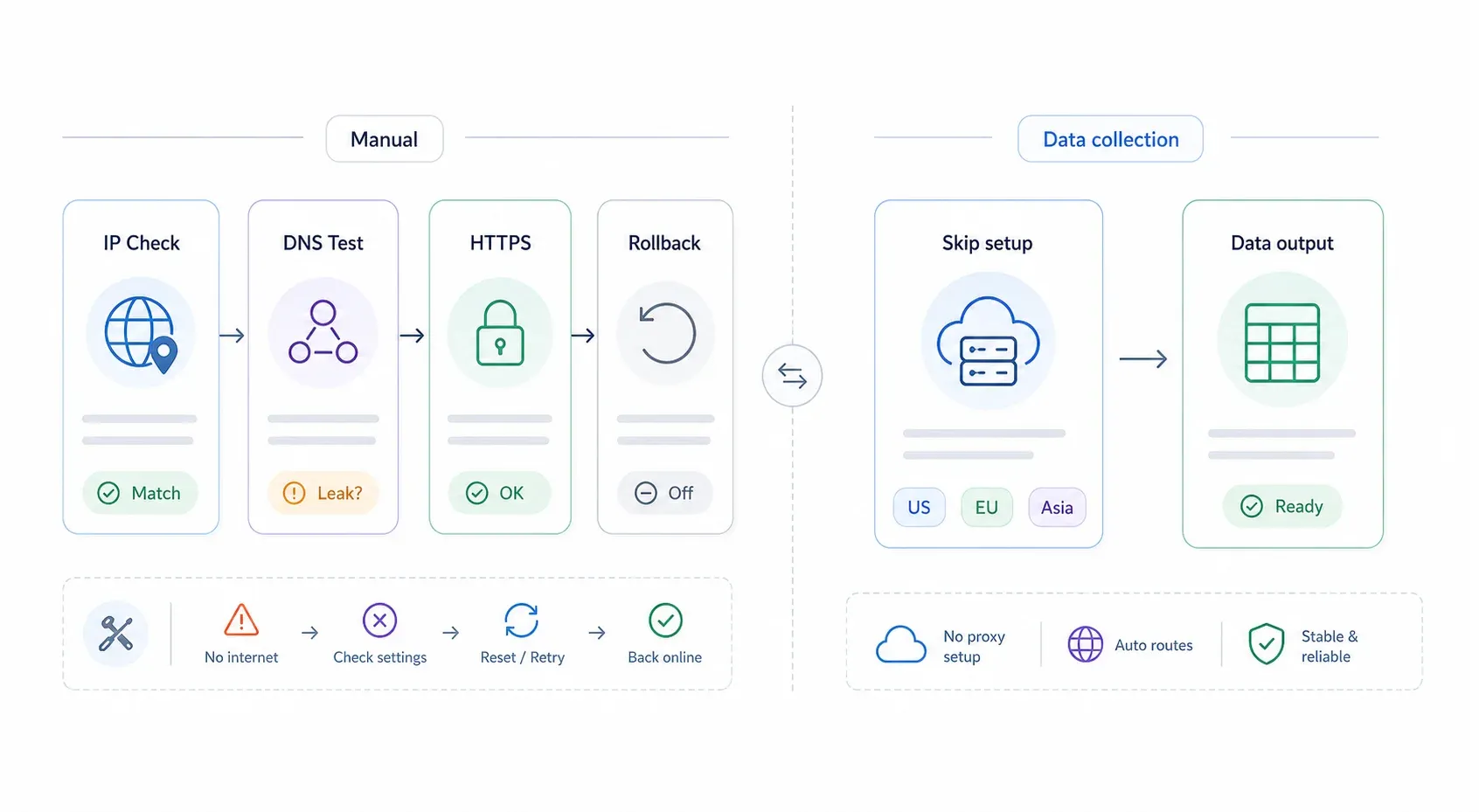
At konfigurere en proxy er kun halvdelen af opgaven. Uden et verificeringstrin og en hurtig plan for tilbagerulning kan du ende med at stirre på fejlen “No Internet” uden en udvej.
Sådan bekræfter du, at din proxy virker
- Tjek din offentlige IP: Besøg whatismyipaddress.com eller ipinfo.io. Hvis den viste IP og placering matcher proxyens exit-point og ikke din internetudbyders, er trafikken routet korrekt.
- Test for DNS-lækager: Gå til dnsleaktest.com og kør den udvidede test. DNS-serverne bør svare til proxien eller dens netværk og ikke din lokale internetudbyder.
- Test HTTPS separat: Åbn et par HTTPS-sider (din bank, Google osv.). Nogle simple eller gratis proxies håndterer kun HTTP-trafik — hvis HTTPS-sider fejler, skal du måske bruge en anden proxytype.
Fejlfinding af almindelige proxyproblemer
| Symptom | Sandsynlig årsag | Løsning |
|---|---|---|---|
| Ingen internetforbindelse efter aktivering af proxy | Forkert adresse eller port, eller proxien er nede | Slå proxien fra, tjek udbyderens dashboard igen, og prøv et kendt fungerende endpoint |
| Fejlen “Proxy authentication required” | Manglende eller forkerte legitimationsoplysninger | Indtast brugernavn/adgangskode igen; tjek om udbyderen i stedet bruger IP-whitelisting |
| HTTPS-sider vil ikke indlæses | HTTP-only proxy | Skift til en HTTPS-kompatibel proxy eller SOCKS5 |
| Langsom browsing | Overbelastet gratis proxy eller fjern exit-node | Skift til en betalt udbyder eller en server tættere på dig geografisk |
| Proxy virker i Firefox, men ikke i Chrome | Firefox har egne indstillinger; Chrome bruger systemindstillinger | Konfigurer proxien på OS-niveau til Chrome/Edge, eller brug en browserudvidelse |
| Interne virksomhedssider går i stykker | Manglende bypass-regler | Tilføj localhost, 127.0.0.1 og interne domæner til undtagelses-/bypasslisten |
Sådan slår du proxyindstillinger fra eller fjerner dem
Det her er din nødudgang. Bogmærk afsnittet.
- Windows 11: Indstillinger → Netværk og internet → Proxy → Slå Brug en proxyserver fra. Slå også Brug opsætningsscript fra, hvis du har aktiveret automatisk konfiguration.
- macOS: Systemindstillinger → Netværk → vælg din forbindelse → Detaljer → Proxies → Slå alle aktiverede proxytyper og Automatic Proxy Configuration fra → Klik OK → Anvend.
- Firefox: Indstillinger → Generelt → Netværksindstillinger → Indstillinger → Vælg Ingen proxy (eller Brug systemets proxyindstillinger, hvis du igen vil følge OS’et) → Klik OK.
- Chrome/Edge/Safari: Fjern den OS-level proxyindstilling, de er afhængige af. Eller, hvis du brugte en udvidelse, så slå dens profil fra eller fjern den helt.
Efter min erfaring skyldes den mest almindelige “min internet virker ikke”-panik efter proxyopsætning, at man har glemt, hvilket lag man konfigurerede. Hvis Chrome stoppede med at virke, så tjek både OS’ets proxyindstillinger og eventuelle udvidelser. Hvis Firefox stoppede, så tjek dens egen Network Settings-dialog. Systematisk, fra top til bund.
Hvornår du kan springe proxyopsætning over: Brug Thunderbit til webdataindsamling
Jeg vender hele tiden tilbage til det her, når jeg har gennemgået proxyopsætning med folk: En stor del af dem, der sætter proxies op, gør det specifikt til webscraping eller dataindsamling. De vil hente produktpriser fra et andet land, samle virksomhedsoplysninger eller overvåge konkurrenters sider.
Hvis det er dig, behøver du måske ikke nogen af trinene ovenfor.
Thunderbit's Cloud Scraping-tilstand sender scraping-anmodninger gennem cloudservere i USA, EU og Asien — og håndterer proxyinfrastrukturen bag kulissen. Du kan scrape op til 50 sider ad gangen uden at konfigurere en eneste proxyindstilling på din maskine. For offentlige sider er det den hurtigste vej fra “jeg har brug for data” til “her er mit regneark”.
Browser Scraping-tilstanden kører derimod gennem din nuværende Chrome-session — inklusive eventuelle proxies, du allerede har sat op. Så hvis du har konfigureret en proxy med trinnene ovenfor og derefter bruger Thunderbits Browser Scraping, routes scrapingtrafikken automatisk gennem den proxy. Ingen ekstra opsætning i Thunderbit.
Andre funktioner, der er værd at nævne:
- AI Suggest Fields: Thunderbit læser siden og foreslår kolonner til udtræk — produktnavn, pris, rating — med to klik. (Læs mere om AI-webscraping)
- Scraping af undersider og paginering: Følg links og gå automatisk gennem sider.
- Gratis eksport til Excel, Google Sheets, Airtable og Notion.
- Planlagt scraping til tilbagevendende dataindsamling.
- Over 30.000 brugere stoler på det i deres dataarbejde.
Du kan prøve det gratis via Thunderbit Chrome Extension. Se Thunderbit-prissiden for prisoplysninger.
Hvis dit behov er bredere end scraping — privatliv, geotest, virksomhedsoverholdelse — så er manuel proxyopsætning helt klart den rigtige vej. Men specifikt til dataindsamling er det værd at undersøge, om dit værktøj allerede klarer det.
Vigtige pointer
En hurtig oversigt over, hvilken opsætning der passer til hvilket mål:
| Dit mål | Anbefalet opsætning |
|---|---|
| Privatliv eller geotest for alle apps | OS-niveau proxy (Windows 11 eller macOS) |
| Proxy kun til én browser | FireFox’ indbyggede indstillinger eller en browserudvidelse (ZeroOmega/FoxyProxy) |
| Webscraping / dataindsamling | Thunderbit Cloud Scraping (ingen manuel proxy nødvendig) |
| Virksomhedsoverholdelse | PAC-fil eller enterprise-proxy fra IT |
| Routing på app-niveau (ikke-browser) | SOCKS5, hvis appen understøtter det |
Den femtrins mentale model: (1) vælg proxytype, (2) få proxyadresse, port og legitimationsoplysninger, (3) find ud af, om din browser bruger systemindstillinger eller har egne, (4) konfigurer på det rigtige lag, (5) test og verificer.
Hvis noget går galt, er fejlfindingstabellen og trinnene til at fjerne opsætningen ovenfor dit sikkerhedsnet.
Hvis du vil dykke dybere ned i scraping-workflows, der passer godt sammen med proxybrug, har vi skrevet guider om webscraping uden kode, hvad webscraping egentlig er og de bedste AI-webscrapere i 2026.
FAQ
1. Er det gratis at sætte en proxyserver op på Windows eller Mac?
Selve OS-konfigurationen er gratis — hverken Windows eller macOS opkræver betaling for indstillingerne. Prisen afhænger af din proxykilde. Der findes gratis proxy-lister, men de er upålidelige og risikable (kun 34,5% af gratis proxies var aktive i en nyere akademisk undersøgelse). Betalte residential proxies spænder fra cirka 1,99 $/måned for enkle datacenter-proxies til 75+ $/måned for premium residential-abonnementer. Selvhostede proxies koster det, din VPS koster.
2. Ændrer proxyindstillinger i Chrome hele min computer?
Ja. Chrome, Edge og Safari bruger alle styresystemets proxyindstillinger. Når du klikker “Åbn computerens proxyindstillinger” i Chrome, konfigurerer du en systemdækkende proxy, som påvirker alle apps, der respekterer disse indstillinger. Hvis du vil styre det pr. browser, så brug FireFox’ indbyggede proxyindstillinger eller installer en browserudvidelse som ZeroOmega.
3. Kan jeg bruge en proxyserver og en VPN på samme tid?
Teknisk set ja, men det kan give rutekonflikter, autentificeringsproblemer og langsommere performance. I de fleste tilfælde bør du vælge én: en VPN til kryptering på hele enheden eller en proxy til routing pr. app eller pr. browser. At køre begge samtidig er en avanceret opsætning, de fleste ikke har brug for.
4. Hvordan ved jeg, om min proxy virker?
Besøg whatismyipaddress.com eller ipinfo.io og tjek, om den viste IP-adresse matcher proxyens exit-IP og ikke din internetudbyders. Kør derefter en DNS leak test for at sikre, at DNS-forespørgsler ikke går uden om proxien. Hvis begge dele ser rigtige ud, router proxien trafikken korrekt.
5. Hvilken browser er lettest at sætte en proxy op i uden at påvirke resten af systemet?
Firefox, uden tvivl. Den har indbyggede, uafhængige proxyindstillinger, som ikke ændrer på OS-konfigurationen. Du kan vælge Manuel proxykonfiguration i FireFox’ Network Settings-dialog, og Chrome, Edge, Safari og alle andre apps på maskinen forbliver helt upåvirkede. For brugere, der ofte skifter mellem flere proxies, gør FoxyProxy Standard det endnu lettere.
Prøv Thunderbit til webdataindsamling Get Started Free
Læs mere




