Minulý týden jsem strávil celé odpoledne snahou přimět AI agenta, aby vyplnil dodavatelský formulář v portálu chráněném přihlášením. Po třech hodinách jsem koukal na chybu „Connection Refused“, VPS došla paměť a vážně jsem začal uvažovat, že to celé prostě udělám ručně.
Přesně tohle je takový základní balíček zkušeností s OpenClaw browser automation. Nástroj umí procházet web, sbírat data, vyplňovat formuláře a skládat složité workflow pomocí obyčejných pokynů v angličtině — a je to fakt působivé. Jenže rozdíl mezi „to zní skvěle“ a „na mém stroji to skutečně běží“ je přesně to místo, kde většina lidí narazí.
Strávil jsem spoustu času na obou stranách téhle propasti — jak vývojem automatizačních nástrojů v Thunderbit, tak testováním toho, co nabízí open-source ekosystém. Tenhle průvodce je přesně ten, který bych si tehdy přál mít: reálný postup nastavení, volbu režimu prohlížeče, na které se zasekne skoro každý, cestu přímo pro Windows (protože WSL by neměl být podmínkou), návod na přežití proti botům, ukázky skutečných výstupů, časté chyby i jejich opravy a upřímný pohled na to, kdy je OpenClaw správná volba — a kdy je to už zbytečně moc.
Vyzkoušejte Thunderbit pro snadné scrapování webu
Získejte data z libovolného webu pomocí AI Get Started Free
Co je OpenClaw Browser Automation?
OpenClaw je bezplatná open-source AI agent platforma (licence MIT), která dokáže ovládat prohlížeč vaším jménem. Místo psaní Selenium skriptů nebo kódu pro Puppeteer jednoduše popíšete, co chcete udělat, běžnou angličtinou — „Jdi na tuhle stránku a vytáhni všechny názvy produktů a ceny“ — a AI vymyslí, jak to provést. Používá číslovaný systém snímků, kdy agent identifikuje prvky na stránce, přiřadí jim referenční čísla a postupně s nimi pracuje.
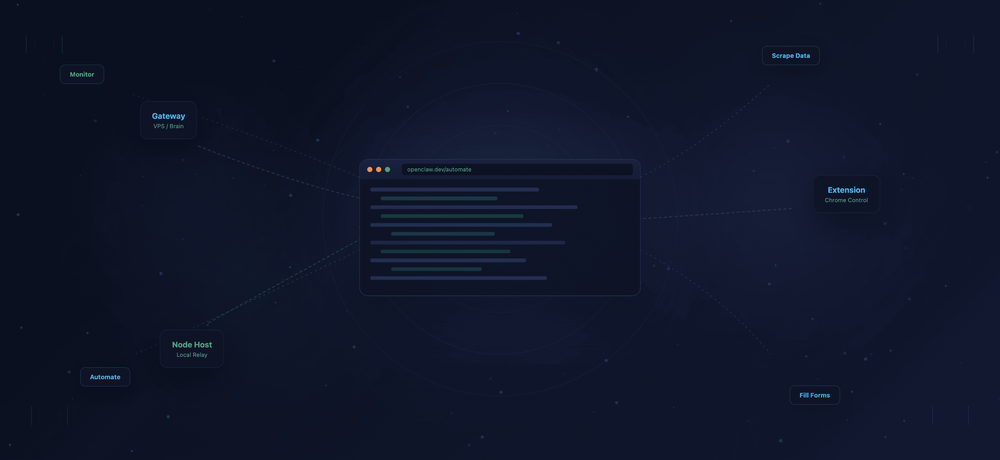
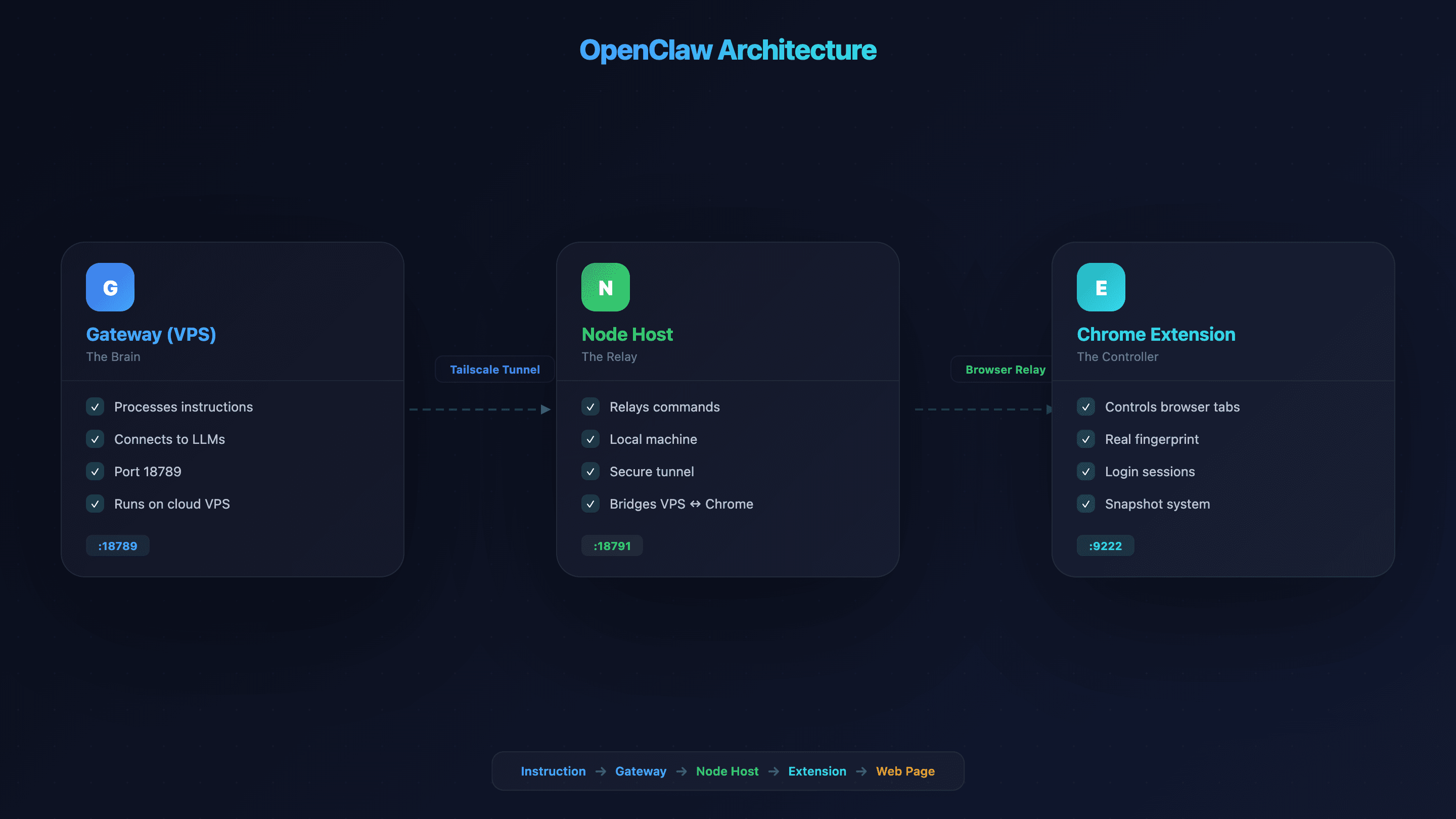
Architektura má tři části, a právě proto je nastavení víc než jen instalace rozšíření:
- Gateway (VPS/server): „Mozek“, který zpracovává vaše instrukce a propojuje se s LLM modely. Ve výchozím stavu běží na portu 18789.
- Node Host (lokální počítač): Převodník, který umožňuje Gateway posílat pokyny prohlížeči ve vašem místním Chrome. Připojuje se přes zabezpečený tunel, například Tailscale.
- Chrome Extension (Browser Relay): Dává agentovi přímou kontrolu nad kartami ve skutečném prohlížeči.
Další porty zahrnují Control Service (18791), CDP Relay (18792) a spravované browser CDP (18800–18899, s podporou až 100 paralelních profilů).
Ano, je to spousta pohyblivých částí. Ale jakmile pochopíte, k čemu je která součást, celé nastavení začne dávat smysl. Představte si to jako autíčko na dálkové ovládání: Gateway je ovladač, Node Host je rádiový signál a Chrome Extension je samotné auto.
Proč je OpenClaw Browser Automation důležitý pro business týmy
Znalostní pracovníci tráví až 60 % času rutinní administrativou místo práce s vyšší hodnotou, včetně 1,8 hodiny denně jen hledáním a shromažďováním informací. Smartsheet zjistil, že více než 40 % pracovníků stráví alespoň čtvrtinu pracovního týdne manuálními, opakujícími se úkoly. Samotné ruční zadávání dat stojí americké firmy odhadem $8 500 na zaměstnance ročně.
Právě tohle chce OpenClaw browser automation řešit. V praxi se hodí pro konkrétní firemní workflow:
| Případ použití | Co OpenClaw dělá | Obchodní přínos |
|---|---|---|
| Generování leadů | Sbírá kontaktní údaje z adresářů a firemních stránek | Rychlejší zaplnění prodejního pipeline |
| Sledování cen konkurence | Denně prochází produktové stránky a vytahuje ceny | Aktuální konkurenční přehled |
| Vyplňování formulářů / zadávání dat | Vyplňuje opakující se webové formuláře (CRM, portály, žádosti) | Ušetřené hodiny týdně |
| Monitoring obsahu | Sleduje blogy konkurence, pracovní portály, tiskové zprávy | Včasné signály z trhu |
| QA / testování | Prochází webové flow a ověřuje jejich funkčnost | Méně rozbitých uživatelských zkušeností |
Trh AI agentů dosáhl v roce 2025 hodnoty $7,38 miliardy, což je téměř dvojnásobek oproti 3,7 miliardy v roce 2023, a 88 % organizací dnes používá AI automatizaci alespoň v jedné oblasti. Už dávno to není okrajová kategorie.
Sandbox Chromium vs. Browser Relay vs. Chrome Remote Debugging: Jak vybrat správný režim
Vybírat špatný režim prohlížeče je podle mých zkušeností největší zdroj frustrace nových uživatelů OpenClaw. Viděl jsem lidi, jak celé hodiny ladí problémy s připojením, kterým by se dalo předejít, kdyby hned zvolili jiný režim. OpenClaw nabízí tři způsoby připojení a každý má reálné výhody i nevýhody:
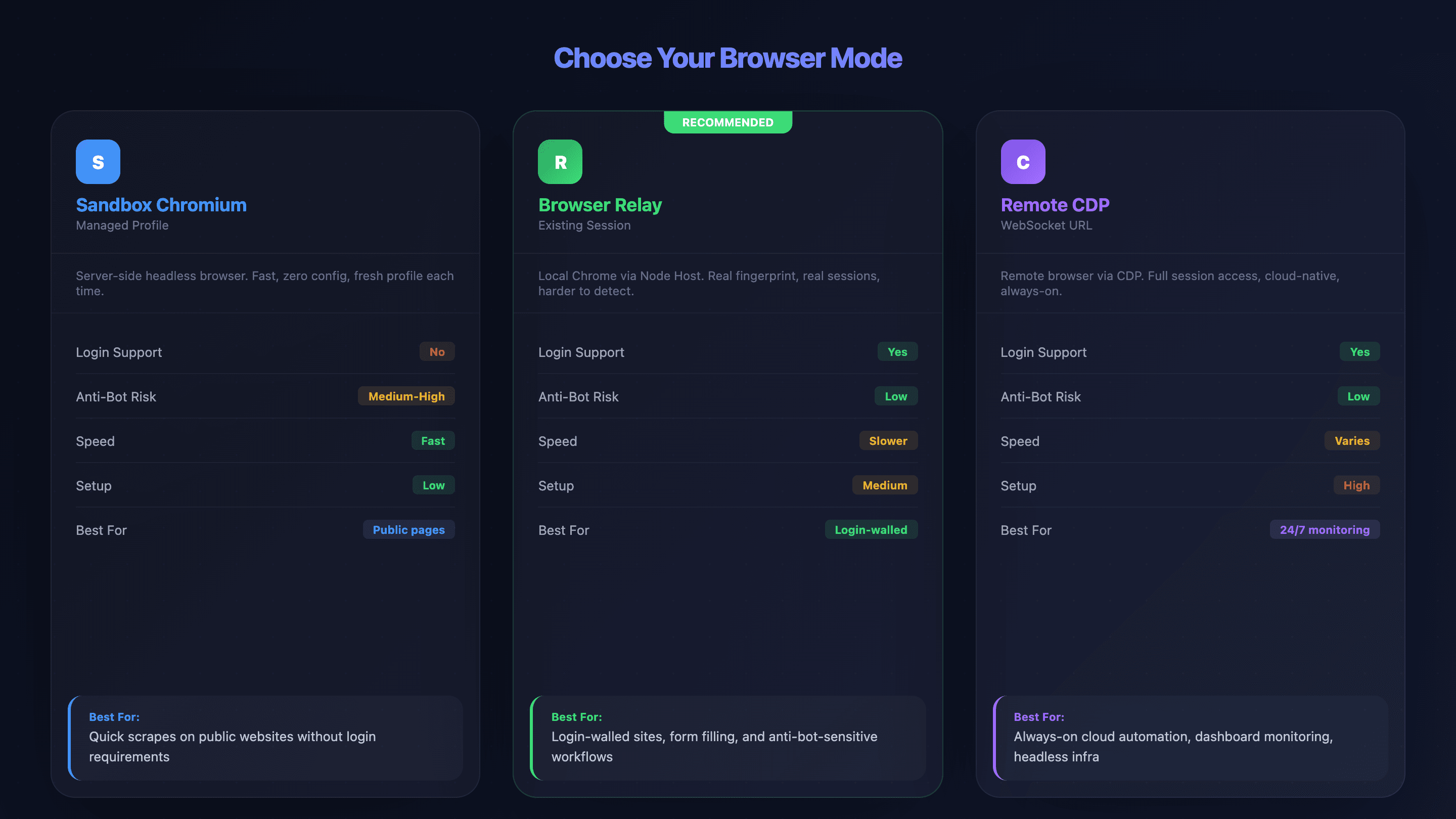
- Sandbox Chromium (Managed Profile): OpenClaw spustí na serveru vlastní headless prohlížeč. Žádné přihlašovací relace, rychlé, jednoduché nastavení — ale pro anti-bot systémy je snáz rozpoznatelný.
- Browser Relay (Existing-Session): Node Host na vašem lokálním počítači předává instrukce z VPS do vašeho skutečného Chrome. Podporuje přihlášení i cookies a přebírá otisk vašeho reálného prohlížeče.
- Chrome Remote Debugging (Remote CDP): Připojuje se k vzdáleným prohlížečům přes WebSocket URL. Plný přístup k relaci, ale nejvyšší složitost nastavení. Funguje s cloud službami jako Browserless nebo Browserbase.
Srovnávací tabulka: všechny tři režimy prohlížeče
| Faktor | Sandbox Chromium | Browser Relay | Remote CDP |
|---|---|---|---|
| Podpora přihlášení | ❌ Ne (čistý profil) | ✅ Ano (skutečné relace) | ✅ Ano (předem autentizováno) |
| Riziko detekce botem | ⚠️ Střední až vysoké | ✅ Nízké (reálný fingerprint) | ✅ Nízké (spravuje provider) |
| Rychlost | ✅ Rychlé | ⚠️ Pomalejší (síťový relay) | ⚠️ Různé |
| Složitost nastavení | Nízká | Střední | Vysoká |
| Plná podpora funkcí | ✅ Ano (všechny funkce) | ⚠️ Omezená (bez batch, bez interceptu stahování) | Závisí na providerovi |
| Nejlepší pro | Veřejné stránky, rychlé scrape | Stránky za přihlášením, vyplňování formulářů | Cloud infrastruktura, nonstop monitoring |
Rozhodovací diagram: Jaký režim zvolit?
Postupujte podle těchto otázek:
- „Musíte být přihlášení?“ — Ne → Sandbox Chromium. Ano → další otázka.
- „Je web silně chráněný proti botům?“ — Ano → Browser Relay (váš skutečný browser fingerprint snižuje riziko detekce). Ne → buď Browser Relay, nebo Remote CDP.
- „Potřebujete trvalou relaci, která běží nonstop (např. monitoring dashboardu 24/7)?“ — Ano → Remote CDP s cloud providerem. Ne → Browser Relay.
Reálné mapování scénářů:
- Scrapování veřejných Amazon listingů → Sandbox Chromium
- Vyplňování CRM formuláře za přihlášením → Browser Relay
- Neustálé sledování interního analytického dashboardu → Remote CDP s Browserless/Browserbase
Když se rozhodnete správně, ušetříte si hodiny ladění. Opravdu.
Než začnete
- Obtížnost: Střední (je potřeba umět pracovat s CLI)
- Časová náročnost: 45–75 minut pro kompletní nastavení; 10–15 minut na každý krok
- Co budete potřebovat: VPS (minimálně 2 GB RAM, doporučeno 4 GB), Node.js v22.12.0+, účet na Tailscale (zdarma), prohlížeč Chrome a trpělivost
Krok 1: Zprovozněte OpenClaw na VPS (nebo lokálně)
VPS je místo, kde žije „mozek“ OpenClaw. Existují dvě cesty, jak ho rozběhnout:
Varianta A: VPS hosting na jedno kliknutí
Někteří poskytovatelé nabízejí přednastavené OpenClaw image:
| Poskytovatel | Startovací cena | Poznámky |
|---|---|---|
| Hostinger | od 6,99 $/měsíc | Předkonfigurovaný image |
| Tencent Cloud Lighthouse | od ~0,08 $/rok (promo) | Doporučeno 2 jádra / 4 GB |
| Hetzner | od 4,09 $/měsíc (CX22) | Nejlepší poměr cena/výkon; ruční instalace |
| DigitalOcean | od 4 $/měsíc | Ruční instalace |
| Vultr | od 3,50 $/měsíc | Ruční instalace |
Varianta B: Ruční instalace přes CLI
# Instalace přes npm (vyžaduje Node.js v22.12.0+)
npm install -g openclaw

# Spusťte onboarding průvodce
openclaw onboard

# Vygenerujte gateway token (uložte si ho — budete ho potřebovat pro node host)
openclaw doctor --generate-gateway-token

# Ověření konfigurace
openclaw doctor --fix
Minimální parametry: 2 GB RAM (při 1 GB padá), doporučeno 4 GB. Každá headless instance prohlížeče spotřebuje při nečinnosti 400–800 MB. Pokud používáte Docker, nastavte shm_size: '2gb' — to je pro stabilitu zásadní.
Po dokončení tohoto kroku by měl OpenClaw běžet a měli byste mít bezpečně uložený gateway token. (Já ho držím v password manageru. Neztraťte ho.)
Krok 2: Nastavte Tailscale pro propojení VPS a lokálního počítače
Tailscale vytváří privátní šifrovaný tunel mezi VPS a vaším lokálním zařízením, takže instrukce pro prohlížeč nejsou vystavené veřejnému internetu. A vzhledem k tomu, že OpenClaw měl na začátku roku 2026 512 nahlášených zranitelností od Kaspersky, je vynechání tohoto kroku dost špatný nápad.
# Na VPS
curl -fsSL https://tailscale.com/install.sh | sh
sudo tailscale up --ssh=true

# Poznamenejte si Tailscale IP adresu VPS (100.x.x.x)

# Nastavte Gateway, aby naslouchala na síti Tailscale
openclaw config set gateway.listen "100.x.x.x:18789"
Nainstalujte Tailscale na svůj lokální počítač z tailscale.com/download. Obě zařízení musí používat stejný účet Tailscale.
Alternativy, pokud nechcete Tailscale:
| Faktor | Tailscale | Cloudflare Tunnel | WireGuard |
|---|---|---|---|
| Čas nastavení | 5 min | 10–15 min | 20–30 min |
| Cena | zdarma (osobní použití) | zdarma | zdarma |
| Traversal přes NAT | Automaticky | Automaticky | Ručně |
Nyní byste měli být schopni pingnout VPS Tailscale IP z lokálního počítače. Pokud ne, zkontrolujte, že obě zařízení jsou pod stejným účtem Tailscale.
Krok 3: Nainstalujte Node Host na své lokální zařízení
Node Host překlenuje spojení mezi VPS Gateway a vaším lokálním Chrome — je to překladač mezi serverem a prohlížečem.
# Instalace balíčku node host
npm install -g @openclaw/node-host

# Nastavte gateway token z kroku 1
export OPENCLAW_GATEWAY_TOKEN="your-token-here"

# Spusťte node host a ukažte na Tailscale IP VPS
openclaw node install --host 100.x.x.x --port 18789

# Schvalte připojení na straně VPS
openclaw node approve <node-id>
Měli byste vidět potvrzení, že node je připojený a schválený. Pokud se schvalovací krok zasekne, restartujte proces Gateway na VPS.
Krok 4: Nainstalujte rozšíření OpenClaw Chrome
Rozšíření dává agentovi přímou kontrolu nad kartami v prohlížeči. Můžete ho také najít v Chrome Web Store pod názvem „OpenClaw Browser Relay“.
# Instalace souborů rozšíření
openclaw browser extension install

# Nebo ručně:
# 1. Otevřete chrome://extensions
# 2. Zapněte "Developer mode" (přepínač vpravo nahoře)
# 3. Klikněte na "Load unpacked" → vyberte adresář s rozšířením
# 4. Připněte do lišty
# 5. Ověřte, že badge ukazuje "ON"
Když badge ukazuje „ON“, jste připraveni. Když zůstává „OFF“, skočte do sekce s řešením problémů níže.
Krok 5: Spusťte svůj první úkol OpenClaw Browser Automation
Otevřete cílovou kartu a v rozhraní chatu OpenClaw zkuste něco jednoduchého:
Přejdi na https://books.toscrape.com a vytáhni název a cenu každé knihy na stránce
Očekávaný průběh: instrukce je odeslána → agent pořídí snapshot (identifikuje prvky stránky pomocí očíslovaných referencí) → agent vytáhne data → strukturovaný výstup se vrátí jako JSON nebo CSV.
Tip z praxe: začínejte s co nejjednoduššími promptmi. Příliš detailní zadání může AI ve skutečnosti zmást — doplňujte přesnost až ve chvíli, kdy agent první instrukci špatně pochopí.
U 20 knih na první stránce počítejte zhruba s 30–60 sekundami. Vrátí se strukturovaná data? Vaše nastavení OpenClaw browser automation funguje.
OpenClaw Browser Automation na Windows: nativní postup nastavení
Většina návodů na OpenClaw počítá s macOS nebo Linuxem. Pokud používáte Windows, už jste si toho nejspíš všimli. Jeden uživatel na fóru to vystihl přesně: „mnohá řešení byla teoreticky správná, ale žádné nebylo připravené pro nativní Windows.“
Tady je to, co skutečně funguje.
Varianta A: Chrome Remote Debugging na Windows (doporučený nativní postup)
Nejspolehlivější cesta přímo pro Windows. Otevřete PowerShell a spusťte Chrome s povoleným vzdáleným debugováním:
& "C:\Program Files\Google\Chrome\Application\chrome.exe" --remote-debugging-port=9222
Pokud Chrome není v této cestě, zkuste:
# Zkontrolujte alternativní umístění
Get-ChildItem "C:\Program Files*\Google\Chrome\Application\chrome.exe" -Recurse
# Nebo zkontrolujte AppData
& "$env:LOCALAPPDATA\Google\Chrome\Application\chrome.exe" --remote-debugging-port=9222
Pak nastavte OpenClaw, aby se připojoval přes Remote CDP, a v konfiguraci openclaw.json nastavte cdpUrl na ws://localhost:9222.
Varianta B: Docker Desktop jako záloha na Windows
Když nativní cesta zlobí, Docker Desktop na Windows umí spustit headless Chromium v kontejneru:
docker run -d --name openclaw-browser -p 9222:9222 --shm-size=2g browserless/chrome
# V OpenClaw nastavte: cdpUrl: "ws://localhost:9222"
Přidává to další vrstvu složitosti, ale pro některé uživatele je to stabilnější. Funguje, jen to není elegantní.
Katalog chyb specifických pro Windows
| Chyba | Příčina | Oprava (PowerShell) |
|---|---|---|
| Port 9222 už je používán | Je otevřená jiná relace DevTools | `Get-Process -Id (Get-NetTCPConnection -LocalPort 9222).OwningProcess |
| Binárka Chrome nenalezena | Špatná cesta | Get-ChildItem "C:\Program Files*\Google\Chrome\Application\chrome.exe" -Recurse |
| Tailscale connection refused | Windows Firewall blokuje spojení | New-NetFirewallRule -DisplayName "OpenClaw" -Direction Inbound -LocalPort 18789 -Protocol TCP -Action Allow |
| Chyby oprávnění npm | Není spuštěno jako správce | Spusťte PowerShell jako Administrátor, nebo použijte nvm-windows |
Všechny příkazy výše jsou pro PowerShell, ne bash. Stačí je zkopírovat a vložit.
Návod na přežití proti botům pro OpenClaw Browser Automation
Detekce botů je největší frustrace uživatelů OpenClaw browser automation. Výchozí Chromium v OpenClaw nemá žádná vestavěná stealth opatření — weby ho odhalují přes WebDriver flag, rozlišení obrazovky, fingerprint fontů i reputaci IP adresy. Viděl jsem, jak byli agenti na některých stránkách zablokovaní během několika sekund.
Ale dá se na to jít postupně. Začněte nejjednodušší opravou a eskalujte jen tehdy, když je to nutné.
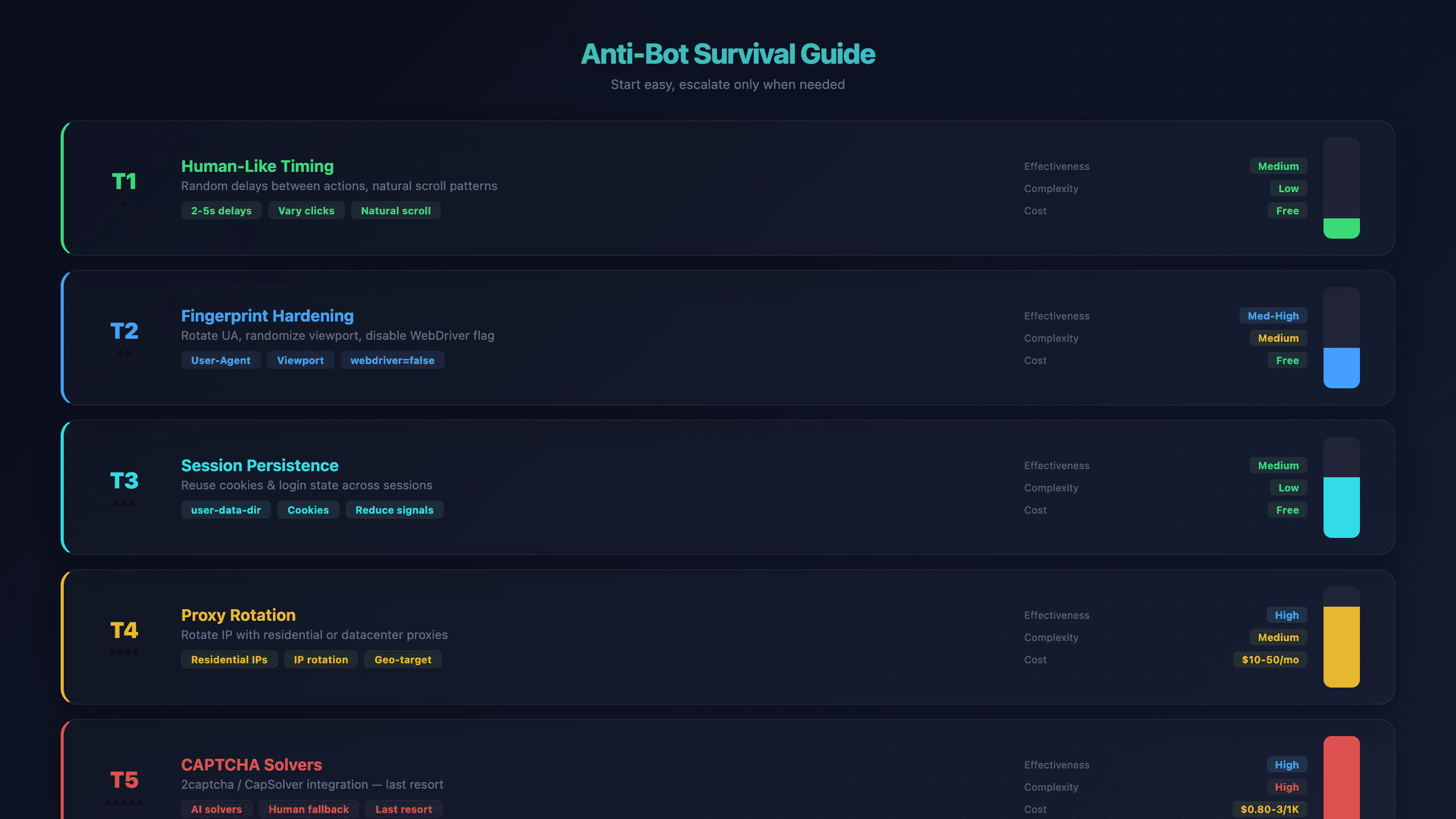
Úroveň 1: Chování podobné člověku a správné načasování
Do promptů přidejte náhodné prodlevy mezi akcemi. Místo klikání strojovou rychlostí řekněte agentovi: „Po každém kliknutí počkej 2–5 sekund.“ AI sama od sebe časování do určité míry mění, ale explicitní instrukce pomáhají.
Účinnost: Střední | Složitost: Nízká | Cena: Zdarma
Úroveň 2: Zpevnění fingerprintu
Střídejte user-agent stringy, náhodně měňte velikost viewportu a nechte OpenClaw automaticky vypnout příznak navigator.webdriver (pomocí --disable-blink-features=AutomationControlled).
# Nastavení vlastních hlaviček
openclaw browser set headers --headers-json '{"User-Agent":"Mozilla/5.0 (Windows NT 10.0; Win64; x64) AppleWebKit/537.36 Chrome/124.0.0.0 Safari/537.36"}'

# Náhodná velikost viewportu
openclaw browser set viewport 1366 768

# Nastavení časového pásma a locale
openclaw browser set timezone America/New_York
openclaw browser set locale en-US
Pro hlubší anti-detekci komunita doporučuje Camoufox (anti-detect prohlížeč založený na Firefoxu s fingerprint spoofingem na úrovni C++ enginu).
Účinnost: Středně vysoká | Složitost: Střední | Cena: Zdarma
Úroveň 3: Uchování relace
Použijte user-data-dir, abyste mezi relacemi zachovali cookies a přihlášení. Tím omezíte signály „čistého nového prohlížeče“, které spouštějí anti-bot systémy.
openclaw config set browser.profiles.persistent.userDataDir "/path/to/chrome-profile"
openclaw config set browser.profiles.persistent.cdpPort 18802
Účinnost: Střední | Složitost: Nízká | Cena: Zdarma
Úroveň 4: Rotace proxy
Když nestačí načasování ani fingerprinting, je potřeba měnit IP adresu. Residential proxy se hůř detekují; datacentrové proxy jsou rychlejší a levnější.
export OPENCLAW_BROWSER_PROXY="http://user:pass@proxy.example.com:8080"
Poznámka: proxy na úrovni prohlížeče je zatím jen požadavek na funkci (GitHub Issue #8079). V současnosti je nutné nastavit proxy na úrovni OS nebo prostředí.
| Poskytovatel | Residential | Datacentrové | Nejlepší pro |
|---|---|---|---|
| Bright Data | 4–8,40 $/GB | 0,43–0,60 $/GB | Enterprise, nejvyšší kvalita |
| Oxylabs | 6–8 $/GB | 0,48–5 $/GB | Scraping ve velkém měřítku |
| Decodo (Smartproxy) | 4–5,50 $/GB | 0,70–5 $/GB | Střední rozpočty |
| IPRoyal | 5–7 $/GB | -- | Cenově dostupné |
| DataImpulse | 1 $/GB | -- | Nejnižší cena |
Účinnost: Vysoká | Složitost: Střední | Cena: 10–50 $/měsíc
Úroveň 5: CAPTCHA solveři
Poslední možnost. Integrujte služby jako 2captcha nebo CapSolver.
| Služba | reCAPTCHA v2 | Cloudflare Turnstile | Latence |
|---|---|---|---|
| 2Captcha | 2,99 $/1K | 2,99 $/1K | 15–45 s (lidscí solveři) |
| CapSolver | 0,80–1,50 $/1K | 0,80 $/1K | 0,5–10 s (AI) |
FlareSolverr (open-source bypass pro Cloudflare) je v dokumentaci pro roky 2025–2026 popisován jako nespolehlivý kvůli stále silnější obraně Cloudflare.
Účinnost: Vysoká | Složitost: Vysoká | Cena: 0,80–3 $/1K vyřešení
Souhrnná tabulka anti-bot opatření
| Technika | Účinnost | Složitost | Cena |
|---|---|---|---|
| Chování podobné člověku | Střední | Nízká | Zdarma |
| Zpevnění fingerprintu | Středně vysoká | Střední | Zdarma |
| Uchování relace | Střední | Nízká | Zdarma |
| Rotace proxy | Vysoká | Střední | 10–50 $/měsíc |
| CAPTCHA solveři | Vysoká | Vysoká | 0,80–3 $/1K vyřešení |
Pro uživatele, kteří opakovaně narážejí na anti-bot bariéry a prostě potřebují data: cloud scraping v Thunderbit zvládá ochranu proti botům u veřejných webů automaticky — bez konfigurace proxy, bez ladění fingerprintu. Je to zásadně odlišný přístup (AI čte web pokaždé přes spravovanou cloud infrastrukturu), který u standardních datových úloh obchází celý anti-bot závod ve zbrojení.
Skutečné výstupy: co OpenClaw Browser Automation opravdu produkuje
Než investujete 45–75 minut do nastavení, pravděpodobně chcete vidět, jak vypadá výsledný efekt. To dává smysl — tady jsou tři příklady workflow se skutečným výstupem.
Příklad 1: Web scraping — extrakce produktových dat
Prompt: „Přejdi na https://books.toscrape.com a vytáhni název a cenu každé knihy na stránce“
Výstup (prvních 5 řádků):
| Název | Cena |
|---|---|
| A Light in the Attic | £51.77 |
| Tipping the Velvet | £53.74 |
| Soumission | £50.10 |
| Sharp Objects | £47.82 |
| Sapiens: A Brief History of Humankind | £54.23 |
Uplynulý čas: ~45 sekund pro 20 řádků (jedna stránka). Stránkování vyžadovalo následnou instrukci: „Klikni na Next a zopakuj to pro 5 stránek.“ Celkem: ~100 řádků za zhruba 3 minuty.
Příklad 2: Automatizace formuláře — vyplnění webového formuláře s více poli
Scénář: Vyplnění dodavatelského formuláře s názvem firmy, kontaktními údaji a zájmem o produkt.
Agent pořídí snapshot formuláře, identifikuje jednotlivá pole podle referenčního čísla a vyplňuje je postupně. Předtím: prázdná pole. Poté: všechna pole vyplněná, zobrazená potvrzovací zpráva. Všechny rozbalovací nabídky nebo checkboxy řeší systém snapshotů — agent „vidí“ možnosti a vybere správnou.
Uplynulý čas: ~30 sekund pro formulář s 6 poli.
Příklad 3: Stránkování — scraping přes více stránek
První výsledek: 20 řádků ze stránky 1. Po instrukci „klikni Next a zopakuj pro všechny stránky“: 1 000 řádků napříč 50 stránkami na books.toscrape.com. Agent detekuje tlačítko „Next“ přes snapshot a kliká na něj v cyklu.
Uplynulý čas: ~12 minut pro kompletní dataset o 1 000 řádcích.
Porovnání vedle sebe: stejný scraping úkol v Thunderbit
Pro stejný příklad books.toscrape.com vypadá workflow v Thunderbit takto:
- Nainstalujte Thunderbit Chrome Extension (~30 sekund)
- Otevřete stránku
- Klikněte na „AI Suggest Fields“ → AI rozpozná Title, Price, Availability, Rating
- Klikněte na „Scrape“ → získá se 20 řádků
- Použijte ovládání stránkování → vyextrahují se všechny stránky
- Exportujte do Google Sheets (zdarma)
Celkový čas: ~3 minuty od nuly po exportovaná data, bez VPS, bez CLI, bez konfigurace.
Pointa není, že jeden nástroj je „lepší“. Správný nástroj záleží na tom, co přesně chcete dělat.
Vyzkoušejte Thunderbit Chrome Extension
Kdy je OpenClaw Browser Automation zbytečně moc složitý (a co použít místo toho)
OpenClaw vyniká u komplexních, vícekrokových agentních automatizací — workflow za přihlášením, řetězení akcí v prohlížeči s shell příkazy, běh 24/7 na VPS. Ale pokud je cílem „vyextrahovat produktová data z listing stránky“ nebo „stáhnout e-maily z adresáře“, celý stack VPS + Tailscale + Node Host je nejspíš zbytečně přestřelený.
Viděl jsem, jak lidé investují přes 60 minut do nastavení kvůli úkolu, který lze zvládnout za 2 minuty s jednodušším nástrojem. To není dobrý obchod.
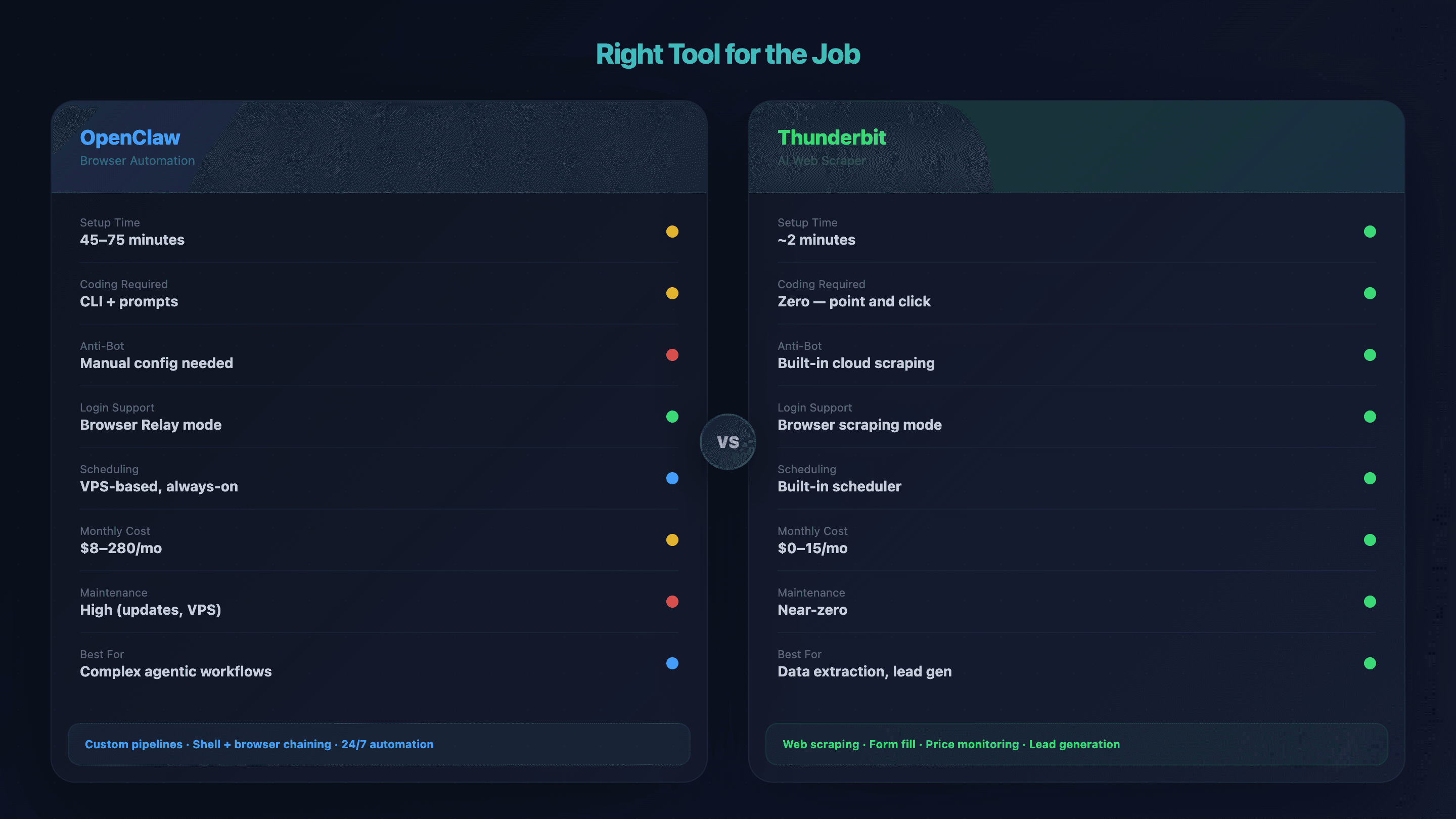
Správný nástroj pro danou práci: srovnávací tabulka
| Faktor | OpenClaw Browser Automation | Thunderbit |
|---|---|---|
| Čas nastavení | 45–75 min (VPS + Tailscale + node host) | ~2 min (instalace Chrome rozšíření) |
| Nutnost programování | CLI + prompty v přirozeném jazyce | Žádná — kliknout na „AI Suggest Fields“ → „Scrape“ |
| Práce proti botům | Ruční (proxy, konfigurace fingerprintu) | Vestavěný cloud scraping |
| Navigace přes přihlášení | ✅ Browser Relay / remote debug | ✅ Režim browser scraping |
| Rozšíření o substránky | Vlastní skriptování pro každý workflow | Jedním kliknutím na subpages scraping |
| Plánované / 24×7 běhy | VPS-based, nonstop | Vestavěný scheduled scraper |
| Měsíční náklady | 8–14 $ (hobby) až 110–280 $ (těžké použití) | 0 $ (free tier) až 15 $/měsíc |
| Údržba | Vysoká (aktualizace, VPS, debugging) | Téměř nulová — AI se přizpůsobuje změnám layoutu |
| Nejlepší pro | Složité agentní workflow, vlastní pipeline | Extrakce dat, vyplňování formulářů, lead gen, monitoring cen |
Směrování podle použití
- Potřebujete vícekrokové agentní workflow, které propojuje akce v prohlížeči se shell příkazy, messenger aplikacemi a databázemi → OpenClaw je správná volba.
- Potřebujete získat data z webu, vyplnit formuláře nebo sledovat ceny bez sahání na terminál → Thunderbit vás tam dostane rychleji. Můžete se podívat na Thunderbit YouTube Channel pro krátké ukázky.
- Potřebujete lehký skript pro jedno konkrétní API endpoint → Možná vám postačí obyčejný Python skript s requests.
Přesně tenhle rámec používám, když se mě někdo v týmu zeptá: „Který nástroj mám pro tohle použít?“
Časté chyby OpenClaw Browser Automation a jak je opravit
Uložte si tuto sekci do záložek. Je uspořádaná podle symptomů, abyste si mohli rychle najít opravu přes Ctrl+F.
„Connection Refused“ nebo Node Host se nepřipojí
Pravděpodobné příčiny (kontrolujte v tomto pořadí):
- Tailscale neběží na obou zařízeních → spusťte na obou
tailscale status - Gateway není nastavena, aby naslouchala na síti Tailscale (stále jen localhost) →
openclaw config set gateway.listen "100.x.x.x:18789" - Špatná IP adresa → ověřte pomocí
tailscale ip -4 - Firewall blokuje port 18789 →
sudo ufw allow 18789/tcp(Linux) nebo přidejte pravidlo do Windows Firewall
Badge rozšíření zůstává „OFF“ nebo karta není detekována
- Rozšíření není načtené v Developer mode →
chrome://extensions→ zapněte Developer mode → obnovte - Node Host neběží → restartujte pomocí
openclaw node start - Konflikt s instancí Chrome → zavřete všechny instance Chrome, spusťte znovu a načtěte rozšíření
Agent vrací prázdná nebo špatná data
- Stránka se nenačetla celá: Řekněte agentovi, aby „počkal 3 sekundy po načtení stránky před extrakcí“. Mnoho SPA potřebuje čas na vykreslení.
- Blokace anti-botem: Zkontrolujte, zda se vám místo skutečného obsahu nezobrazuje CAPTCHA stránka. Přepněte ze Sandbox Chromium na Browser Relay.
- Zastaralý snapshot: Požádejte agenta, aby „udělal nový snapshot“ — referenční čísla po navigaci zastarávají.
„Port 9222 Already in Use“
Časté, když už port používá Chrome DevTools nebo jiný automatizační nástroj.
# macOS/Linux
lsof -i :9222 | grep LISTEN
kill -9 <PID>

# Windows PowerShell
Get-Process -Id (Get-NetTCPConnection -LocalPort 9222).OwningProcess | Stop-Process -Force
VPS dojde paměť
Každá headless instance prohlížeče používá 400–800 MB RAM. Spuštění více instancí najednou může menší VPS shodit.
Opravy:
- Vypněte načítání obrázků/CSS/fontů:
openclaw browser network route --abort "**/*.{png,jpg,gif,css,woff2}" - Omezte počet souběžných instancí podle dostupné RAM
- V Docker konfiguraci nastavte
shm_size: '2gb' - Zapněte hibernaci relace:
OPENCLAW_HIBERNATE_AFTER=300 - Pokud potřebujete víc prostoru, přejděte na VPS s 4 GB+ RAM
Tipy, jak udržet OpenClaw Browser Automation v dobré kondici
Několik osvědčených postupů, které jsem si nasbíral při provozu těchto setupů:
- Vypínejte obrázky, stylesheety a fonty u úloh, které jen sbírají data. Výrazně to sníží spotřebu prostředků a zrychlí běh.
- Znovu používejte instance prohlížeče místo spouštění nové pro každý úkol. Nové instance jsou drahé na RAM a častěji spouštějí anti-bot signály.
- Začínejte jednoduchými prompty. Detaily přidávejte až ve chvíli, kdy agent něco pochopí špatně. Příliš podrobné zadání může AI spíš zmást.
- Sledujte využití zdrojů na VPS (CPU, RAM) a navyšujte výkon dřív, než narazíte na limit. Ladit v noci ve 2 ráno spadlý VPS není zábava.
- Udržujte OpenClaw i Chrome extension aktuální — ale nové verze nejdřív otestujte na stagingu. OpenClaw vydává zhruba 13 releasů měsíčně, a ne všechny jsou bez problémů.
- Pro opakované úlohy (denní kontrola cen, týdenní získávání leadů) umožňuje Thunderbit scheduled scraper nastavit intervaly v běžném jazyce a úplně zapomenout na údržbu VPS.
Etické a právní souvislosti
Krátce, ale důležité. Respektujte robots.txt (formalizované jako standard IETF v RFC 9309), omezujte četnost požadavků, prostudujte podmínky použití cílových webů a osobní data zpracovávejte v souladu s GDPR a zákony na ochranu soukromí. Precedens hiQ v. LinkedIn (2022) stanovil, že scraping veřejně dostupných dat neporušuje CFAA, ale neznamená to, že je dovoleno cokoliv. Zodpovědné používání automatizace chrání vás i vaši firmu. Více k tématu najdete v našem průvodci právními dopady web scrapingu.
Shrnutí
OpenClaw browser automation je silná volba pro složité, vícekrokové webové workflow řízené přirozeným jazykem. Nejdůležitější je toto:
- Hned na začátku zvolte správný režim prohlížeče (Sandbox, Relay, Remote CDP) — jedno toto rozhodnutí vám může ušetřit hodiny ladění.
- Uživatelé Windows mají použitelnou cestu, ale je potřeba držet se Windows-specifických příkazů a počítat s problémy s firewallem a cestami k souborům.
- Práce proti botům je reálná výzva — začněte nejjednoduššími metodami (časování, fingerprint) a eskalujte jen podle potřeby.
- Než se zavážete, podívejte se na výstup. Pokud potřebujete jen strukturovaná data z listing stránky, no-code nástroj jako Thunderbit vás tam dostane během minut a bez údržby.
- Počítejte s údržbou. OpenClaw vydává zhruba 13 releasů měsíčně, náklady na VPS se sčítají a debugging je součástí hry.
Pokud chcete nejdřív zkusit jednodušší cestu, Thunderbit nabízí bezplatný tarif — nainstalujte rozšíření, vytáhněte data ze stránky a zjistěte, jestli to stačí pro váš use case, než investujete do plnohodnotného VPS setupu. Pokud se přesto vydáte cestou OpenClaw, uložte si tenhle návod do záložek. Ten seznam chyb se vám bude časem hodit — a ať vaše instance prohlížeče nikdy netrpí nedostatkem RAM.
Časté dotazy
Jaký je rozdíl mezi OpenClaw Sandbox Chromium a Browser Relay?
Sandbox Chromium spouští headless prohlížeč na serveru — je rychlý a jednoduchý na nasazení, ale při každém spuštění vytváří čistý profil (žádné přihlašovací relace) a anti-bot systémy ho snadněji odhalí. Browser Relay posílá instrukce do vašeho skutečného Chrome na lokálním počítači, takže podporuje přihlášení, přebírá reálný fingerprint prohlížeče a weby ho hůř rozpoznají jako automatizaci. Nevýhodou je pomalejší provoz kvůli síťovému přenosu a několik omezení funkcí (bez batch akcí, bez interceptu stahování).
Můžu provozovat OpenClaw browser automation na Windows bez WSL?
Ano, ale s určitými omezeními. Nejspolehlivější nativní cesta pro Windows je Chrome Remote Debugging přes PowerShell (chrome.exe --remote-debugging-port=9222). Pokud to nebude spolehlivé, můžete použít Docker Desktop jako zálohu. Plná nativní podpora Node Host na Windows může mít drobné potíže — sledujte aktuální dokumentaci a počítejte s Windows-specifickými problémy, jako jsou blokace firewallem nebo jiné cesty k binárkám. Všechny příkazy v sekci pro Windows v tomto návodu jsou pro PowerShell, ne bash.
Jak v OpenClaw browser automation řešit CAPTCHA?
Začněte tím, že snížíte pravděpodobnost detekce: přidejte lidské časování, posilte fingerprint prohlížeče a používejte uchování relace, aby se neobjevovaly signály čerstvého prohlížeče. Pokud CAPTCHA přetrvává, připojte solver službu jako 2captcha (2,99 $/1K vyřešení) nebo CapSolver (0,80–1,50 $/1K, AI). Pro veřejné weby, kde vám jde jen o data, Thunderbit cloud scraping řeší anti-bot automaticky bez proxy a bez konfigurace CAPTCHA.
Je OpenClaw browser automation zdarma?
Samotný OpenClaw je open-source (MIT licence) a zdarma. Pro provoz ale potřebujete infrastrukturu — VPS za 4–15 $ měsíčně, plus volitelné služby jako proxy rotace (10–50 $ měsíčně) nebo CAPTCHA solveři (platba za vyřešení). Celkové měsíční náklady se pohybují od 8–14 $ pro hobby použití až po 110–280 $ pro náročné automatizační workloady. Pro srovnání, bezplatný tarif Thunderbit pokryje základní scraping bez nákladů na infrastrukturu.
Co mám dělat, když můj OpenClaw agent pořád vrací prázdné výsledky?
Zkontrolujte postupně tři věci: Zaprvé, stránka možná není plně načtená — řekněte agentovi, aby „počkal 3 sekundy po načtení stránky před extrakcí“. Zadruhé, můžete narážet na anti-bot bariéru — pokud agent „vidí“ CAPTCHA stránku místo skutečného obsahu, přepněte ze Sandbox Chromium na Browser Relay. Zatřetí, reference ze snapshotu mohou být zastaralé — po každé navigaci požádejte agenta, aby „udělal nový snapshot“. Pokud nic z toho nepomůže, zkontrolujte využití paměti VPS — spadlý browser instance vrací prázdné výsledky potichu.
Vyzkoušejte Thunderbit pro rychlejší extrakci webových dat Get Started Free




