
Prohlížeč se nám před očima mění v nové „kancelářské prostředí“ — a s tím se z AI asistentů přímo v prohlížeči stává spíš nutnost než jen cool novinka. V roce 2026 už generativní AI používá přes a rozšíření pro Chrome jako Claude udávají tempo — mají přes .
Ať už děláš v sales, v operativě, nebo tě prostě jen nebaví nekonečné kopírování a vkládání, AI rozšíření Claude do prohlížeče slibuje nejen chytřejší práci na webu, ale i úplně nový způsob, jak zvládat každodenní úkoly.
Jenže instalace AI asistenta není jen o jednom kliknutí na „Přidat do Chromu“. Pokud chceš z Claude vyždímat maximum — shrnovat webové stránky, automatizovat postupy a dokonce ho propojit s nástroji jako Thunderbit — vyplatí se znát správný postup, klíčová nastavení i osvědčené praktiky.
Jako někdo, kdo v Thunderbitu roky vyvíjí nástroje pro produktivitu, tě provedu vším podstatným: od instalace přes reálné scénáře použití a řešení problémů až po to, jak rozjet Claude a Thunderbit společně pro opravdu „next-level“ práci v prohlížeči.
Co je Claude AI plugin do prohlížeče pro Chrome?
Začněme od úplného základu. (oficiálně „Claude in Chrome“) je agentní asistent pro prohlížeč od Anthropic. Na rozdíl od jednoduchých chatbotů, kteří jen odpovídají na otázky, Claude umí:
- Číst a shrnovat webové stránky přímo v bočním panelu
- Interagovat s weby: klikat na tlačítka, vyplňovat formuláře a automatizovat i vícekrokové postupy
- Pořizovat snímky obrazovky, spravovat panely a spouštět naplánované úlohy
- Nahrávat a znovu přehrávat workflow — jako makro rekordér, jen poháněný AI
- Napojit se na vaše stávající relace v prohlížeči (funguje tedy i s aplikacemi, kde jste přihlášení)
Jednoduše: Claude přináší do Chromu výkonného, kontextově chytrého chatbota, kterému můžeš delegovat všechno od rešerše po rutinní webové úkony — a přitom zůstaneš na stejné stránce.
Proč si Claude AI plugin do prohlížeče nainstalovat? Praktické scénáře z praxe
Proč si do Chromu přidávat další rozšíření? Pro firemní uživatele — hlavně v sales a operativě — není Claude jen chatbot, ale reálný posilovač produktivity. Takhle pomáhá:
1. Okamžité shrnutí a vytažení klíčových informací
Narazil(a) jsi někdy na 3 000 slov dlouhý článek konkurence a říkal(a) sis: „Dejte mi jen to podstatné“? S Claude stačí vybrat stránku a požádat o shrnutí, hlavní závěry nebo třeba seznam úkolů v bodech. Je to jako mít po ruce rešeršního asistenta, který se nikdy neunaví.
2. Automatizace opakujících se úkonů v prohlížeči
Od vyplňování stejných formulářů po aktualizace v CRM — rutinní klikání umí sežrat hodiny. Claude dokáže tvůj postup nahrát (např. vyplnění lead formuláře), uložit jako zkratku a kdykoli přehrát — nebo ho dokonce spouštět automaticky každý den.
3. Rešerše ve více panelech a hromadné akce
Potřebuješ zkontrolovat 10 webů konkurence kvůli změnám cen? Claude může otevřít panely, projít každou stránku a připravit souhrn — zatímco ty se věnuješ práci s vyšší přidanou hodnotou.
4. Pomoc s datovým zadáváním a reportingem
Když Claude spojíš s nástrojem jako , můžeš z webu vytáhnout strukturovaná data, nechat je shrnout a exportovat do Google Sheets nebo Notion. Najednou je z týdenního reportingu práce na dvě minuty.
5. Integrace do týmových procesů
V tarifech Team nebo Enterprise mohou administrátoři nasadit Claude napříč firmou, nastavit allowlisty a spravovat oprávnění — takže z něj může být bezpečný a škálovatelný asistent pro všechny.
Tabulka: funkce vs. scénáře použití
| Funkce Claude | Scénář v sales | Scénář v operativě |
|---|---|---|
| Shrnutí webového obsahu | Rychlá analýza konkurence | Shrnutí změn v interních pravidlech |
| Automatické vyplňování formulářů | Hromadné zadávání leadů | Onboarding dodavatelů |
| Workflow napříč více panely | Rešerše prospektů na více webech | Monitoring dashboardů dodavatelského řetězce |
| Nahrávání / plánování workflow | Denní aktualizace CRM | Plánované generování reportů |
| Integrace s Thunderbit | Scraping a obohacení lead dat | Extrahování a organizace tržních dat |
Krok za krokem: Jak nainstalovat rozšíření Claude pro Chrome
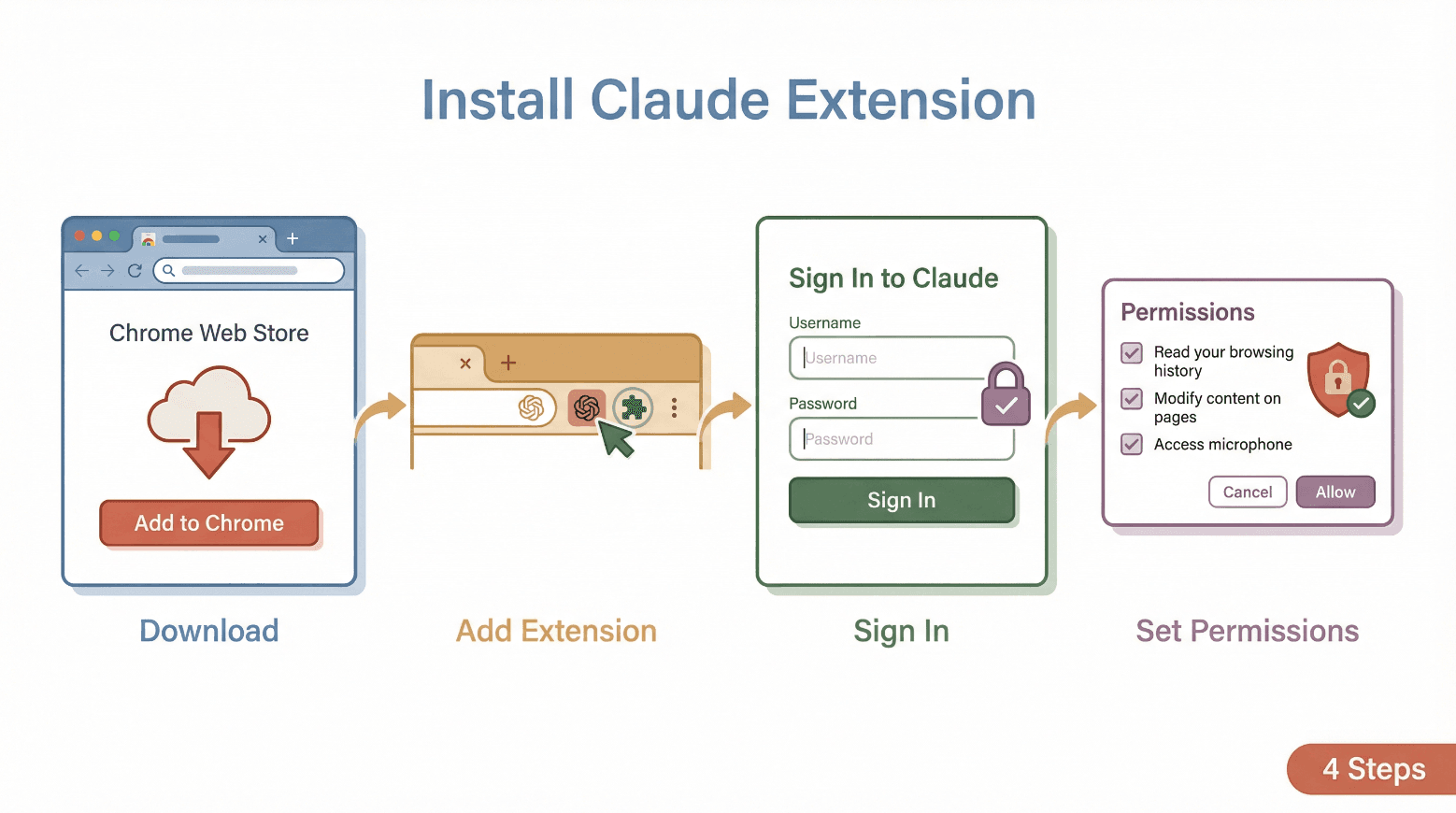 Chceš začít? Tady je postup, jak probíhá instalace rozšíření Claude v Chromu — bez potřeby technického vzdělání.
Předpoklady
- Prohlížeč Google Chrome na počítači (ne na mobilu)
- Aktivní placený tarif Claude (Pro, Max, Team nebo Enterprise)
- Účet Claude v
- (Pro týmy) Administrátor musí rozšíření povolit, pokud používáte Team/Enterprise
Postup instalace
- Otevři Chrome a přejdi na stránku rozšíření .
- Klikni na „Přidat do Chromu“.
- [Snímek: stránka v Chrome Web Store s tlačítkem „Přidat do Chromu“]
- V dialogu potvrď kliknutím na „Přidat rozšíření“.
- [Snímek: potvrzovací dialog Chromu]
- Po instalaci si rozšíření připni pro rychlý přístup:
- Klikni na ikonu puzzle v liště Chromu a pak na připínáček vedle „Claude“.
- [Snímek: připnuté rozšíření v liště]
- Klikni na ikonu Claude a otevři boční panel.
- Přihlas se ke svému účtu Claude. (Možná použiješ přihlášení přes Google nebo bezheslový odkaz e-mailem.)
- Uděl požadovaná oprávnění (viz další část).
Tip: Instaluj pouze rozšíření publikované společností Anthropic. Vyhni se neoficiálním „Claude“ pluginům třetích stran — kvůli ochraně dat a soukromí.
Udělení oprávnění: Co vás čeká
Aby Claude fungoval jako plugin asistenta Claude pro Chrome, vyžádá si několik oprávnění.
Tip k soukromí: Oprávnění vždy zkontroluj a pro vyšší bezpečnost začni v režimu „nejdřív se zeptat“. Přístup k webům můžeš spravovat v nastavení rozšíření v Chromu.
První nastavení: Klíčové volby pro Claude chatbota v Chromu
Po instalaci tě Claude provede krátkým úvodním nastavením. Na co se vyplatí zaměřit:
Důležitá nastavení k ověření
- Jazyk: Nastav preferovaný jazyk pro chat a shrnutí.
- Motiv: Světlý, tmavý nebo podle systému pro boční panel.
- Klávesové zkratky: Uprav si zkratky pro rychlé spuštění.
- Režim oprávnění: Začni s „nejdřív se zeptat“ (Claude navrhne plán a počká na schválení, než něco provede).
- Přístup k webům: Omez Claude jen na vybrané weby, nebo povol všechny pro plnou funkčnost.
Tip k personalizaci: Dej tomu minutku — úprava zkratek a motivu udělá z Claude mnohem víc „tvého“ asistenta.
Řešení běžných problémů s instalací a kompatibilitou
I ta nejlepší rozšíření občas zlobí. Tady jsou typické potíže a jak je vyřešit:
Tip na podporu: Pokud problém přetrvává, použij v bočním panelu Claude funkci „Get help“ nebo mrkni do .
Čím Claude AI plugin do prohlížeče vyniká oproti jiným rozšířením pro Chrome?
Buďme upřímní: Chrome je plný AI chatbotů a produktivních pluginů. V čem je Claude jiný?
Claude vs. jiné AI rozšíření pro Chrome
Claude je navržený tak, aby byl lehký a svižný — s minimální spotřebou zdrojů a krátkými časy načítání, což je častý problém u jiných pluginů. Jeho „agentní“ schopnosti (umí skutečně provádět akce, nejen shrnovat) ho odlišují, a důraz na kontrolu uživatele („nejdřív se zeptat“) přidává klid na duši.
| Funkce | Claude AI plugin | Typické rozšíření |
|---|---|---|
| Chat v bočním panelu | Ano | Ano |
| Interakce s webem | Plná (klikání/psaní/vyplňování) | Většinou jen čtení |
| Nahrávání workflow | Ano | Zřídka |
| Plánovaná automatizace | Ano | Zřídka |
Praktické tipy: Jak používat Claude chatbota v Chromu v každodenních postupech
A teď to nejdůležitější — jak Claude reálně používat, aby ti šetřil čas a pomáhal pracovat chytřeji? Tady je pár tipů a nápadů na prompty:
1. Shrnutí webových stránek a dokumentů
- Prompt: „Shrň tuto stránku do 5 bodů.“
- Prompt: „Jaké jsou hlavní rozdíly mezi tímto produktem a [konkurent]?“
2. Automatizace rutinních úkolů
- Nahraj workflow pro vyplnění webového formuláře (např. zadání leadu, odeslání zpětné vazby).
- Ulož ho jako zkratku a naplánuj denní nebo týdenní spouštění.
3. Rešerše a porovnání napříč panely
- Otevři několik stránek konkurence nebo dodavatelů.
- Zeptej se Claude: „Projdi všechny otevřené panely a vytvoř srovnávací tabulku cen a funkcí.“
4. Hromadné e-maily nebo aktualizace CRM
- Nech Claude připravit odpovědi nebo hromadně aktualizovat záznamy v CRM (po tvém schválení).
5. Využívej klávesové zkratky
- Nastav si zkratku (např. Ctrl+Shift+C) pro okamžité otevření Claude — ideální pro rychlé shrnutí nebo rešerši.
Tip k workflow: Začni zlehka — zkus automatizovat jeden opakující se úkol týdně. Postupně si vybuduješ knihovnu zkratek, které ušetří hodiny.
Pokročilá integrace: Spojte Claude s Thunderbit pro lepší práci s daty
Tady to začíná být fakt zajímavé. Claude je skvělý na shrnutí a automatizaci, zatímco je ideální pro získávání strukturovaných dat z webů. Společně tvoří silnou kombinaci pro firemní uživatele.
Ukázkový postup: Claude + Thunderbit
- Použij Claude ke shrnutí nebo analýze stránky (např. vytáhni klíčové poznatky, shrň produktovou stránku konkurence).
- Spusť Thunderbit a vytěž strukturovaná data (např. specifikace, ceny, kontakty) ze stejné nebo souvisejících stránek.
- Exportuj výsledky z Thunderbit přímo do Google Sheets, Notion nebo Airtable pro další analýzu či sdílení.
- Vrať se ke Claude a nech si na základě získaných dat připravit report, e-mail nebo prezentaci.
Kdy tahle kombinace nejvíc zazáří?
- Generování leadů: Claude shrne profil firmy; Thunderbit vytáhne kontakty a detaily.
- Analýza konkurence: Claude vypíchne rozdíly; Thunderbit vytáhne ceny/funkce do tabulky.
- Průzkum trhu: Claude zkrátí dlouhé texty; Thunderbit stáhne strukturovaná data pro analýzu trendů.
Tip k integraci: Oba nástroje fungují vedle sebe v Chromu. Claude používej na kontext a insighty, Thunderbit na extrakci dat a export.
Bezpečnost: Osvědčené postupy při používání Claude AI pluginu do prohlížeče
AI asistenti v prohlížeči jsou silní pomocníci — ale je potřeba s nimi zacházet zodpovědně. Jak na to:
1. Začněte na důvěryhodných webech
Automatizaci s Claude používej jen na webech, kterým věříš. Vyhni se citlivým úkonům (bankovnictví, právní agendy, zdravotní záznamy).
2. Používejte režim „Nejdřív se zeptat“
Nech Claude v režimu „nejdřív se zeptat“, dokud si nebudeš jistý/á jeho chováním. Navržené akce vždy zkontroluj, než je schválíš.
3. Oprávnění spravujte pečlivě
Omez přístup jen na weby, které skutečně potřebuješ. Pravidelně kontroluj a odebírej oprávnění, která už nevyužíváš.
4. Pozor na prompt injection
Měj na paměti, že škodlivé weby se mohou pokusit AI asistenta zmanipulovat. Pokud Claude navrhuje nečekané nebo rizikové kroky, zastav se a všechno si ověř.
5. Oddělte pracovní a osobní účty
Zvaž používání různých profilů Chromu pro práci a osobní prohlížení — snížíš tím riziko.
Tip k bezpečnosti: Anthropic doporučuje hlásit podezřelé chování a při firemním nasazení začít s restriktivním allowlistem.
Závěr: Začněte objevovat Claude chatbota pro Chrome
Prohlížeč je dnes vstupní bránou k práci — a s Claude AI pluginem do prohlížeče máš po ruce výkonného asistenta, který ti pomůže pracovat chytřeji, ne víc. Od shrnování webů přes automatizaci rutiny až po kombinaci s můžeš získat úplně novou úroveň produktivity i přehledu.
Moje doporučení? Nainstaluj rozšíření Claude pro Chrome, vyzkoušej ho na každodenních postupech a neboj se experimentovat. Čím víc ho budeš používat, tím víc hodnoty v něm najdeš — ať už jsi v sales, v operativě, nebo si jen chceš vzít zpět čas, který ti bere „klikací“ práce v prohlížeči. A pokud narazíš na skvělý use case, pošli zpětnou vazbu — pomůžeš tím týmu Claude dál zlepšovat produkt.
Chceš se posouvat dál? Mrkni na pro další tipy k produktivitě s AI a automatizaci práce s daty.
Nejčastější dotazy (FAQ)
1. Potřebuji placený tarif Claude, abych mohl používat plugin do prohlížeče?
Ano, Claude AI plugin do prohlížeče vyžaduje aktivní placený tarif (Pro, Max, Team nebo Enterprise). Bezplatné účty zatím k rozšíření přístup nemají.
2. Je rozšíření Claude dostupné i pro jiné prohlížeče než Chrome?
Oficiálně je podporovaný desktopový Chrome. Některé prohlížeče na bázi Chromium mohou fungovat, ale kompatibilita není zaručená.
3. Jaká oprávnění Claude potřebuje a je to bezpečné?
Claude si žádá oprávnění ke čtení obsahu stránek, ovládání panelů, vyplňování formulářů, pořizování snímků obrazovky a spouštění naplánovaných úloh. Oprávnění vždy zkontroluj, používej režim „nejdřív se zeptat“ a přístup omez na důvěryhodné weby.
| Oprávnění | Proč je potřeba |
|---|---|
| Čtení obsahu stránky | Pro shrnutí a interakci s weby |
| Ovládání panelů | Pro vícekrokové workflow |
| Vyplňování formulářů / klikání | Pro automatizaci opakovaných akcí |
| Spouštění naplánovaných úloh | Pro automatizaci pravidelných činností |
4. Jak si Claude stojí ve srovnání s jinými AI asistenty do prohlížeče?
Claude vyniká plnou interakcí s weby (nejen shrnutí), nahráváním workflow, plánovanou automatizací a lehkým, rychlým provedením. Je obzvlášť silný pro firemní uživatele, kteří chtějí víc než jen chat.
5. Můžu používat Claude a Thunderbit společně?
Určitě. Claude využij na shrnutí a analýzu obsahu, Thunderbit na extrakci strukturovaných dat a export. Společně výrazně zrychlí webovou rešerši, generování leadů i reporting.
Chceš z prohlížeče vytěžit maximum? Nainstaluj si vedle Claude a uvidíš, co všechno jde.
Zjistit více