

Každý návod na nastavení proxy serveru, na který jsem narazil, začínal až v té nejtěžší chvíli — jako by už člověk měl adresu, číslo portu a hlavně jasno v tom, co vlastně dělá. Jenže většina z nás to tak prostě nemá.
Proto jsem napsal tenhle průvodce, který bych si sám býval přál mít po ruce ve chvíli, kdy jsem poprvé potřeboval směrovat provoz prohlížeče přes jiný region kvůli sledování cen. Tenhle návod vede celou cestou od začátku do konce: vysvětluje typy proxy, pomůže s výběrem poskytovatele, ukáže nastavení ve Windows 11, macOS Sequoia, Chrome, Edge, Firefox i Safari a nakonec i testování a vypnutí všeho. Všechno je podle rozhraní z roku 2026, protože screenshoty ve většině konkurenčních článků jsou v lepším případě z roku 2022.
Obtížnost: Začátečník
Časová náročnost: přibližně 10–15 minut na jednu platformu
Co budete potřebovat: počítač s Windows 11 nebo macOS (verze Sequoia), prohlížeč (Chrome, Edge, Firefox nebo Safari) a adresu proxy serveru spolu s portem (níže ukážeme, kde je získat)
Co je proxy server (a proč byste ho vůbec měli potřebovat)?

Proxy server stojí mezi vaším zařízením a internetem. Když prohlížíte web přes proxy, váš požadavek jde nejdřív na proxy server, který ho pak předá cílovému webu. Webová stránka uvidí IP adresu proxy, ne vaši.
To je ta stručná verze. Tady je, proč to zajímá i běžné firemní uživatele bez technického zázemí:
- Ochrana soukromí online: skryjete svou skutečnou IP při veřejném prohlížení.
- Přístup k obsahu s geografickým omezením: zobrazíte si web tak, jako byste byli v jiné zemi — hodí se to pro kontrolu lokálních cen, regionálně omezených dodavatelských portálů nebo mezinárodních výsledků vyhledávání.
- Obcházení omezení v síti: obejdete příliš přísné firemní nebo školní firewally (samozřejmě v souladu s pravidly).
- Firemní compliance: IT oddělení může vyžadovat, aby veškerý provoz procházel přes firemní proxy kvůli bezpečnosti a logování.
- Sběr webových dat: získávání veřejných produktových nabídek, firemních katalogů nebo tržních dat z více regionů.
Právě u posledního případu — sběru dat — umí nástroje jako Thunderbit přes Cloud Scraping automaticky zajistit proxy infrastrukturu, takže možná žádnou proxy nastavovat vůbec nemusíte. K tomu se ještě vrátíme.
Poptávka po proxy rychle roste. Průzkum Apify z roku 2026 ukázal, že 65,8 % odborníků na web scraping používalo v roce 2025 více proxy než rok předtím a 58,3 % zvýšilo rozpočet na proxy. Odhady trhu s rezidenčními proxy se podle metodiky pohybují od 670 milionů dolarů po 3,59 miliardy dolarů a projekce míří do roku 2033 prudce vzhůru.
Vysvětlení typů proxy: kterou zvolit?
Než otevřete jediné nastavení, musíte vědět, jaký typ proxy vybrat. Windows, macOS i Firefox vás požádají o volbu protokolu — a když vyberete špatně, nebude fungovat nic.
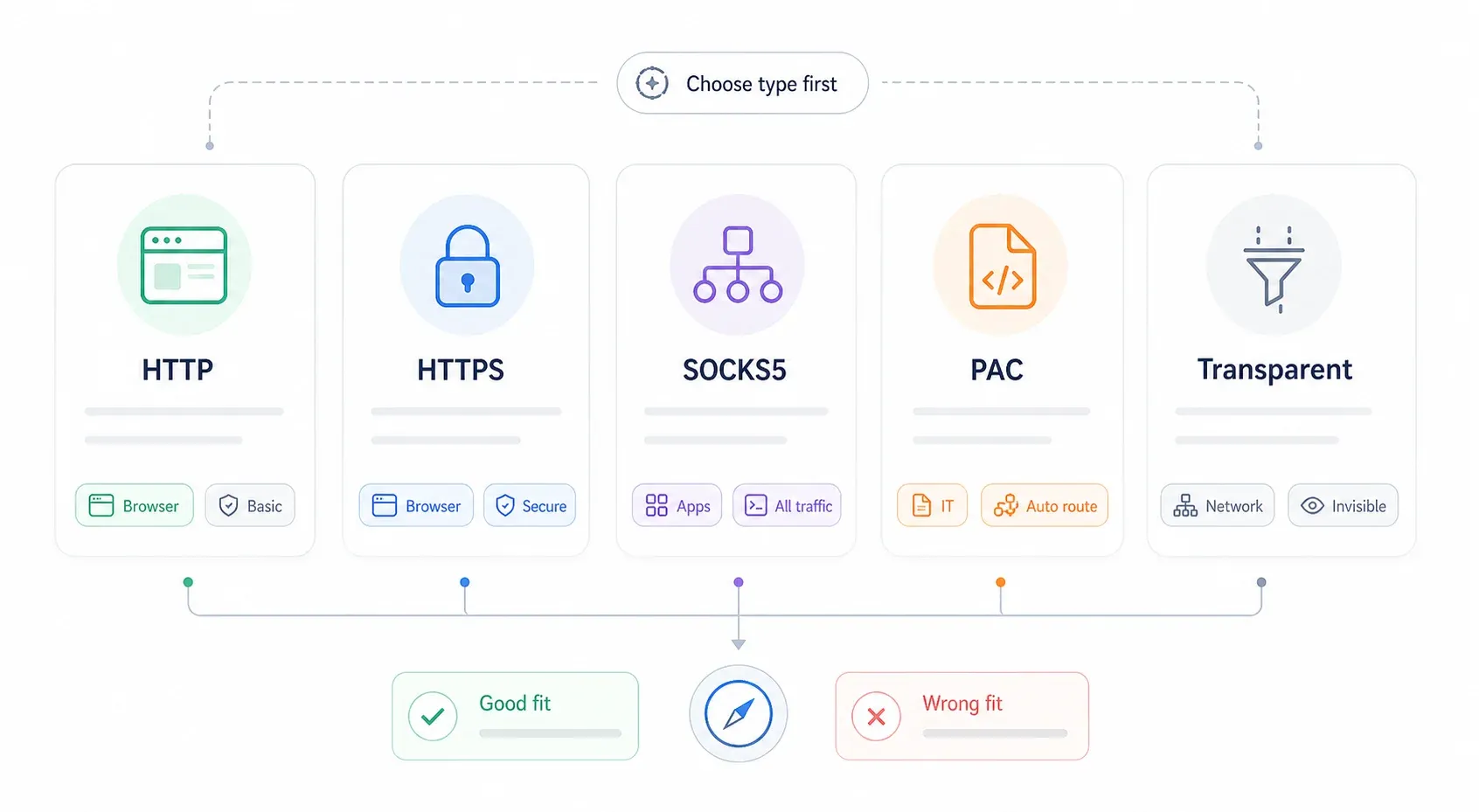
| Typ proxy | Protokol | Nejvhodnější použití | Šifrování | Rychlost |
|---|---|---|---|---|
| HTTP Proxy | HTTP | Základní prohlížení webu, filtrování obsahu | Žádné | Rychlá |
| HTTPS (SSL) Proxy | HTTPS | Bezpečné prohlížení, online bankovnictví | Ano (TLS end-to-end) | Rychlá |
| SOCKS5 Proxy | SOCKS | Směrování na úrovni aplikací, hraní, torrenting | Volitelné | Střední |
| Transparent Proxy | HTTP | Firemní/školní filtrování obsahu | Žádné | Rychlá |
| PAC File (Auto-Config) | Různé | Firemní prostředí, podmíněné směrování | Záleží na nastavení | Různá |
Rychlý rozhodovací průvodce:
- HTTP/HTTPS — zvolte pro běžný provoz v prohlížeči. Většina placených poskytovatelů proxy nabízí HTTP/HTTPS endpoint jako výchozí.
- SOCKS5 — použijte, když potřebujete směrovat i aplikace mimo prohlížeč, nebo když váš poskytovatel nabízí přímo SOCKS5 endpointy. ProxyScrape uvádí, že datacentrové SOCKS5 podporují TCP i UDP, zatímco rezidenční SOCKS5 bývá obvykle jen TCP.
- PAC soubor — jen tehdy, když vám IT oddělení nebo poskytovatel proxy předá URL ke skriptu. Sami si ho většinou nevybíráte.
- Transparentní proxy — ručně ji nenastavujete; síť ji řeší za vás.
Proxy server vs. VPN: jaký je rozdíl?
Tohle se objevuje pořád. Vlastní dokumentace Microsoftu uvádí, že VPN a proxy mohou na první pohled vypadat podobně, ale VPN poskytuje bezpečnější připojení.
| Oblast | Proxy server | VPN |
|---|---|---|
| Rozsah | Pro konkrétní aplikaci nebo prohlížeč | Pro celé zařízení |
| Šifrování | Obvykle žádné (kromě HTTPS/SOCKS5) | Vždy šifrovaný tunel |
| Dopad na rychlost | Minimální | Střední |
| Náročnost nastavení | Konfigurace podle platformy | Instalace aplikace |
| Nejlepší pro | Směrování v prohlížeči, scraping, provoz konkrétní aplikace | Soukromí celého zařízení, obcházení cenzury |
Pokud potřebujete šifrování pro celé zařízení na pochybném letištním Wi‑Fi, použijte VPN. Pokud chcete, aby jeden prohlížeč mířil do konkrétního regionu kvůli kontrole cen nebo sběru dat, proxy je správný nástroj.
Kde získat adresu proxy serveru ještě před začátkem
Tohle je sekce, kterou všechny ostatní návody přeskakují. Proxy nenastavíte bez adresy serveru, čísla portu a obvykle i přihlašovacích údajů. Tady je, odkud pocházejí:

| Zdroj proxy | Cena | Nejlepší pro | Příklad poskytovatelů |
|---|---|---|---|
| Seznamy zdarma | Zdarma | Rychlé testování, méně rizikové prohlížení | ProxyScrape, free-proxy-list.net |
| Placené rezidenční proxy | cca 4–75 USD/měsíc | Odblokování podle regionu, stabilní rychlost, scraping | Bright Data, Smartproxy, Webshare |
| Vlastní proxy na serveru (Squid, tinyproxy) | Zdarma (+ náklady na server) | Plná kontrola, vlastní řešení | domácí server, VPS (DigitalOcean, Linode) |
| Firemní/enterprise proxy | Poskytuje IT | Dodržování firemních pravidel | Zscaler, Cisco Umbrella |
Slovo k bezplatným proxy: akademická studie z roku 2024 zjistila, že během testování bylo aktivních jen 34,5 % z nasbíraných free proxy a výzkumníci upozornili na výrazná rizika pro soukromí i bezpečnost. Bezplatné seznamy se hodí na rychlý test u jednorázového úkolu. Nepoužívejte je pro přihlašování, bankovnictví ani citlivá data.
Placené služby jako Decodo uvádí rezidenční pay‑as‑you‑go od 4 USD za GB, zatímco Webshare začíná na 1,99 USD/měsíc. Většina placených služeb používá ověření přes uživatelské jméno a heslo nebo whitelist IP adres — před začátkem si v dashboardu poskytovatele ověřte přesné údaje.
Pohled Thunderbit: Pokud proxy chcete kvůli webovým datům, možná ji vůbec nepotřebujete. Režim Thunderbit Cloud Scraping směruje požadavky přes cloudové servery v USA, EU a Asii — a dokáže zpracovat až 50 stránek najednou — takže ruční konfigurace proxy není u většiny scrapingových workflow potřeba.
Vyzkoušet Thunderbit Cloud Scraping
Které prohlížeče používají systémové proxy a které ne
Viděl jsem lidi ztrácet tímto celé hodiny. Některé prohlížeče mají vlastní proxy nastavení. Jiné jen otevřou nastavení operačního systému a tím to končí.
Když ten rozdíl nepochopíte hned na začátku, nastavíte proxy v Chromu a pak se budete divit, proč najednou přes ni běží veškerý provoz v počítači.
| Prohlížeč | Používá systémovou proxy? | Má vlastní proxy nastavení? | Alternativa přes rozšíření? |
|---|---|---|---|
| Google Chrome | Ano | Ne | ZeroOmega (SwitchyOmega 3) |
| Microsoft Edge | Ano | Ne | ZeroOmega |
| Safari (macOS) | Ano | Ne | Omezeně |
| Mozilla Firefox | Ne (ve výchozím nastavení) | Ano — vestavěné | FoxyProxy Standard |
| Brave | Ano (na Chromiu) | Ne | ZeroOmega |
| Opera | Částečně | Vestavěná VPN/Proxy | Ano |

Praktický závěr: pokud chcete proxy jen v jednom prohlížeči, nejjednodušší cesta je Firefox. Pokud používáte Chrome nebo Edge, budete buď nastavovat proxy na úrovni operačního systému, nebo si nainstalujete rozšíření pro řízení jen v rámci prohlížeče.
Jeden uživatel na fóru to shrnul dokonale: „Chrome používá nastavení IE. Takže nastav proxy ve Firefoxu.“ Je to stará rada, ale základní chování se nezměnilo — Chrome i Edge stále přebírají nastavení z OS.
Jak nastavit proxy server ve Windows 11
Ruční nastavení proxy ve Windows 11
Nejběžnější metoda. Tohle je přesná cesta v aktuálním Windows 11:
Krok 1: Otevřete Nastavení (stiskněte Win + I).
Krok 2: V levém panelu klikněte na Síť a internet.
Krok 3: Klikněte na Proxy.
Krok 4: V části Ruční nastavení proxy klikněte na Nastavit (nebo na tlačítko „Upravit“ vedle položky „Použít proxy server“).
Krok 5: Přepněte Použít proxy server na Zapnuto.
Krok 6: Zadejte IP adresu proxy a Port od vašeho poskytovatele proxy.
Krok 7: Volitelně přidejte do pole výjimky adresy, které mají proxy obejít. Jednotlivé položky oddělujte středníkem — například *.contoso.com;*.internal.local;localhost. Microsoft doporučuje zaškrtnout „Nepoužívat proxy server pro místní (intranetové) adresy“, pokud vaše organizace nevyžaduje proxy i pro intranet.
Krok 8: Klikněte na Uložit.
Na stránce nastavení proxy byste teď měli vidět odpovídající stav. Pokud proxy vyžaduje přihlašovací jméno a heslo, Windows se vás obvykle zeptá při prvním odeslání provozu z prohlížeče.
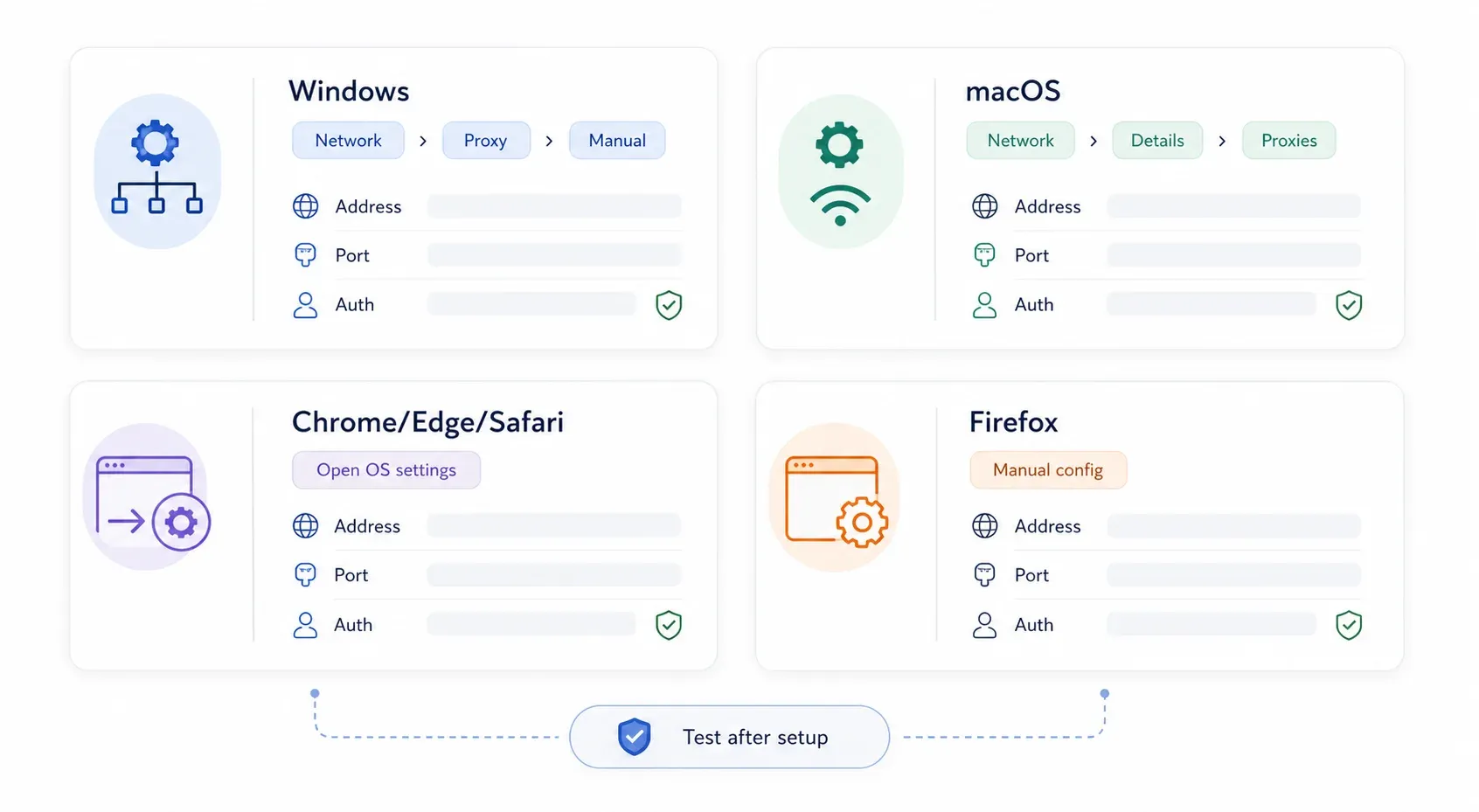
Automatické nastavení proxy (PAC soubor) ve Windows 11
Pokud vám IT oddělení nebo poskytovatel proxy dal URL skriptu PAC (Proxy Auto-Configuration):
Krok 1: Otevřete Nastavení → Síť a internet → Proxy.
Krok 2: V části Automatické nastavení proxy klikněte vedle „Použít instalační skript“ na Nastavit.
Krok 3: Přepněte Použít instalační skript na Zapnuto.
Krok 4: Zadejte Adresu skriptu (PAC URL, kterou vám poskytovatel dal).
Krok 5: Klikněte na Uložit.
PAC soubor je v podstatě malý JavaScriptový soubor, který říká počítači: „tenhle provoz pošli přes proxy, tenhle napřímo.“ V podnikových prostředích je to běžné.
Rozdíly ve Windows 10 (stručně)
Pokud stále používáte Windows 10, je cesta skoro stejná: Nastavení → Síť a internet → Proxy. Hlavní rozdíl je vizuální — Windows 10 zobrazuje automatickou i ruční sekci na jedné rolovací stránce, zatímco Windows 11 skrývá ruční nastavení za samostatné dialogové okno. Samotná pole (adresa, port, výjimky) jsou stejná.
Jak nastavit proxy server na Macu (macOS Sequoia)
Pokud vám někdo radí otevřít „System Preferences“, je to zastaralé — Apple to od Ventura přejmenoval na System Settings.
Ruční nastavení proxy v macOS
Krok 1: Klikněte na nabídku Apple → System Settings.
Krok 2: V postranním panelu klikněte na Network.
Krok 3: Vyberte aktivní připojení — Wi‑Fi nebo Ethernet.
Krok 4: Klikněte na Details.
Krok 5: Otevřete kartu Proxies.
Krok 6: Zapněte typ proxy, který potřebujete:
- Web Proxy (HTTP) — pro HTTP provoz
- Secure Web Proxy (HTTPS) — pro HTTPS provoz
- SOCKS Proxy — pro směrování přes SOCKS5
Krok 7: Zadejte adresu Server a Port.
Krok 8: Pokud proxy vyžaduje přihlášení, zaškrtněte Proxy server requires password a zadejte uživatelské jméno a heslo. Apple to dokumentuje pro každý typ proxy zvlášť.
Krok 9: Volitelně nastavte pravidla obejití v části „Bypass proxy settings for these hosts & domains.“
Krok 10: Klikněte na OK a poté potvrďte/aplikujte změny.
[screenshot: macOS Sequoia System Settings → Network → Wi-Fi → Details → Proxies panel with Web Proxy enabled]
Automatická konfigurace proxy v macOS
Ve stejné kartě Proxies:
Krok 1: Zapněte Automatic Proxy Configuration.
Krok 2: Do pole URL vložte adresu PAC souboru.
Krok 3: Klikněte na OK a změny aplikujte.
Pro podniková prostředí, která používají WPAD (Web Proxy Auto-Discovery), existuje také přepínač Auto Proxy Discovery. Pokud vám IT tým výslovně neřekl, že ho máte zapnout, nechte ho vypnutý.
Jak nastavit proxy server v Google Chrome
Chrome na desktopu nemá vlastní nezávislé proxy nastavení. Když v Chromu otevřete nastavení proxy, ve skutečnosti se otevře dialog operačního systému.
Krok 1: Otevřete Chrome.
Krok 2: Přejděte na Nastavení → Systém (nebo napište chrome://settings/system do adresního řádku).
Krok 3: Klikněte na Otevřít nastavení proxy vašeho počítače.
Krok 4: Otevře se proxy dialog Windows 11 nebo macOS. Postupujte podle výše uvedených kroků pro daný systém.
Jakákoli proxy, kterou tu nastavíte, se bude vztahovat na Chrome, Edge i všechny další aplikace, které respektují systémové proxy nastavení.
Použití rozšíření pro Chrome pro řízení proxy jen v jednom prohlížeči
Pokud chcete proxy jen v Chromu — bez dopadu na celý systém — potřebujete rozšíření. Aktuálně nejpoužívanější je Proxy SwitchyOmega 3 (ZeroOmega). Původní SwitchyOmega už byl z velké části nahrazen kvůli změnám Manifest V3 v Chromu.
Krok 1: Nainstalujte ZeroOmega z Chrome Web Store.
Krok 2: Klikněte na ikonu rozšíření → Options.
Krok 3: Vytvořte nový proxy profil.
Krok 4: Vyberte protokol (HTTP, HTTPS nebo SOCKS5).
Krok 5: Zadejte hostitele, port a případně přihlašovací údaje.
Krok 6: Uložte a poté přepněte na profil v ikoně na panelu nástrojů.
Tento postup funguje i pro Brave a další prohlížeče založené na Chromiu.
Jeden háček: proxy přes rozšíření nemusí pokrýt všechny síťové cesty. WebRTC a některé DNS požadavky mohou prozradit vaši skutečnou IP adresu. U citlivých workflow po nastavení otestujte IP adresu a proveďte i test DNS úniků.
Jak nastavit proxy server v Microsoft Edge
Edge je také založený na Chromiu, takže se u proxy chová stejně jako Chrome — nastavení přebírá z operačního systému.
Krok 1: Otevřete Edge.
Krok 2: Přejděte na Nastavení → Systém a výkon. (IPnProxy tento postup popisuje.)
Krok 3: Klikněte na Otevřít nastavení proxy vašeho počítače.
Krok 4: Nastavte proxy na úrovni OS podle kroků pro Windows 11 nebo macOS výše.
Pro řízení proxy přímo v Edge funguje stejné rozšíření ZeroOmega přes Edge Add-ons nebo díky kompatibilitě s Chrome Web Store. Firemní prostředí může instalaci rozšíření omezovat, proto si to nejdřív ověřte u IT.
Jak nastavit proxy server v Mozilla Firefox
Firefox je výjimka. Dokumentace Mozilly potvrzuje, že má vlastní vestavěné proxy nastavení nezávislé na operačním systému — proto je nejlepší volbou, když chcete proxy jen v jednom prohlížeči.
Použití vestavěného nastavení proxy ve Firefoxu
Krok 1: Otevřete Firefox.
Krok 2: Klikněte na menu (☰) → Settings.
Krok 3: Sjeďte dolů k Network Settings na kartě General.
Krok 4: Klikněte na Settings… (nebo „Configure proxy“).
Krok 5: Zvolte Manual proxy configuration.
Krok 6: Zadejte údaje o proxy:
- HTTP Proxy a port — pro HTTP provoz
- SSL Proxy a port — pro HTTPS provoz (Firefox v dialogu používá označení „SSL Proxy“)
- SOCKS Host a port — pro směrování přes SOCKS
Krok 7: Pokud používáte jednu proxy pro všechny protokoly, můžete zaškrtnout možnost použít HTTP proxy i pro HTTPS.
Krok 8: Do pole No Proxy for přidejte adresy, které se mají proxy vyhnout (např. localhost, 127.0.0.1, .internal.company.com).
Krok 9: Pokud používáte SOCKS5, zaškrtněte Proxy DNS when using SOCKS v5 — zabráníte tím tomu, aby DNS dotazy řešil lokální počítač a tím prozradil vaši skutečnou polohu.
Krok 10: Klikněte na OK.
Teď byste měli vidět, že Firefox běží přes proxy, zatímco Chrome, Edge i zbytek systému zůstávají beze změny.
Firefox také nabízí volbu Use system proxy settings, která ho nechá řídit systémovým nastavením OS. A existuje i pole Automatic proxy configuration URL pro PAC soubory.
[screenshot: Firefox Network Settings dialog with Manual proxy configuration selected, showing HTTP Proxy, SSL Proxy, and SOCKS Host fields]
Použití FoxyProxy pro pokročilé přepínání proxy
Pokud střídáte více proxy — například jednu pro provoz z USA a jinou pro EU — FoxyProxy Standard umožňuje rychlé přepínání. Jde o rozšíření pro Firefox (a Chrome), které přepíná mezi profily proxy podle záložky, URL vzoru nebo ruční volby z nabídky.
Nainstalujte ho, přidejte profily proxy s hostitelem, portem a přihlašovacími údaji a přepínejte z panelu nástrojů. Existuje už roky a na Mozilla Add-ons je stále aktivně udržované.
Jak nastavit proxy server v Safari
Žádné překvapení: Safari se zcela spoléhá na systémové nastavení proxy v macOS. V samotném prohlížeči žádná samostatná konfigurace proxy není.
Krok 1: Otevřete Safari.
Krok 2: Přejděte na Safari → Settings (ne „Preferences“ — Apple změnil terminologii).
Krok 3: Klikněte na Advanced.
Krok 4: Vedle položky Proxies klikněte na Change Settings…
Krok 5: Otevře se panel macOS System Settings → Network → Proxies. Postupujte podle kroků pro macOS výše.
Na iOS/iPadOS používá Safari nastavení proxy pro konkrétní Wi‑Fi síť: Settings → Wi‑Fi → klepněte na informační ikonu (i) vedle své sítě → HTTP Proxy → Manual (a pak zadejte server a port). To je užitečné, pokud potřebujete proxy na iPhonu nebo iPadu, ale jde o nastavení pro konkrétní síť, ne o globální konfiguraci.
Jak otestovat, vyřešit problémy a odstranit nastavení proxy
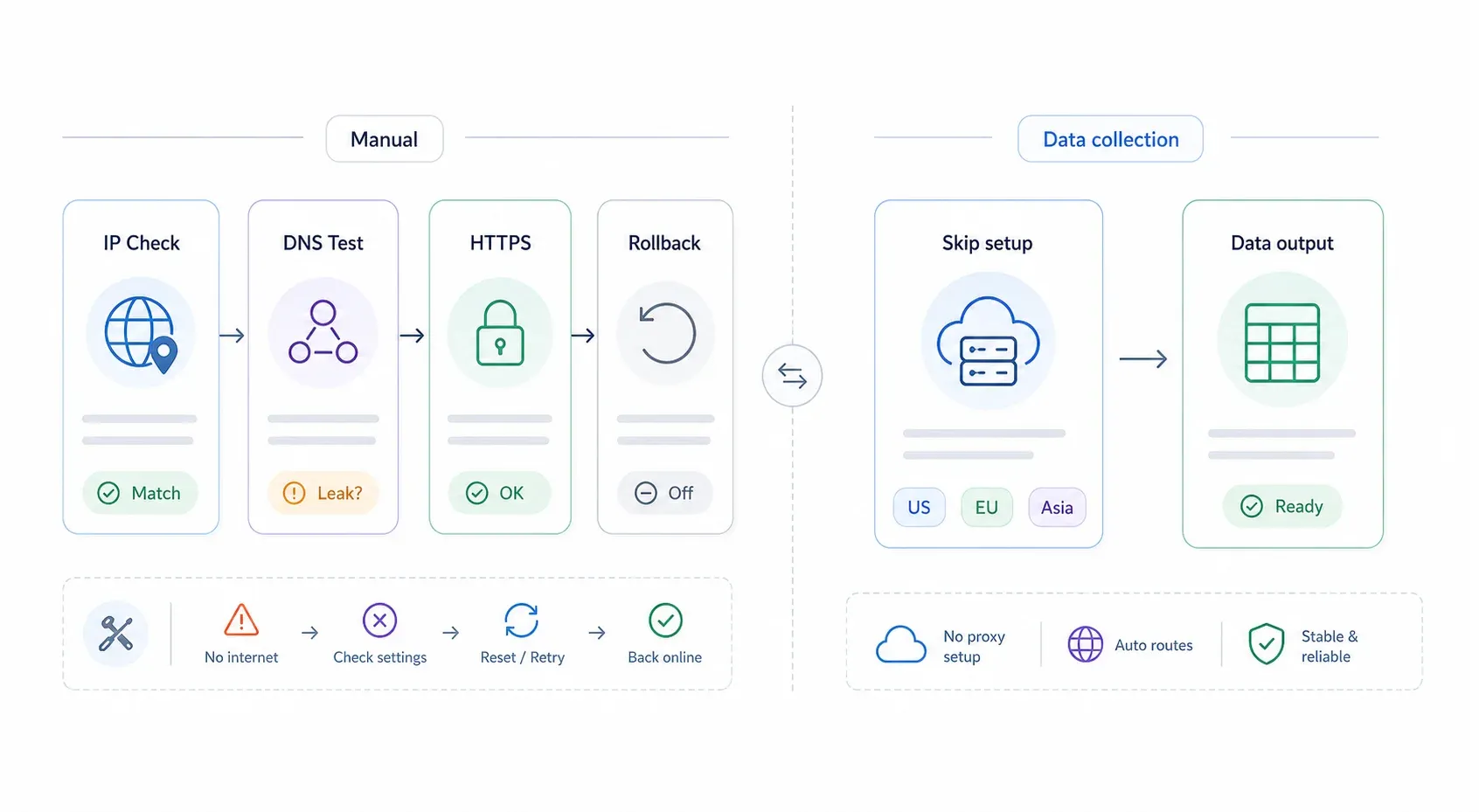
Nastavení proxy je jen půl práce. Bez ověření a rychlého plánu návratu budete koukat na chybu „No Internet“ bez cesty ven.
Jak ověřit, že proxy funguje
- Zkontrolujte veřejnou IP adresu: Navštivte whatismyipaddress.com nebo ipinfo.io. Pokud zobrazená IP a lokalita odpovídají výstupnímu bodu proxy (ne vašemu ISP), provoz je směrován správně.
- Otestujte DNS úniky: Jděte na dnsleaktest.com a spusťte rozšířený test. DNS servery by měly odpovídat proxy nebo její síti, ne vašemu lokálnímu ISP.
- Otestujte HTTPS zvlášť: Otevřete několik HTTPS webů (banku, Google atd.). Některé základní nebo free proxy zvládají jen HTTP provoz — pokud HTTPS stránky nefungují, možná potřebujete jiný typ proxy.
Řešení nejčastějších problémů s proxy
| Příznak | Pravděpodobná příčina | Řešení |
|---|---|---|
| Po zapnutí proxy není internet | Špatná adresa nebo port, případně nefunkční proxy | Vypněte proxy, zkontrolujte dashboard poskytovatele, zkuste známý funkční endpoint |
| Chyba „Proxy authentication required“ | Chybějící nebo špatné přihlašovací údaje | Znovu zadejte uživatelské jméno a heslo; ověřte, zda poskytovatel místo toho nepoužívá IP whitelist |
| HTTPS weby se nenačítají | Proxy podporuje jen HTTP | Přepněte na HTTPS-capable proxy nebo SOCKS5 |
| Pomalé prohlížení | Přetížená free proxy nebo vzdálený výstupní server | Přepněte na placeného poskytovatele nebo geograficky bližší server |
| Proxy funguje ve Firefoxu, ale ne v Chromu | Firefox má samostatná nastavení; Chrome používá systémová nastavení | Nastavte proxy na úrovni OS pro Chrome/Edge, nebo použijte rozšíření prohlížeče |
| Firemní interní weby nefungují | Chybí výjimky | Přidejte localhost, 127.0.0.1 a interní domény do seznamu výjimek/obcházení |
Jak proxy vypnout nebo odstranit
Tohle je váš únikový východ. Uložte si tuhle část do záložek.
- Windows 11: Nastavení → Síť a internet → Proxy → vypněte Použít proxy server. Pokud jste zapnuli automatickou konfiguraci, vypněte také Použít instalační skript.
- macOS: System Settings → Network → vyberte připojení → Details → Proxies → vypněte všechny aktivní typy proxy i Automatic Proxy Configuration → klikněte na OK → Apply.
- Firefox: Settings → General → Network Settings → Settings → zvolte No proxy (nebo Use system proxy settings, pokud chcete znovu používat nastavení OS) → klikněte na OK.
- Chrome/Edge/Safari: Odstraňte systémové proxy nastavení, na kterém závisí. Pokud jste použili rozšíření, deaktivujte jeho profil nebo ho úplně odstraňte.
Podle mých zkušeností nejčastější panika typu „internet mi nefunguje“ po nastavení proxy vzniká tím, že člověk zapomene, ve které vrstvě nastavení to vlastně změnil. Když přestane fungovat Chrome, zkontrolujte systémové proxy nastavení i případné rozšíření. Když přestane fungovat Firefox, podívejte se do jeho vlastních Network Settings. Systematicky, odshora dolů.
Kdy můžete nastavení proxy přeskočit: použití Thunderbit pro sběr webových dat
Po tom, co lidi provedu konfigurací proxy, se k tomu pořád vracím: velká část uživatelů nastavuje proxy právě kvůli web scrapingu nebo sběru dat. Chtějí stahovat ceny produktů z jiné země, sbírat firemní zápisy nebo sledovat stránky konkurence.
Pokud jste to vy, možná nepotřebujete žádný z výše uvedených kroků.
Režim Cloud Scraping v Thunderbit směruje scrapingové požadavky přes cloudové servery v USA, EU a Asii — a proxy infrastrukturu řeší na pozadí. Můžete scrapovat až 50 stránek najednou, aniž byste na svém zařízení nastavovali jedinou proxy hodnotu. U veřejných stránek je to nejrychlejší cesta od „potřebuju data“ k „tady je tabulka“.
Naopak režim Browser Scraping běží přes vaši aktuální relaci Chrome — včetně jakékoli proxy, kterou už máte nastavenou. Pokud tedy postupem výše nastavíte proxy a pak použijete Browser Scraping v Thunderbit, scrapingový provoz přes ni poběží automaticky. Uvnitř Thunderbit už není potřeba nic dalšího nastavovat.
Další funkce, které stojí za zmínku:
- AI Suggest Fields: Thunderbit přečte stránku a navrhne sloupce pro extrakci — název produktu, cena, hodnocení — během dvou kliknutí. (Více o AI web scrapingu)
- Scraping podstránek a stránkování: automaticky následuje odkazy a přechází mezi stránkami.
- Bezplatný export do Excelu, Google Sheets, Airtable a Notion.
- Scheduled scraping pro opakovaný sběr dat.
- Více než 30 000 uživatelů mu důvěřuje při práci s daty.
Můžete si ho vyzkoušet zdarma přes rozšíření Thunderbit pro Chrome. Podrobnosti o cenách najdete na stránce s cenami Thunderbit.
Pokud je váš případ použití širší než scraping — soukromí, geo-testování, firemní compliance — pak je ruční nastavení proxy správná volba. Ale pokud jde konkrétně o sběr dat, stojí za to ověřit, jestli to váš nástroj neřeší už sám.
Hlavní poznatky
Rychlý přehled, který vám pomůže sladit cíl se správným nastavením:
| Váš cíl | Doporučené řešení |
|---|---|
| Soukromí nebo geo-testování pro všechny aplikace | Proxy na úrovni OS (Windows 11 nebo macOS) |
| Proxy jen pro jeden prohlížeč | Vestavěné nastavení Firefoxu nebo rozšíření prohlížeče (ZeroOmega/FoxyProxy) |
| Web scraping / sběr dat | Thunderbit Cloud Scraping (bez ruční proxy) |
| Firemní compliance | PAC soubor nebo enterprise proxy od IT |
| Směrování na úrovni aplikace (mimo prohlížeč) | SOCKS5, pokud ho aplikace podporuje |
Pěti-krokový mentální model: (1) vyberte typ proxy, (2) získejte adresu proxy, port a přihlašovací údaje, (3) zjistěte, zda váš prohlížeč používá nastavení OS, nebo má vlastní, (4) proveďte konfiguraci ve správné vrstvě, (5) otestujte a ověřte.
Když se něco pokazí, tabulka řešení problémů a postupy pro odebrání nastavení výše jsou vaše bezpečnostní síť.
Pokud se chcete jít ještě hlouběji do workflow web scrapingu, které se s proxy dobře doplňují, máme průvodce na web scraping bez programování, co vlastně web scraping je a nejlepší AI web scrapery, které jsou k dispozici v roce 2026.
Často kladené otázky
1. Je nastavení proxy serveru ve Windows nebo na Macu zdarma?
Samotná konfigurace v systému je zdarma — Windows ani macOS si za nastavení nic neúčtují. Náklady závisí na zdroji proxy. Existují free seznamy proxy, ale jsou nespolehlivé a riskantní (v nedávné akademické studii bylo aktivních jen 34,5 % bezplatných proxy). Placené rezidenční proxy se pohybují zhruba od 1,99 USD/měsíc za základní datacentrové proxy až po 75+ USD/měsíc za prémiové rezidenční plány. Vlastní proxy vás stojí tolik, kolik stojí váš VPS.
2. Ovlivní změna proxy v Chromu celý můj počítač?
Ano. Chrome, Edge i Safari používají proxy nastavení vašeho operačního systému. Když v Chromu kliknete na „Otevřít nastavení proxy vašeho počítače“, nastavujete proxy pro celý systém a ovlivníte všechny aplikace, které tato nastavení respektují. Pokud chcete řízení jen pro jeden prohlížeč, použijte vestavěné proxy nastavení ve Firefoxu nebo nainstalujte rozšíření jako ZeroOmega.
3. Můžu používat proxy server a VPN zároveň?
Technicky ano, ale může to způsobit konflikty v routování, potíže s autentizací a nižší rychlost. Ve většině případů si vyberte jedno: VPN pro šifrování celého zařízení, nebo proxy pro směrování konkrétní aplikace či prohlížeče. Současný provoz obou je pokročilá konfigurace, kterou většina uživatelů nepotřebuje.
4. Jak poznám, že proxy funguje?
Navštivte whatismyipaddress.com nebo ipinfo.io a zkontrolujte, zda zobrazená IP adresa odpovídá výstupní IP proxy, a ne vašemu ISP. Poté spusťte test DNS úniků a ověřte, že DNS dotazy neobcházejí proxy. Pokud obojí sedí, proxy směruje provoz správně.
5. Který prohlížeč je nejsnazší pro nastavení proxy bez dopadu na zbytek systému?
Bez debat Firefox. Má vestavěné, nezávislé proxy nastavení, které nezasahuje do konfigurace OS. Ve Firefoxu můžete v dialogu Network Settings nastavit Manual proxy configuration a Chrome, Edge, Safari i ostatní aplikace v počítači zůstanou úplně beze změny. Pro uživatele, kteří potřebují přepínat mezi více proxy, to ještě usnadňuje rozšíření FoxyProxy Standard.
Vyzkoušejte Thunderbit pro sběr webových dat Get Started Free
Více informací




