
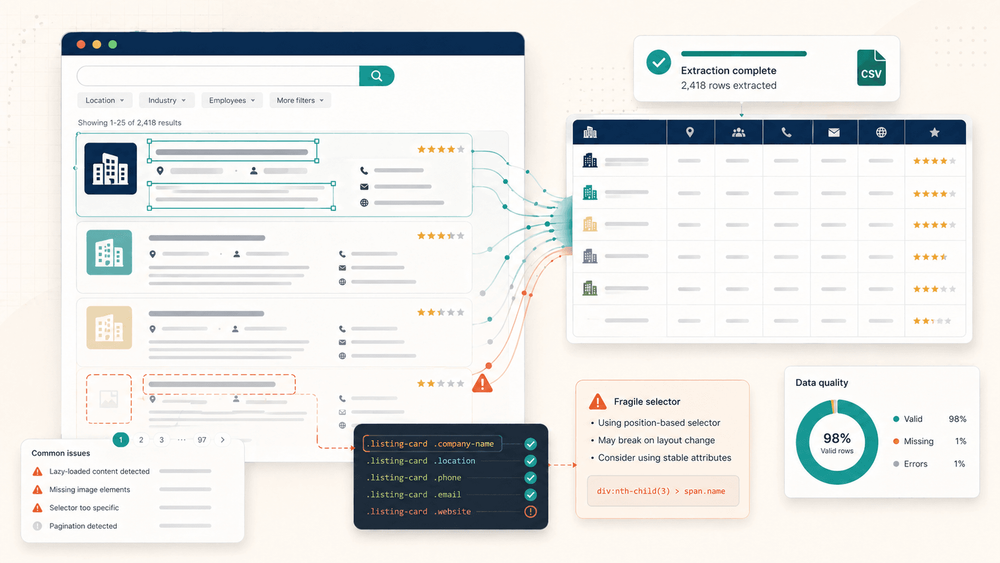
بعد أن أجريت ما يزيد قليلًا على ألف عملية استخراج باستخدام Simplescraper، توقفت عن عدّ النجاحات وبدأت في توثيق الإخفاقات. هذا التحول — من «هل نجح؟» إلى «لماذا تعطل هذه المرة؟» — علّمني أكثر مما يمكن لأي صفحة توثيق أن تعلّمه.
Simplescraper إضافة قوية لمتصفح Chrome لاستخراج البيانات من المواقع من دون كتابة أي كود. ومع 60,000 مستخدم في متجر Chrome الإلكتروني، وواجهة سحب وإفلات/نقر مباشرة وسهلة فعلًا، فقد حجزت لنفسها مكانًا في مجموعة أدوات الاستخراج بدون كود. لكن ما لا يخبرك به أحد في صفحة الهبوط هو أن الحصول على نتائج متسقة وموثوقة على نطاق واسع يتطلب فهم نقاط ضعف أدوات الاستخراج المرئية. أظهر استطلاع في 2025 أن العاملين يقضون أكثر من تسع ساعات أسبوعيًا في إدخال البيانات المتكرر — وهو بالضبط نوع المعاناة التي تدفع الناس إلى أدوات مثل Simplescraper. لكن إذا لم تكن تعرف غرائب الأداة، فستقضي تلك الساعات التسع في تصحيح الأخطاء بدلًا من إنجاز شيء مفيد. تغطي هذه المقالة أفضل خمس ممارسات استخلصتها من خبرة تشغيلية حقيقية: معالجة فشل التحديد، اختيار وضع الاستخراج المناسب، الاستفادة القصوى من الخطة المجانية، تجنب الحظر، ومعرفة متى يحين وقت الانتقال لأداة أخرى.
ما هي Simplescraper ولماذا تهم أفضل الممارسات؟
Simplescraper إضافة لمتصفح Chrome تتيح لك تحديد العناصر بصريًا على صفحة ويب — مثل عناوين المنتجات، الأسعار، الصور، ومعلومات التواصل — ثم استخراجها إلى بيانات منظمة من دون كتابة سطر واحد من الكود. تشير على العنصر، تنقر عليه، فتقوم الأداة ببناء «وصفة» يمكن إعادة استخدامها على صفحات مشابهة.
تعمل الفكرة الأساسية هكذا:
- تحديد العناصر بصريًا: انقر على ما تريد. تتعرف Simplescraper تلقائيًا على الأنماط المتكررة مثل قوائم المنتجات، نتائج البحث، وإعلانات الوظائف.
- الوصفات: احفظ إعدادات الاستخراج لاستخدامها لاحقًا أو تشغيلها على دفعات من الروابط.
- وضعا استخراج: المتصفح (محلي، يعمل داخل Chrome لديك) والسحابة (يعمل على خوادم Simplescraper من دون تدخل منك).
- عمليات التكامل: التصدير إلى Google Sheets وAirtable وwebhooks وZapier وMake وCSV وJSON.
- الاستخراج بالذكاء الاصطناعي: ميزة أحدث باسم Smart Extract تُنشئ محددات CSS من خلال مطالبة مخطط.
الفئة المستهدفة واسعة — المسوقون، فرق المبيعات، العاملون في التجارة الإلكترونية، الباحثون — أي شخص يحتاج إلى استخراج بيانات منظمة من المواقع من دون توظيف مطور. وعلى الصفحات المباشرة والبسيطة، تقدّم Simplescraper النتائج بسرعة.
فلماذا تهم أفضل الممارسات؟ لأنك بمجرد أن تتجاوز صفحة منتج بسيطة أو دليلًا نظيفًا، تبدأ التعقيدات بالظهور. المحتوى الديناميكي، آليات مكافحة الروبوتات، الصور التي تُحمَّل عند التمرير، وهياكل HTML المتداخلة — هذه هي الظروف الواقعية التي تفصل بين تجربة محبِطة وتجربة مثمرة. معرفة النهج الصحيح مسبقًا توفر ساعات من التجربة والخطأ.
أفضل ممارسة 1: ماذا تفعل عندما تفشل Simplescraper في تحديد العناصر
هذه هي أكثر مشكلة رأيتها تسبب الإحباط. تنقر على عنصر، تميّزه Simplescraper، تشعر بالارتياح — ثم تكتشف أن الناتج يفتقد نصف بياناتك. الصور فارغة. السير الذاتية فارغة. المواقع اختفت.
وقد اعترف المؤسس نفسه مبكرًا بأن «العنصر/محدد CSS ليسا دقيقين بنسبة 100% بعد». هذا صراحة منعشة، لكنها لا تصلح عملية استخراج تعطلت لديك عند الحادية عشرة ليلًا في يوم أربعاء.
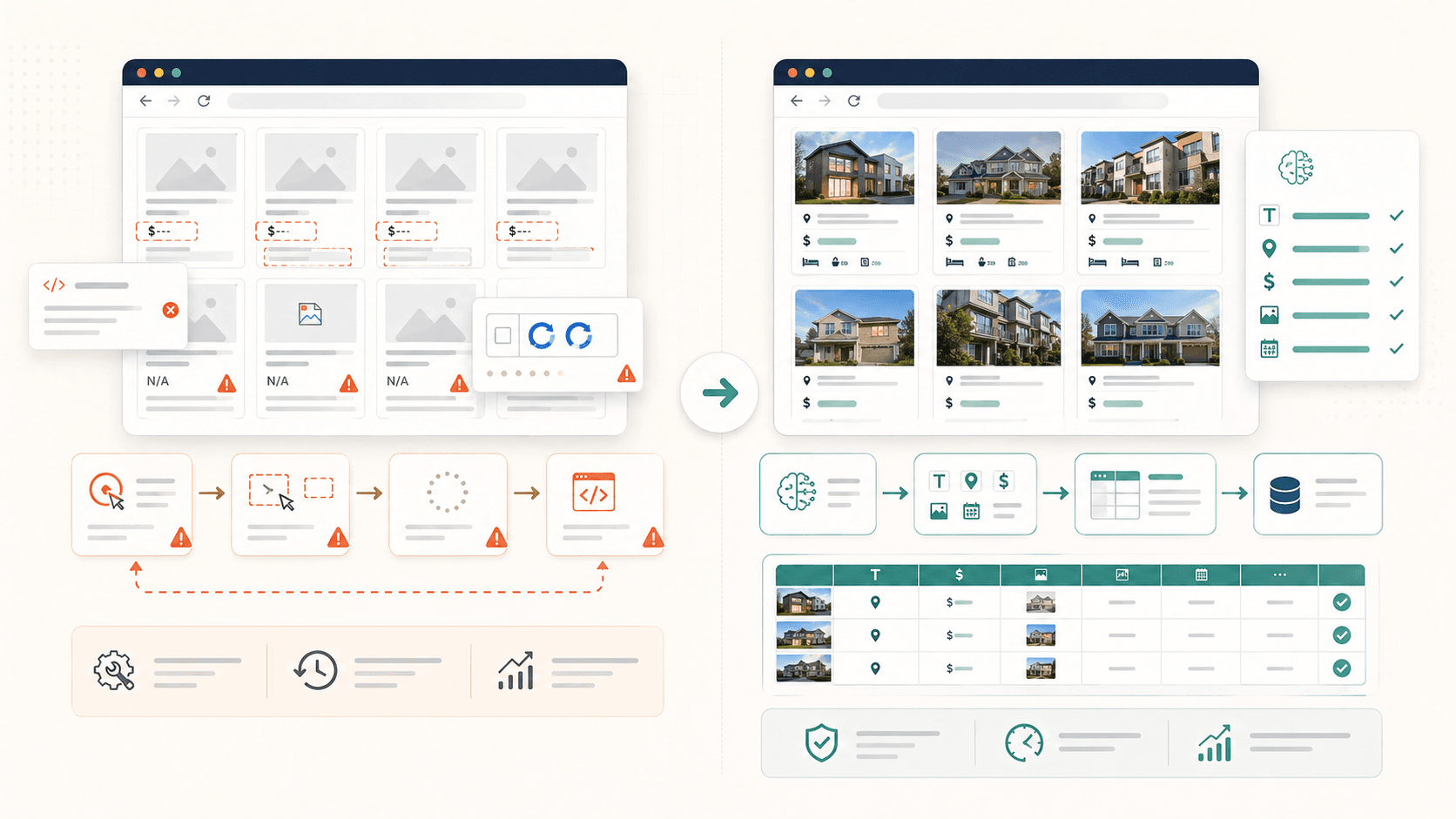
حالات الفشل الشائعة في التحديد ولماذا تحدث
أربعة أنماط تربك Simplescraper غالبًا:
- الصور المحمّلة عند التمرير: عنصر الصورة لا يكون موجودًا فعليًا في الصفحة حتى تنزل إلى موضعه بالتمرير. إذا أُجري الاستخراج قبل التمرير، فستحصل على حقول صور فارغة.
- الحاويات المتداخلة أو المجمّعة: يحاول التعرف التلقائي في Simplescraper أن يكون دقيقًا، وهذا يعني أحيانًا أنه يلتقط قسمًا واحدًا فقط من الصفحة بدلًا من المجموعة المتكررة كاملة. ويذكر المستخدمون جداول «لا يمكن تحديد كل الصفوف دفعة واحدة».
- المحتوى الديناميكي عبر JavaScript: العناصر التي تُرسم بعد التحميل الأولي للصفحة عبر React أو Vue أو AJAX لا تكون موجودة أصلًا عندما تتحرك الأداة بسرعة أكبر من اللازم.
- ترقيم الصفحات بالتمرير اللانهائي: البيانات التي تريدها لم تُحمَّل إلى HTML بعد لأنها تتطلب التمرير أو النقر على «تحميل المزيد».
خطوات عملية لاستكشاف الأخطاء وإصلاحها
قبل أن تلجأ إلى المحددات اليدوية، جرّب ما يلي:
- مرّر الصفحة كاملة أولًا. هذا يجبر الصور والمحتوى المحمّل عند التمرير على الدخول إلى DOM.
- استخدم «تضمين العناصر المشابهة» عندما يبدو عدد العناصر في القائمة منخفضًا بشكل مريب. توصي وثائق Simplescraper نفسها بذلك للمحتوى المجمّع.
- انتظر اكتمال عرض الصفحة في المواقع الثقيلة بالـ JavaScript. امنحها بضع ثوانٍ إضافية قبل تشغيل الاستخراج.
- ابدأ بعينة صغيرة. تحقّق من عدد الصفوف على 2-3 صفحات قبل الالتزام بدفعة من 500 صفحة.
الانتقال إلى محددات CSS اليدوية
عندما يستمر التحديد البصري في الفشل، حان وقت الانتقال إلى الأسلوب اليدوي. هذه هي الخطوة التي تفرّق بين المستخدم العابر والمستخدم الفعّال.
إليك سير العمل:
- انقر بزر الفأرة الأيمن على العنصر الذي تريده في Chrome → فحص.
- في أدوات المطور، حدّد اسم الصنف أو السمة البيانية للعنصر (مثلًا:
.product-card .priceأو[data-test="location"]). - في Simplescraper، انتقل إلى تبويب تعديل الخصائص والصق المحدد.
- اختبر المحدد عبر تشغيل عملية استخراج صغيرة.
نصائح لمحددات أكثر متانة:
- فضّل أسماء الأصناف (
.listing-title) على المحددات الموضعية (div:nth-child(3)) - استخدم السمات البيانية عندما تكون متاحة — فهي عادةً أكثر ثباتًا عبر تحديثات الموقع
- تجنب المسارات العميقة جدًا التي تتعطل عندما يتغير هيكل HTML في الموقع
البديل بالذكاء الاصطناعي: دع Thunderbit يكتشف الحقول تلقائيًا
سأكون صريحًا — فريقنا بنى Thunderbit تحديدًا لأننا تعبنا من هذه المشكلة نفسها. ميزة «اقتراح الحقول بالذكاء الاصطناعي» في Thunderbit تقرأ بنية الصفحة وتقترح الأعمدة ومنطق الاستخراج تلقائيًا. لا حاجة لأي معرفة بـ CSS. يتكيف الذكاء الاصطناعي مع تخطيط كل موقع، بما في ذلك المحتوى المتداخل والصور المحمّلة عند التمرير.
إذا كنت تقضي أكثر من بضع دقائق في كل عملية استخراج لتصحيح المحددات، فربما يستحق الأمر تجربة نهج مختلف تمامًا.
أفضل ممارسة 2: الاختيار بين الاستخراج السحابي والاستخراج من المتصفح
معظم مستخدمي Simplescraper يختارون وضعًا افتراضيًا — غالبًا أول وضع جربوه — من دون التفكير فيما إذا كان هذا الوضع مناسبًا لحالة الاستخدام الفعلية. وهذا يسبب إخفاقات يمكن تجنبها.
متى تستخدم الاستخراج من المتصفح (محليًا)
- الصفحات التي تتطلب تسجيل دخول: LinkedIn ولوحات CRM والأدوات الداخلية — أي شيء خلف المصادقة يحتاج إلى جلسة المتصفح النشطة لديك.
- استخراجات سريعة لمرة واحدة: أنت بالفعل على الصفحة وتريد البيانات الآن.
- الحفاظ على الرصيد المجاني: الاستخراج من المتصفح لا يستهلك أرصدة السحابة.
المقابل: يجب أن يظل جهازك قيد التشغيل، والمهام الكبيرة تكون أبطأ مقارنة بالسحابة.
متى تستخدم الاستخراج السحابي
- الصفحات العامة مثل قوائم التجارة الإلكترونية، الأدلة، ومواقع العقارات حيث لا يلزم تسجيل دخول.
- المراقبة المجدولة: تعمل دون تدخل على أساس متكرر.
- المهام الدفعية: حتى 5,000 رابط في دفعة سحابية واحدة.
- التسليم عبر التكاملات: إرسال تلقائي إلى Google Sheets أو Airtable أو webhooks.
المقابل: الاستخراج السحابي يستهلك أرصدة — 2 لكل صفحة مفعلة بـ JavaScript، و1 لكل صفحة غير معتمدة على JavaScript — ويستهلك حصة الخطة المجانية البالغة 100 رصيد بسرعة.
إطار القرار
| الحالة | الوضع الموصى به | السبب | المخاطرة إذا اخترت خطأ |
|---|---|---|---|
| صفحات تتطلب تسجيل دخول (LinkedIn، لوحات التحكم) | المتصفح | تحتاج إلى جلسة مصادقةك | وضع السحابة يصطدم بجدران تسجيل الدخول |
| قوائم منتجات التجارة الإلكترونية العامة | السحابة | أسرع ويعمل دون تدخل | وضع المتصفح يربط جهازك بالمهمة |
| مراقبة مجدولة متكررة | السحابة | يعمل من دونك | المتصفح يتطلب وجودك |
| مواقع شديدة المقاومة للروبوتات (Amazon، Yelp) | المتصفح (كخيار احتياطي) أو السحابة مع بروكسي | تحتاج إلى تدوير IP أو إعادة استخدام الجلسة | السحابة من دون بروكسي تتعرض للحظر بسرعة |
| استخراج سريع لمرة واحدة | المتصفح | فوري ومن دون تكلفة أرصدة | إعداد السحابة لأجل صفحة واحدة مبالغة |
كيف يبسّط Thunderbit هذا الأمر
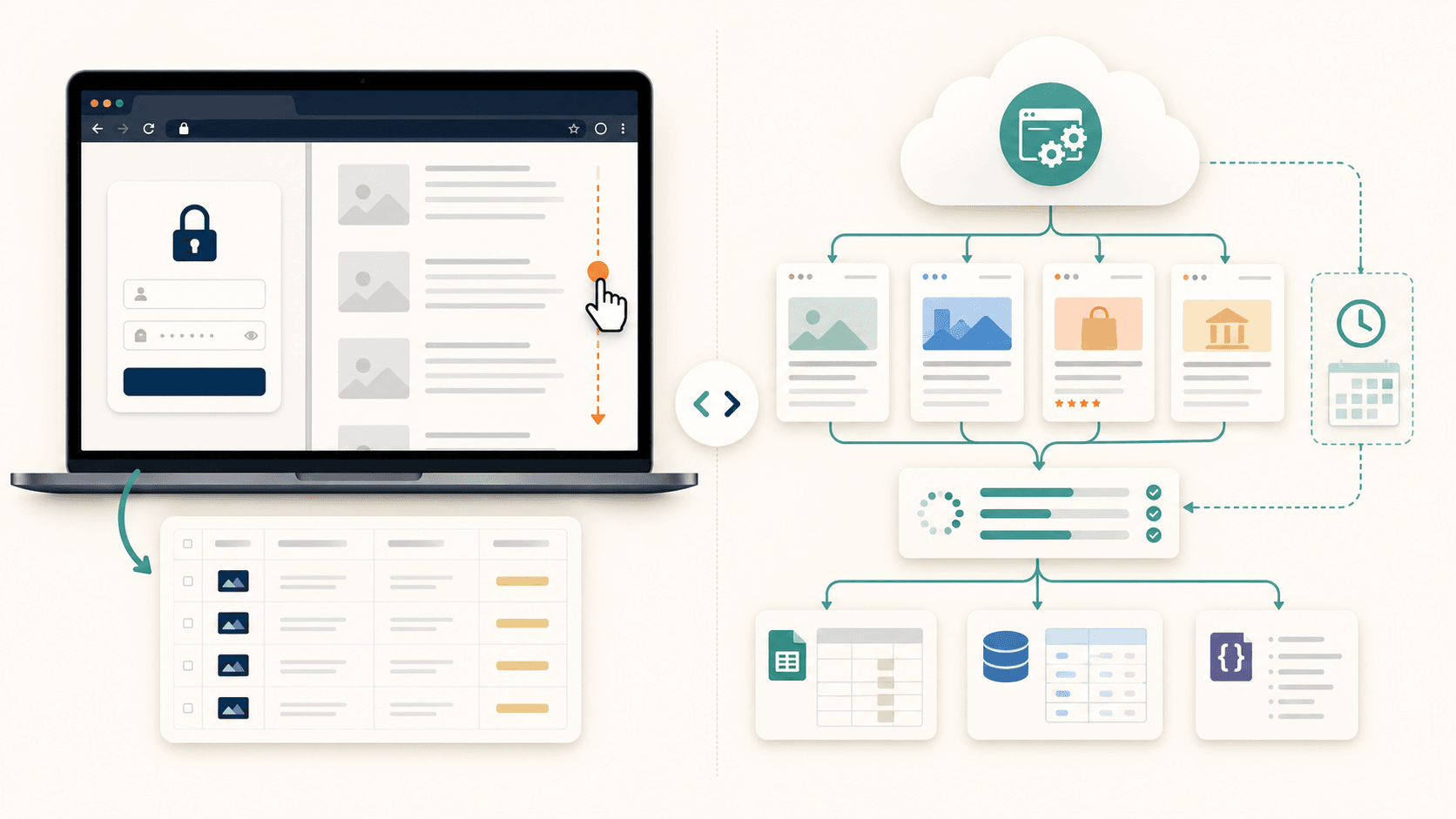
في Thunderbit، يكون الاختيار مجرد مفتاح تبديل بسيط داخل الواجهة نفسها. يعالج وضع السحابة حتى 50 صفحة في الوقت نفسه — من دون طبقة مدفوعة منفصلة للوصول إلى السحابة. ويعالج وضع المتصفح المواقع التي تتطلب تسجيل دخول من دون أي إعداد إضافي. ينخفض العبء الذهني المتعلق بسؤال «أي وضع أحتاج؟» كثيرًا عندما يوجد الوضعان ضمن سير عمل واحد.
أفضل ممارسة 3: تحقيق أقصى استفادة من الخطة المجانية في Simplescraper
الالتباس حول الأسعار حقيقي. رأيت منشورات في المنتديات يفترض أصحابها أن «إضافة Chrome مجانية» تعني «كل شيء مجاني». هذا غير صحيح. وعلى الطرف الآخر، رأيت أيضًا أشخاصًا يعتقدون أن Simplescraper باهظة لأن الخطط المدفوعة ليست معروضة بوضوح. كلا الافتراضين غير مفيد.
ما الذي تتضمنه خطة Simplescraper المجانية فعليًا
بحسب خطط Simplescraper الحالية:
- الاستخراج من المتصفح: غير محدود (يعمل محليًا داخل Chrome لديك)
- أرصدة السحابة: 100 شهريًا
- الوصفات المحفوظة: 3
- صيغ التصدير: CSV وJSON
- ما لا تتضمنه: دعمًا ذا أولوية، خيارات بروكسي متقدمة، حصصًا أعلى من أرصدة السحابة
سيناريو واقعي للخطة المجانية
لنفترض أنك تحتاج إلى استخراج 50 صفحة منتجات من موقع تجارة إلكترونية عام.
- وضع المتصفح (مجاني): يمكنك تنفيذ ذلك مجانًا بالكامل. افتح كل صفحة (أو استخدم قائمة)، شغّل الوصفة، وصدر إلى CSV. الوقت المطلوب يعتمد على صبرك وسرعة الإنترنت، لكن توقّع 15-30 دقيقة من العمل النشط لـ 50 صفحة مع التنقل اليدوي.
- وضع السحابة (الخطة المجانية): مع تفعيل عرض JavaScript، تكلف كل صفحة 2 رصيد. 50 صفحة = 100 رصيد. هذه هي حصتك الشهرية الكاملة من السحابة في مهمة واحدة. لا جدولة، ولا إعادة محاولة إذا فشل شيء.
الخطة المجانية مفيدة فعلًا للاستخراجات الصغيرة والمتفرقة. لكنها تنفد بسرعة عندما تحتاج إلى أتمتة سحابية أو إلى التوسع.
مقارنة الخطة المجانية: Simplescraper مقابل Thunderbit
| الميزة | Simplescraper المجانية | Thunderbit المجانية |
|---|---|---|
| الصفحات/الأرصدة | متصفح غير محدود + 100 رصيد سحابي | 6 صفحات مع ميزات الذكاء الاصطناعي الكاملة |
| الاستخراج المدعوم بالذكاء الاصطناعي | محدود (ميزة Smart Extract تستهلك أرصدة) | تضم اقتراح الحقول بالذكاء الاصطناعي بالكامل |
| وجهات التصدير | CSV وJSON | Excel وGoogle Sheets وAirtable وNotion — كلها مجانية |
| الإعدادات المحفوظة | 3 وصفات | قوالب متاحة |
| استخراج الصفحات الفرعية | إعداد الوصفة يدويًا | مشمول ضمن عدد الصفحات |
النموذجان مختلفان فعلًا. تمنحك Simplescraper استخراجًا محليًا غير محدود مع سحابة محدودة. Thunderbit يمنحك صفحات أقل لكنه يضع كامل قدرات الذكاء الاصطناعي في كل صفحة، مع تصدير مجاني إلى الأدوات التي تستخدمها معظم الفرق فعلًا. تعمل الخطة المجانية في Simplescraper جيدًا إذا كنت تحتاج إلى استخراج محلي أساسي ويمكنك تحمّل العمل اليدوي. لكن إذا أردت استخراجًا مدعومًا بالذكاء الاصطناعي مع تصدير مرن، فخطة Thunderbit المجانية تمنحك قيمة أكبر لكل صفحة.
أفضل ممارسة 4: كيف تتجنب الحظر أثناء الاستخراج
لا أحد يفكر في آليات مكافحة الروبوتات حتى يصطدم بجدار CAPTCHA أو بمجموعة بيانات فارغة. بحلول ذلك الوقت تكون قد أهدرت الوقت وربما الأرصدة أيضًا.
الوقاية الاستباقية دائمًا أقل كلفة من استكشاف الأخطاء بعد وقوعها.
اضبط معدلات الطلبات ووازن الإيقاع
السبب الأول للحظر: إغراق الموقع بطلبات سريعة جدًا. بالنسبة لخادم ويب، 50 طلبًا في 10 ثوانٍ من عنوان IP واحد يبدو هجومًا، لا بحثًا بريئًا.
قواعد عامة مفيدة:
- أضف 2-5 ثوانٍ بين طلبات الصفحات في معظم المواقع التجارية.
- للأهداف الحساسة مثل الأسواق ومواقع المراجعات، خفف السرعة أكثر — 5-10 ثوانٍ.
- إذا كنت تستخدم واجهة برمجة التطبيقات الخاصة بـ Simplescraper، فإن المعلمة
waitForSelectorتساعد على ضمان تحميل الصفحات بالكامل قبل الاستخراج، ما يبطئ الوتيرة طبيعيًا أيضًا.
متى تفعّل تدوير البروكسي
تدوير البروكسي يغيّر عنوان IP بين الطلبات، فيجعلك تبدو كأنك عدة مستخدمين مختلفين. ستحتاج إلى ذلك في:
- Amazon وYelp وTripAdvisor وLinkedIn (أنظمة صارمة لمكافحة الروبوتات)
- أي موقع يفرض حدودًا على المعدل بحسب عنوان IP
- المهام الدُفعية الكبيرة (مئات الصفحات من نطاق واحد)
تدعم منصة Simplescraper أوضاع البروكسي بما في ذلك الخيارات القياسية والمميزة والسكنية. ومع ذلك، فإن توفرها الدقيق حسب الخطة ليس واضحًا دائمًا من الوثائق العامة — تحقّق قبل أن تفترض أن الخطة المجانية تغطي الأهداف الصعبة. عادةً ما تكون البروكسيات السكنية أغلى لكنها أقل عرضة للوَسْم.
التعامل مع المواقع الثقيلة بـ JavaScript
المواقع الحديثة المبنية بـ React أو Vue أو Angular تعرض المحتوى بعد التحميل الأولي للصفحة. إذا تصرفت الأداة قبل انتهاء تنفيذ JavaScript، فستحصل على حقول فارغة.
الاستراتيجيات:
- استخدم وضع الاستخراج السحابي لتحسين العرض (يمكن لسحابة Simplescraper تنفيذ JavaScript).
- مرّر الصفحة يدويًا قبل تشغيل الاستخراج من المتصفح لتحفيز المحتوى المحمّل عند التمرير.
- استخدم
waitForSelectorفي سير العمل المعتمد على الواجهة البرمجية لإيقاف التنفيذ حتى تظهر العناصر المستهدفة. - تقبّل أن بعض تطبيقات الصفحة الواحدة الديناميكية للغاية قد تكون ببساطة أبعد مما يمكن لأداة استخراج مرئية التعامل معه بموثوقية.
البديل من دون تدخل يدوي
استخراج Thunderbit السحابي يتعامل تلقائيًا مع حماية مكافحة الروبوتات وCAPTCHA وعرض JavaScript — من دون إعداد بروكسي، ومن دون ضبط التأخير، ومن دون تمرير يدوي. بالنسبة للمستخدمين الذين لا يريدون أن يتحولوا إلى مهندسي DevOps هواة فقط لاستخراج كتالوج منتجات، فهذا مهم. المشاكل لا تختفي — لكنها تصبح مشكلة شخص آخر.
أفضل ممارسة 5: اعرف متى وصلت Simplescraper إلى سقفها
أتمنى لو كتب لي أحدهم هذا القسم قبل عامين.
هناك نقطة تتوقف عندها الأداة عن توفير الوقت وتبدأ في استهلاكه. التعرّف على هذه العتبة مبكرًا يجنبك فخ التكلفة الغارقة من نوع «لقد بنيت بالفعل 15 وصفة، لا أستطيع التبديل الآن».
الحدود العملية لـ Simplescraper
- تطبيقات الصفحة الواحدة الديناميكية التي تحمّل المحتوى عبر AJAX من دون تنقل تقليدي بين الصفحات
- التمرير اللانهائي الذي يتطلب تمريرًا مستمرًا لتحميل كل العناصر (وليس ترقيم صفحات قياسيًا بالنقر)
- إثراء الصفحات الفرعية: استخراج صفحة قائمة ثم زيارة كل صفحة تفاصيل للحصول على بيانات إضافية. يمكن لـ Simplescraper فعل ذلك عبر سير العمل الدفعي، لكن تعقيد الإعداد يزداد بسرعة.
- تغييرات التخطيط التي تكسر الوصفات الموجودة. عندما يحدّث موقع ما هيكل HTML الخاص به، تتوقف محددات CSS التي أعددتها بعناية عن العمل.
علامات أنك تجاوزت الأداة
غالبًا تكون قد بلغت السقف عندما:
- تضطر إلى تعديل محددات CSS يدويًا في كل عملية استخراج لأن التعرف التلقائي يفشل باستمرار
- تتعطل الوصفات بعد تحديثات الموقع وتحتاج إلى إعادة بنائها
- تحتاج إلى استخراج عشرات أو مئات الصفحات في وقت واحد لكنك تصطدم دائمًا بحدود الأرصدة أو السرعة
- تتطلب بيانات الصفحات الفرعية سلاسل وصفات معقدة متعددة الخطوات
- تقضي وقتًا أطول في صيانة الاستخراجات مما تقضيه فعلًا في استخدام البيانات المستخرجة
هذه الأخيرة هي الإشارة الأوضح. عندما تصبح الصيانة هي العمل نفسه، تختفي فائدة الراحة التي يمنحها عدم الحاجة إلى البرمجة.
الانتقال إلى سير عمل مدعوم بالذكاء الاصطناعي
هنا سأحدثك عن ما بناه فريقي في Thunderbit، لأنه صُمم تحديدًا لحالات الفشل المذكورة أعلاه:
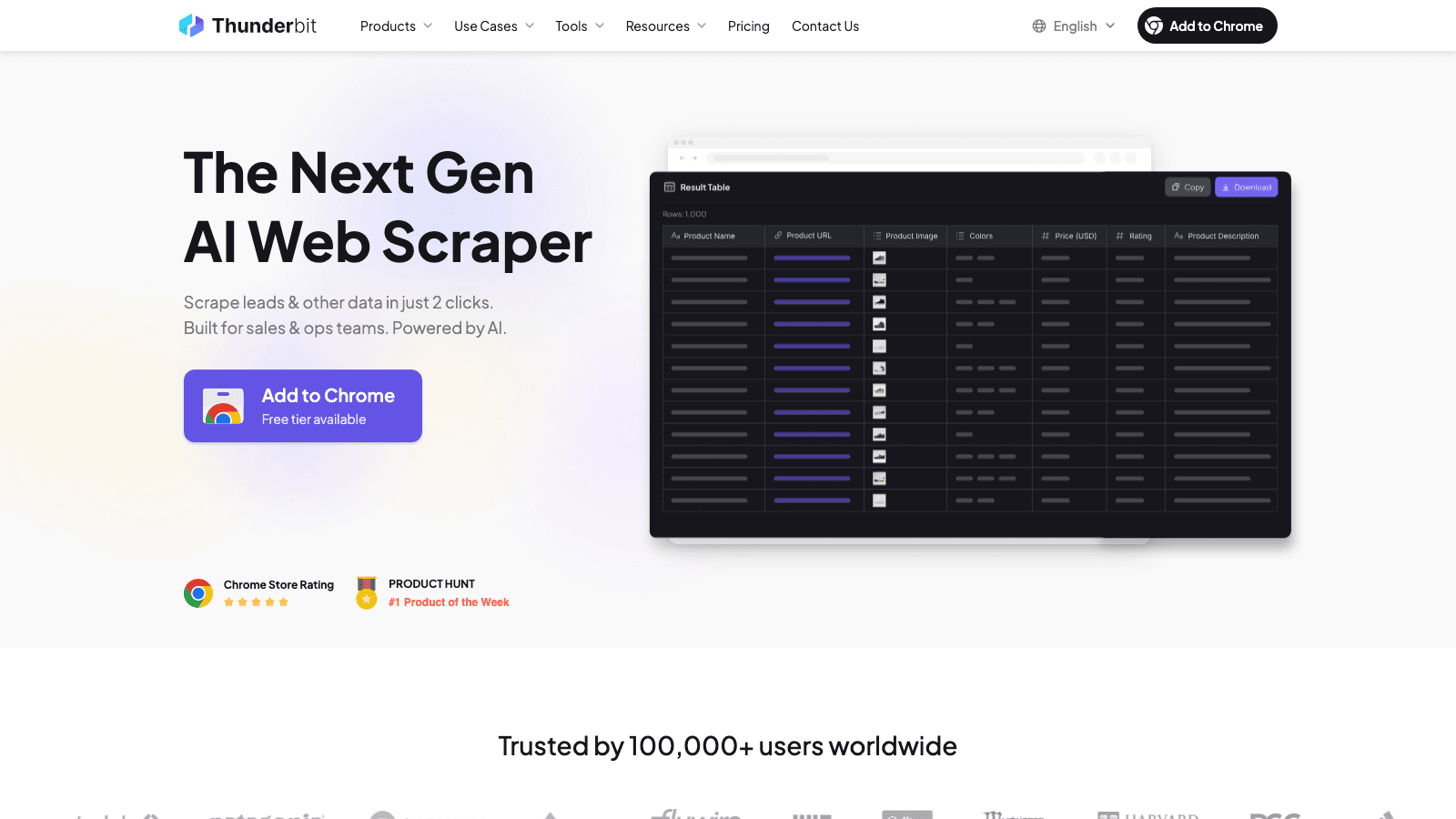
- الذكاء الاصطناعي يقرأ كل صفحة من جديد في كل مرة — من دون وصفات هشة أو محددات CSS تحتاج إلى صيانة. إذا غيّر الموقع تخطيطه، يتكيف الذكاء الاصطناعي في التشغيل التالي.
- استخراج الصفحات الفرعية يثري جدول بياناتك بنقرة واحدة. استخرج قائمة، ثم زُر تلقائيًا كل صفحة تفاصيل للحصول على حقول إضافية.
- استخراج مجدول باستخدام لغة طبيعية («كل يوم اثنين الساعة 9 صباحًا») بدلًا من إعداد قوالب توقيت.
- استخراج سحابي مع 50 صفحة في وقت واحد للسرعة في المواقع العامة.
- تصدير مجاني أصيل إلى Google Sheets وAirtable وNotion وExcel من دون إعداد webhooks.
Simplescraper مقابل Thunderbit: مقارنة جنبًا إلى جنب
إليك كل شيء في مكان واحد:
| القدرة | Simplescraper | Thunderbit |
|---|---|---|
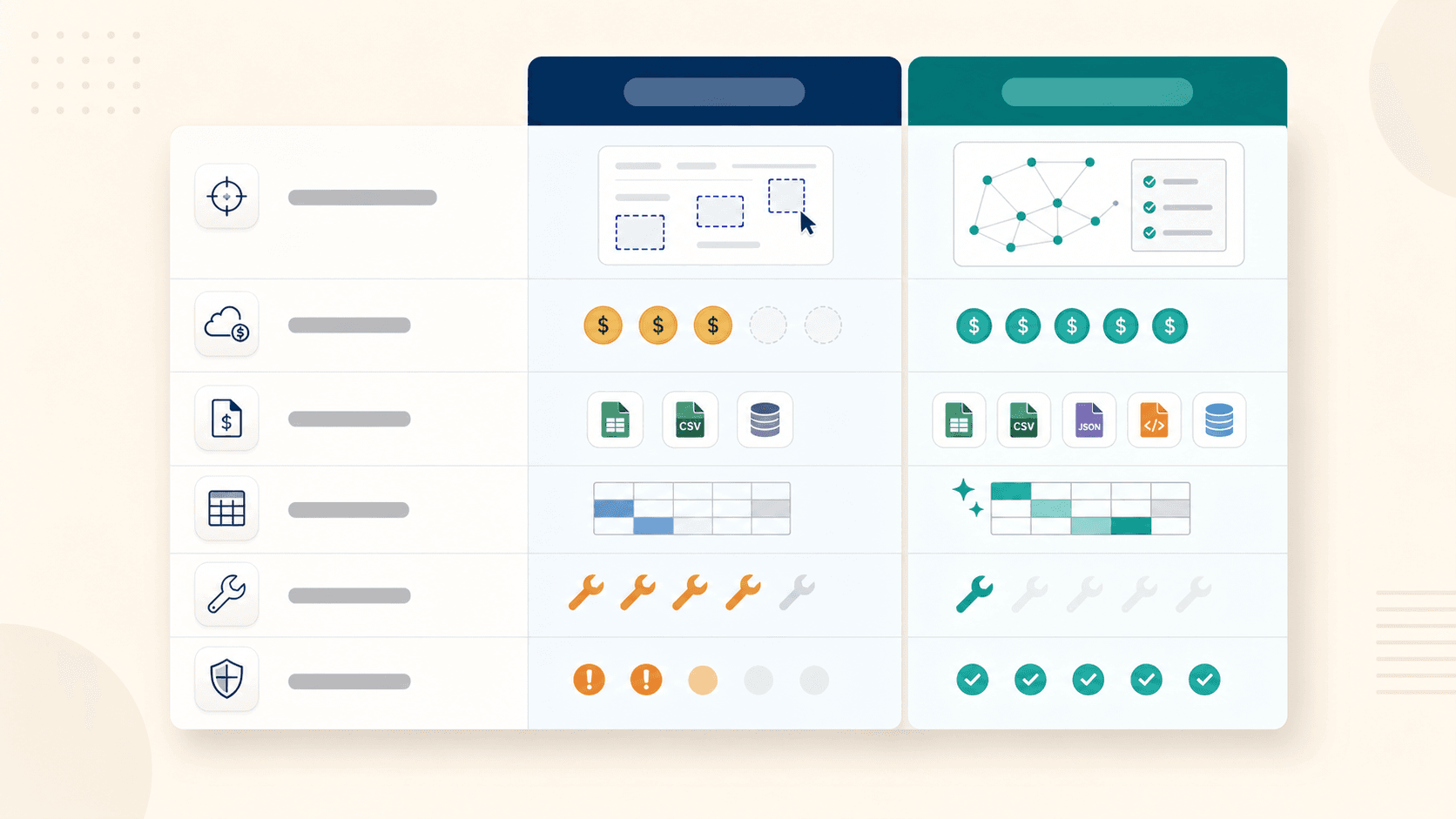
| إعداد الحقول | محددات CSS يدوية / تحديد بصري | اقتراح الحقول بالذكاء الاصطناعي (لغة إنجليزية بسيطة) |
| إثراء الصفحات الفرعية | ممكن عبر سير العمل الدفعي (إعداد معقد) | إثراء تلقائي بنقرة واحدة |
| التكيف التلقائي مع تغييرات التخطيط | يتعطل (تحتاج إلى إصلاح يدوي) | يعيد الذكاء الاصطناعي قراءة بنية الصفحة في كل مرة |
| التوازي في السحابة | دفعات حتى 5,000 رابط (يختلف حسب الخطة) | 50 صفحة في الوقت نفسه |
| التصدير إلى Notion/Airtable | عبر webhook (الخطط المدفوعة) | أصلي ومجاني |
| الجدولة | عناصر تحكم مسبقة الإعداد ومخصصة للتوقيت | وصف باللغة الطبيعية |
| التعامل مع مكافحة الروبوتات / CAPTCHA | أوضاع بروكسي متاحة (بحسب الخطة) | تلقائي، من دون إعداد |
| الخطة المجانية | 100 رصيد سحابي + متصفح غير محدود + 3 وصفات | 6 صفحات مع ميزات الذكاء الاصطناعي الكاملة + تصدير مجاني |
باختصار: تتألق Simplescraper في الاستخراج البسيط والمرئي وقليل الإعداد، حيث يكون الضبط اليدوي العرضي مقبولًا. أما Thunderbit فيلتقط الخيط عندما يبدأ هذا النموذج في الانهيار — فيتعامل مع فهم الصفحة، وتكيّف التخطيط، وتعقيد سير العمل حتى لا تضطر أنت إلى ذلك.
لا توجد أداة أفضل على الإطلاق. كلتاهما تقفان في نقاط مختلفة على منحنى التعقيد — وهذا طبيعي.
مرجع سريع: قائمة أفضل الممارسات في Simplescraper
احفظ هذه القائمة لجلستك القادمة في الاستخراج:
- اختبر دائمًا على عينة صغيرة أولًا. تحقّق من عدد الصفوف واكتمال الحقول على 2-3 صفحات قبل التوسّع.
- مرّر الصفحة قبل الاستخراج لتحفيز المحتوى المحمّل عند التمرير.
- استخدم «تضمين العناصر المشابهة» عندما يبدو اكتشاف القائمة أضيق من اللازم.
- اختر وضع الاستخراج بعناية. المتصفح للمواقع التي تتطلب تسجيل دخول؛ والسحابة للصفحات العامة والمهام المجدولة.
- اضبط فواصل بين الطلبات — 2-5 ثوانٍ على الأقل للمواقع التجارية، وأكثر للأهداف الشديدة المقاومة للروبوتات.
- اعرف حسابات الخطة المجانية. 100 رصيد سحابي = 50 صفحة مفعلة بـ JavaScript. خطط وفقًا لذلك.
- احفظ الوصفات فقط للصفحات المستقرة. إذا كان الموقع يتحدث كثيرًا، فستتعطل الوصفات.
- تعلّم أساسيات محددات CSS كخيار احتياطي. أسماء الأصناف والسمات البيانية أفضل من المحددات الموضعية.
- راقب الحظر بشكل استباقي. إذا بدأت ترى نتائج فارغة أو CAPTCHA، فأبطئ أو غيّر الوضع.
- تعرف على السقف. عندما يصبح وقت الصيانة أكبر من وقت استخدام البيانات، قيّم البدائل.
الخلاصة: اجعل كل عملية استخراج ذات قيمة
الدرس الأشمل من أكثر من ألف عملية استخراج ليس مرتبطًا بأداة بعينها. بل إن المنهج أهم من البرنامج. فهم سبب فشل الاستخراج — التحميل المتأخر، الوضع الخاطئ، آليات مكافحة الروبوتات الصارمة، المحددات الهشة — أكثر قيمة من أي قائمة ميزات.
تعمل Simplescraper فعلًا بشكل جيد في مهام الاستخراج المباشرة. إذا كانت صفحاتك نظيفة، واحتياجاتك متواضعة، ولا تمانع الضبط اليدوي أحيانًا — فهي تنجز المهمة.
لكن إذا وجدت نفسك تقاتل الأداة أكثر مما تستخدمها — تصحيح المحددات، إعادة بناء الوصفات المعطلة، إعداد البروكسيات، التمرير اليدوي للصفحات — فهذه إشارة، وليست فشلًا شخصيًا. إنها تعني أنك تجاوزت ما يمكن للاستخراج المرئي وحده التعامل معه بكفاءة.
إذا بدا لك هذا مألوفًا، فجرّب الخطة المجانية في Thunderbit — ست صفحات مع ميزات الذكاء الاصطناعي الكاملة، وتصدير مجاني إلى Sheets وAirtable وNotion. قارنها بسير عملك الحالي وانظر ما الأنسب. أحيانًا تكون أفضل ممارسة هي أن تعرف متى تحتاج إلى أداة مختلفة تمامًا.
الأسئلة الشائعة
هل Simplescraper مجانية للاستخدام؟
نعم، لدى Simplescraper خطة مجانية تتضمن استخراجًا محليًا غير محدود من المتصفح، 100 رصيد سحابي شهريًا، و3 وصفات محفوظة، وتصدير CSV/JSON. تكلف الصفحات السحابية المفعّلة بـ JavaScript رصيدين لكل صفحة، لذا تغطي هذه الـ100 رصيد نحو 50 صفحة في وضع السحابة. تبدأ الخطط المدفوعة من 39 دولارًا شهريًا (Plus) مقابل 6,000 رصيد، و70 دولارًا شهريًا (Pro) مقابل 15,000 رصيد.
هل تستطيع Simplescraper التعامل مع المواقع الثقيلة بـ JavaScript؟
أحيانًا. يمكن لوضع السحابة في Simplescraper عرض JavaScript، وتعلن الأداة دعمها لتطبيقات الصفحة الواحدة. ومع ذلك، قد تنتج تطبيقات SPA المعقدة ذات العرض الديناميكي الكثيف أو التمرير اللانهائي أو أنظمة مكافحة الروبوتات الصارمة نتائج غير مكتملة. استخدام وضع السحابة مع أوقات انتظار مناسبة يحسن الموثوقية، لكن المواقع الديناميكية جدًا تبقى تحديًا لأي أداة استخراج مرئية.
ما الفرق بين الاستخراج السحابي والاستخراج من المتصفح في Simplescraper؟
يعمل الاستخراج من المتصفح محليًا داخل متصفح Chrome لديك — يستخدم جلستك النشطة (وهذا ممتاز للمواقع التي تتطلب تسجيل دخول)، ولا يستهلك أرصدة، لكنه يتطلب بقاء جهازك قيد التشغيل. أما الاستخراج السحابي فيعمل على خوادم Simplescraper — وهو أسرع، ويعمل دون تدخل، ويدعم الجدولة والتكاملات، لكنه يستهلك أرصدة لكل صفحة ولا يستطيع الوصول إلى الصفحات خلف تسجيل دخولك الشخصي.
متى ينبغي أن أنتقل من Simplescraper إلى بديل مثل Thunderbit؟
أوضح إشارة هي عندما يصبح وقت الصيانة أكبر من وقت استخدام البيانات. إذا كنت تصلح المحددات المعطلة بانتظام بعد تحديثات المواقع، أو تهيئ البروكسيات يدويًا، أو تعيد بناء الوصفات، أو تقضي وقتًا في الاستكشاف أكثر مما تقضي في تحليل البيانات المستخرجة، فقد تجاوزت ما يمكن للاستخراج المرئي اليدوي تقديمه بكفاءة. الأدوات مثل Thunderbit التي تستخدم الذكاء الاصطناعي لتفسير بنية الصفحة في كل تشغيل تزيل معظم هذا العبء.
كيف أتجنب الحظر أثناء الاستخراج باستخدام Simplescraper؟
ثلاث ممارسات رئيسية: أولًا، وزّع الطلبات مع فواصل تتراوح بين 2 و5 ثوانٍ بين الصفحات (وأكثر في المواقع شديدة المقاومة مثل Amazon أو Yelp). ثانيًا، استخدم وضع المتصفح كخيار احتياطي للمواقع التي تحظر عناوين IP السحابية بقوة — فجلسة متصفحك تبدو أكثر شبهًا بالحركة الطبيعية. ثالثًا، فعّل تدوير البروكسي للمهام الدُفعية الكبيرة على الأهداف الحساسة، لكن تحقّق من خيارات البروكسي التي تتضمنها خطتك قبل الاعتماد عليها.
اعرف المزيد




